

PagBank - Checkout Transparente - v.2.2.1
Você está com dúvidas, gostaria de sugerir algum novo recurso ou precisa de suporte técnico?
Através do módulo PagBank oferecemos total integração da sua loja PrestaShop com a melhor solução de pagamentos do Brasil.
Este módulo foi desenvolvido rigorosamente dentro dos padrões de segurança PCI DSS (Padrão de Segurança de Dados da Indústria de Pagamento com Cartão) e boas práticas de desenvolvimento recomendadas pela PrestaShop, com o objetivo de simplificar e agilizar o processo de Checkout. Não importa o seu ramo de atividade, este módulo irá potencializar suas vendas otimizando a experiência de compra do seu cliente em sua loja virtual.
- Este módulo não utiliza Override;
- Compatível com PrestaShop 1.6.x ao 9.x;
- Compatível com PHP 5.6.0 ao 8.5.9;
- Desenvolvido, testado e homologado com base na API v.4 do PagBank;
- Requer a biblioteca cURL ativa na hospedagem.
- Obrigatório o uso de certificado SSL com o protocolo TLS 1.2 ou superior;
- Aceite pagamentos com 1 ou 2 Cartões de Crédito, Google Pay, Pix, Boleto Bancário e Pagar com PagBank.
- Integração com o Google reCAPTCHA v3, protege sem interromper a experiência do usuário com caixas de seleção ou desafios visuais.
- Transações criptografadas para Cartão de Crédito e Google Pay.
- Compra com 1 clique utilizando tokenização e armazenamento seguro do cartão via PagBank.
- Parcelamento em até 12x, com ou sem repasse de juros.
- Defina o valor mínimo da parcela e configure se transações abaixo desse valor serão processadas.
- Descontos configuráveis (percentual ou valor fixo) em todas as formas de pagamento - no Cartão de Crédito e Google Pay, o desconto aparece na primeira parcela.
- Pagamento com ou sem pré-autorização, disponível para Cartão de Crédito e Google Pay.
- Pagamento para PF ou PJ com validação de CNPJ Alfanumérico.
- Google Pay com 3DS embarcado para as bandeiras Visa, MasterCard, Elo e Amex.
- Gestão de risco com inteligência artificial, integrada ao antifraude do PagBank.
- Cadastro em múltiplas condições comerciais, com opção de definir qual será usada para processar os pagamentos.
- Consulta do pedido junto ao PagBank em tempo real no histórico do pedido na loja.
- Listagem exclusiva de pedidos processados via PagBank.
- Estorno total ou parcial de transações.
- Mapeamento de status personalizado, facilitando o gerenciamento de pedidos.
- Notificações automáticas de atualização de status.
- Logs completos da comunicação entre loja e PagBank, com visualização via CMS.
- Tarefa Cron automática para cancelamento de pedidos via Pix, Boleto e Pagar com PagBank.
- Defina o tempo máximo para pagamento via Pix (em minutos).
- Configure o prazo de vencimento do Boleto Bancário (mínimo de 2 dias úteis, com cancelamento automático).
- Adicione um texto descritivo personalizado no Boleto Bancário.
- Disponibilidade de ambientes Produção e Sandbox, inclusive com opção de criar pedido de demonstração para homologar o Google Pay com a loja em produção.
- Menu de acesso rápido aos recursos do módulo.
- Debug de JavaScript via Console Log.
- Proteção contra perda de dados: o banco de dados do módulo não é apagado em caso de desinstalação acidental.
Para realizar a instalação do módulo PagBank, você precisará enviar o arquivo pagbank.zip. Para realizar essa operação, siga os passos a seguir:
- Faça o download dos arquivos. Para isso, clique em Code e depois selecione a opção Download Zip.
- Após fazer o download, descompacte o arquivo em seu computador e verifique se dentro da pasta de arquivos descompactados está o arquivo pagbank.zip.
- Localizando o arquivo pagbank.zip, acesse o painel admin da sua loja e navegue até Módulos > Gerenciador de Módulos.
- Clique em Enviar um módulo e selecione o arquivo pagbank.zip baixado anteriormente.
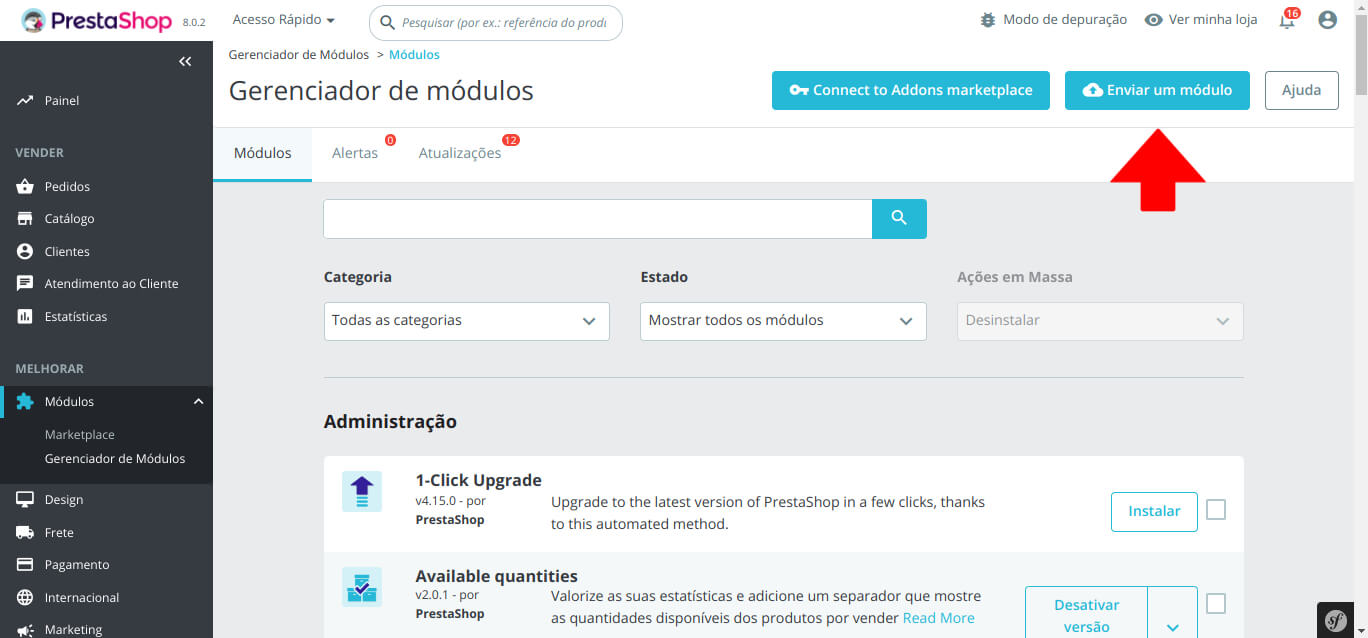
Ao finalizar os passos descritos acima o módulo estará instalado!
Otimize sua loja:
- Sempre que você instalar ou atualizar o módulo, acesse a tab Parâmetros Avançados > Desempenho e clique em Limpar Cache. Isso irá garantir que todos os arquivos sejam atualizados no cache da PrestaShop.
Nota:
- Ao atualizar o módulo não é preciso refazer a Configuração de Cadastro/Adesão App, durante a atualização as configurações salvas no módulo são preservadas.
- Se optar pela atualização manual do módulo via FTP, verifique se existem atualizações de SQL pendentes no diretório /modules/pagbank/upgrade.
O cadastramento no App é o primeiro passo para tornar a sua integração funcional. São três opções disponíveis para cadastro:
- App D14
- App D30
- App Tax
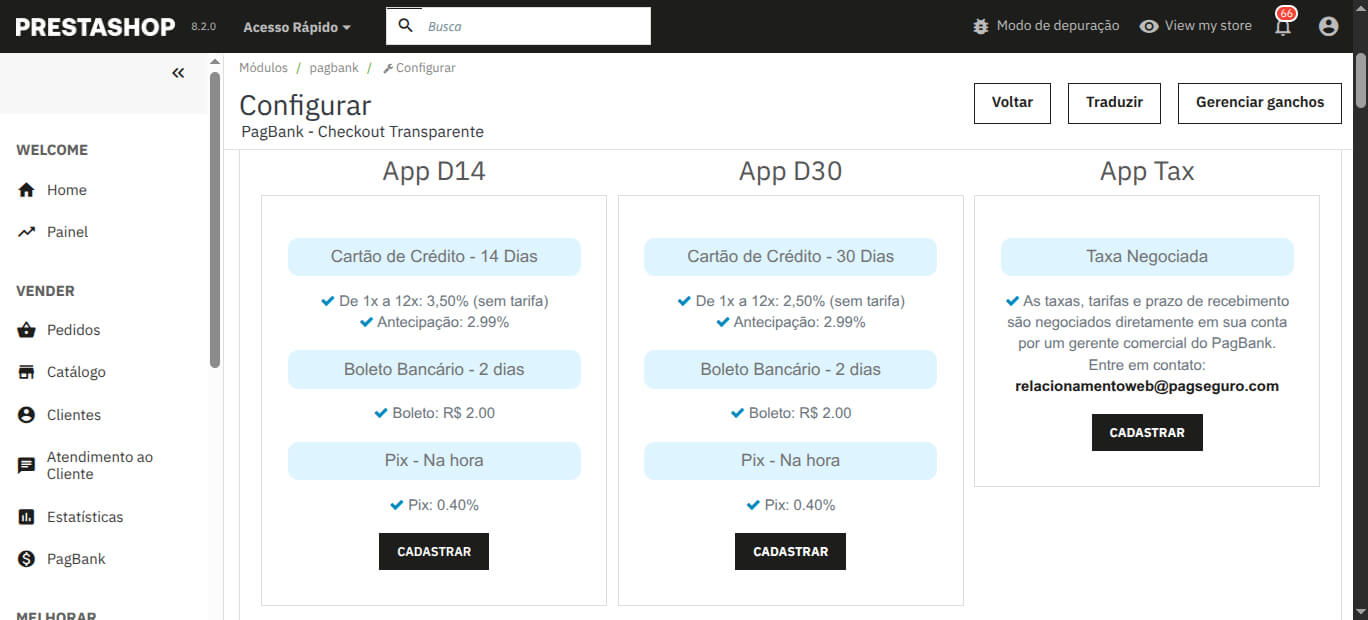
O processo de adesão é muito simples, basta clicar em Cadastrar e seguir o passo-a-passo indicado.
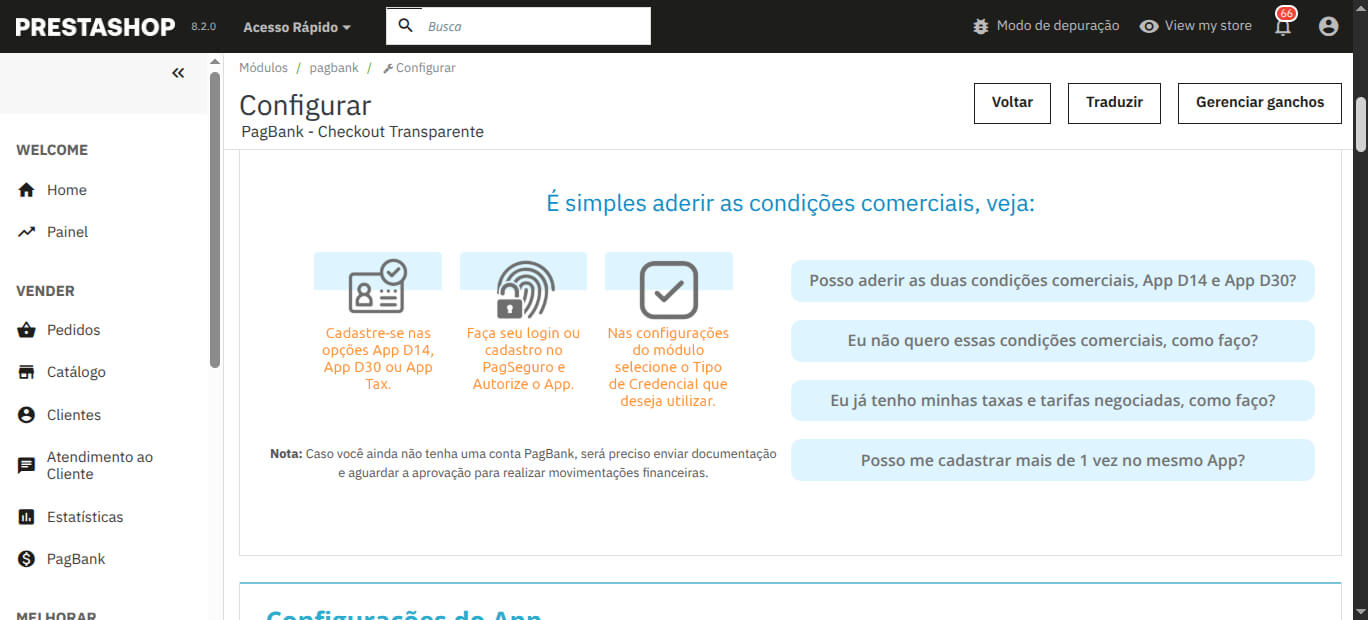
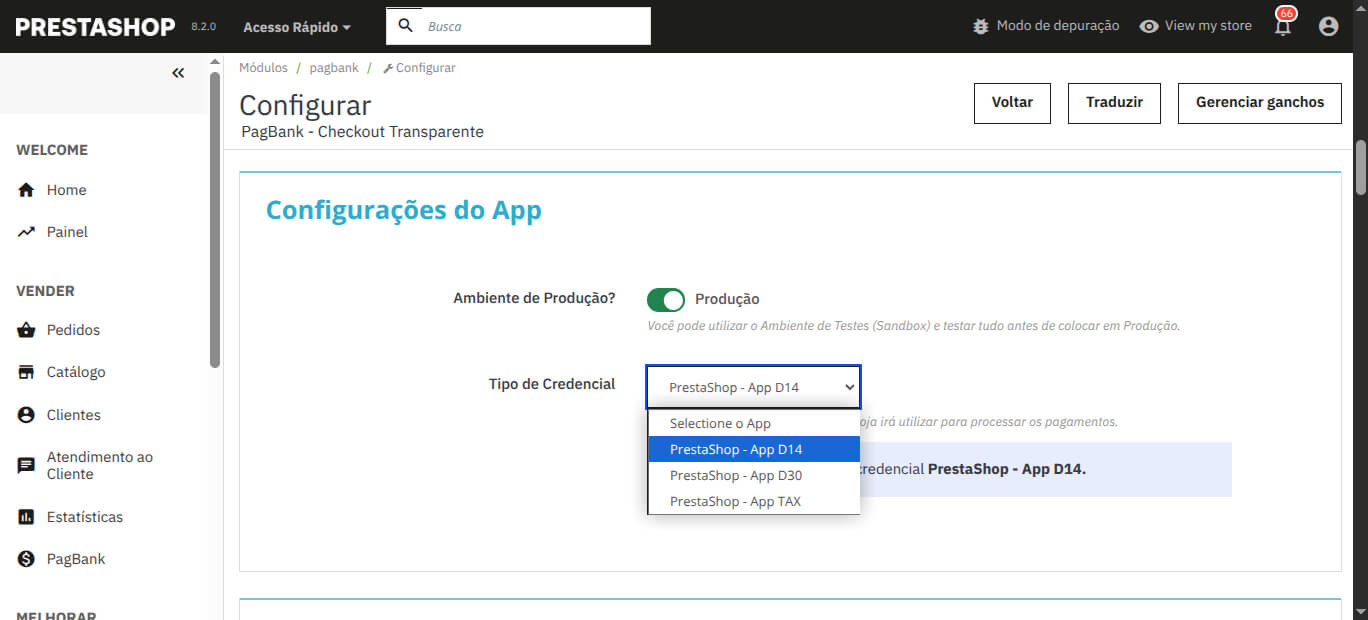
Após se cadastrar no(s) App(s) desejado(s), marque a opção Ambiente de Produção como SIM e no campo Tipo de Credencial selecione qual App deve validar e processar os pagamentos.
Marque a opção Cartão de Crédito como SIM para ativar o meio de pagamento.
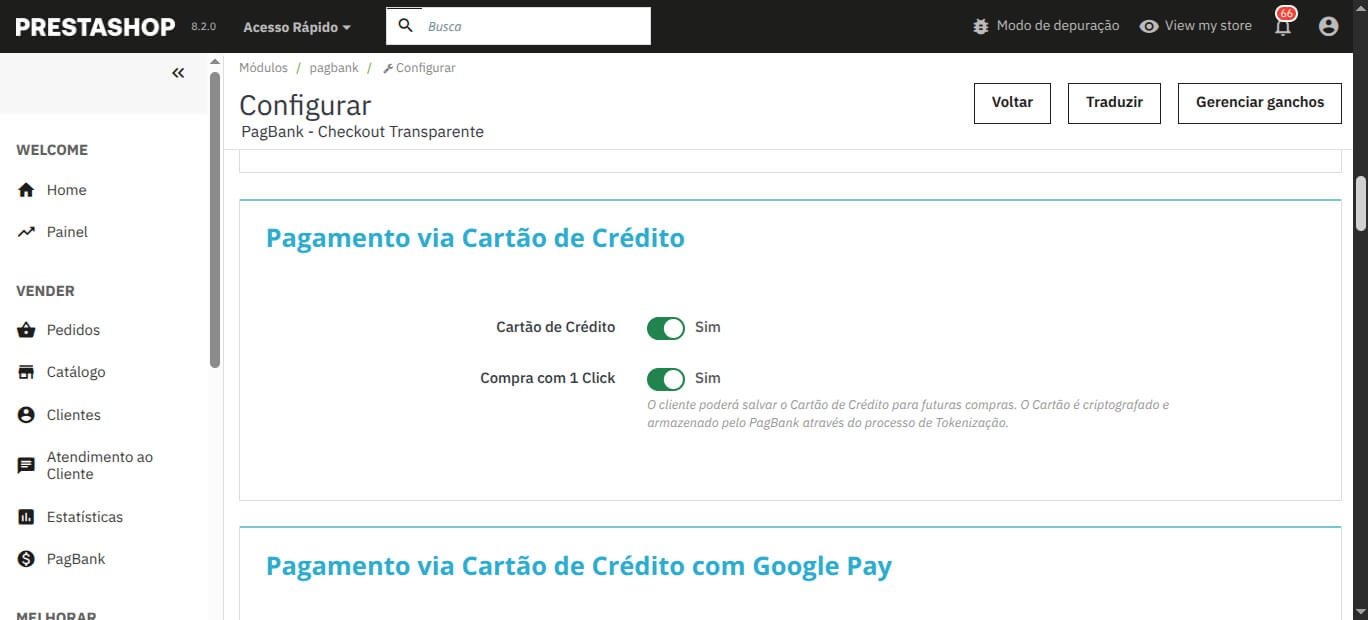
Com a Compra com 1 Click, o cliente poderá salvar o Cartão de Crédito para futuras compras. O Cartão é criptografado e armazenado pelo PagBank através do processo de Tokenização.
Após realizar a primeira compra com o cartão salvo ele ficará disponível para seleção na tela de checkout, exemplo:
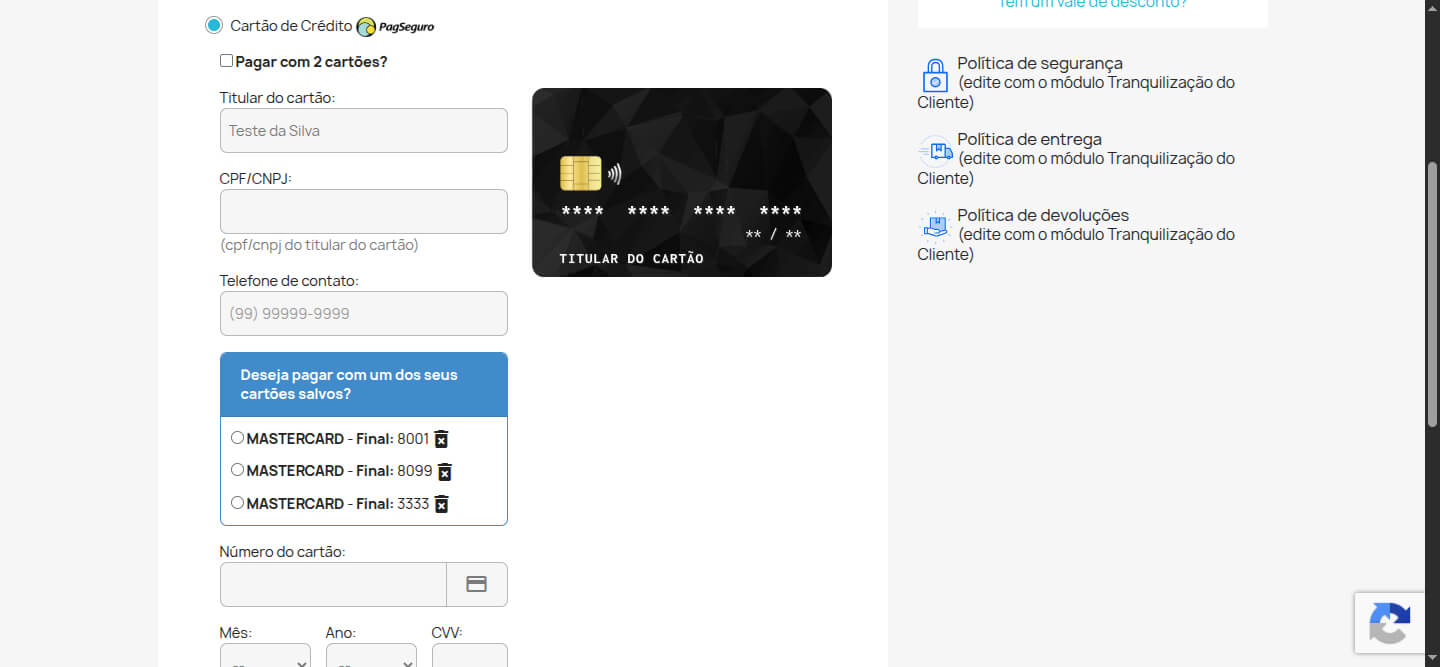
Para permitir que seus clientes dividam o valor da compra em dois cartões de crédito diferentes, marque a opção Pagar com 2 cartões como SIM.
Nota:
- A opção Pagar com 2 cartões só será exibida se o valor cobrado em cada cartão atingir ou superar o valor da parcela mínima.
Marque a opção Google Pay como SIM para ativar o meio de pagamento.
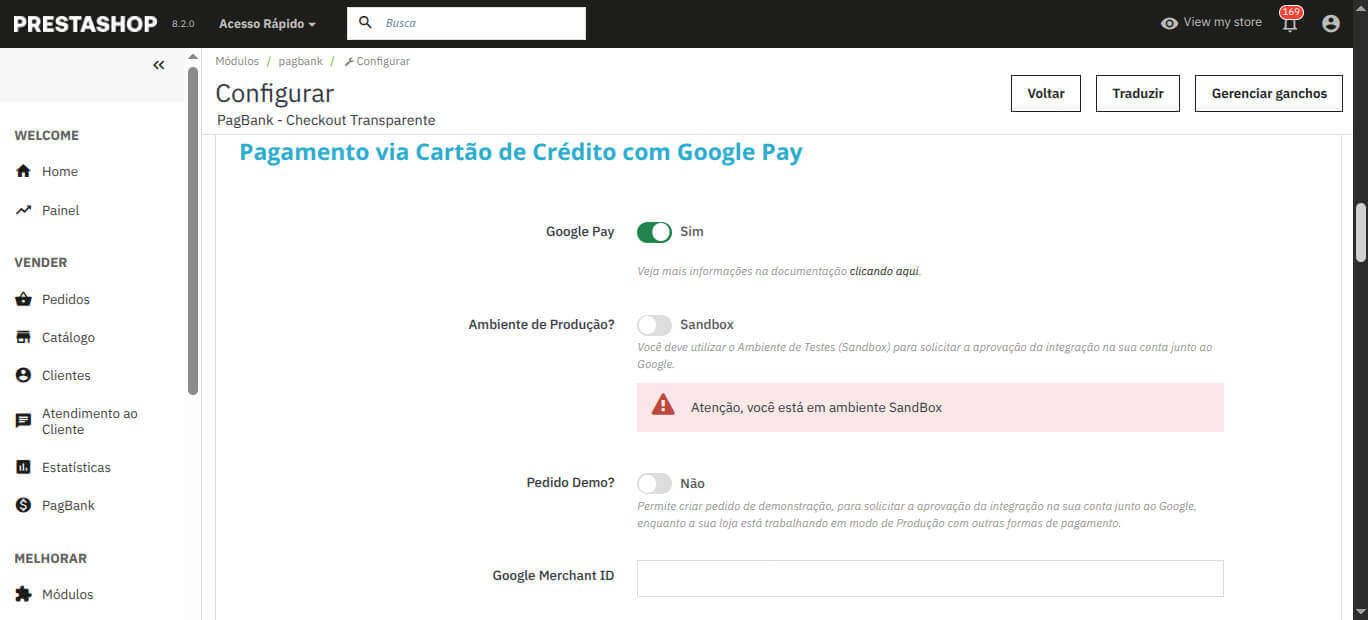
Para aderir ao Google Pay e obter o seu Google Merchant ID é preciso ter uma conta do tipo Bussiness que pode ser criada gratuitamente junto ao Google.
Se você já tem uma conta ou deseja criar uma basta acessar o endereço abaixo e seguir as orientações de cadastro:
https://pay.google.com/business/console/
Ao acessar o Google Pay navegue até o menu Perfil da Empresa e localize as seções Business identity e Business information para conferir se há alguma informação pendente em seu cadastro, são dados obrigatórios como: nome da empresa, categoria, endereço, telefone e contato para suporte ao cliente.
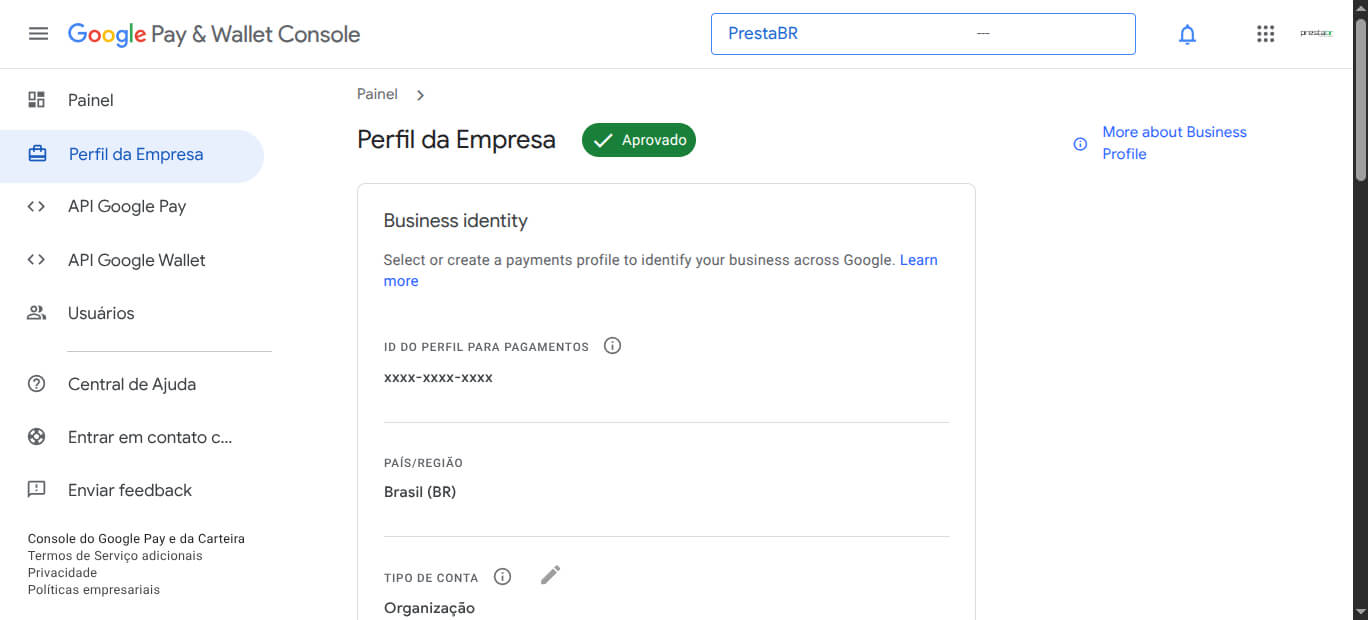
Nota:
- Após o envio a aprovação pode levar até 1 dia útil mas geralmente é concluída dentro de alguns minutos.
Em seguida navegue até o menu Api Google Pay, clique em Começar e aceite os termos de serviço.
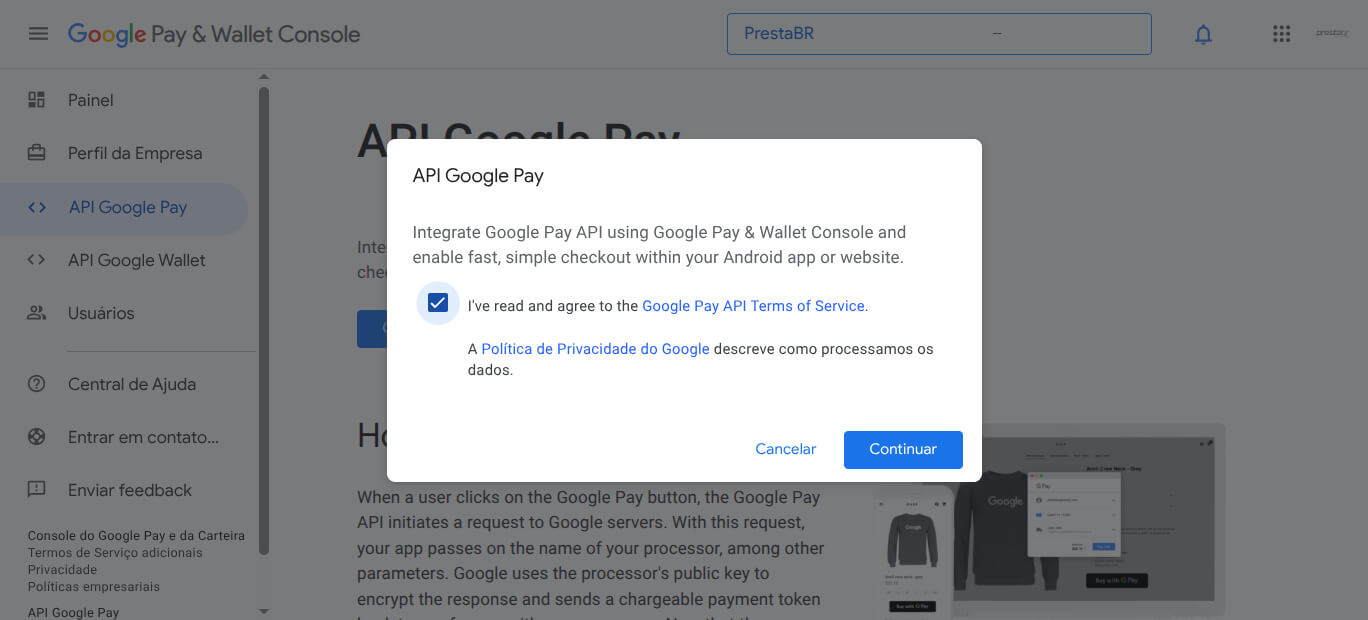
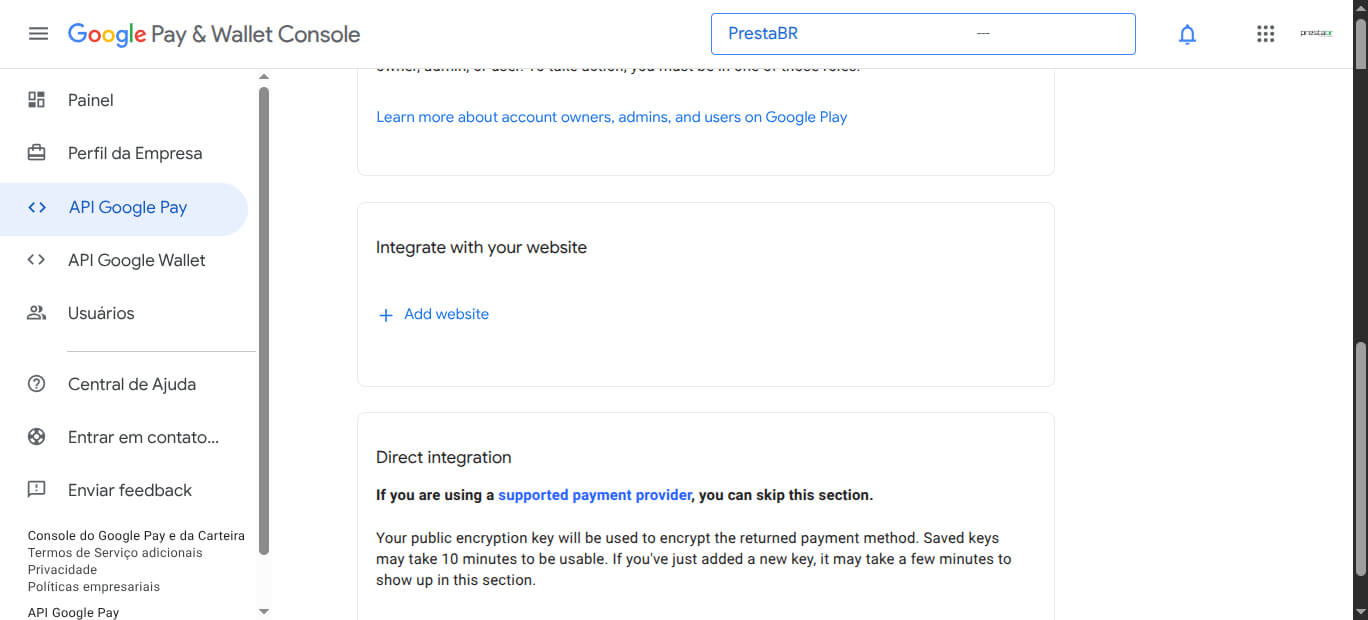
Após aceitar os termos role a página até a seção Integrate with your website e clique em + Add website.
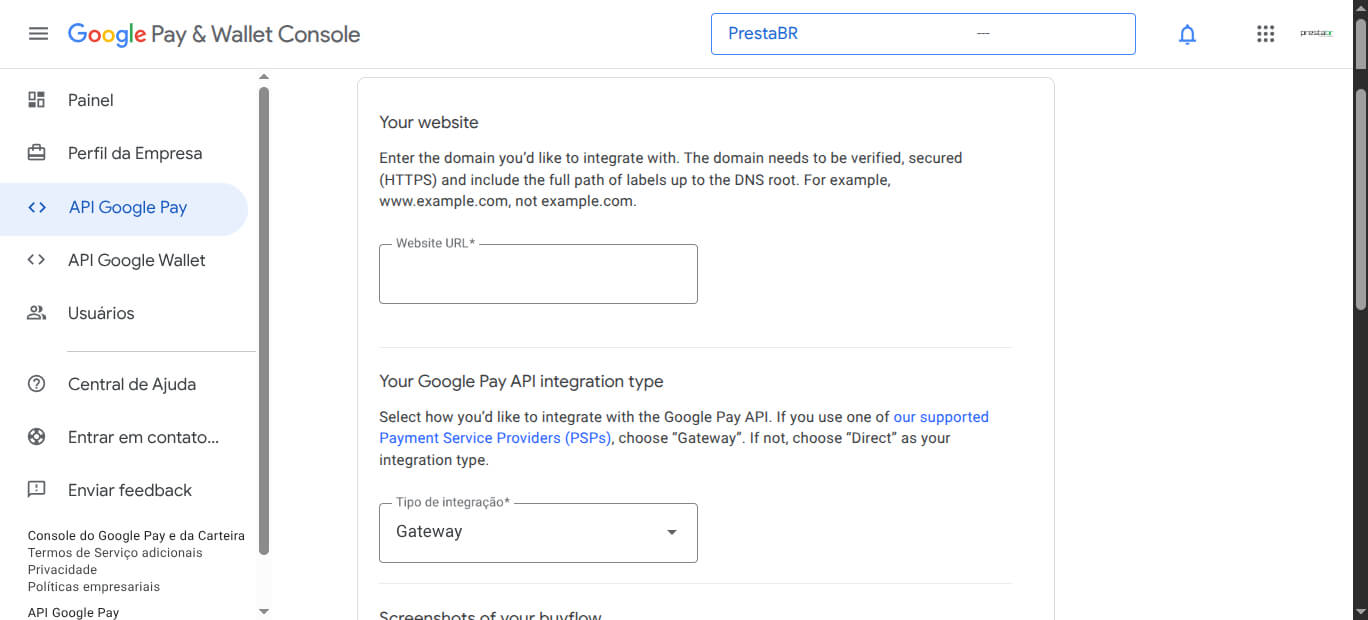
Na seção Your website em Website URL informe a url da sua loja virtual. Na seção Your Google Pay API integration type em Tipo de Integração escolha a opção Gateway.
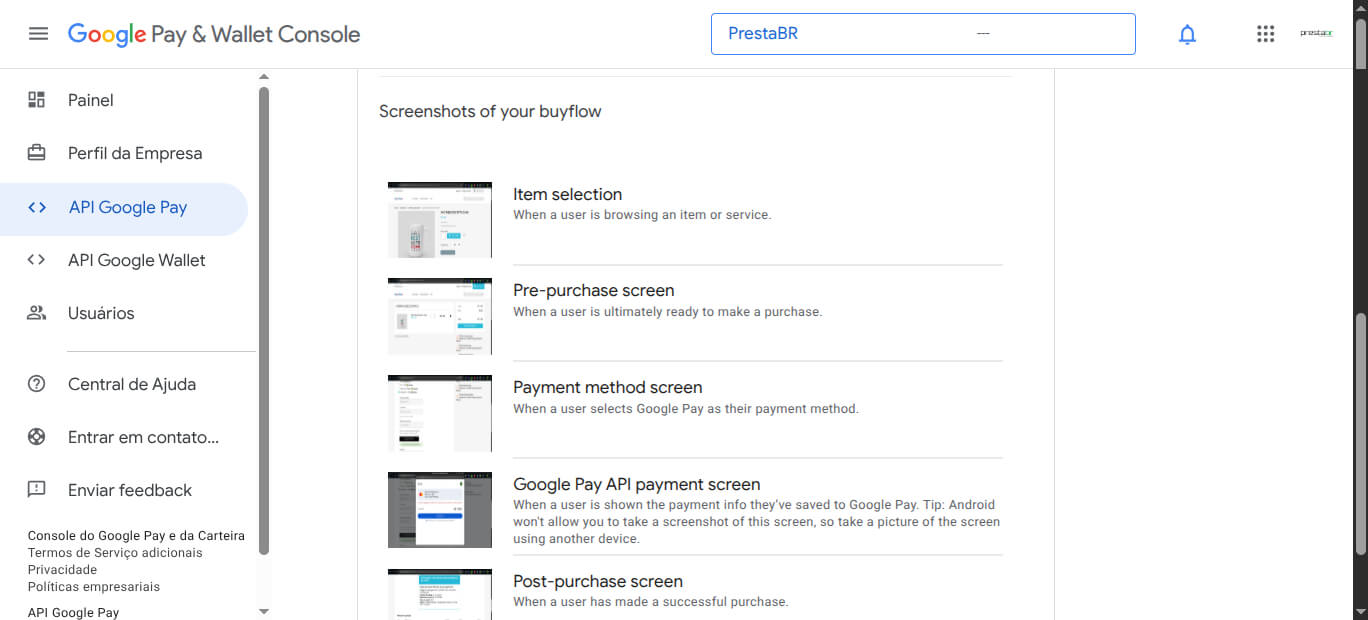
Na seção Screenshots of your buyflow você precisará tirar prints das etapas do seu fluxo compras, que começa na página do produto e vai até a tela de confirmação do pedido/pagamento em sua loja virtual.
Os prints necessários são:
- Item selection - Tela da página do Produto;
- Pre-purchase screen - Tela da página do Carrinho de compras com um produto adicionado;
- Payment method screen - Tela da página de checkout com as opções de pagamento disponíveis;
- Google Pay API payment screen - Tela de checkout com a opção do Google Pay selecionada junto com o poup de selecão do cartão;
- Post-purchase screen - Tela de confirmação do pedido/pagamento;
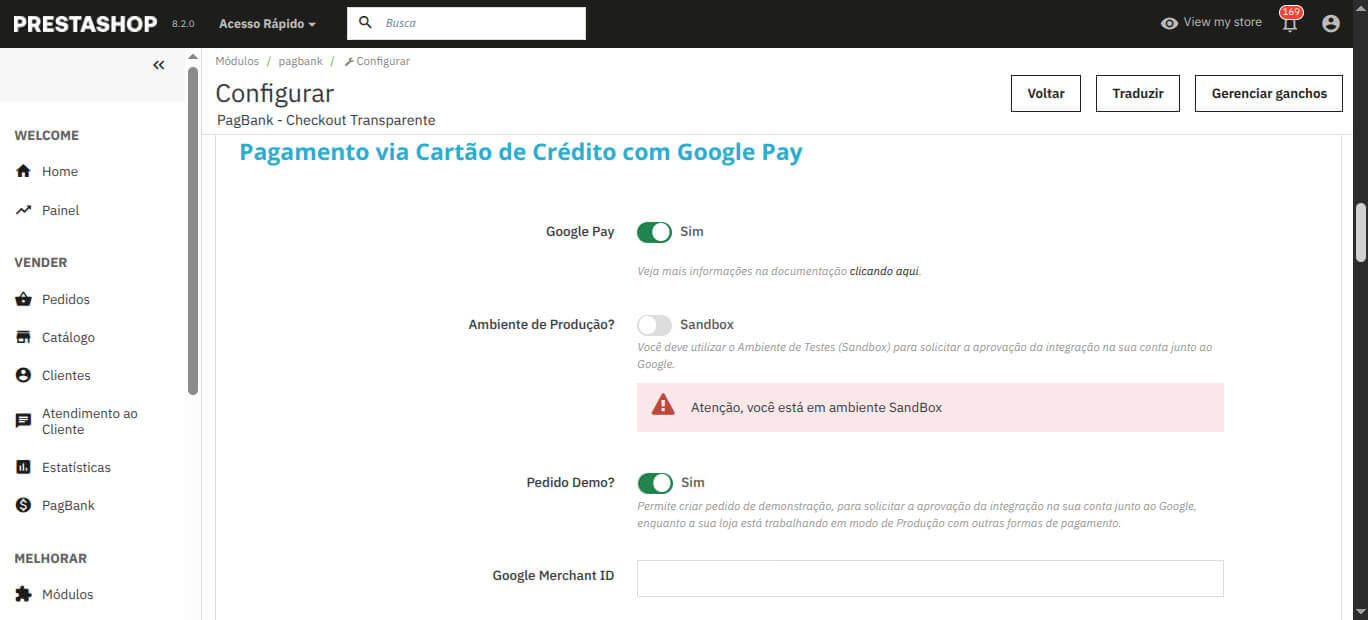
Para enviar o print Post-purchase screen você precisará criar um pedido em modo SandBox. Para isso marque a opção Ambiente de Produção como SandBox / NÃO e habilite a opção Pedido Demo como SIM, para poder criar o pedido e tirar um print real da tela de confirmação do pedido/pagamento.
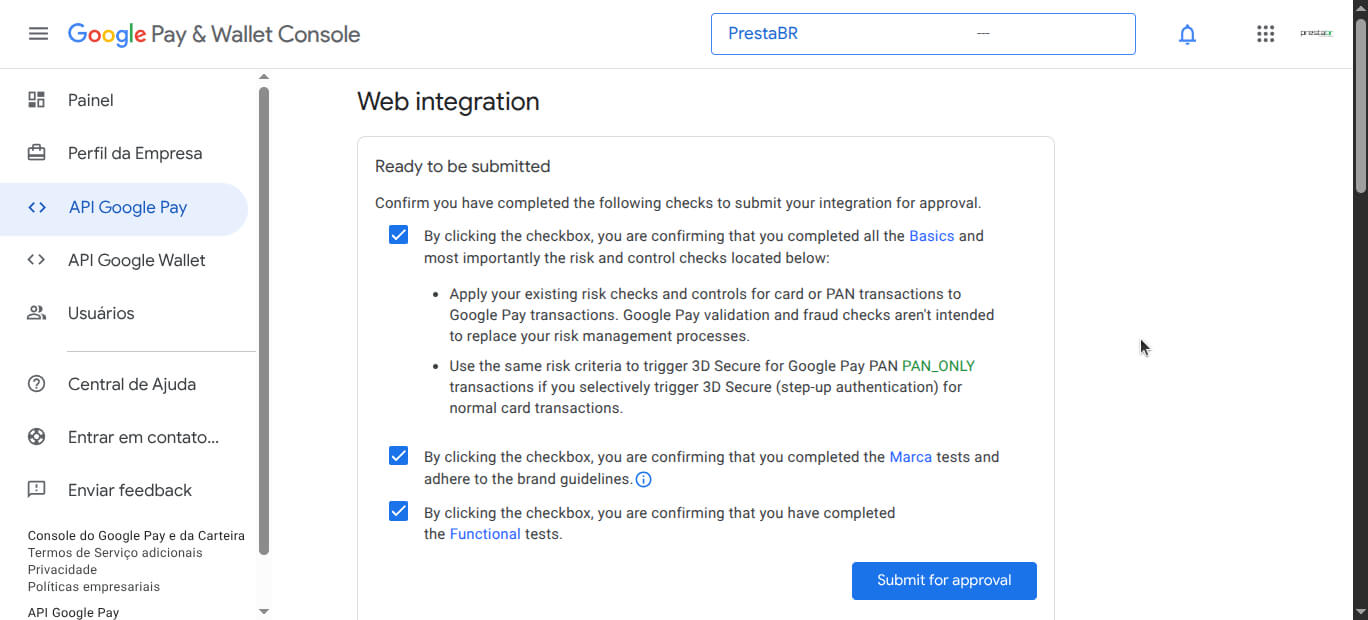
Após enviar os prints e clicar em Salvar, role a página até o topo e localize Web integration e marque as três opções de conformidade e clique em Submit for approval.
Nota:
- A aprovação pode levar até 1 dia útil e você será notificado por email pelo Google.
- Durante este período, nas configurações do módulo, você pode desativar a opção de pagamento via Google Pay para aguardar a aprovação do Google, marcando a opção Google Pay como NÃO e em seguida clicando em Salvar .
Quando aprovado basta acessar a tela de configuração do módulo novamente, marcar a opção Google Pay como SIM, mudar a opção Ambiente de Produção para Produção / SIM e Pedido Demo como NÃO e em seguida Salvar. E a sua loja estará pronta para processar pagamentos via Google Pay em Produção!
Você tem a opção de configurar o seguinte:
- Quantidade máxima de parcelas: selecione 1 para pagamento à vista ou de 2 até 12 parcelas para pagamento parcelado.
- Quantidade de parcelas sem juros.
- Valor da parcela mínima: estabelece o menor valor aceito por parcela ao dividir uma compra. Se o pagamento com 2 cartões de crédito estiver ativo, essa opção só será exibida se o valor cobrado em cada cartão atingir ou superar esse limite mínimo.
- Comportamento da parcela mínima: define o comportamento do checkout caso o valor da parcela seja inferior ao valor estabelecido para o valor da parcela mínima.
- Parcelar no segundo cartão: O cliente terá a opção de parcelar o valor informado no segundo cartão de crédito.
- Tipo de Captura: Escolha entre captura automática ou manual (pré-autorização).
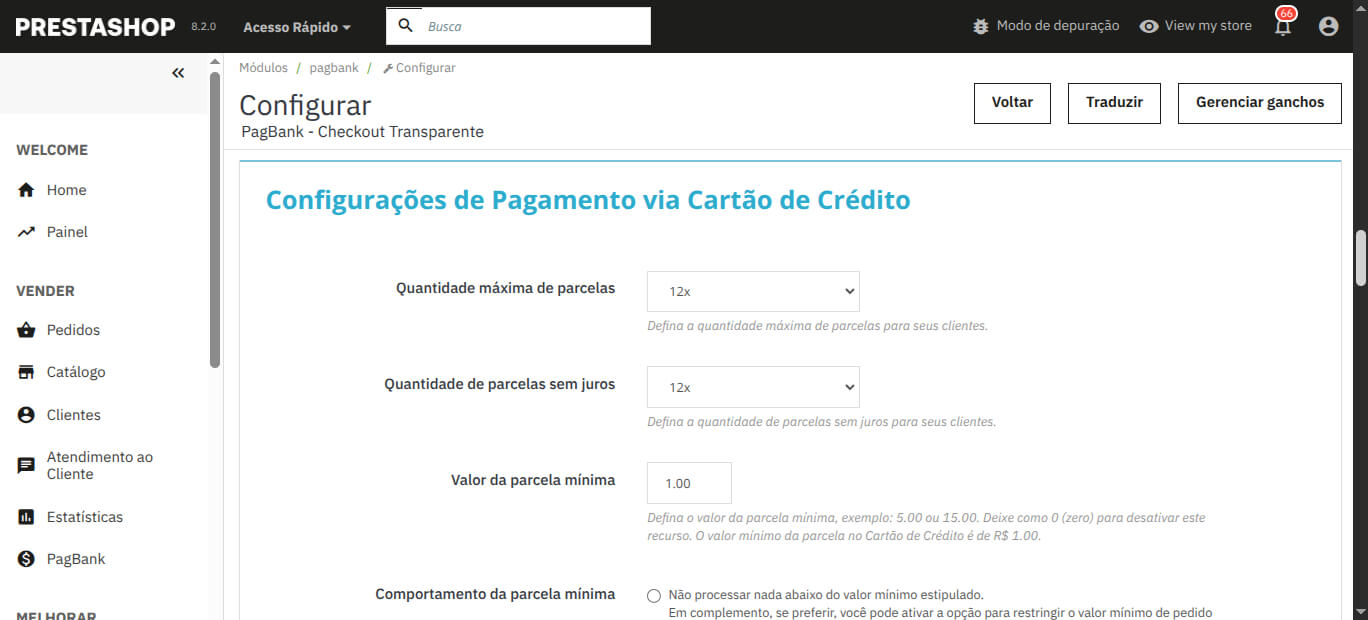
Na opção de Tipo de Captura: Captura Automática o valor total da transação é debitado imediatamente do saldo do cartão de crédito, todo o processo é automatizado.
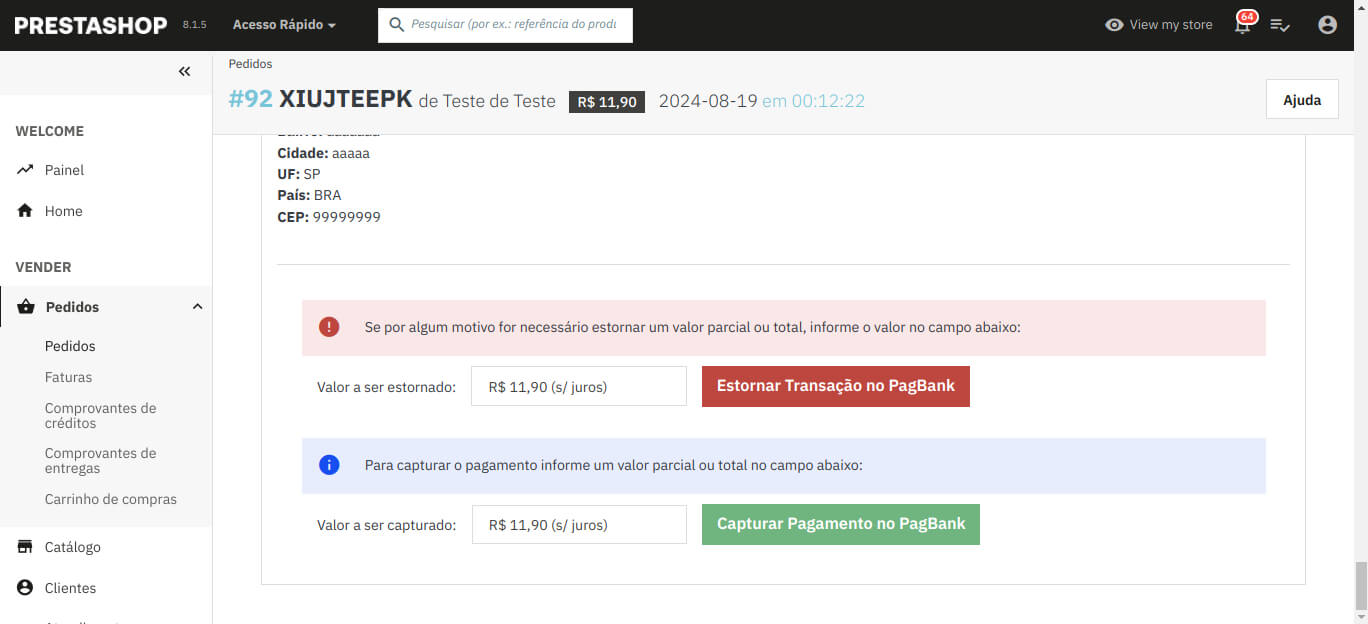
Na opção de Tipo de Captura: Captura Manual (Pré-autorização) o valor total da transação fica reservado no saldo do cartão de crédito, até que você decida capturar um valor parcial ou total. Por exemplo, se o valor total da transação for R$ 1.000,00 e você decidir capturar R$ 800,00 os R$ 200,00 restantes será devolvido automaticamente para o saldo do cartão de crédito.
Com o pedido gerado na loja, com o status de Pagamento Autorizado, é só acessar o histórico do pedido e informar um valor parcial ou total que você deseja debitar do cartão de crédito, exemplo:
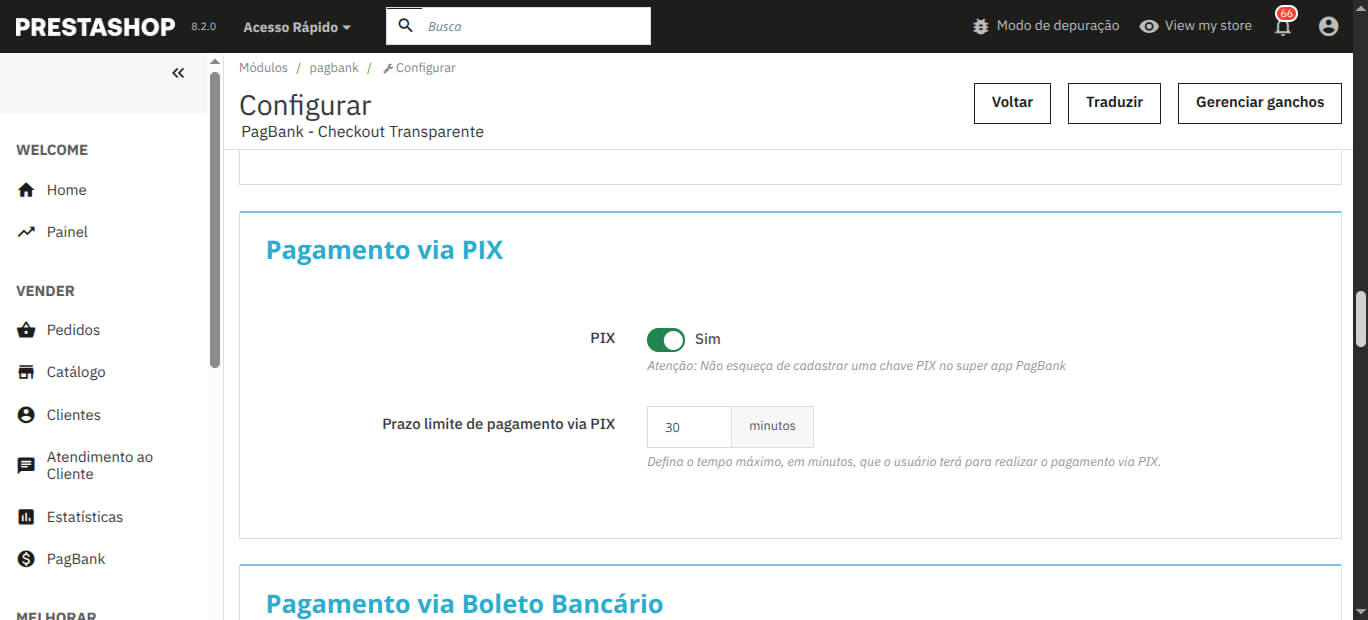
Marque a opção PIX como SIM para ativar o meio de pagamento e visualizar as configurações relacionadas.
- Prazo limite de pagamento via PIX (O padrão é 30 minutos).
Nota:
- Não esqueça de configurar a Tarefa Cron para o cancelamento do PIX.
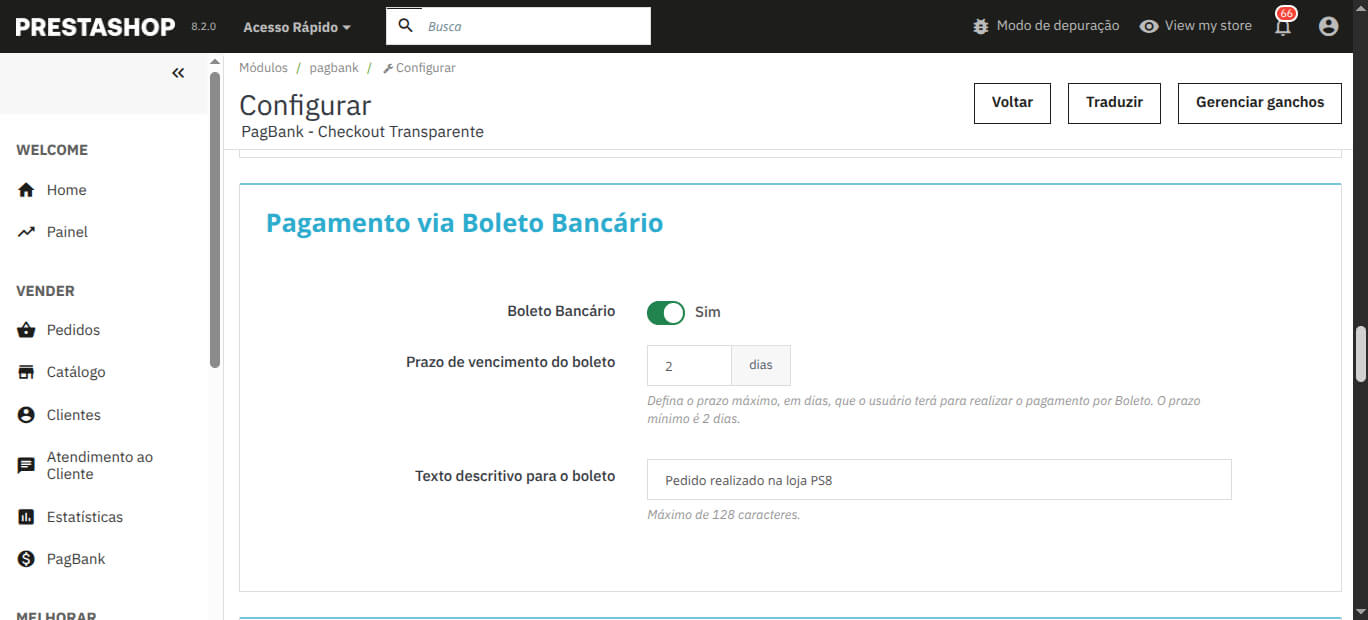
Marque a opção Boleto Bancário como SIM para ativar o meio de pagamento e visualizar as configurações relacionadas.
- Prazo de vencimento do boleto (O padrão é 2 dias).
- Texto descritivo para o boleto.
Nota:
- Não esqueça de configurar a Tarefa Cron para o cancelamento do Boleto.
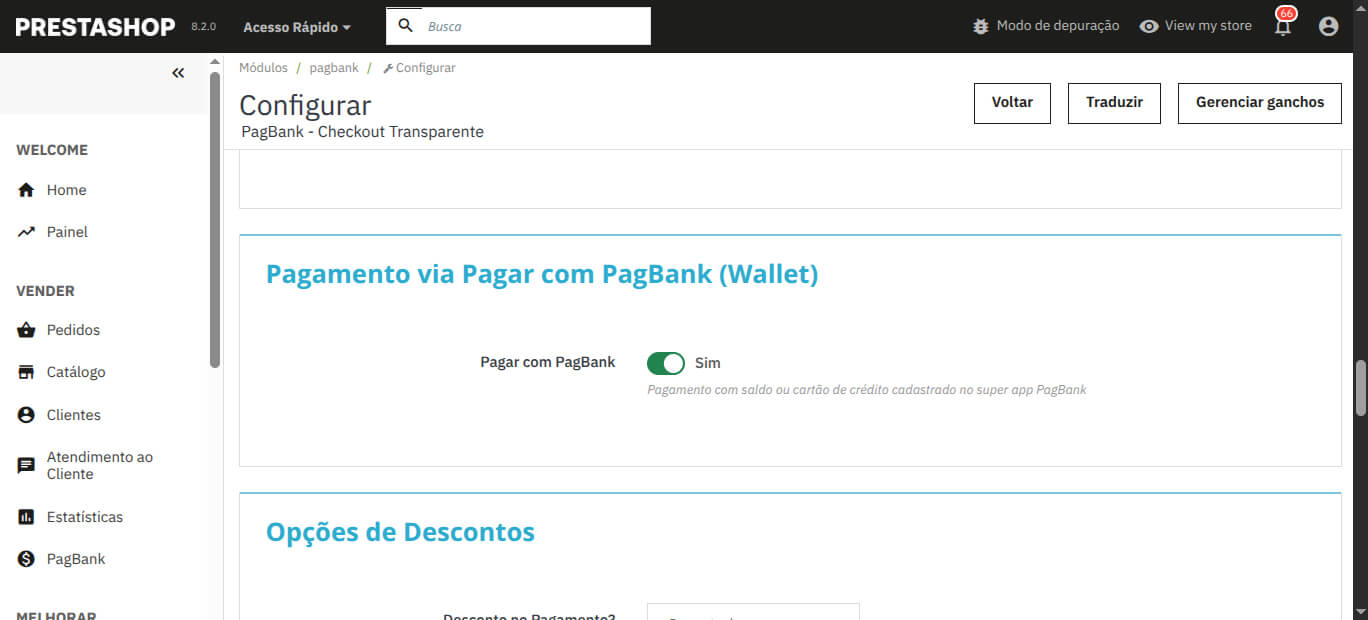
Marque a opção Pagar com PagBank como SIM para ativar o meio de pagamento e visualizar as configurações relacionadas. Nesta opção de pagamento o cliente poderá realizar o pagamento com o saldo em conta ou cartão de crédito salvo no super app PagBank.
Nota:
- Não esqueça de configurar a Tarefa Cron para o cancelamento do pagamento via Pagar com PagBank.
Por enquanto, esta opção de pagamento tem algumas limitações:
- Não é possível especificar o prazo de expiração do qrcode/link de pagamento, o prazo padrão é de 24hs.
- Não é possível oferecer desconto no pagamento à vista.
- Não há suporte para pré-autorização em pagamentos com cartão de crédito.
- Não é possível restringir a opção de pagamento, o cliente poderá pagar tanto com saldo em conta quanto com cartão de crédito.
Você tem a opção de escolher entre:
- Descontos de valor fixo. Nesse caso você irá definir um valor em reais a ser aplicado a todas as compras.
- Descontos percentuais. Estipule um valor percentual de desconto que será aplicado a todas as compras.
Além de definir o tipo e o montante do desconto, você tem a opção de escolher a quais meios de pagamento esse desconto será aplicado. Para isso, você deve ativar as opções desejadas dentre:
- Desconto no Cartão de Crédito (1x).
- Desconto no Cartão de Crédito com Google Pay (1x).
- Desconto no Boleto Bancário.
- Desconto no Pix.

Nota:
- No Cartão de Crédito e Google Pay o desconto é calculado e exibido na primeira parcela.
- Por enquanto, a opção de desconto não está disponível na modalidade: Pagar com PagBank.
Marque a opção reCAPTCHA v3 como SIM para ativar a proteção inteligente contra spam e bots.
Defina o nível de proteção baseado na opção Critério:
- Baixo: Máxima conversão e menor atrito. Permite a passagem de quase todos os usuários, bloqueando apenas acessos com altíssima certeza de serem bots automatizados rudimentares.
- Médio: Equilíbrio entre segurança e usabilidade. É a configuração recomendada pelo Google. Filtra a maior parte do spam e bots automatizados sem penalizar usuários humanos legítimos que possam ter comportamentos ligeiramente ambíguos (como o uso de VPNs).
- Alto: Segurança máxima e tolerância zero a riscos (se estiver sob ataque). Exige um comportamento estritamente humano e limpo do navegador. Pode gerar falsos positivos, bloqueando usuários reais que possuam conexões instáveis ou navegadores muito desatualizados.
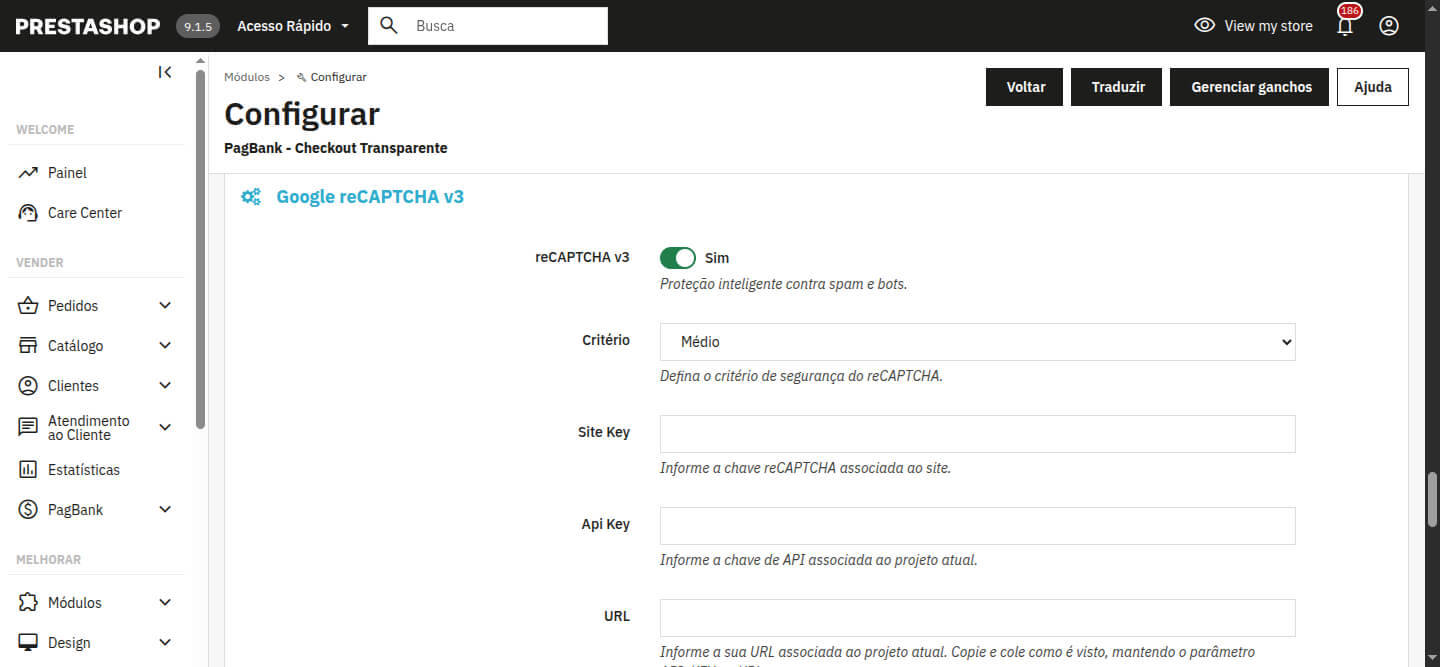
Para implementar o Google reCAPTCHA v3 e obter a Site Key, a Api Key e a URL, é necessário criar uma conta no Google (@gmail.com), disponível gratuitamente.
Se você já tem uma conta ou deseja criar uma basta acessar o endereço abaixo e seguir as orientações de cadastro:
https://console.cloud.google.com/security/recaptcha
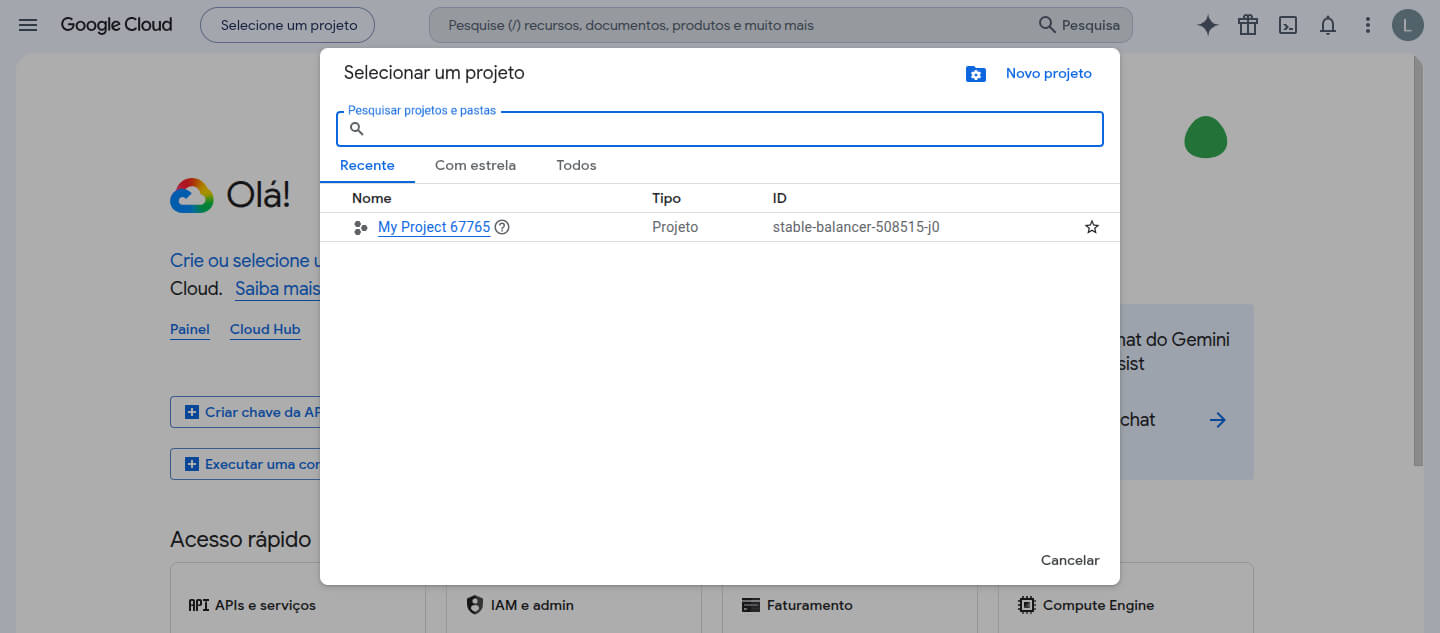
Ao acessar clique em Selecione um projeto e vá até a opção Novo Projeto.
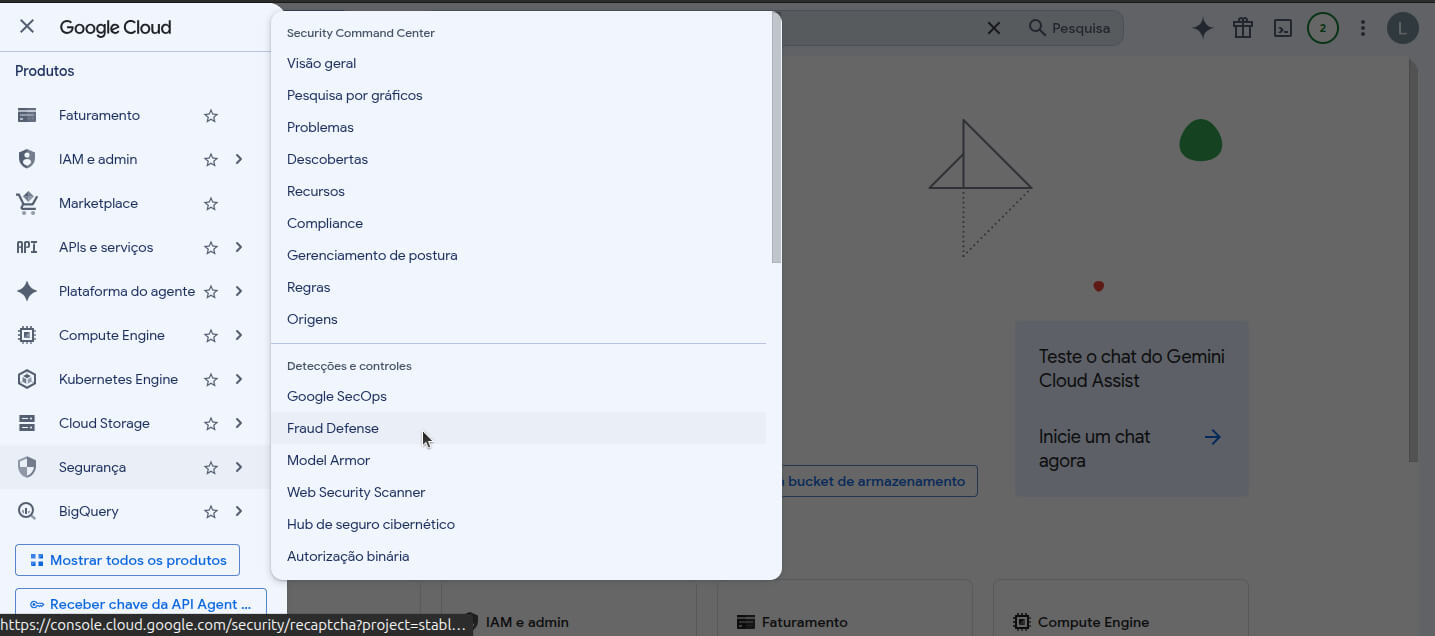
No Menu, navegue até Segurança > Fraud Defense.
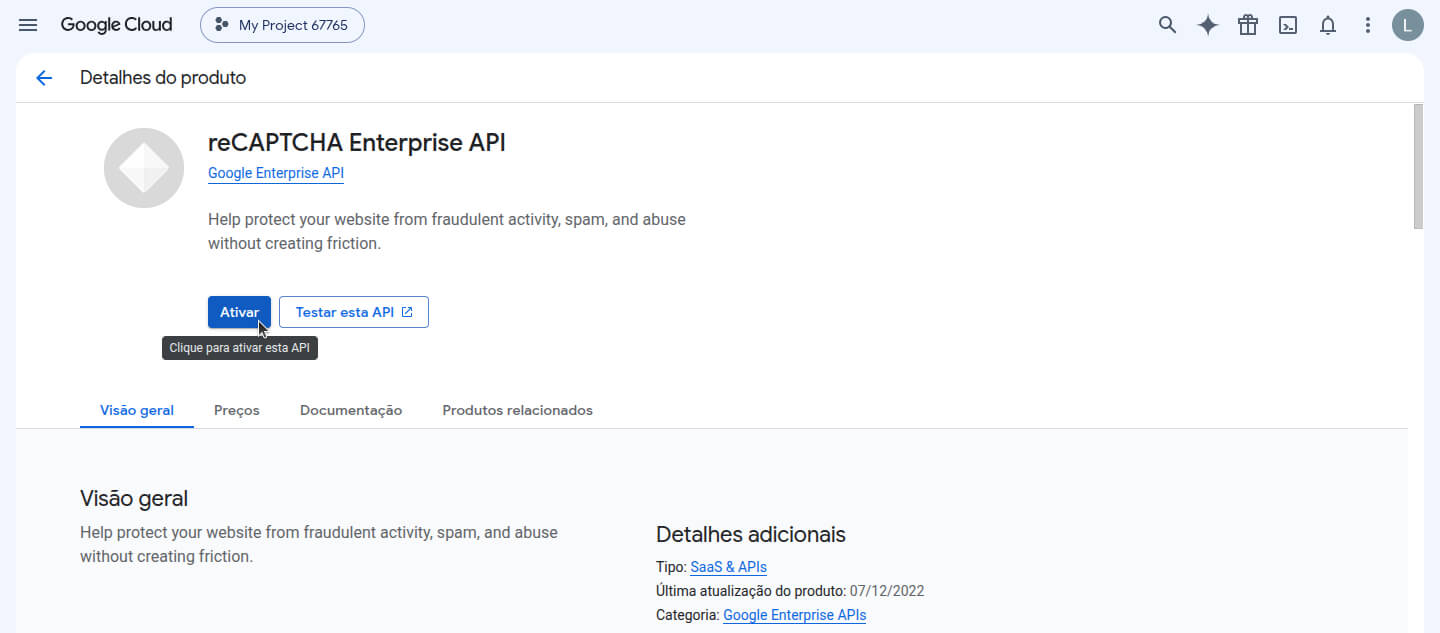
Agora são duas etapas, uma para ativar o reCaptcha e criar a Site Key e a URL e outra para a API Key.
1 - Gerando o Site Key e a URL
Em reCaptcha Enterprise API, clique em Ativar.
Na tab Chaves, na opção Chaves de reCAPTCHA e clique em Criar chave.
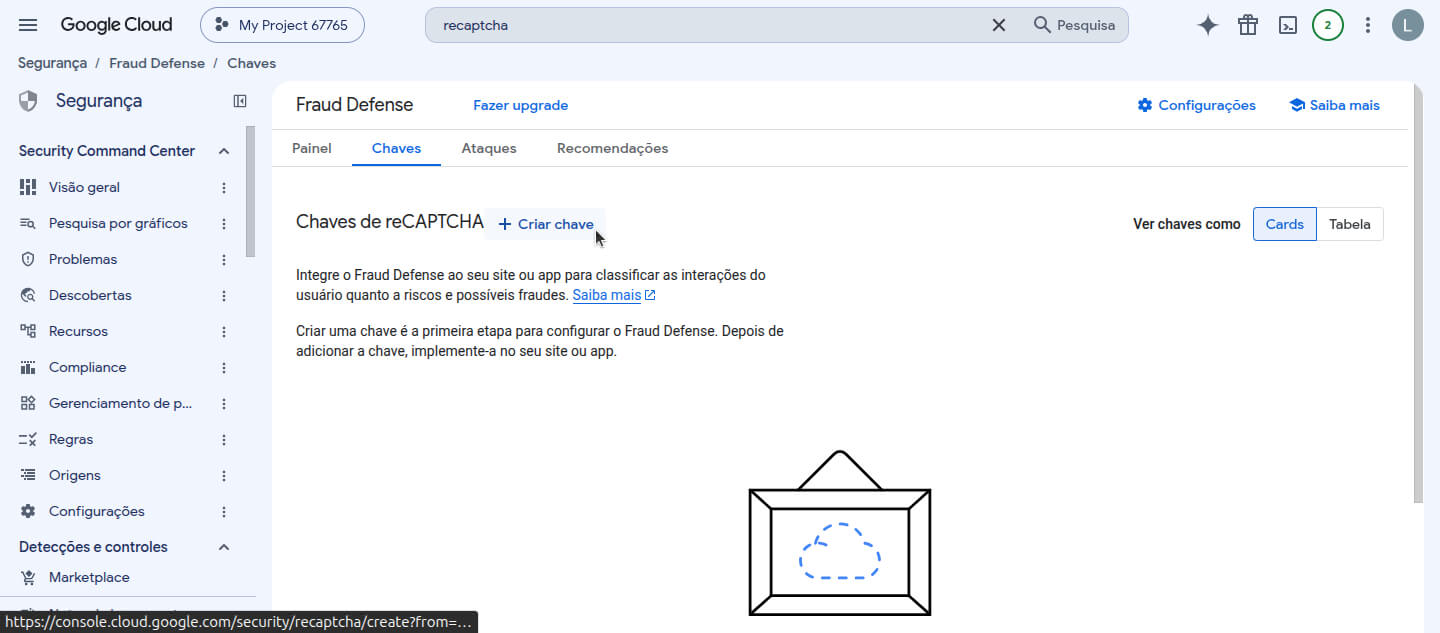
Dê um nome de exibição e informe o domínimo que terá autorização para utilizar a Site Key.
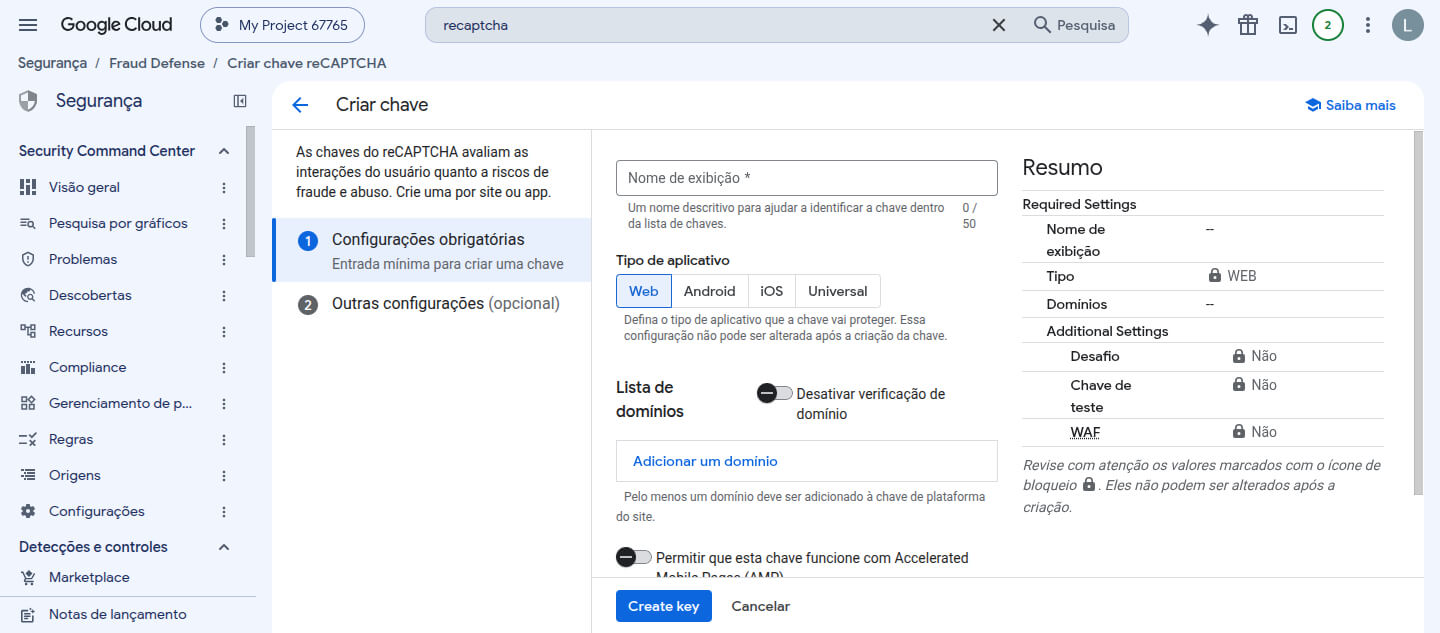
Com a chave criada clique em Detalhes Importantes.
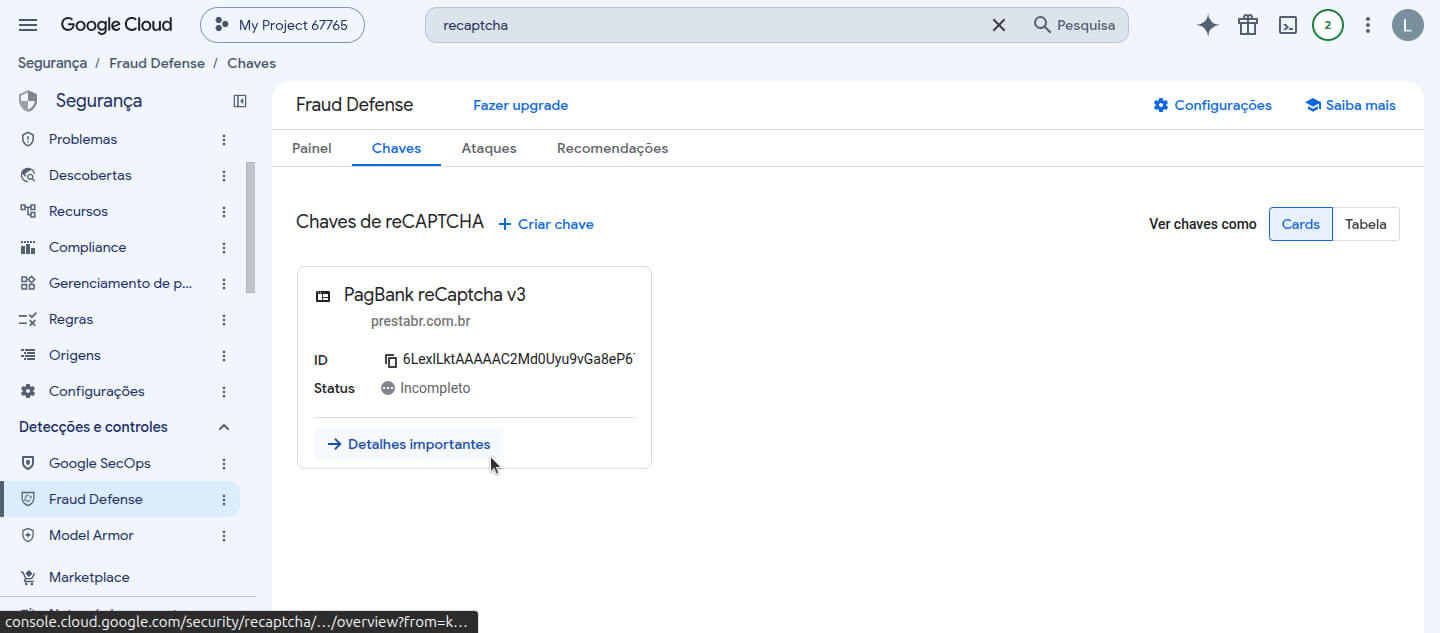
Nesta tela, você já terá acesso ao Site Key e a URL.
Na tab Integração, localize o tópico 1 Adicionar reCAPTCHA ao seu site e clique em Avançar para a próxima etapa.
Em 2 Verificar o token do reCAPTCHA, na tab Rest API, role a página e copie a URL.
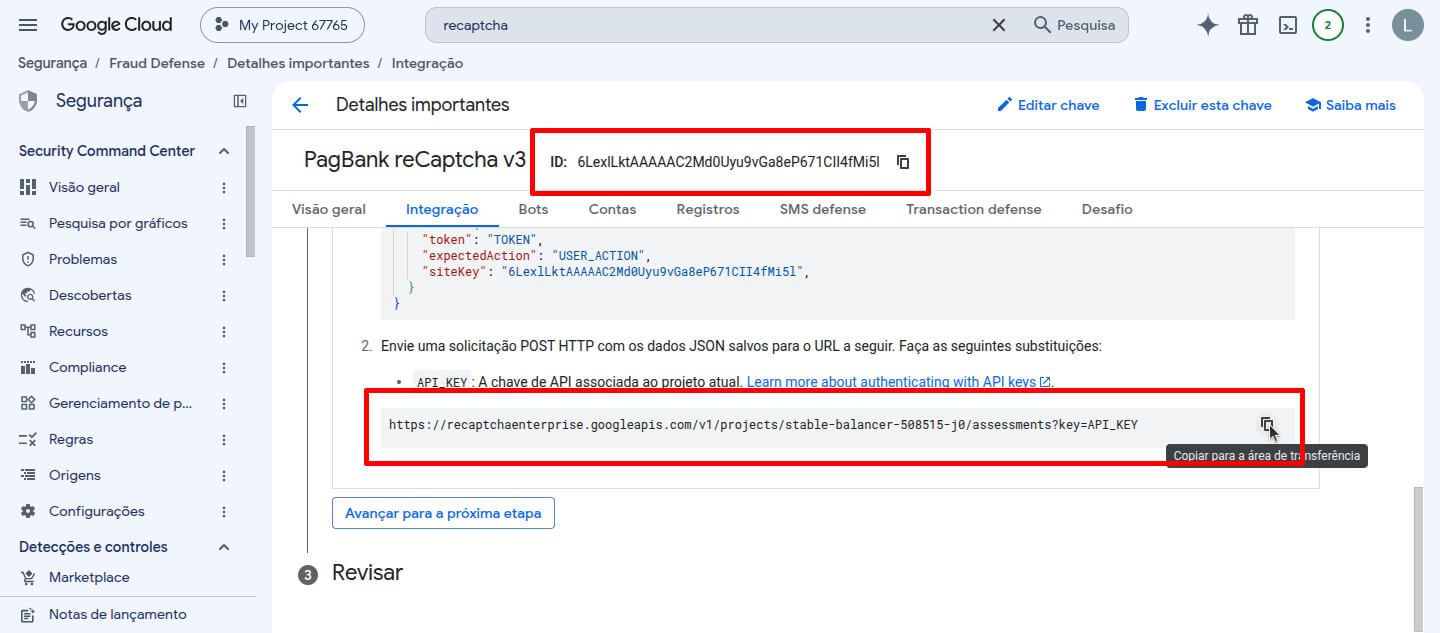
2 - Gerando a API Key
No Menu, navegue até APIs e serviços > Credenciais.
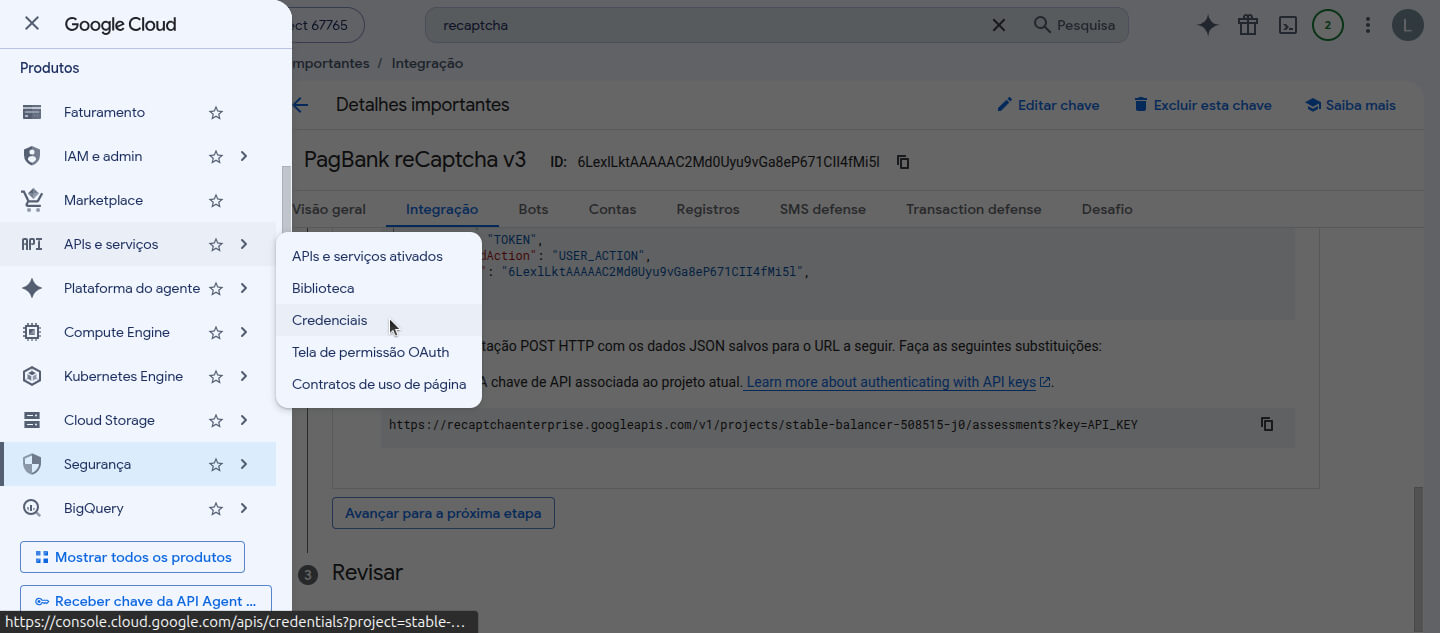
Clique em Criar Credenciais > Chave de API.
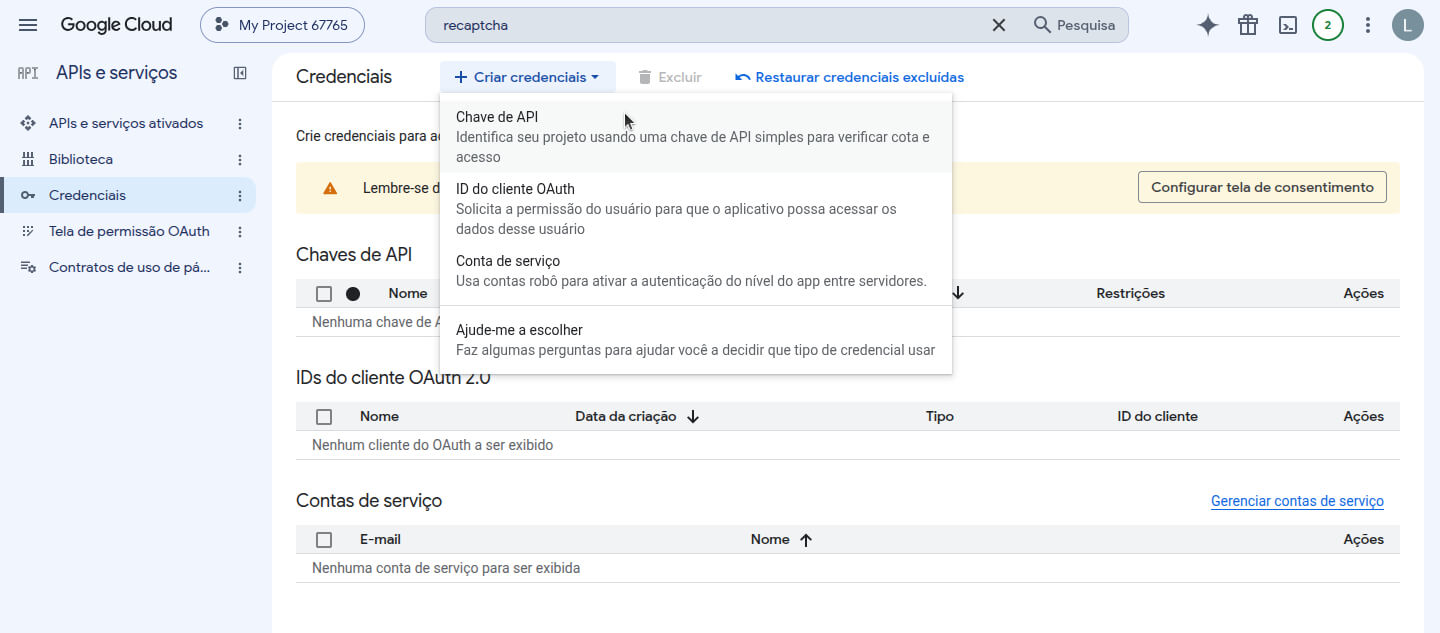
Na janela suspensa, no item Selecionar restrições da API, procure e marque a opção reCAPTCHA Enterprise API e dê OK.
O item Restrições do aplicativo é opcional, a API Key é utilizada somente via Server-side. Caso queria restringir o acesso utilize a opção IP e informe o IP do seu Servidor de Hospedagem. Clique em Criar para finalizar, gerar e depois copiar a API Key.
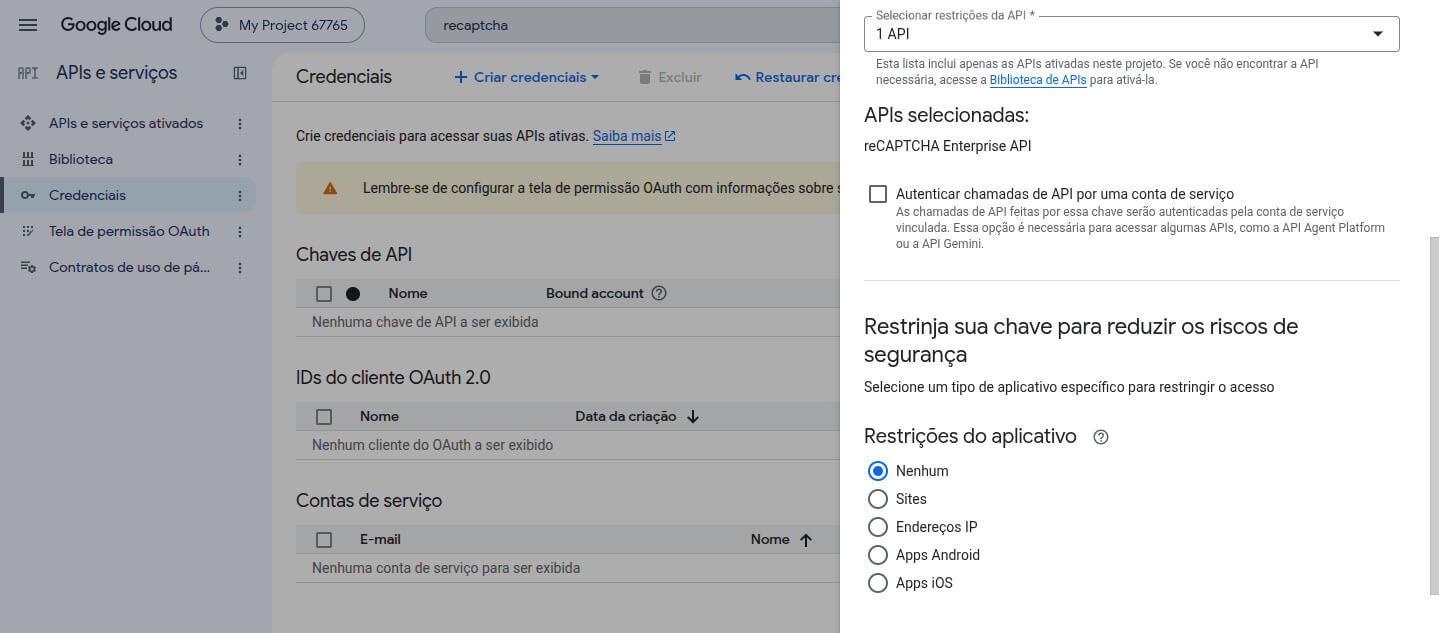
Nota:
- O Google reCAPTCHA v3 é gratuito para até 10 mil avaliações por mês. Para mais informações acesse: https://docs.cloud.google.com/recaptcha/docs/billing-information?hl=pt_BR
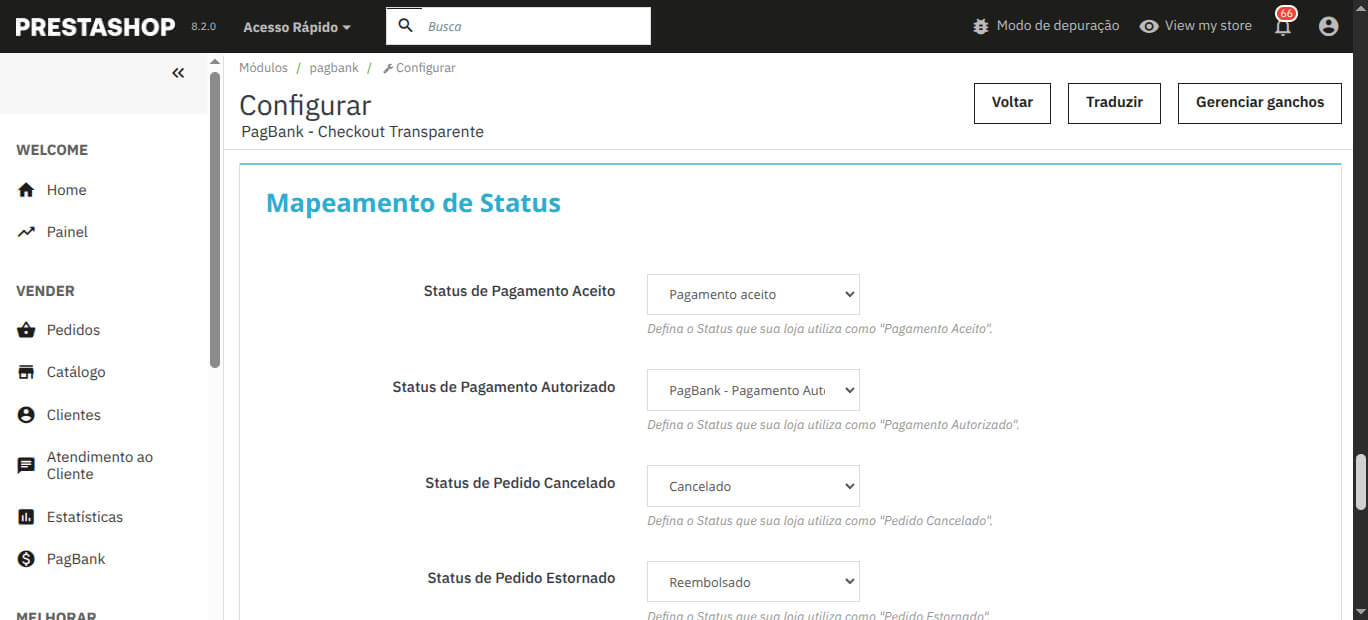
Para facilitar o gerenciamento do pedido disponibilizamos a opção de mapeamento de Status. Desta forma você poderá criar status customizados que servirão especificamente para essa finalidade.
Após criar os Status customizados na PrestaShop - no Menu Compras > Status - basta acessar a configuração do módulo para fazer a associação.
Os Status disponíveis são:
- Pagamento Aceito
- Pagamento Autorizado
- Pedido Cancelado
- Pedido Estornado
- Pagamento em Análise
- Aguardando Pagamento
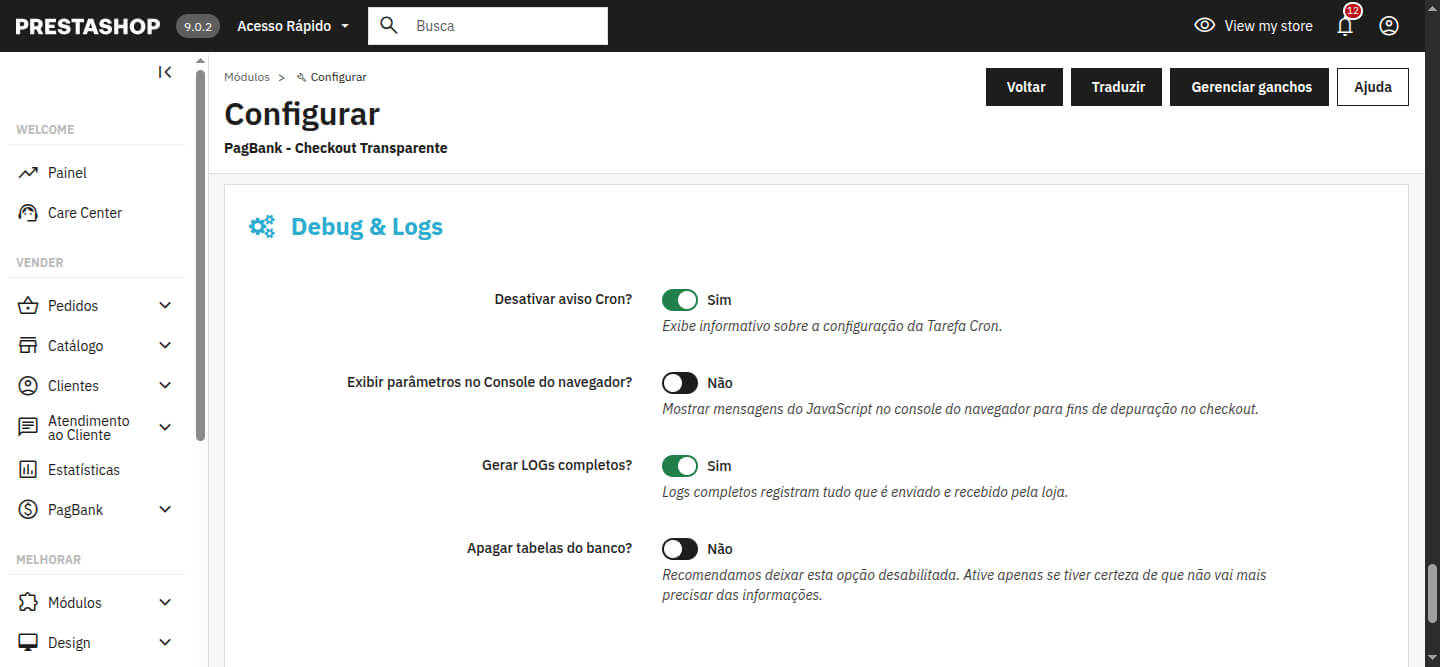
Para remover o alerta sobre configuração de Tarefa Cron marque a opção a opção Desativar aviso Cron? como SIM.
Para uma análise técnica mais aprofundada, a fim auxiliar no desenvolvimento ou identificar eventuais conflitos de JavaScript na loja virtual, marque a opção Exibir parâmetros no Console do navegador? como SIM.
Marque a opção Gerar LOGs completos? como SIM para que o módulo registre tudo o que é enviado e recebido entre a sua loja e o PagBank.
A opção Apagar tabelas do banco? deve permanecer sempre desativada. Apenas marque a opção como SIM caso deseje desinstalar o módulo e remover completamente todas as informações vinculadas.
Utilize esse recurso com cautela:
Com esta opção ativa todos os registros de transações (informações básicas sobre o pedido, como: ID do pedido na loja e PagBank, ID cliente, ID carrinho, etc.) e principalmente o registro de Logs (todo o registro técnico da comunicação entre a loja e API do PagBank) serão completamente removidos do Banco de Dados da sua loja.
Este recurso serve para evitar a perda de dados ao desinstalar o módulo por acidente ou durante uma atualização da própria loja.
Otimize sua loja:
- Sempre que você instalar ou atualizar o módulo, acesse a tab Parâmetros Avançados > Desempenho e clique em Limpar Cache. Isso irá garantir que todos os arquivos sejam atualizados no cache da PrestaShop.
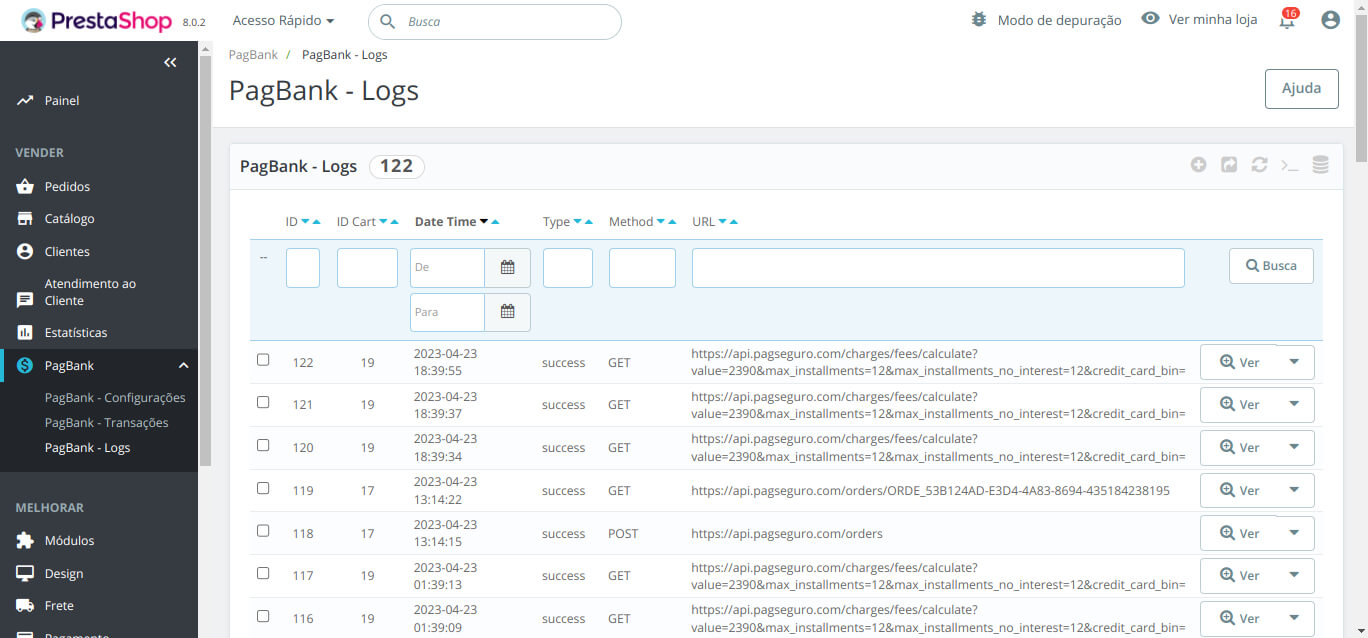
Para vistualizar os registros de Logs acesse PagBank > PagBank - Logs, clique em Ver para analisar detalhes do que foi enviado e recebido entre a sua loja e o PagBank.
Dica:
- O Código de Referência da transação no PagBank é composto pelo ID do Carrinho + APP utilizado + Número randômico.
- Exemplo, Código de Referência: 78895.TAX.177850
Nota:
- Dados sensíveis ao cliente como endereço, nome e sobrenome ou razão social, cpf/cnpj e telefone ou celular não são armazenados em Log.
- Todas as transações via Cartão de Crédito são Tokenizadas e não são armazenadas em Log.
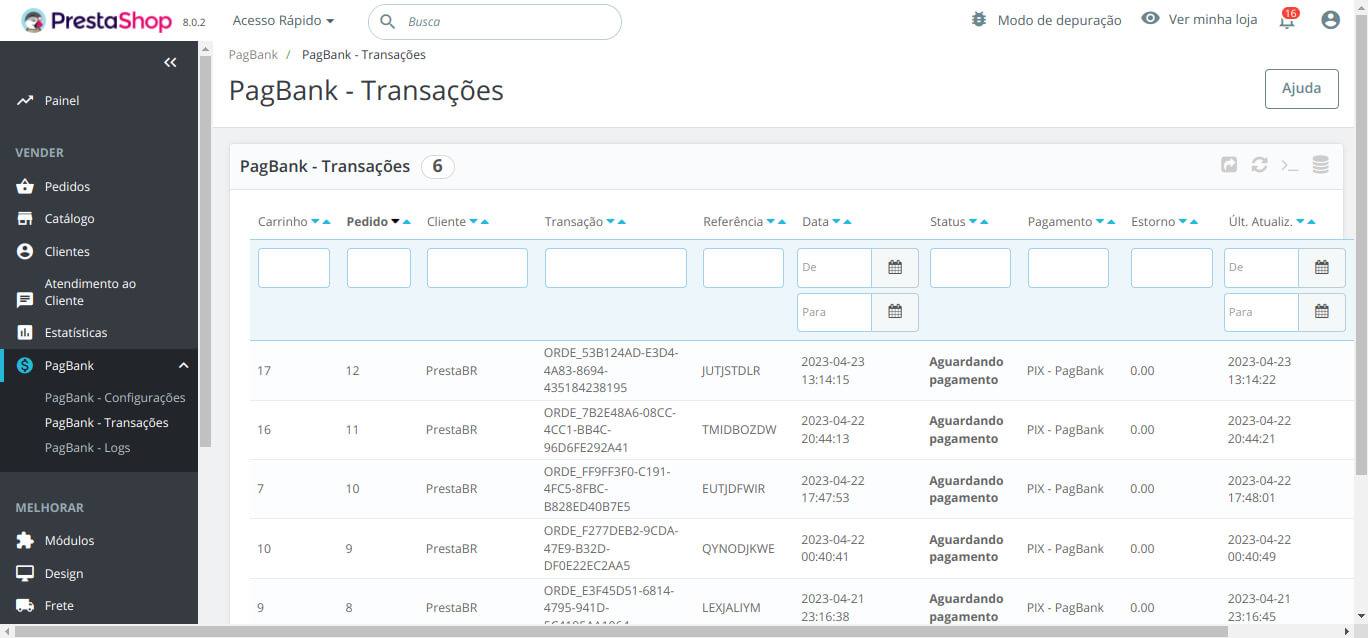
Para maiores detalhes a respeito do pedido acesse PagBank > PagBank - Transações, clique em Ver. As mesmas informações também estão disponíveis no histórico do pedido (consulta em tempo real entre a sua loja e o PagBank).
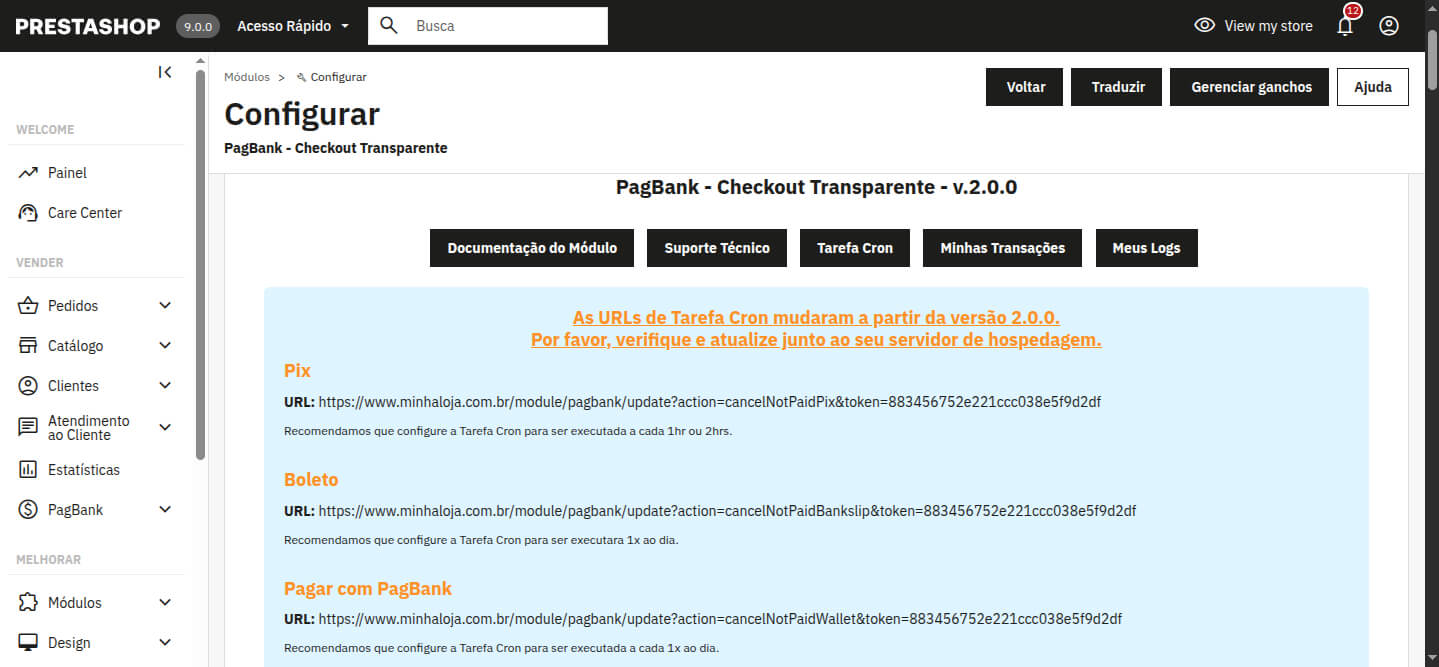
A Tarefa Cron serve para cancelar os pedidos que não forem pagos dentro do prazo estipulado para Boleto Bancário, Pix e Pagar com PagBank, também é útil para o seu gerenciamento de estoque. Para configurar a Tarefa Cron entre em contato com o suporte técnico do seu servidor de hospedagem e informe as URLs geradas para a sua loja.
Nota:
- As URLs de Tarefa Cron mudaram a partir da versão 2.0.0. Por favor, verifique e atualize junto ao seu servidor de hospedagem.
Na PrestaShop, no menu Compras ou Pedidos, acesse o pedido a ser estornado, role a página até localizar DADOS DO PEDIDO - PAGBANK. Ao clicar em Estornar Transação no PagBank, em tempo real, o módulo transmitirá a requisição para o PagBank.
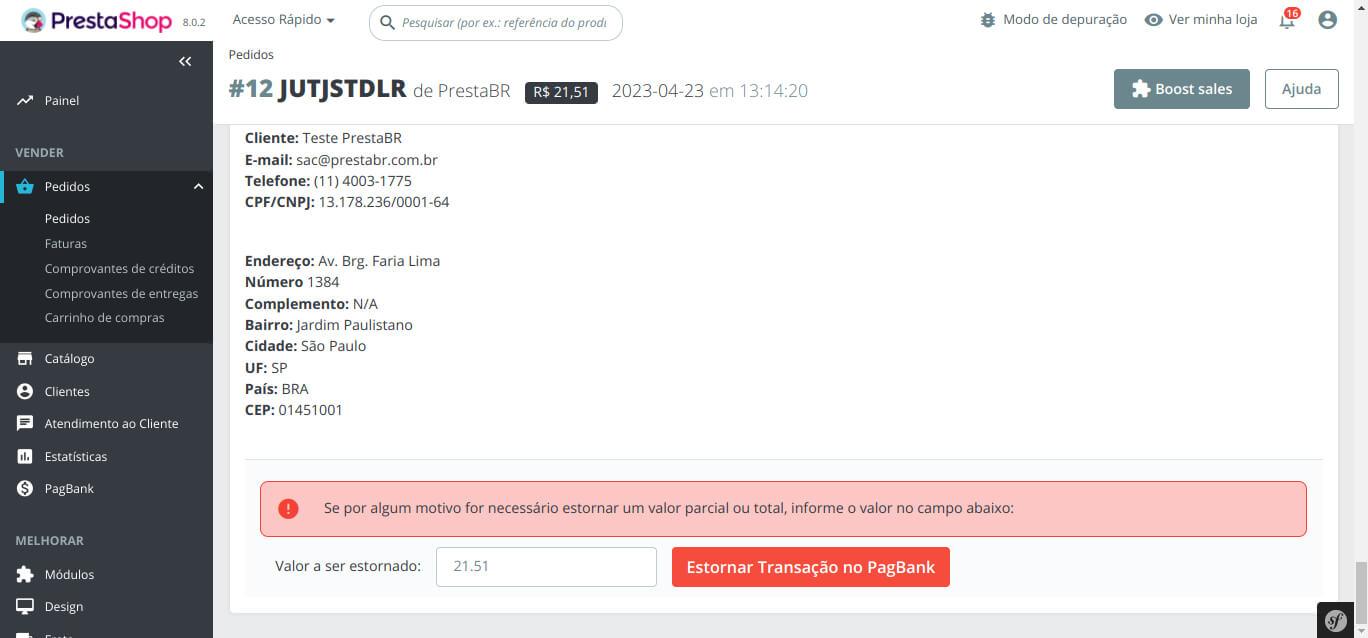


Após realizar o estorno, dentro de alguns segundos, o pedido receberá uma notificação para a troca de status. Pedidos com estorno Total recebem o status mapeado como Cancelado e para estorno Parcial recebe o status mapeado como Estornado.
Para mais detalhes sobre o pedido estornado acesse a sua conta no PagBank, no menu, Extratos e Relatórios.
Ao acessar a transação role a página para localizar Extrato de movimentações da transação.
Link de acesso
https://minhaconta.pagbank.com.br/meu-negocio/vendas-e-recebimentos
Atenção
Só é possível realizar o estorno se o pedido estiver em um destes status:
- Aprovada
- Em análise
- Em disputa