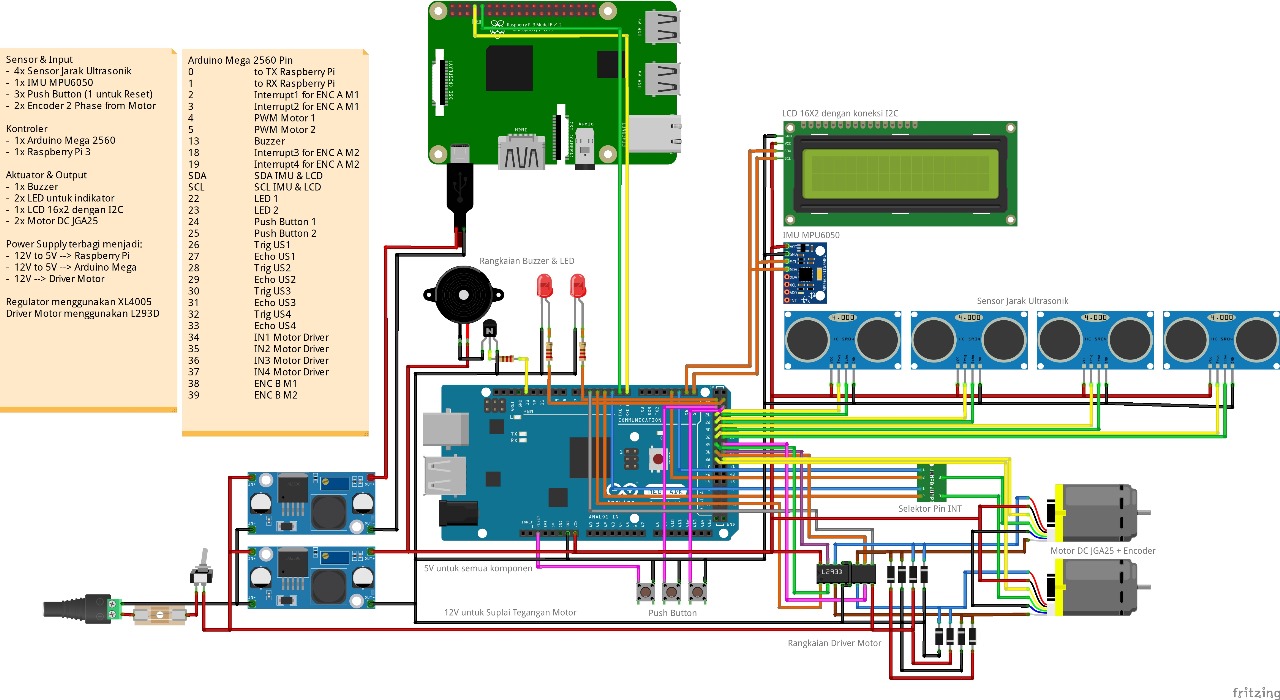
Robot self-balancing menggunakan Arduino Mega dan Raspberry Pi 3, dilengkapi GUI untuk komunikasi dan monitoring.
- GUI Monitoring dan Tuning
- Sensor ultrasonik untuk menghindari rintangan
- Layar LCD untuk menampilkan notifikasi
- Pilihan mode auto dan kontrol manual
Topologi

- Putty - Untuk login SSH ke Raspberry Pi
- Git
- Kode Editor - Kode editor andalan anda
- Python >= 3.9
- Pip >= 24.x
- SD Card Reader - Untuk membuat/modifikasi firmware Raspberry Pi
Install Raspberry Pi OS
- Masukkan SD Card ke SD Card reader, lalu masukkan ke PC anda
- Download, install dan buka Raspberry Pi Imager
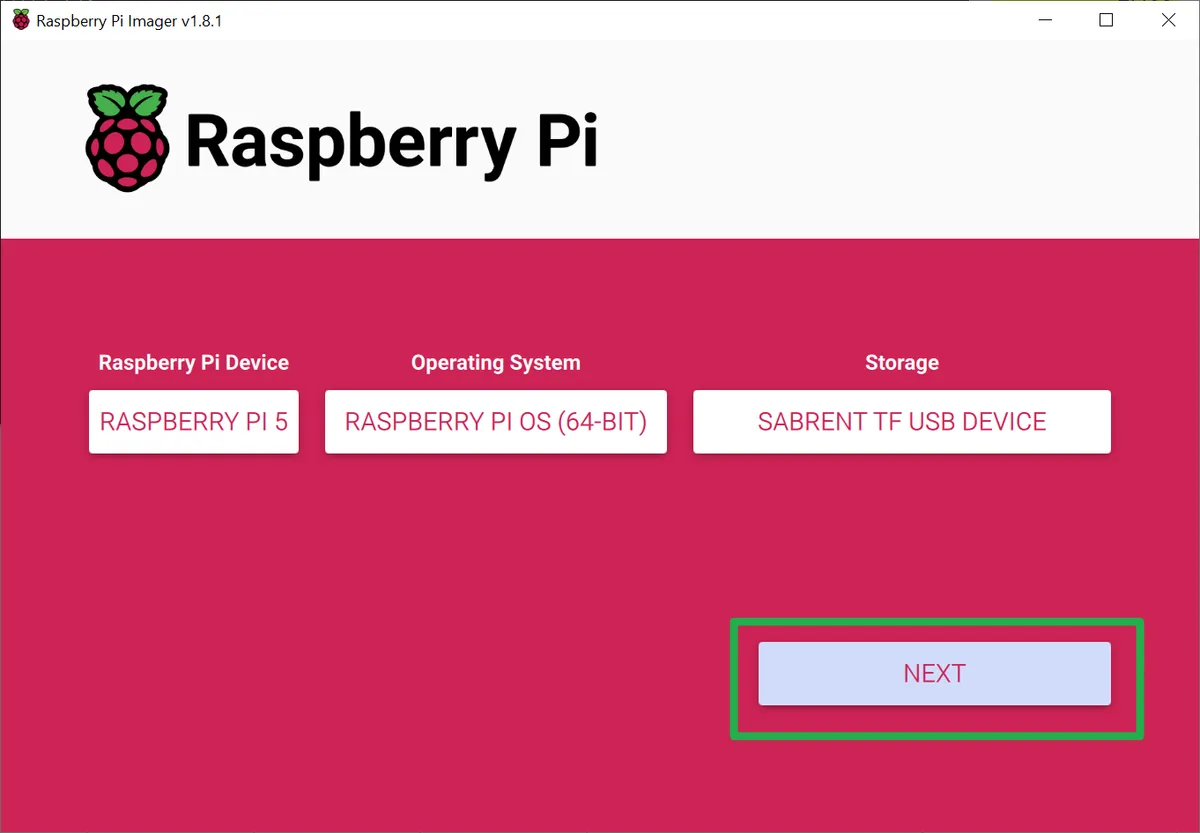
- Sesuaikan dengan tipe Raspberry Pi anda, OS, dan SD Card anda
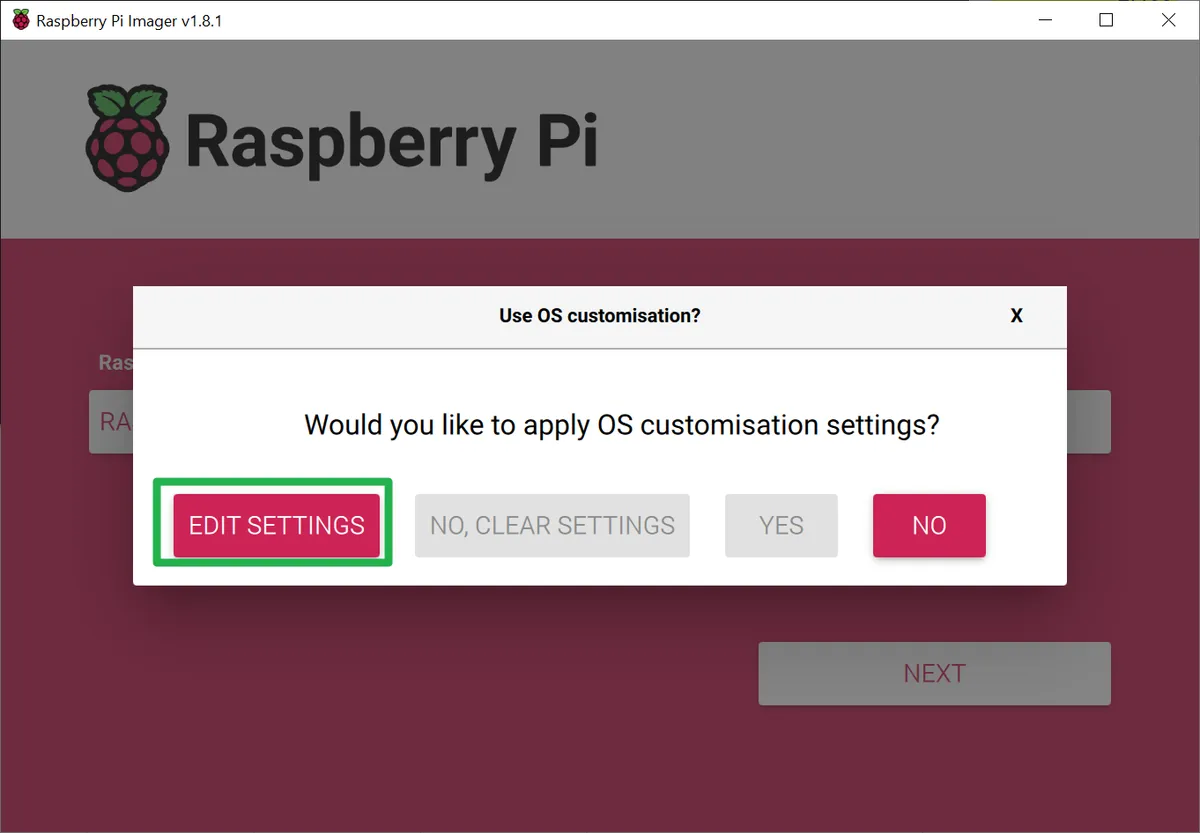
- Klik Edit Settings
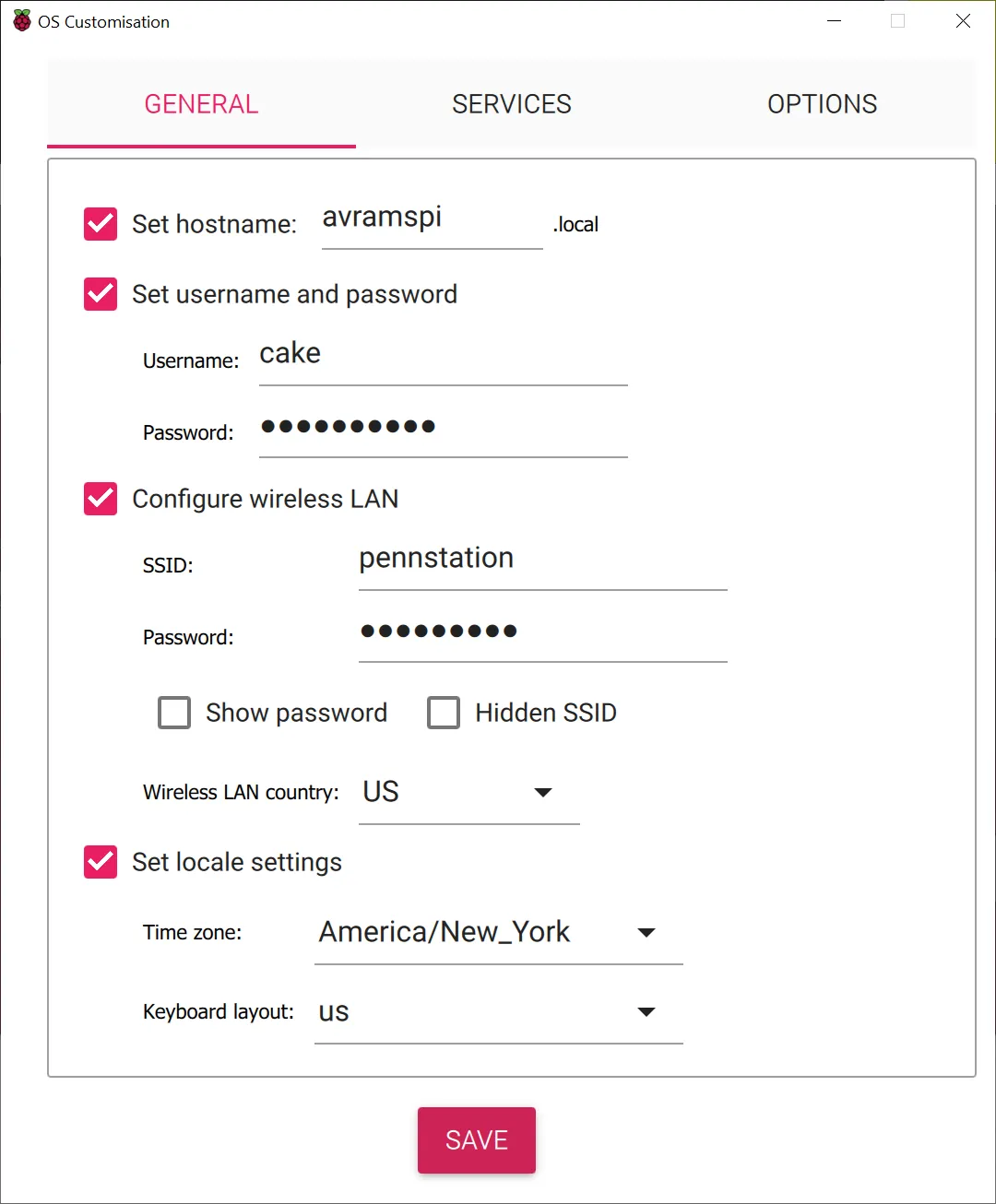
- Pada tab General isi hostname, username, password, SSID, Wi-Fi Password. Agar mudah saat proses login, gunakan konfigurasi berikut:
Hostname: raspberrypi
Username: pi
Password: pi
SSID: Raspi
Wi-Fi Password: 12345678
TImezone: Asia/Jakarta
Keyboard: US
- Pada Tab Services centang
Enable SSHdanUse password authlalu klik Save dan Yes hingga proses instalasi selesai
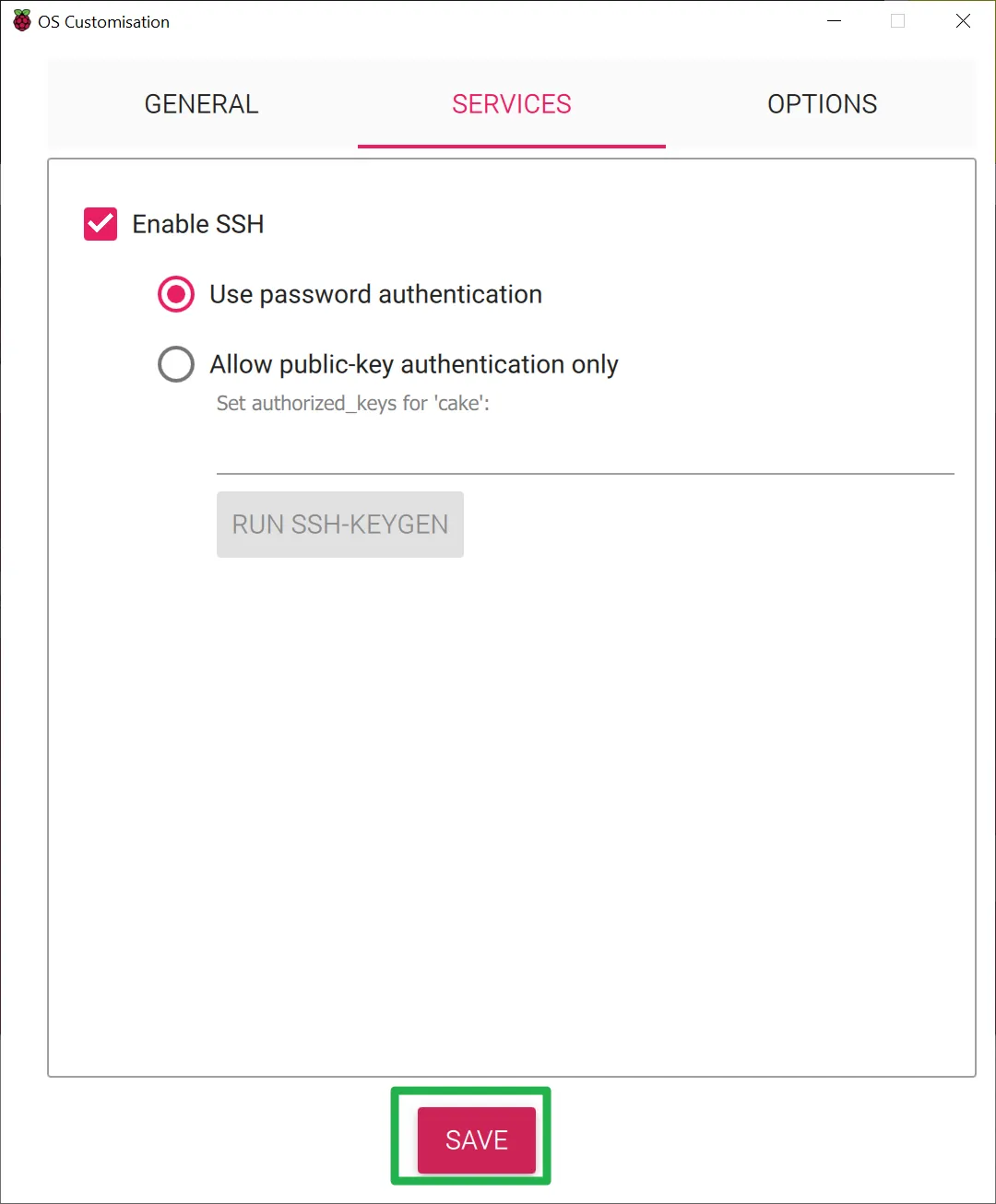

Mengubah Konfigurasi Wi-Fi Raspberry Pi
Raspberry Pi memerlukan koneksi Wi-Fi agar bisa berkomunikasi dengan GUI Client. Berikut cara mengubah konfigurasinya:
- Lepas SD Card dari Raspberry Pi
- Gunakan SD Card Reader untuk menghubungkan SD Card dengan PC
- Buka partisi Boot lalu cari file
wpa_supplicant.conf - Edit file tersebut, lalu ubah nama SSID dan password Wi-Fi sesuai dengan jaringan Anda:
network={
    ssid="Nama_SSID"
    psk="Password_WiFi"
}
- Simpan file lalu pasang kembali SD Card ke Raspberry Pi
Server GUI diinstal di Raspberry Pi.
-
Nyalakan robot, pastikan Raspberry Pi menyala dan terhubung ke Wi-Fi yang telah anda buat saat proses instalasi Raspberry Pi OS
-
Pada CMD/Terminal ping hostname untuk memastikan Raspberry Pi berada di jaringan yang sama:
ping raspberrypi -t
Tunggu hingga mendapatkan feedback dari Raspberry Pi
-
Buka Putty lalu pada Hostname isi dengan yang telah anda buat saat proses instalasi. Hostname:
raspberrypi, Port:22, Connection Type:SSH. Lalu klik Open -
Jika Raspberry Pi belum terpasang Server GUI, clone repository ini untuk instal:
git clone --single-branch --branch server https://github.com/vortex-byte/Balancing-Robot.git
cd Balancing-Robot
- Instal library yang dibutuhkan
pip install -r requirements.txt
- Jalankan program Python server GUI
python server.py
- Simpan alamat IP yang muncul pada server (misalnya, 192.168.x.x)
Client GUI dipasang di PC Anda
- Clone repository ini untuk instalasi
git clone --single-branch --branch client https://github.com/vortex-byte/Balancing-Robot.git
cd Balancing-Robot
- Instal library yang dibutuhkan
pip install -r requirements.txt
- Jalankan program Python server GUI
python client.py
- Masukkan alamat IP server yang tadi disimpan
Jika ingin mengubah desain GUI Client, Anda bisa mengikuti tutorial berikut: Tkinter Designer