Repository navigation
如何在 Win11 上恢复旧的右键菜单? #102
shenweiyan
announced in
2.2-好玩
如何在 Win11 上恢复旧的右键菜单?
#102

Replies: 0 comments
Sign up for free
to join this conversation on GitHub.
Already have an account?
Sign in to comment

Uh oh!
There was an error while loading. Please reload this page.
Uh oh!
There was an error while loading. Please reload this page.
家里的 Win11 使用了一段时间,最近发现它的这个鼠标右键的 '显示更多选项' 实在太让人反感了,以至于每次想通过鼠标右键选择其他功能时必须要多点击一次 "显示更多选项"。因此迫切希望能够将 Win11 显示更多选项这个反人类的设置恢复成 Win10 的状态,或者让 Win11 的鼠标右键的默认打开 '显示更多选项'。
网上的普遍使用,且很多人反馈完美解决的解决方案。
步骤1. 按 Win+S 打开搜索框,输入 cmd 并以管理员身份运行命令提示符。
步骤2. 输入以下命令并按 Enter 键执行。
2025年的更新操作: 如果上述命令无效的话,还可以继续执行这个命令:
注意: 如果您想要重新打开 Win11 新样式的右键菜单的话,以同样的方式在命令提示符中执行此命令:
步骤3. 重启资源管理器,运行以下命令:
我刚开始的时候也是按照这样的方法去设置了,后来打开文件夹的时候鼠标右键的确完美解决了,但是一回到桌面,还是原来 Win11 新样式的右键菜单。反反复复试了很多次,包括直接去修改注册列表、尝试 Windows 11 Classic Context Menu v1.2 插件等等,最终都无法解决。
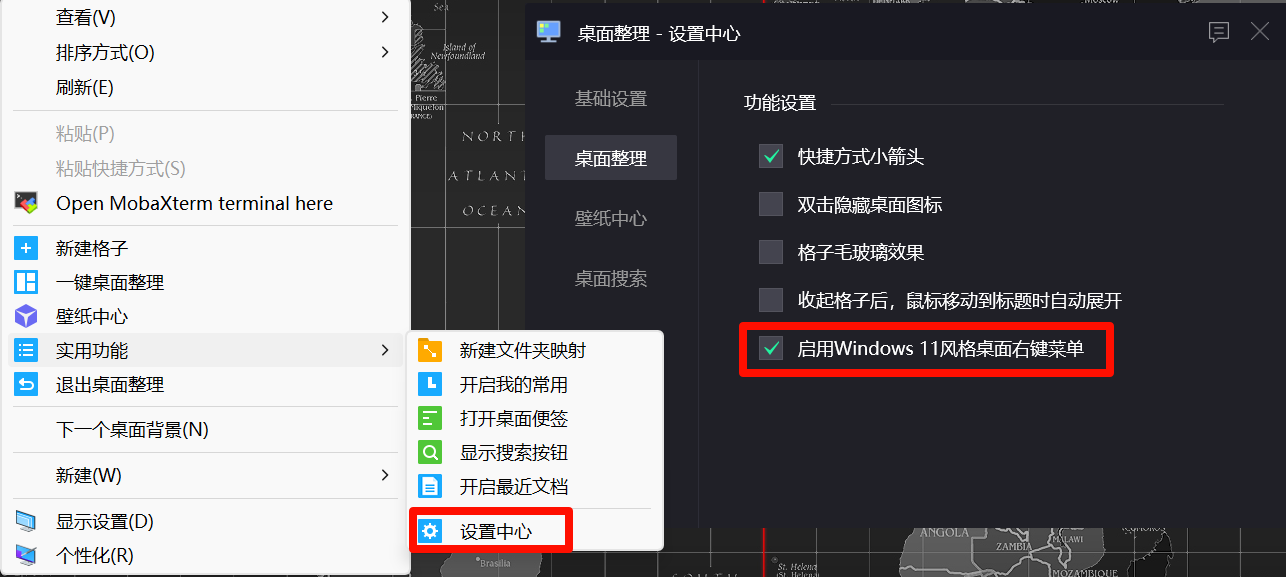
后来静下心想了一下桌面和打开文件夹有什么不一样的,才发现原来自己在桌面还装了一个腾讯的桌面整理,实话实说,这个的确是个好用的小工具。

这个桌面插件在 "实用功能" → "设置中心" 里面居然还有一个 "启用Windows11风格桌面右键菜单",只要把这个选项去掉,Win11 右键菜单恢复成 Win10 状态就立马生效了。
All reactions