Repository navigation
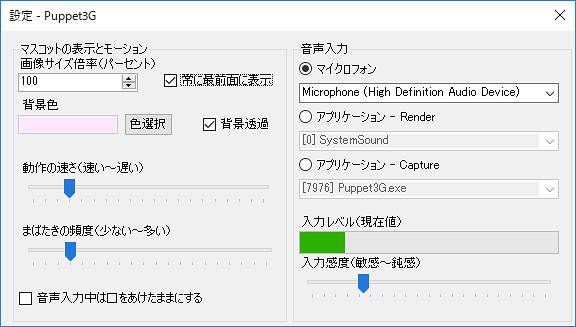
マスコットの表示サイズを調節できます。
チェックボックスがオンのとき、他のウィンドウよりも優先してスクリーンの前面に表示されます。
ウィンドウの背景色を設定します。
背景透過のチェックボックスをオンにしていても、OBSなどでウィンドウをキャプチャしたときに、背景が透過されない場合があります。その場合、ここで設定する背景色とOBSで設定するクロマキーの色を合わせることで、背景を透過して映すことができます。
表示している画像に透明色(アルファチャネル)が設定されている場合のみ効果があります。

チェックボックスがオンのとき、ウィンドウ背景色を透明にします。
表示している画像に透明色(アルファチャネル)が設定されている場合のみ効果があります。
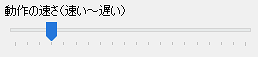
まばたきや口パクの動作の機敏さをスライダーで調節できます。
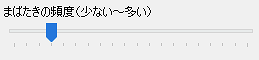
まばたきの頻度をスライダーで調節できます。設定値に乱数を加味してまばたきをします。

音声入力中は口をあけたままにするにチェックを入れると入力音量が一定レベル以上の間は口を閉じません。
チェックを外すと口を開けたり閉じたりを繰り返します。
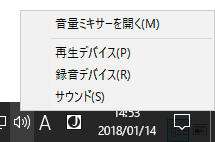
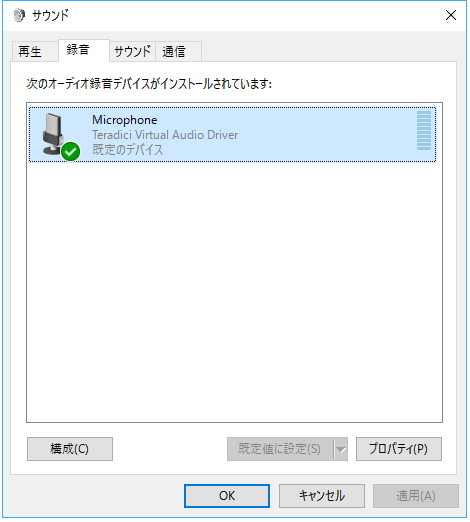
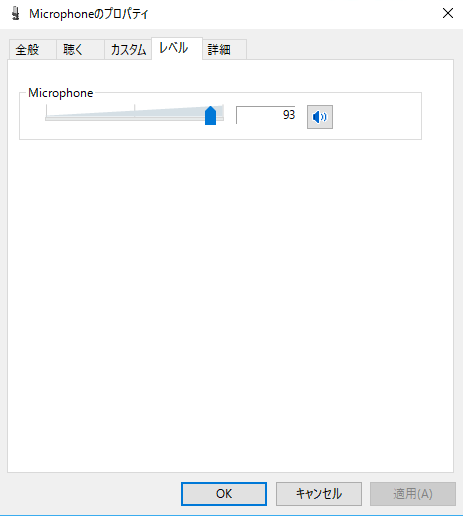
マイクロフォンはWindowsで認識されている必要があります。 Windowsタスクバーのスピーカーアイコンを右クリックして録音デバイスを開きます。 マイクロフォンに話しかけて、録音デバイスのメーターが反応すれば問題ありません。 メーターがうまく反応しない場合は、下記のウィンドウのプロパティのレベルタブを開いて、録音の音量がミュートになっていないか確認し、録音の音量レベルを調節します。
録音の音量レベルに問題がなく、Puppet3がマイクロフォンに反応しない場合は、下図の排他モードの設定をオフにして試します。
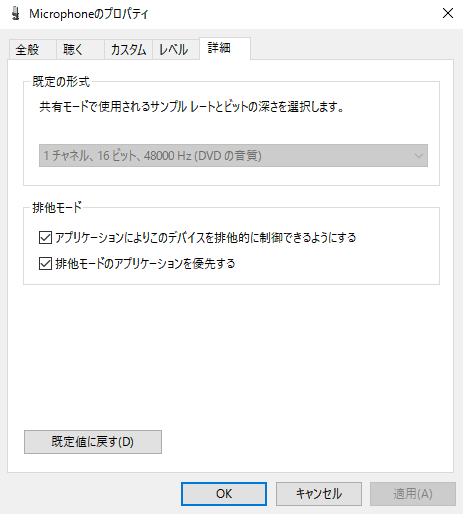
排他モードとは、マイクロフォンの入力に複数のアプリケーションからのアクセスをさせないことで高品質なレコーディングを行うもので、ハイレゾ対応のマイクロフォンなどでサポートされています。
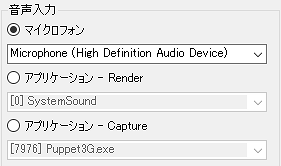
スピーカーやヘッドフォンなどの再生デバイスへ音声出力しているアプリケーションの音量を取得します。
マイクロフォンなどの録音デバイスへ音声出力しているアプリケーションの音量を取得します。
棒読みちゃん、DiscordなどほとんどのアプリケーションではRenderで連携できます。
Skypeの音声をPuppet3と連携するときにRenderで連携できない場合、Captureを試します。
予め連携するアプリケーションを起動し、音声の入力または出力を行ってからPuppet3の設定を行います。
アプリケーション - Renderおよびアプリケーション - Captureのドロップダウンリストの表示で、[]記号で囲まれた番号はアプリケーションのプロセスIDです。プロセスIDの右側にはアプリケーションの名前もしくは実行ファイル名が表示されます。
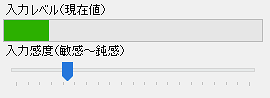
音声入力にマイクロフォンが設定されている場合、マイクロフォンに話しかけるとメーターが反応します。
音声入力にアプリケーションが設定されている場合、アプリケーションから音声が出力されるとメーターが反応します。
感度が敏感な場合、マイクロフォンに入るわずかなノイズにも反応して口パクをします。話し声に適切に反応するように、入力レベルのメーターを参考にしてマイク感度を調整します。