Repository navigation
Base de datos Firebase
- Creación de una Base de Datos
- Proceso de Creación
- Configuración de Firebase
- Creación de Realtime Database
Como primer paso de este proyecto final (o reto), se tuvo que llevar a cabo la creación de una base de datos en una plataforma que permitiese almacenar estos datos, hacer pruebas con ellos, y que tuviera compatibilidad con los sistemas que se utilizarían más adelante en las pruebas.
En este caso en específico, se optó por usar Firebase, la cual es un conjunto de herramientas para la creación de bases de datos y almacenamiento de datos por parte de Google. Se decidió tomar esta opción gracias a que:
- Es una plataforma gratuita, por lo que no es necesario pagar para acceder a sus servicios.
- Es una plataforma compatible con las herramientas posteriores (Python, Arduino y AppInventor)
- Tiene las herramientas necesarias para administrar la base de datos, su autenticación y transferencia de datos.
- Como primer paso se accedió a Firebase y se inició sesión con la cuenta institucional
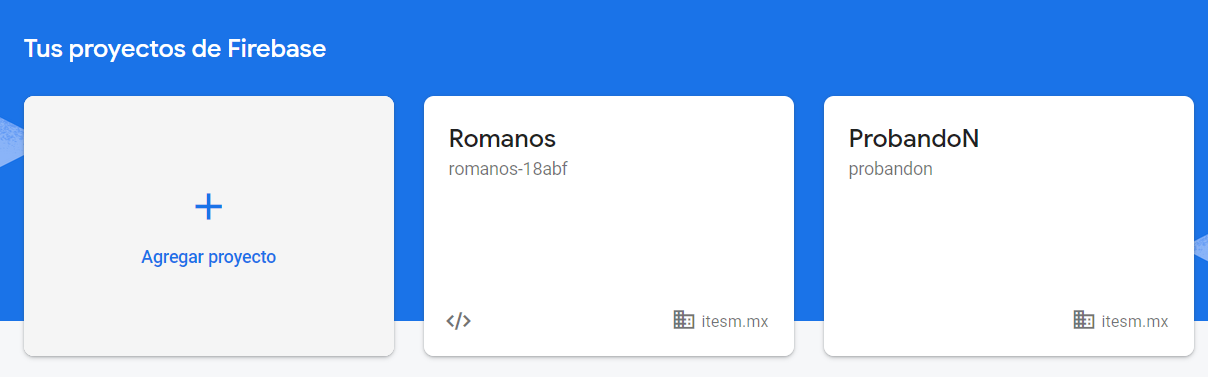
- Una vez realizado este paso, se hizo clic en "Comenzar" y "Crear un proyecto" respectivamente
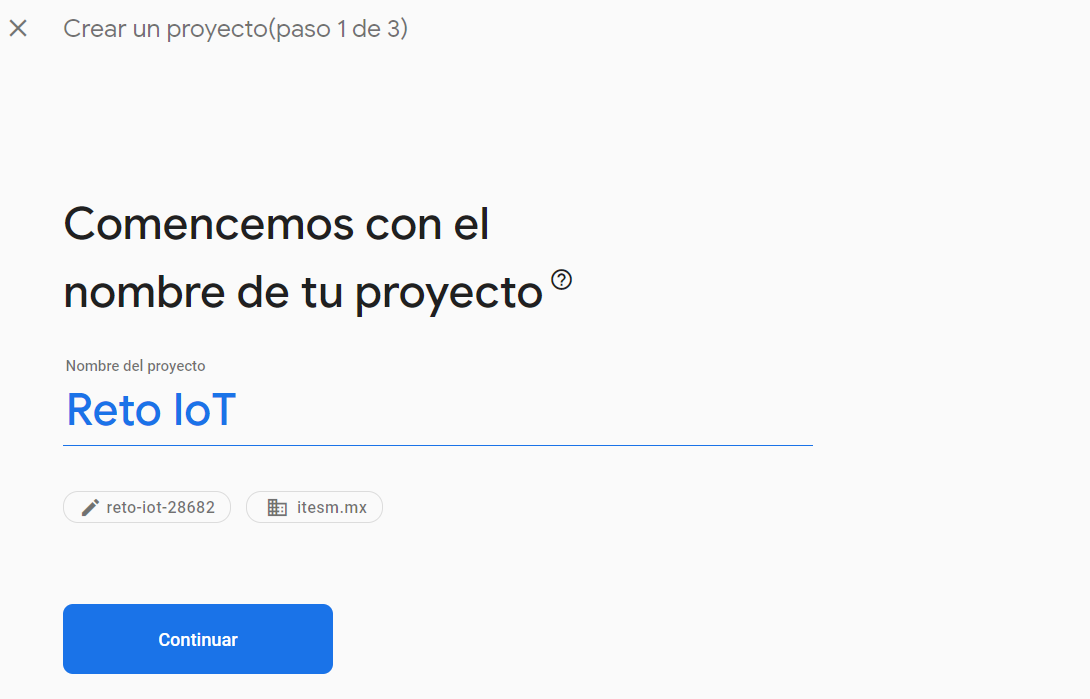
- Aquí se asignó un nombre del proyecto, un identificador único y se seleccionó como organización de Google Cloud a itesm.mx
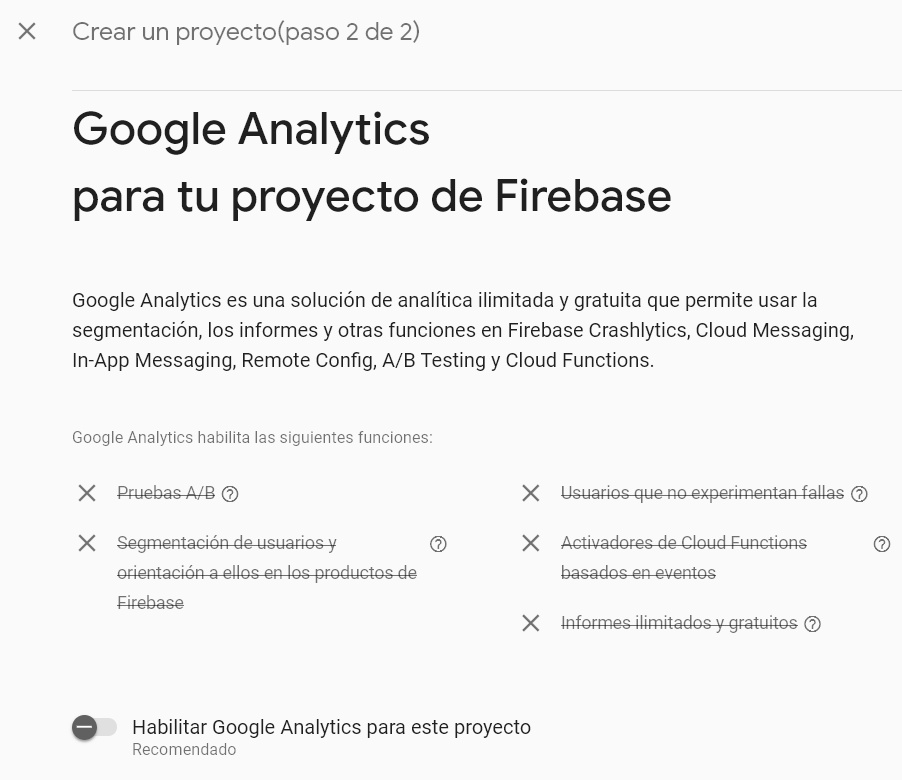
- Se desactivó la opción de Google Analytics así como las funciones experimentales.
Una vez dentro de la consola de Firebase, se accede a la tuerca de configuración y se selecciona la pestaña de "Configuración del Proyecto". Aquí, es posible encontrar la configuración del SDK, la cual será utilizada en los códigos para ligarlos a la base de datos.
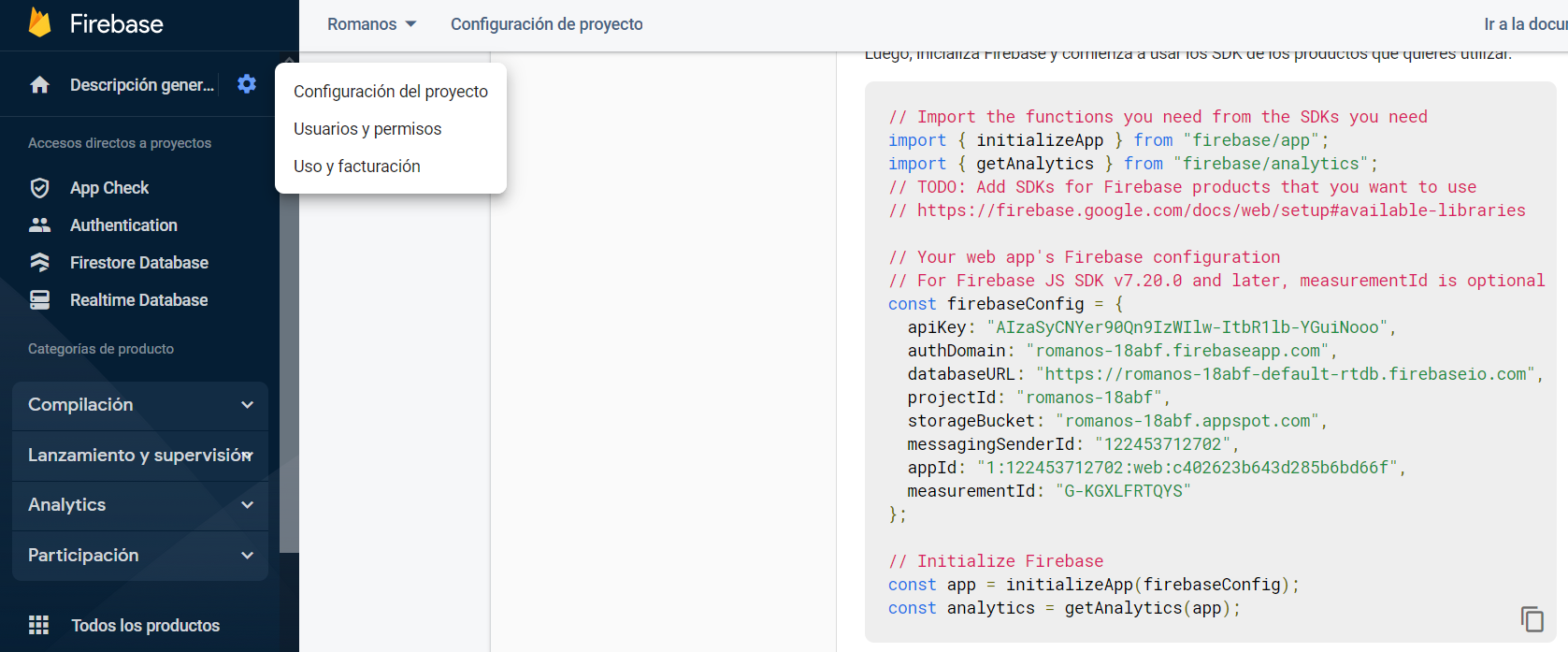
La configuración SDK del proyecto actual es la siguiente:
config = {`
"apiKey": "AIzaSyCkZtABLrWDkAvyqf8IRr5s3kIwp724vXo",
"authDomain": "corintios-5023e.firebaseapp.com",
"databaseURL": "https://corintios-b5b06-default-rtdb.firebaseio.com",
"projectId": "corintios-5023e",
"storageBucket": "corintios-5023e.appspot.com",
"messagingSenderId": "65486733713",
"appId": "1:65486733713:web:cbe0776a0cf8fadefbda30",
"measurementId": "G-SBB7DD27KG"
}
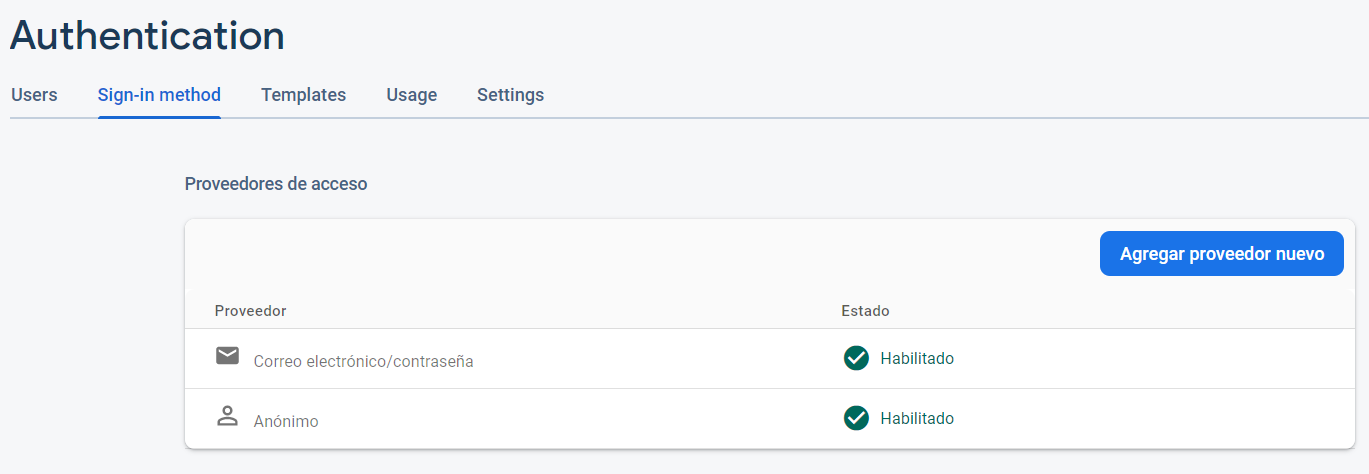
Ahora, en la pestaña de Autenticación, y en Sign Method, se habilitan los proveedores de acceso mediante correo electrónico y de forma anónima.
Ya configurado el Firebase, se procede a acceder al apartado Realtime Database, desde la sección Compilación.
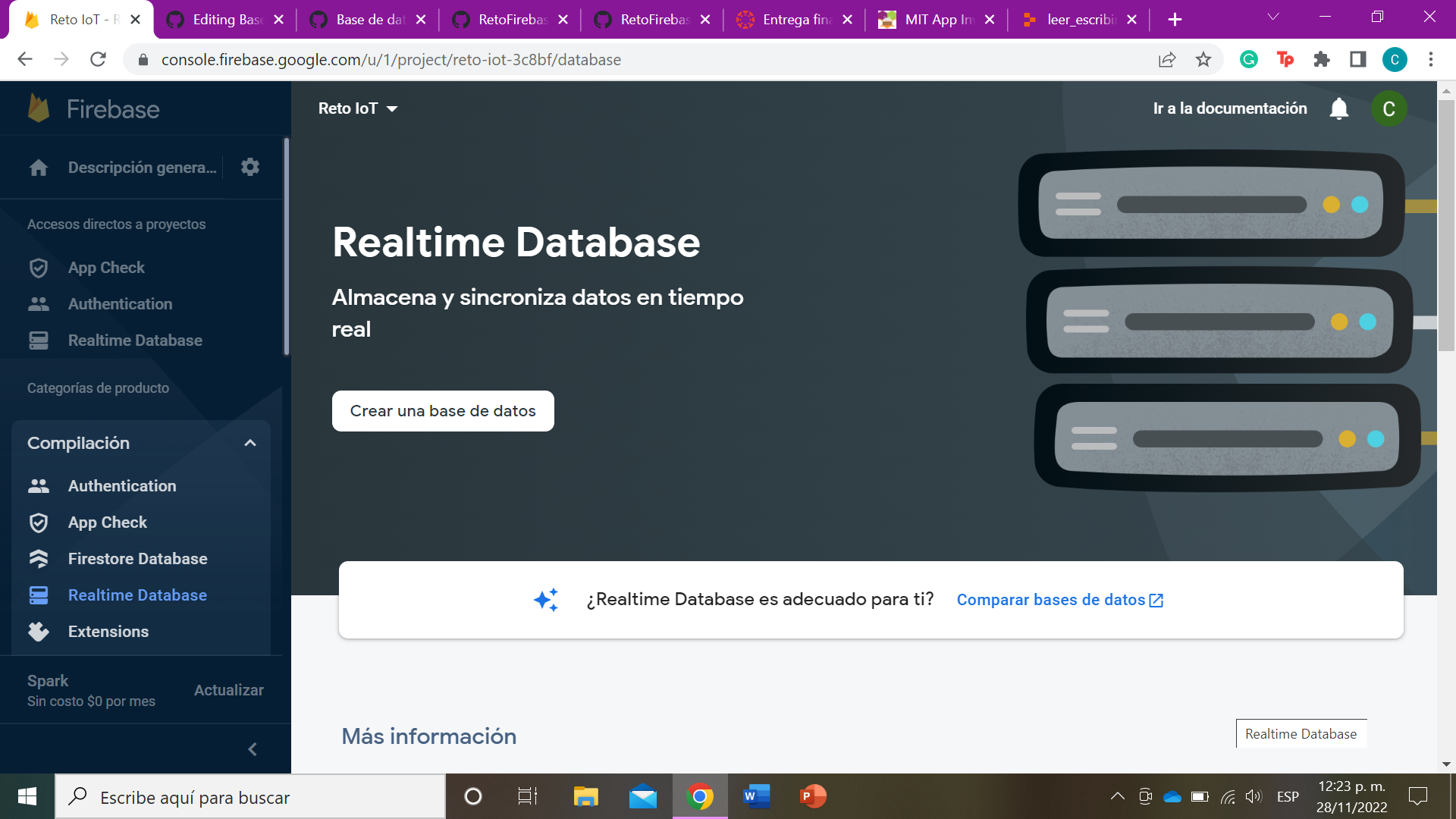
Estando en este espacio, se selecciona Crear una base de datos y se selecciona a Estados Unidos (us-central1) como la ubicación de la base de datos.
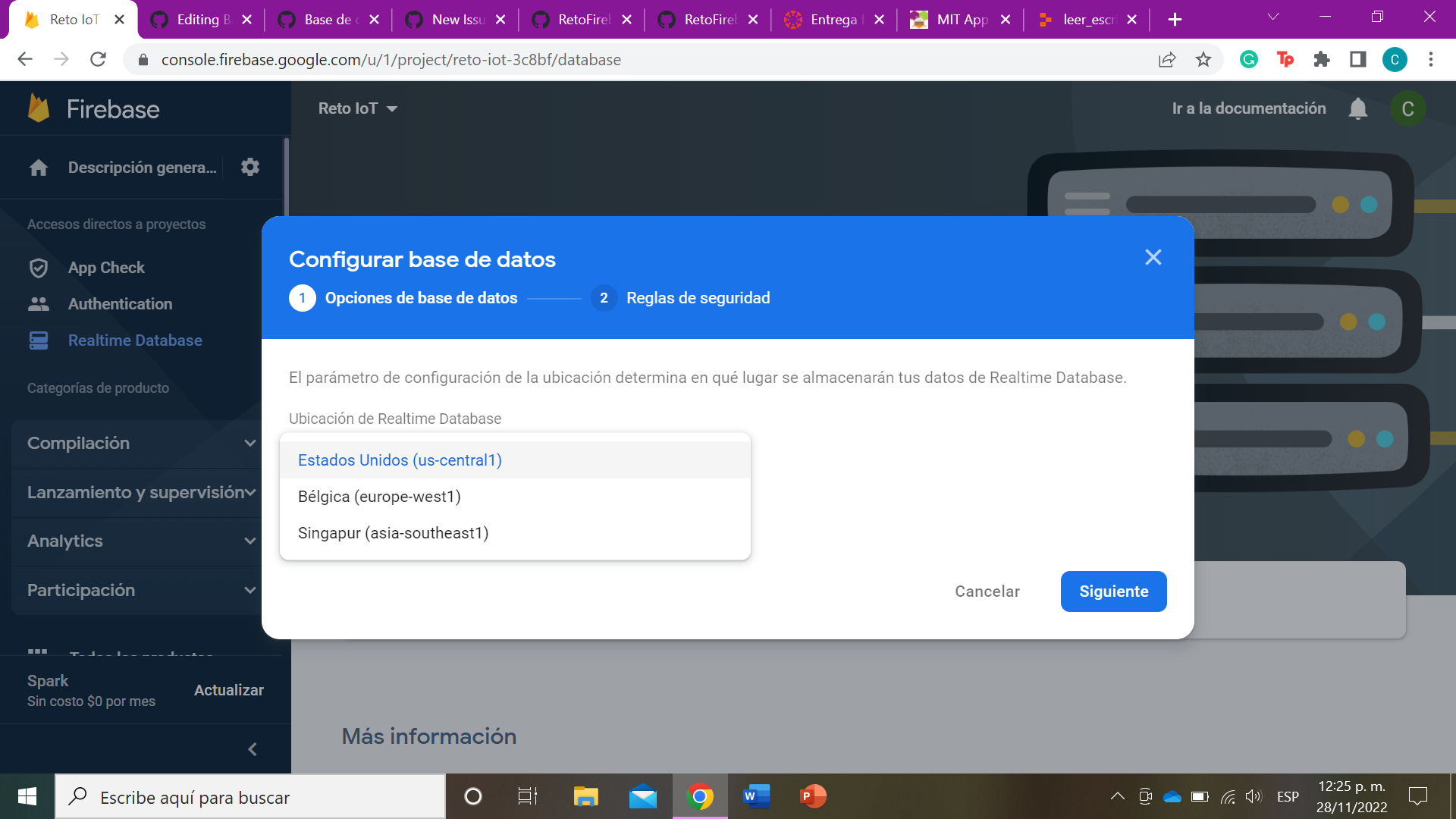
De aquí seleccionamos Comenzar en modo bloquedo para tener reglas inciales en nuestra base de datos.
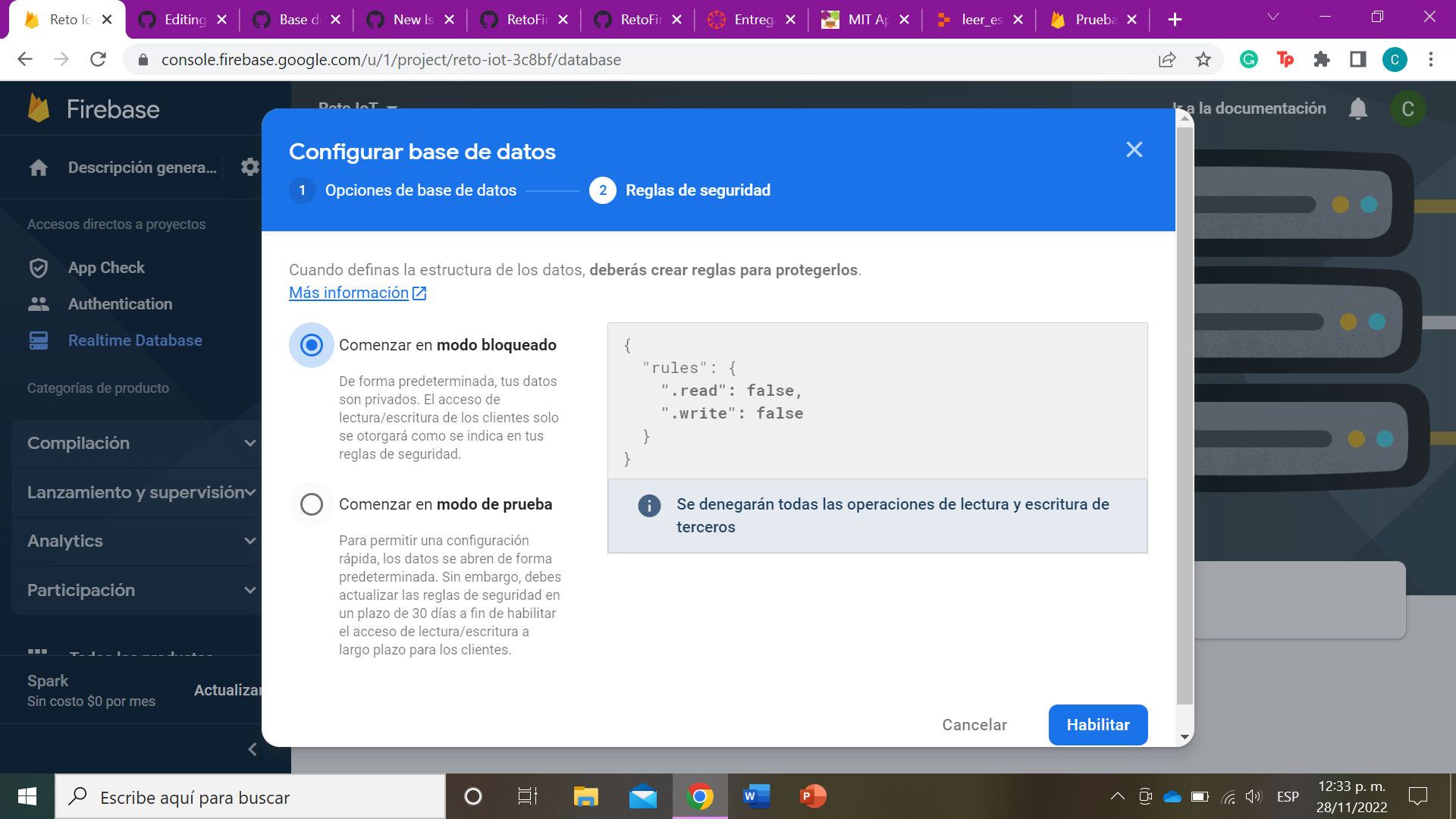
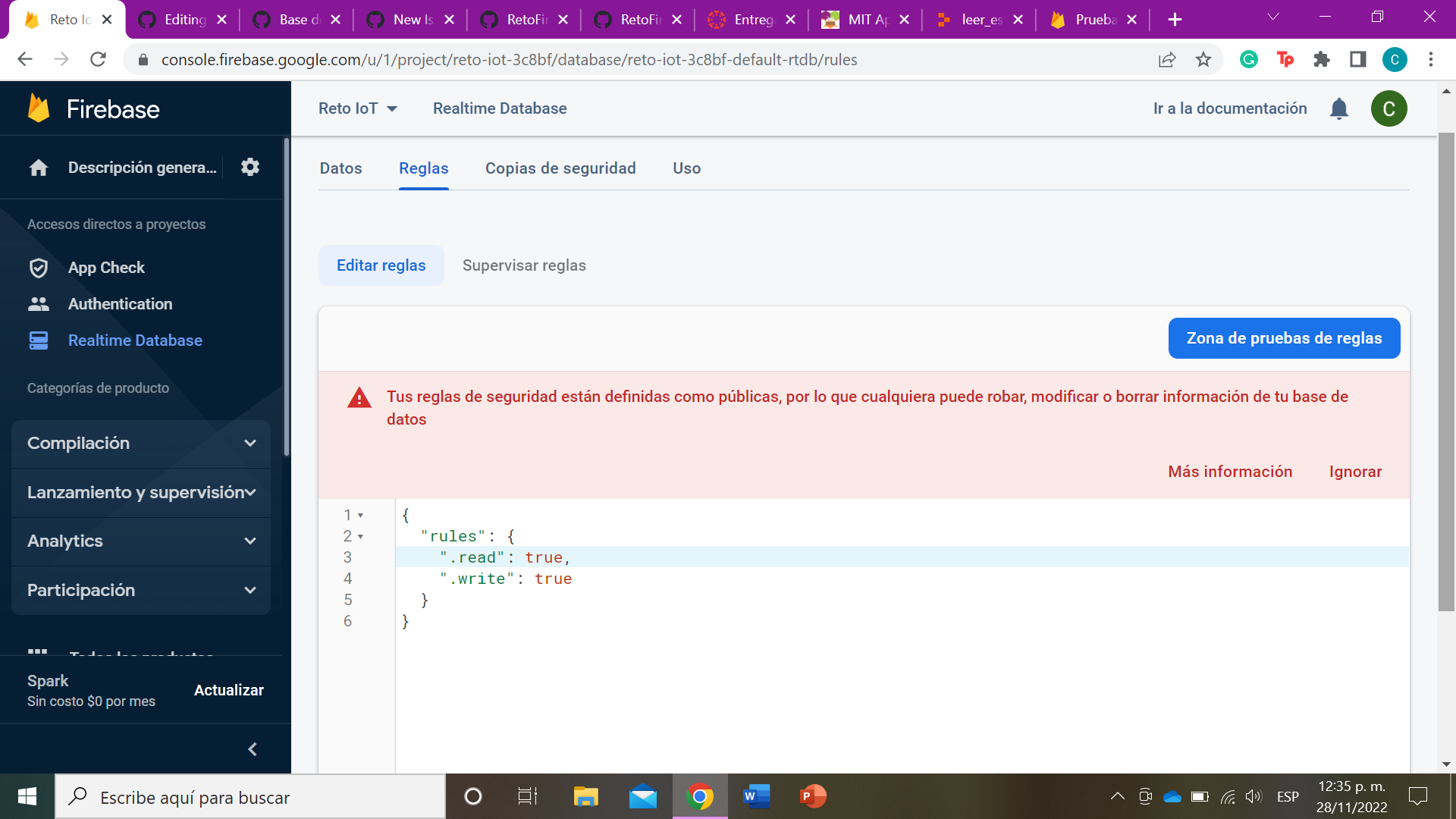
Finalmente, ya habiendo creado la base de datos, entramos a la sección de Reglas y modificamos los apartados write y read a true; esto para permitir a todos los usuarios que entren a nuestra base de datos la escritura y lectura de los datos almacenados.