Repository navigation

Terceira versão do rustnf, o emissor aberto de NFS-e do padrão nacional (Sefin Nacional), escrito em Rust: uma biblioteca, um binário com linha de comando, API HTTP e servidor MCP, e uma interface de desktop para Windows.
Este projeto NÃO é software oficial, e nenhuma nota real foi emitida com este código até agora, nem em produção restrita. Leia a seção "Estado" do README, comece sempre pela produção restrita e conte como foi pelo modelo "Relato de emissão" (aba Issues), mesmo quando der certo.
Atenção ao atualizar
- A emissão passa a recusar o pedido com campo de nome errado. Um campo que a DPS não conhece (erro de digitação, campo no grupo errado) não entra no XML, e a nota sairia sem ele. Agora
rustnf emitir,POST /emitireemitir_nfserecusam o pedido antes de qualquer envio e dizem qual é o campo. Para emitir mesmo assim, sem o campo:rustnf emitir --ignorar-desconhecidosouPOST /emitir?estrito=false. - A API HTTP e o MCP passam a usar a configuração como a linha de comando: o
[emitente]completa o pedido, a pasta de notas numera a DPS e guarda a nota autorizada, e o cancelamento marca a nota na pasta. Sem[emitente]e sem pasta de notas, nada muda.
O arquivo de configuração e a pasta de notas são os mesmos: a v0.3.0 abre os dados das versões anteriores como estão.
O que mudou desde a v0.2.0
Interface de desktop
- Tomador já usado: ao digitar o CPF ou CNPJ de quem já recebeu nota, a Nova nota completa o nome, o contato e o endereço a partir da nota mais recente dele. O que você já digitou fica.
- Notas: período ("Este mês", "Mês passado", "Este ano"), Exportar a lista (os XML e uma planilha
notas.csvnuma pasta, para a contabilidade), "Abrir a pasta" e, no detalhe, "Copiar o XML". - Correção na busca: um nome de tomador comprido com número no meio não achava a nota.
- Ícone próprio e a versão nas propriedades do
rustnf-gui.exe; Ctrl+Shift+D descarta o que não foi salvo nas Configurações.
Linha de comando
rustnf certificado mostrar(titular, validade e dias restantes) erustnf sefin testar(testa a conexão e o certificado).rustnf danfse --chavegera o DANFSe de uma nota da pasta.rustnf notas listarcom período, situação, busca e saída CSV;rustnf notas exportar --meserustnf notas reindexar.rustnf dps esquemaimprime o JSON Schema do pedido.
API HTTP e MCP
- Emissão e cancelamento com a pasta de notas, uma emissão por vez (duas ao mesmo tempo não pegam o mesmo número de DPS), alíquotas da configuração na prévia e a ferramenta
consultar_nfseno MCP.
Quem preferir uma versão anterior encontra a v0.2.0 e a v0.1.0 na página de Releases; elas continuam disponíveis.
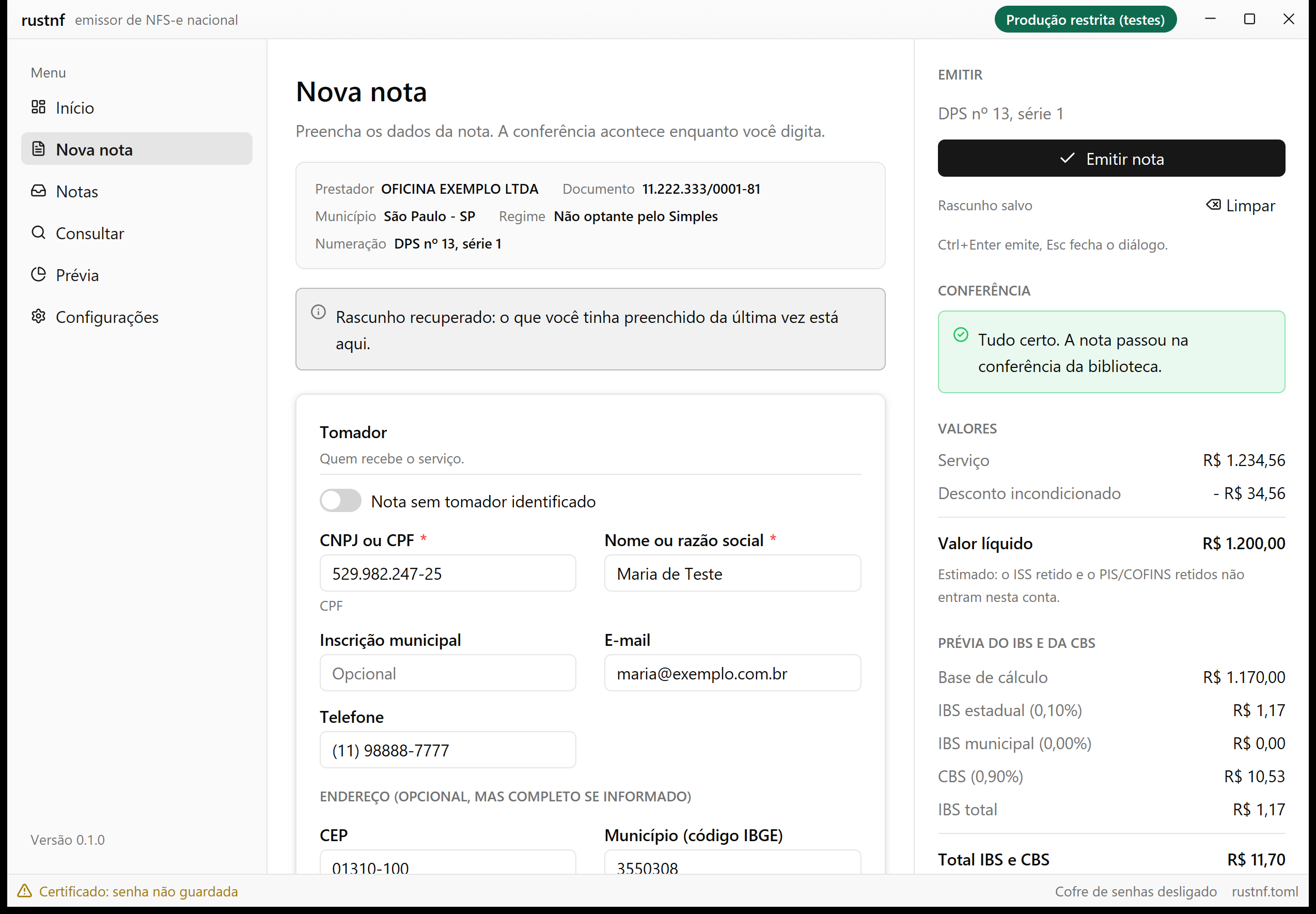
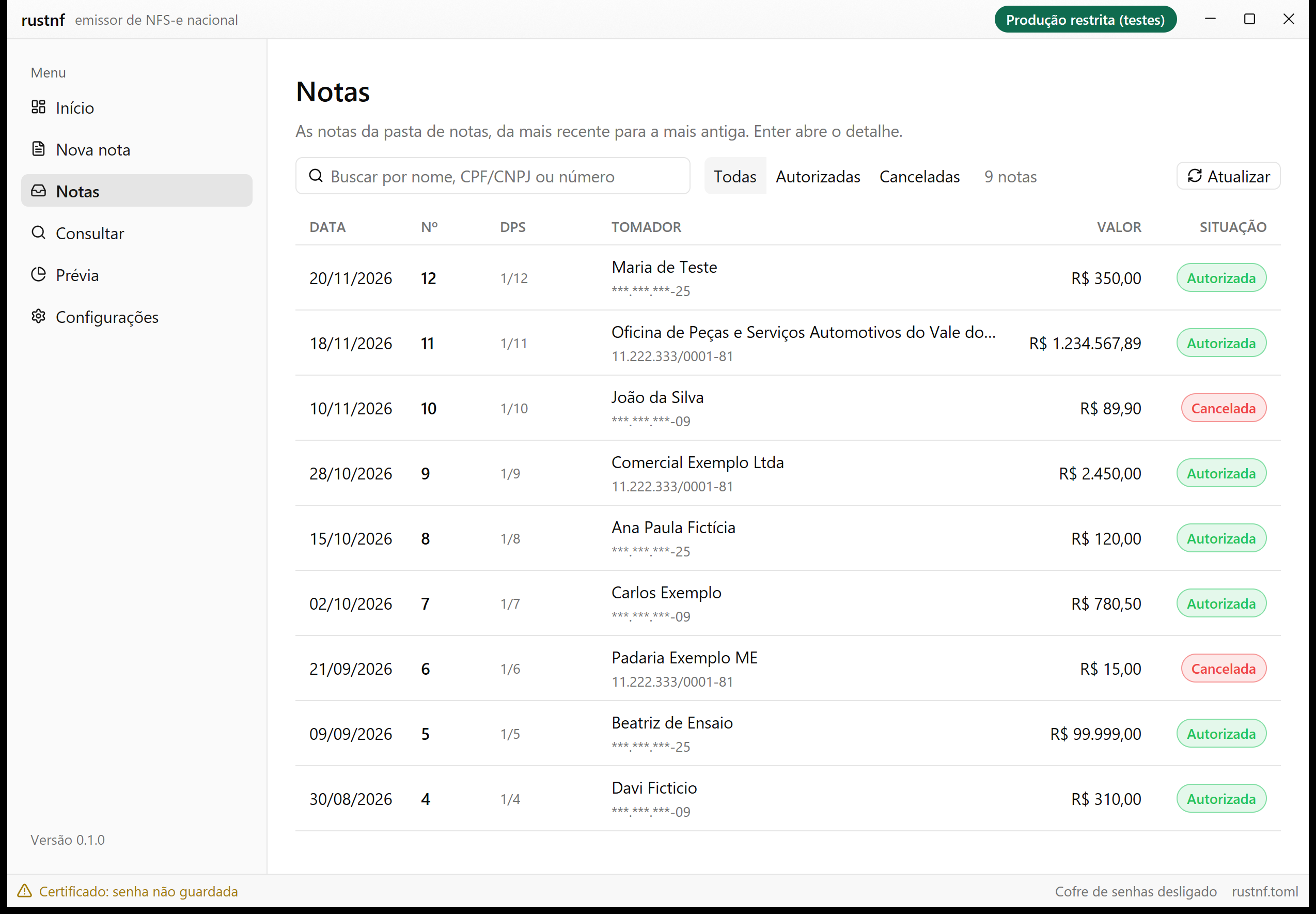
As telas acima usam dados fictícios.
Emitir uma nota: passo a passo
- Baixe o
rustnf-v0.3.0-windows-x64.zip(abaixo), descompacte e abra orustnf-gui.exe. - No primeiro uso, preencha os três passos: os dados do emitente, o certificado A1 (o arquivo
.pfxe a senha, com o botão "Testar certificado") e a pasta das notas. - Confira, no canto superior direito, que o ambiente é Produção restrita (testes). É o padrão; nele as notas não têm efeito fiscal.
- Abra Nova nota e preencha o tomador, o serviço e os valores. O painel ao lado mostra o que falta; quando ele disser "Tudo certo", clique em Emitir nota e confirme.
- A nota autorizada aparece em Notas: abra-a para ver os dados, gerar o DANFSe em PDF ou cancelar.
- Quando os testes derem certo, troque o ambiente para Produção em Configurações. A partir daí cada nota tem valor fiscal, e a tela pede uma confirmação a mais antes de emitir.
Pela linha de comando, o caminho é rustnf dps conferir pedido.json e depois rustnf emitir pedido.json --pfx certificado.pfx --senha-env SENHA_A1 --ambiente restrita; o README traz os detalhes.
Arquivos
| arquivo | o que traz |
|---|---|
rustnf-v0.3.0-windows-x64.zip |
rustnf.exe (linha de comando, API HTTP e servidor MCP) e rustnf-gui.exe (interface de desktop). Windows 10 ou 11, 64 bits |
rustnf-v0.3.0-linux-x64.tar.gz |
rustnf, a linha de comando para Linux (a interface de desktop só existe para Windows) |
SHA256SUMS.txt |
o SHA-256 de cada arquivo |
Não há instalador nem nada a instalar: descompacte e execute. Para emitir você precisa do seu certificado A1 (.pfx) e da senha dele.
O executável não tem assinatura de código. No primeiro uso o Windows pode mostrar "O Windows protegeu o computador" (SmartScreen): clique em "Mais informações" e depois em "Executar assim mesmo". Antes, confira o SHA-256 do arquivo baixado com o SHA256SUMS.txt (no PowerShell: Get-FileHash arquivo.zip -Algorithm SHA256).
O que cada parte já teve de conferência, e o que falta, está na seção "Estado" do README. As mudanças completas estão no CHANGELOG.md.