Repository navigation
3.0 – the biggest update ever: several houses and flats, single rooms on your dashboard

NeonPlan 3D 3.0 – the biggest update ever
Every building. Every flat. Every single room on your dashboard.
This is the largest release in NeonPlan's history – and every bit of it is free.
It brings the wish you have sent us more than any other, ever since NeonPlan started: drawing more than one floor plan. Here it is – and a good deal more.
Three things no other floor plan for Home Assistant can do. Copies can follow the original – they just have to catch up first. 😉
- Draw several houses and flats in one installation – the house, the garage, the garden house, the granny flat, the holiday flat by the sea.
- Show single rooms on your dashboard – as a card of their own, right next to your other cards.
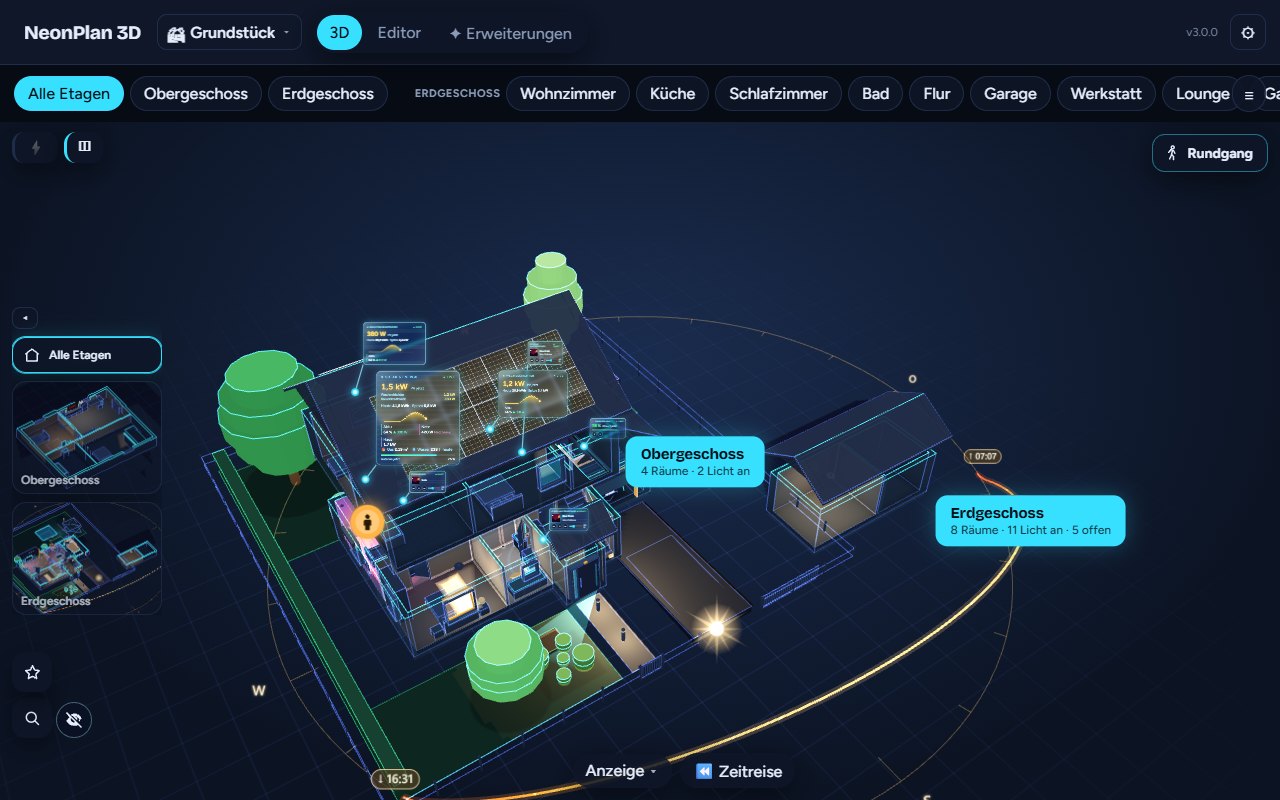
- See your whole property in 3D – every building where it really stands, lights, devices and warnings live.
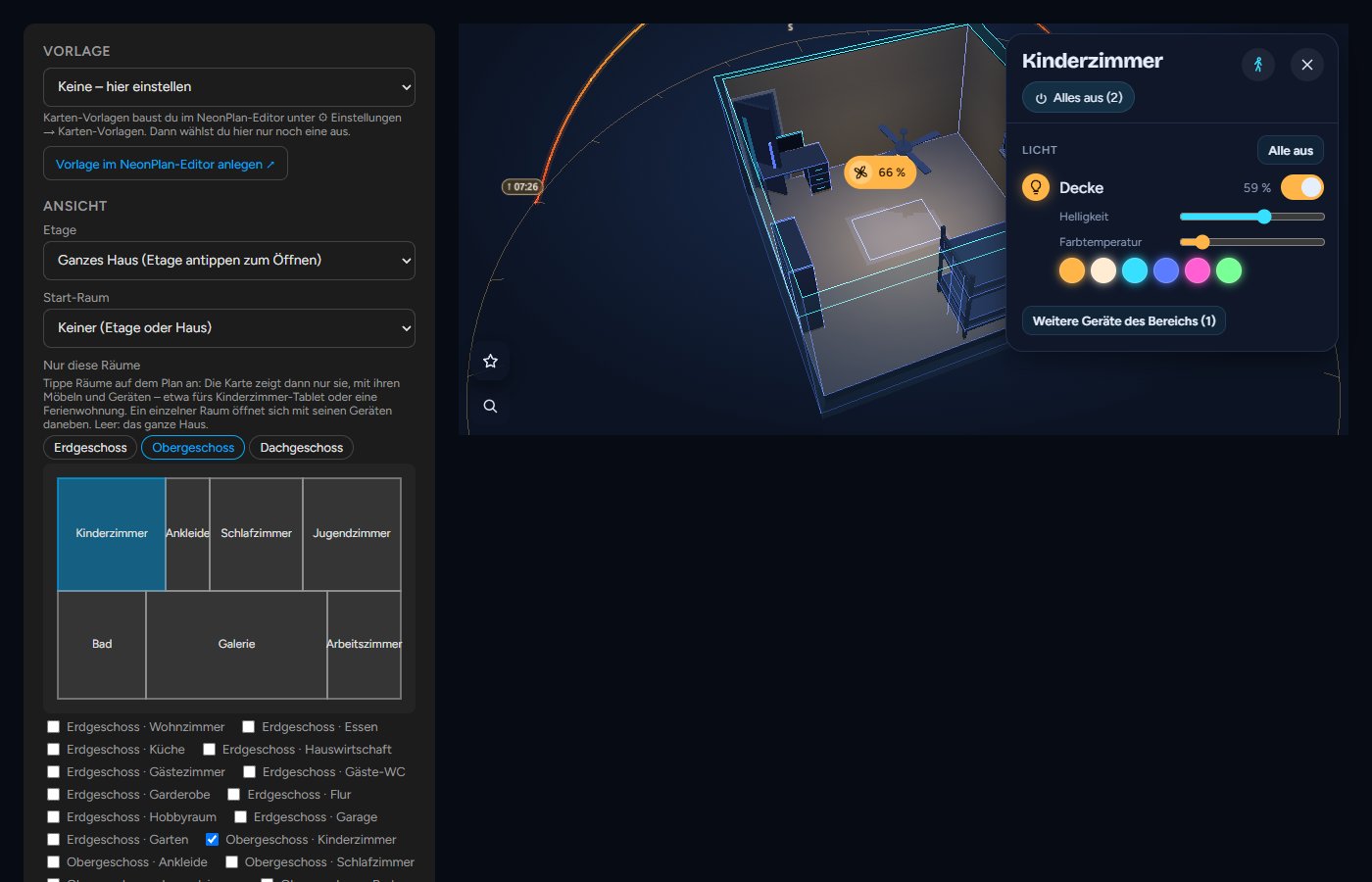
🧸 Single rooms on your dashboard
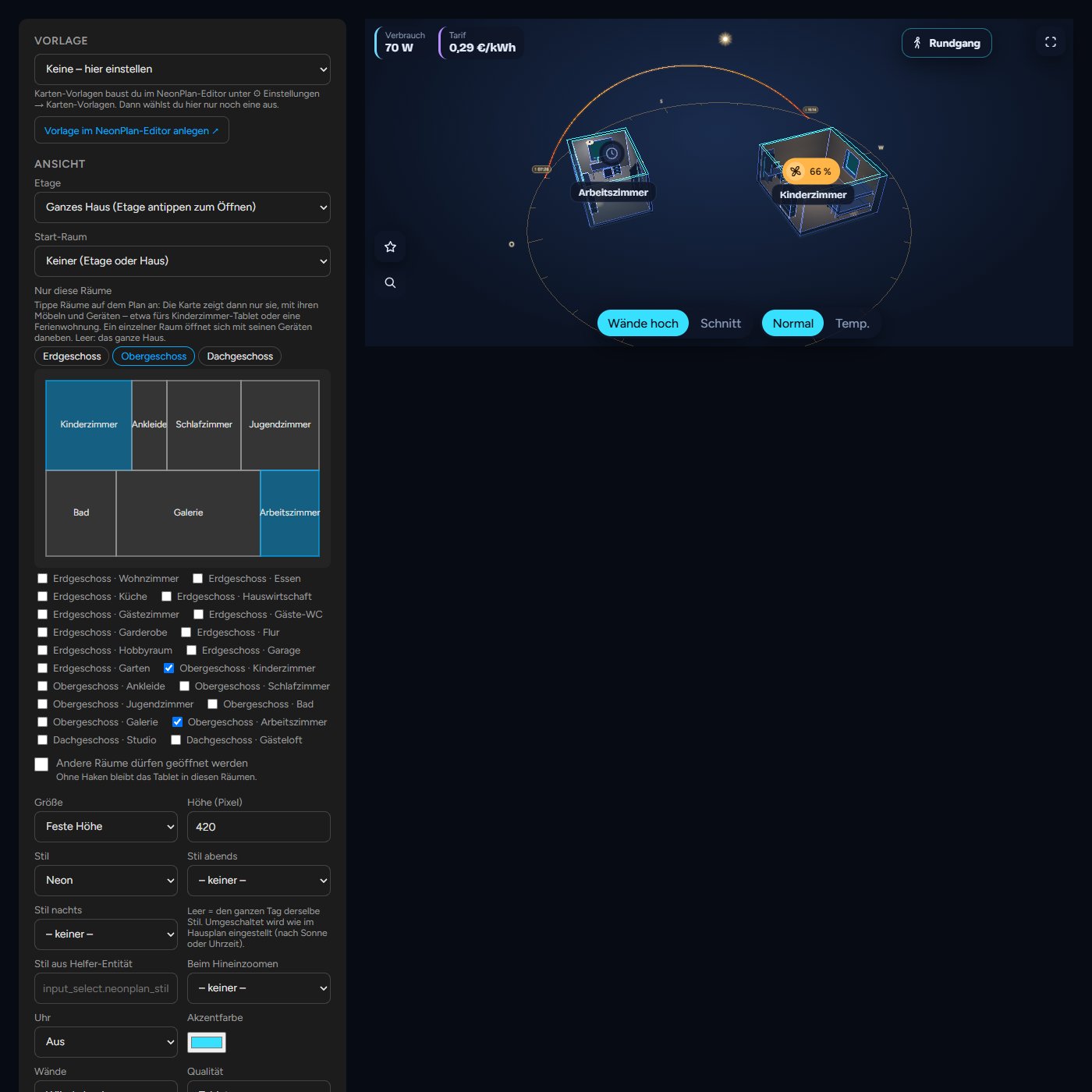
Many of you use NeonPlan next to other cards – Mushroom, tiles, your own dashboards. Now NeonPlan fits right in: a card that shows just one room, or the few rooms you pick.
- Tap the rooms on a little map in the card dialog – done. The card shows only them, with their furniture, devices, doors and windows. Everything else is left out.
- One room opens with its devices beside it – lights, blinds, climate, media, at a tap.
- The kids' tablet shows the kids' room. The guest tablet the guest room. The granny flat its own flat. "Here" in voice control means that room.
- It stays there: taps and jumps don't lead out of the room – unless you allow it.
- One button in the editor: select a room → 🖥 Card for this room, and the card template is made for you.
- Runs even more smoothly on old wall tablets – only these rooms are drawn.
🏘️ Several houses and flats in one installation
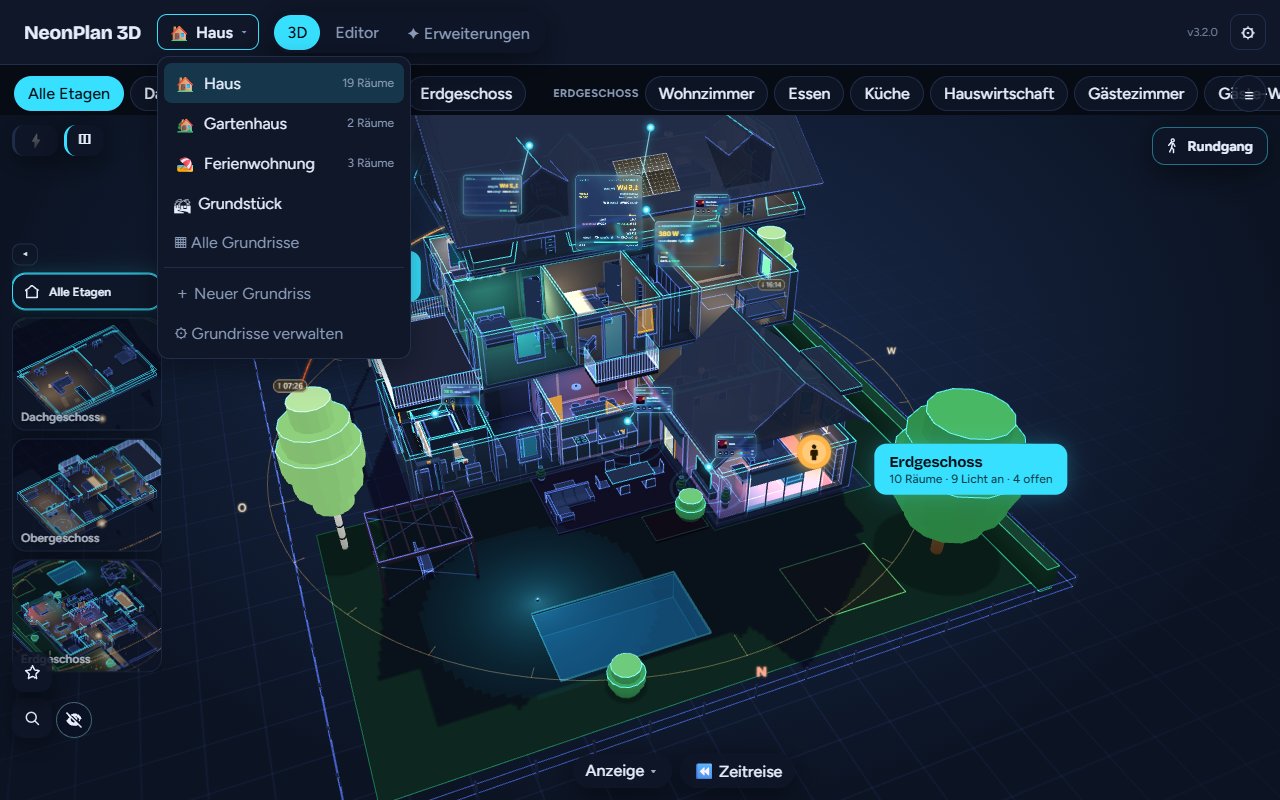
- A new floor plan in seconds – empty, as a copy of another, or from a file (also straight from the import page). It opens in the editor at once.
- Switch at the top: the picker sits next to the title, with + New floor plan right there.
- Each floor plan on its own – floors, rooms, devices, card templates and restore points.
- Nothing is lost: your plan so far simply stays the first one, untouched. A deleted floor plan waits 30 days in the bin.
🗺️ Your whole property in 3D
- Place the other buildings beside the house once: drag and turn them on a view from above.
- Every building keeps its own roof, its lights, devices and warnings.
- Tap a room of the garden house and you are in it.
- On the dashboard too: one card for the whole property.
⚠️ Warnings from everywhere
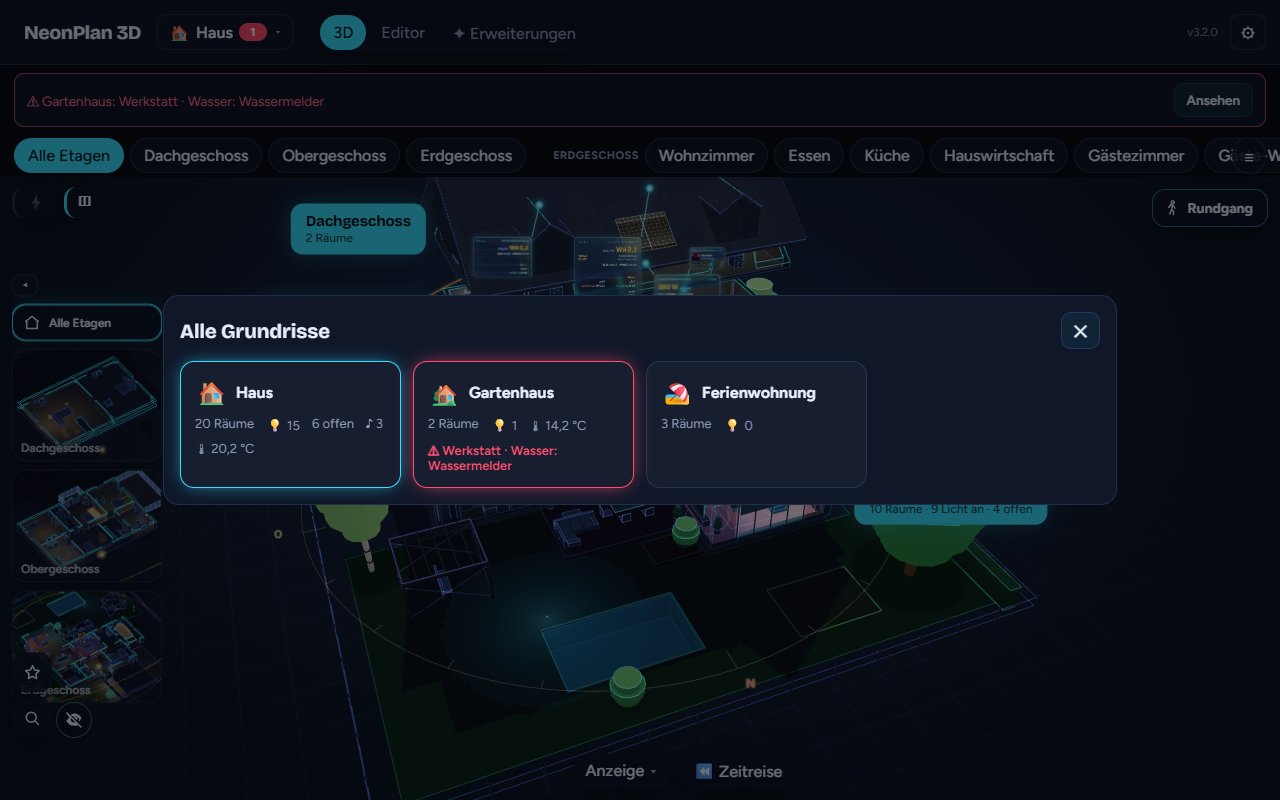
- Water in the garden house while the house is open? The warning shows at the top – one tap takes you into the room.
- All floor plans at a glance: a tile per building with the lights that are on, open windows and doors, the warmth and any warning.
Also new
- Announcements find their room in every floor plan – or in the one you name.
- The full backup carries every floor plan; older backups still restore.
- Live Presence works with the floor plan you choose.
How to start
- Restart Home Assistant once after the update.
- At the top, next to the title: + New floor plan.
- For a room card: in the editor select a room → 🖥 Card for this room, then pick the template on the tablet.
Everything is in the manual: chapter 4.25 Several floor plans and the property and 8.3 Cards for single rooms.
NeonPlan 3D 3.0 – das größte Update überhaupt
Jedes Haus. Jede Wohnung. Jeder einzelne Raum auf deinem Dashboard.
Das ist das größte Release in der Geschichte von NeonPlan – und alles davon ist kostenlos.
Es bringt den Wunsch, den ihr uns seit dem Start von NeonPlan am häufigsten geschickt habt: mehr als einen Grundriss zeichnen. Hier ist er – und noch einiges mehr.
Drei Dinge, die kein anderer Grundriss für Home Assistant kann. Kopien dürfen dem Original gern folgen – sie müssen nur erst mal hinterherkommen. 😉
- Mehrere Häuser und Wohnungen zeichnen – in einer Installation: das Haus, die Garage, das Gartenhaus, die Einliegerwohnung, die Ferienwohnung am Meer.
- Einzelne Räume auf dem Dashboard zeigen – als eigene Karte, direkt neben deinen anderen Karten.
- Dein ganzes Grundstück in 3D – jedes Gebäude da, wo es wirklich steht, mit Licht, Geräten und Warnungen live.
🧸 Einzelne Räume auf dem Dashboard
Viele von euch nutzen NeonPlan zusätzlich zu anderen Karten – Mushroom, Kacheln, eigene Dashboards. Jetzt passt NeonPlan genau dazwischen: eine Karte, die nur einen Raum zeigt, oder die paar Räume, die du auswählst.
- Räume auf einer kleinen Karte antippen – im Kartendialog, fertig. Die Karte zeigt nur sie, mit ihren Möbeln, Geräten, Türen und Fenstern. Alles andere fällt weg.
- Ein einzelner Raum öffnet sich mit seinen Geräten daneben – Licht, Rollläden, Klima, Medien, mit einem Tipp.
- Das Kinderzimmer-Tablet zeigt das Kinderzimmer. Das Gäste-Tablet das Gästezimmer. Die Einliegerwohnung ihre eigene Wohnung. „Hier“ in der Sprachsteuerung meint diesen Raum.
- Es bleibt dort: Tippen und Sprünge führen nicht aus dem Raum – außer du erlaubst es.
- Ein Knopf im Editor: Raum auswählen → 🖥 Karte für diesen Raum, und die Karten-Vorlage ist fertig.
- Läuft auf alten Wandtablets noch flüssiger – es werden nur diese Räume gezeichnet.
🏘️ Mehrere Häuser und Wohnungen in einer Installation
- Neuer Grundriss in Sekunden – leer, als Kopie eines anderen oder aus einer Datei (auch direkt von der Import-Seite). Er öffnet sich sofort im Editor.
- Oben wechseln: Die Auswahl sitzt neben dem Titel, + Neuer Grundriss gleich mit dabei.
- Jeder Grundriss für sich – Etagen, Räume, Geräte, Karten-Vorlagen und Wiederherstellungspunkte.
- Nichts geht verloren: Dein bisheriger Plan bleibt einfach der erste, unverändert. Ein gelöschter Grundriss wartet 30 Tage im Papierkorb.
🗺️ Dein ganzes Grundstück in 3D
- Die anderen Gebäude einmal neben das Haus stellen: auf einer Draufsicht ziehen und drehen.
- Jedes Gebäude behält sein eigenes Dach, seine Lichter, Geräte und Warnungen.
- Raum im Gartenhaus antippen – und du bist drin.
- Auch im Dashboard: eine Karte für das ganze Grundstück.
⚠️ Warnungen von überall
- Wasser im Gartenhaus, während das Haus offen ist? Die Warnung erscheint oben – ein Tipp bringt dich in den Raum.
- Alle Grundrisse auf einen Blick: eine Kachel pro Gebäude mit den Lichtern, die an sind, offenen Fenstern und Türen, der Temperatur und jeder Warnung.
Außerdem neu
- Durchsagen finden ihren Raum in jedem Grundriss – oder in dem, den du nennst.
- Das Komplett-Backup enthält alle Grundrisse; ältere Backups lassen sich weiter einspielen.
- Live Presence arbeitet mit dem Grundriss, den du wählst.
So geht's los
- Nach dem Update Home Assistant einmal neu starten.
- Oben neben dem Titel: + Neuer Grundriss.
- Für eine Raum-Karte: im Editor einen Raum auswählen → 🖥 Karte für diesen Raum, dann auf dem Tablet die Vorlage wählen.
Alles steht in der Anleitung: Kapitel 4.25 Mehrere Grundrisse und das Grundstück und 8.3 Karten für einzelne Räume.