Repository navigation
Releases
Releases · MistPeakLab/ClipDock
v0.5.0 · 拆开挑选 + 粘贴动画

拆开挑选:长长一段,只贴你要的那几个字
- 面板里选中一条按
→,或点卡片上的 ✂,展开成全文 - 像 Word 一样自由选择:单击放光标、拖动选择、
Shift + 单击扩展,双击选词、三击选段,双击后拖动按词扩展 - 键盘:
←→逐字、↑↓逐行、Home/End、Ctrl + ←→按词、Ctrl + Home/End,加Shift扩选,Ctrl + A全选 - 触屏:长按选词,两端出现手柄可拖动调整,拖到边缘自动滚动
Ctrl + 拖动加选另一段、Ctrl + 单击加选一句,不相连的几段按原文顺序拼接- 网址、邮箱、电话、单号、金额双击时整块选中
- 选中的文字显示为托起的卡片,跨行时连成一整块
粘贴动画
- 直接粘贴时,卡片沿弧线飞进输入框的光标,落点泛起涟漪
- 多选时几张卡片先叠成一摞,再依次飞过去
- 可在设置里关闭;系统关闭动画时自动跳过
安装:下载下方的 ClipDock-v0.5.0.apk,可直接覆盖安装 v0.4.0。
签名证书 SHA-256:64:09:B1:17:63:B5:28:73:2C:9C:DE:FE:E5:8C:58:2B:AD:1B:22:F1:92:F0:94:E8:57:33:94:E7:FF:22:B1:05
ClipDock v0.4.0 · 首个公开版本
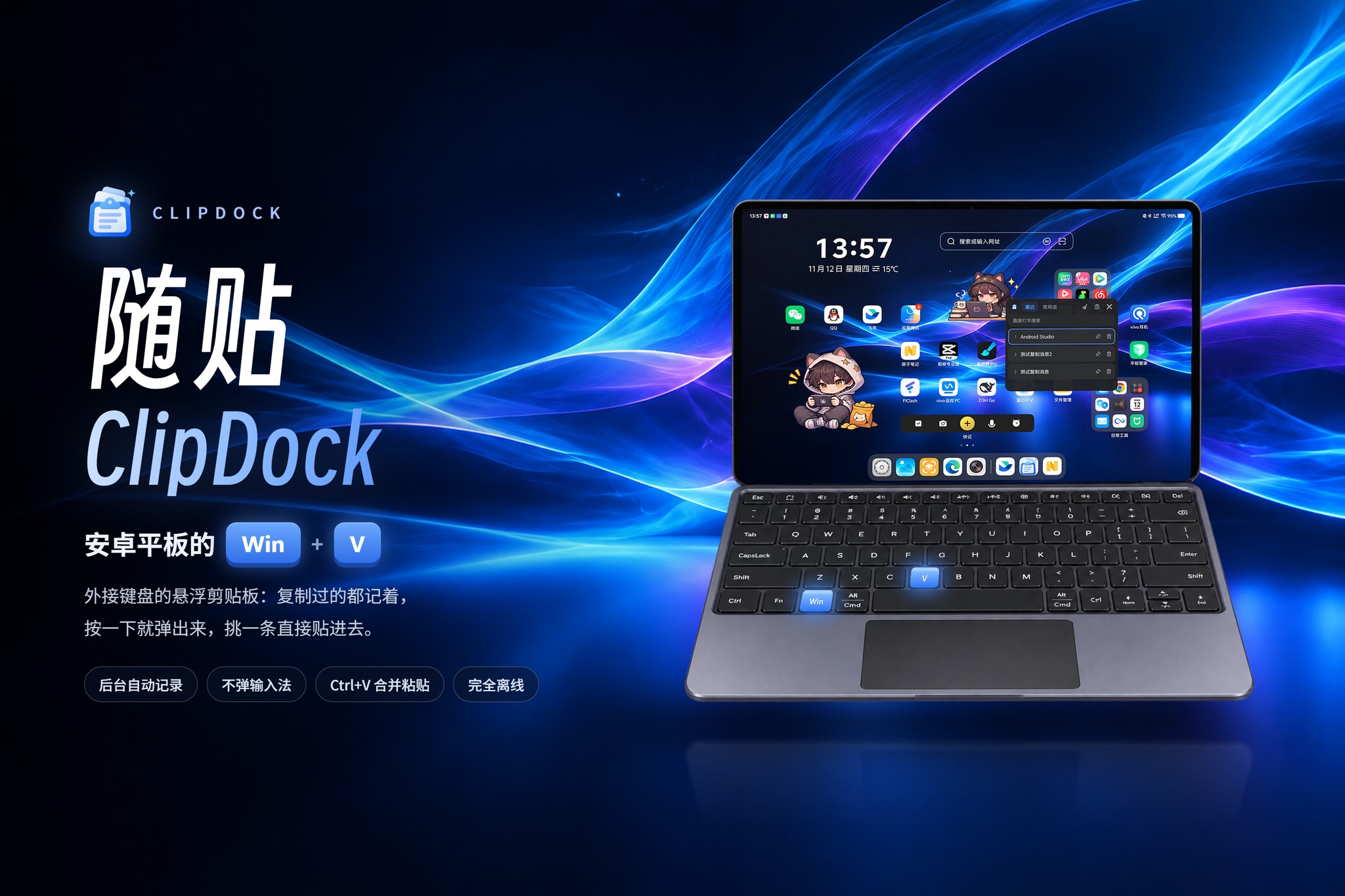
第一个公开发布的版本。
多选与粘贴:按电脑上的习惯重做
Ctrl + A全选,Ctrl + 点击加选,Shift + 点击/Shift + ↑↓连续选择,长按也能加选Ctrl + V直接粘贴到输入框,选了多条就按列表顺序合并成一段Ctrl + C只复制、不粘贴- 多选操作条上的“粘贴”按钮会直接贴进输入框,不用关掉面板再按一次 Ctrl+V
- 输入框不支持标准粘贴时,改为在光标处插入文字
- “Enter / 点击后直接粘贴到输入框”默认开启
其他
- 使用正式证书签名,安装包从 24 MB 缩小到约 2.3 MB
- 设置页显示当前版本号
- MIT 开源
下载与安装
- 下载下方的 ClipDock-v0.4.0.apk,在 Android 15 及以上的平板上安装
- 打开随贴 → 权限与模式,按需开启悬浮窗权限和无障碍服务
- 无障碍开关是灰的?到 系统设置 › 应用 › 随贴 › 右上角 ⋮ › 允许受限设置
校验签名
应用没有申请网络权限,数据只保存在本机。