Repository navigation
Releases
v2.0.0

Hand Design 2.0.0
A redesign for Floorp, Firefox and Firefox forks · 2026-11-18
Что нового / What's new
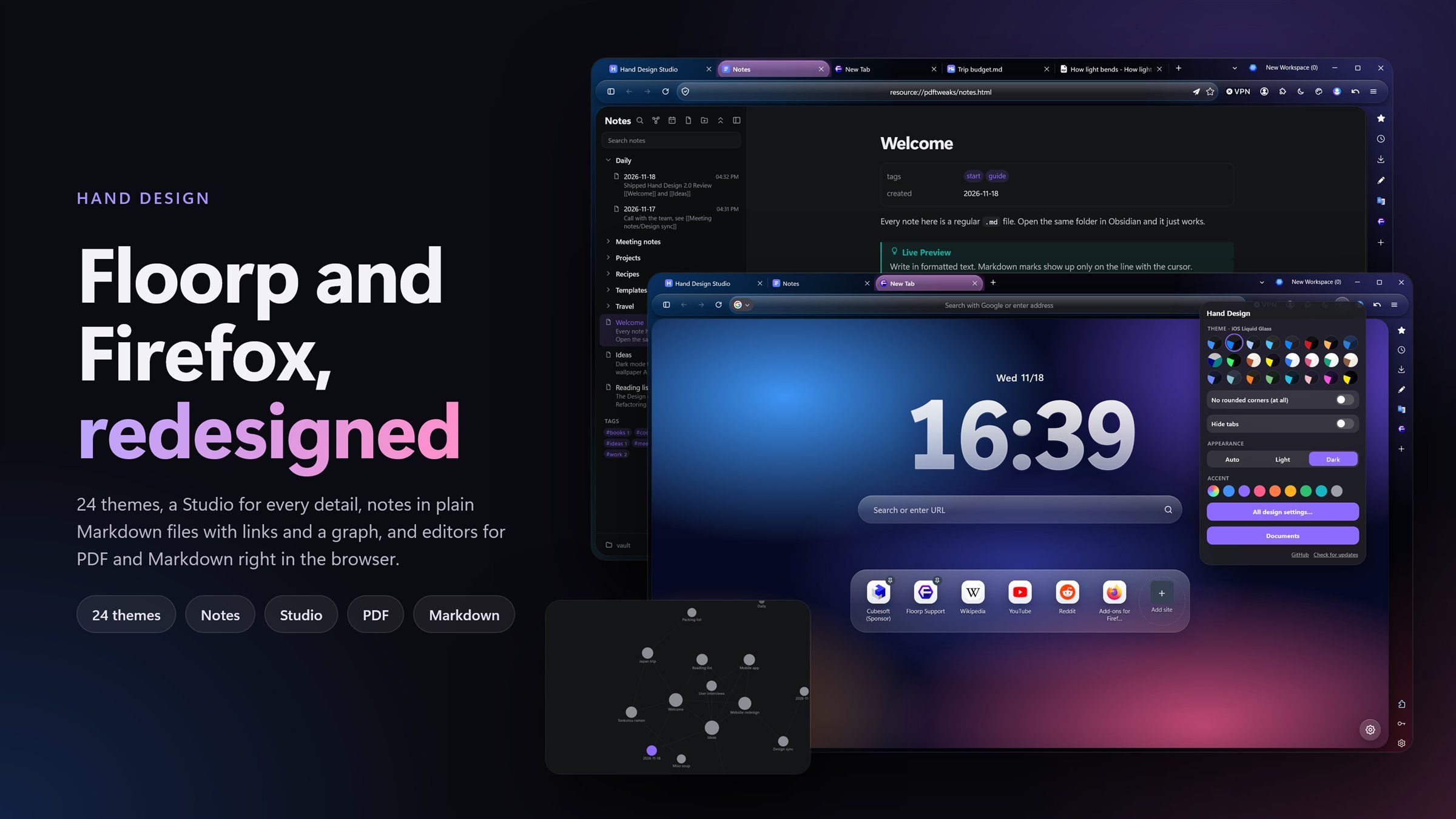
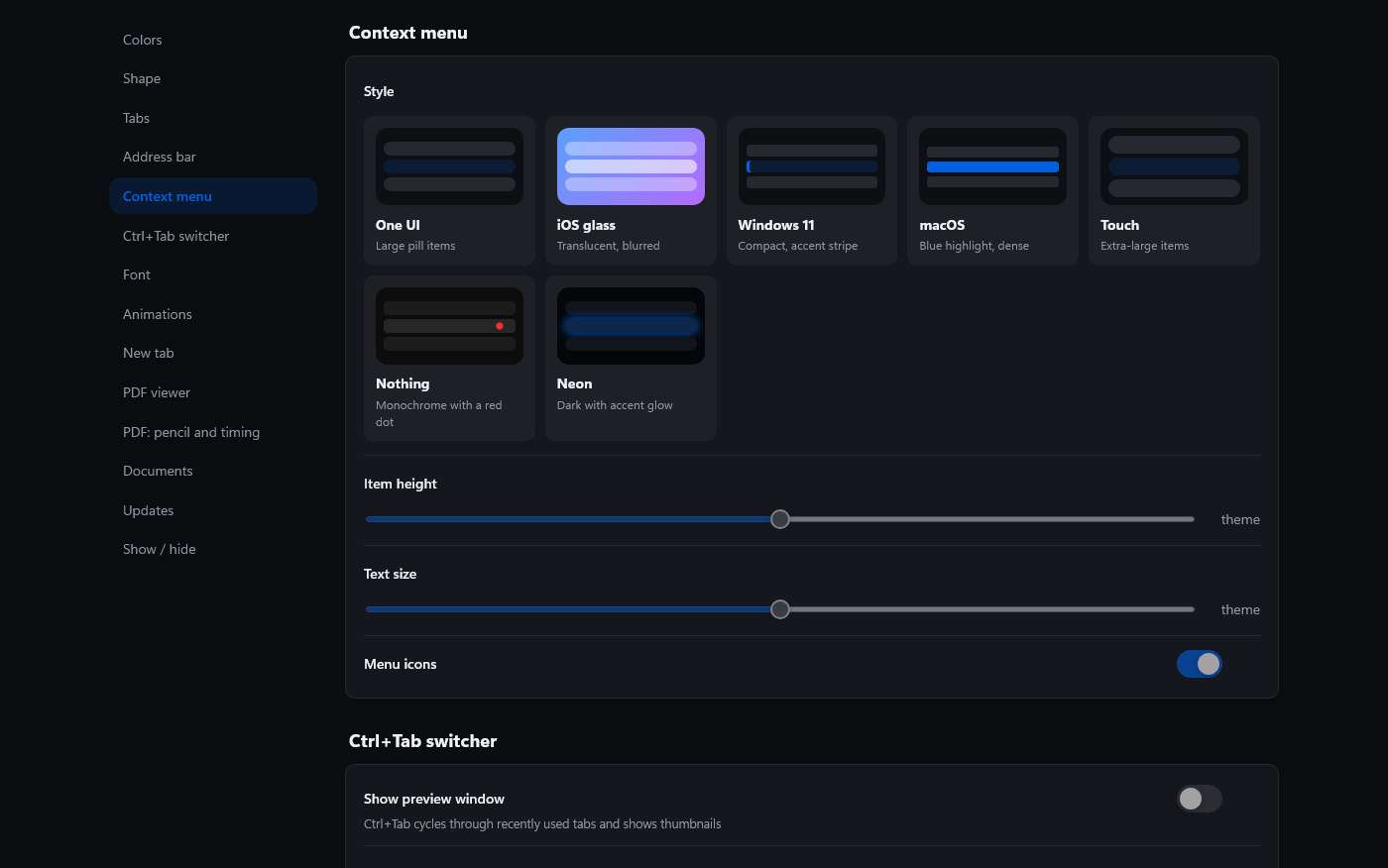
English summary: Studio → Theme details: take the window style, new tab clock, new tab background or search style from any theme and mix them with any other theme. Everything a theme is made of can now be set in Studio without it: secondary text, text on accent, input fields, lines, hover, press, soft accent, toggles, menu item radius, main menu tiles and the PDF toolbar colors. New Notes page (Alt+Shift+N or ☰ → Notes): a folder tree like in Obsidian with search, pinned notes, drag and drop and a right-click menu on the left, a Live Preview editor on the right like in Obsidian: you write in the formatted text and the Markdown marks show only on the line with the cursor. Each note is a plain .md file in a folder you pick on first launch, notes save themselves as you type, the title at the top renames the file, deleted notes go to the .trash folder. Editing tools: a bar over selected text, a “/” menu for blocks, an optional toolbar and a right-click menu. Links between notes work like in Obsidian: [[Name]] with suggestions while typing, click to open or create, a Mentions list under each note, and links are updated when a note is renamed. Obsidian syntax: #tags with a tag list and filter, callouts like > [!note], properties at the top of a file, footnotes and %%comments%%. Images work like in Obsidian: paste or drop them into a note, they are saved to the attachments folder and shown inline; ![[image.png]] links from Obsidian vaults show too. Quick switcher (Ctrl+O), a daily note button, templates and a graph view of links. Studio has new Notes and Notes appearance sections: font, size, line spacing and width, Live Preview on or off, spell check, which tools to show, sorting, list width and background. Hand Design pages (Studio, Notes, Documents, .md files) get their own tab icons. Updates are checked each time the browser starts instead of once a day. The screen sharing picker looks like Discord: tabs for windows, screens, tabs and apps with large cards instead of a drop-down list, and a rounded live preview of the selected source. The "you are sharing" indicator gets a red Stop button and round microphone and camera toggles. In PDFs, the "Image removed · Undo" bar now matches Hand Design. The GitHub button and links in Studio open again. Text added to a PDF no longer gets a white box around it after saving. Markdown tables can be edited right in the document: click a cell and type, Tab and Enter move between cells and add rows, a small bar adds and removes rows and columns and sets column alignment. In text mode Tab lines up the table columns. The PDF toolbar now fits a half-screen window.
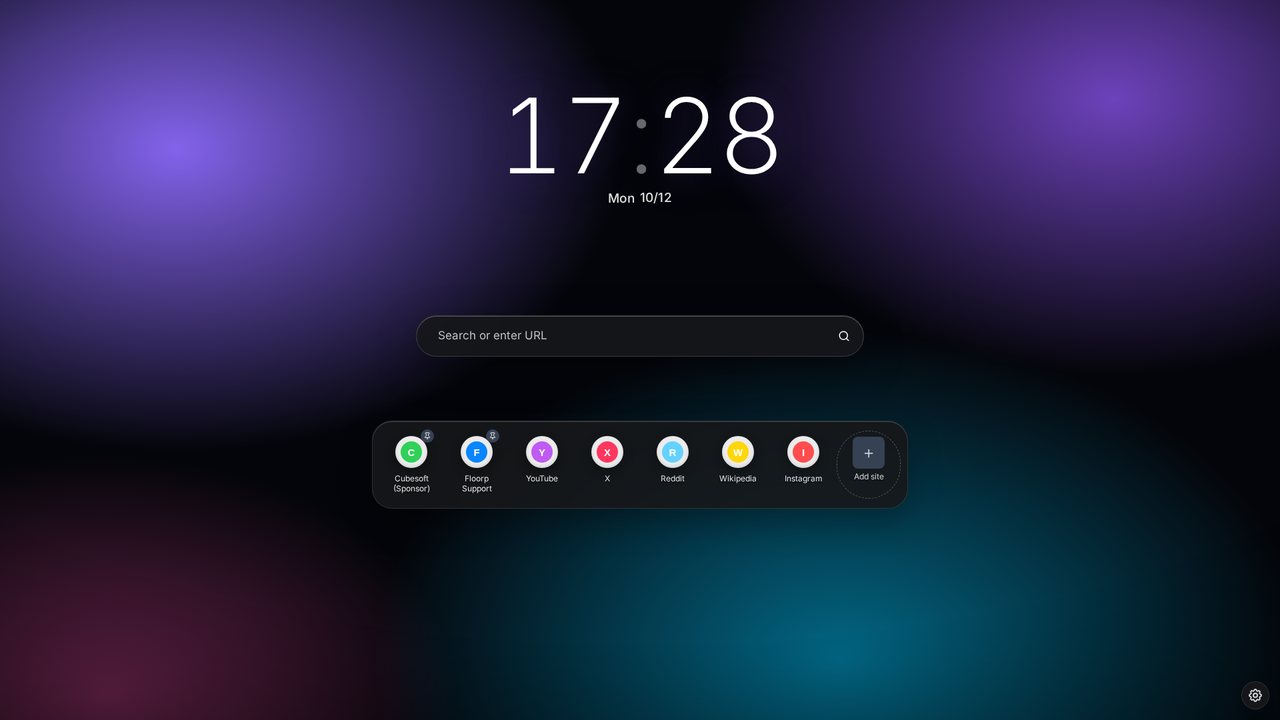
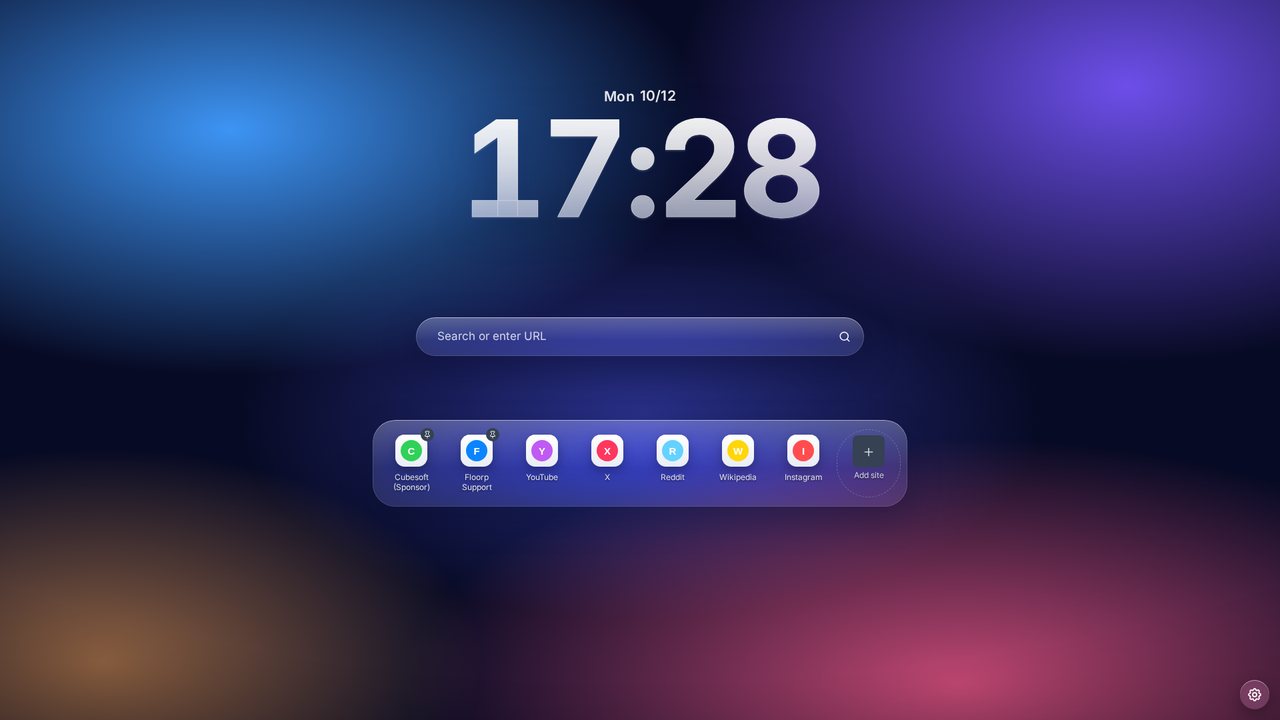
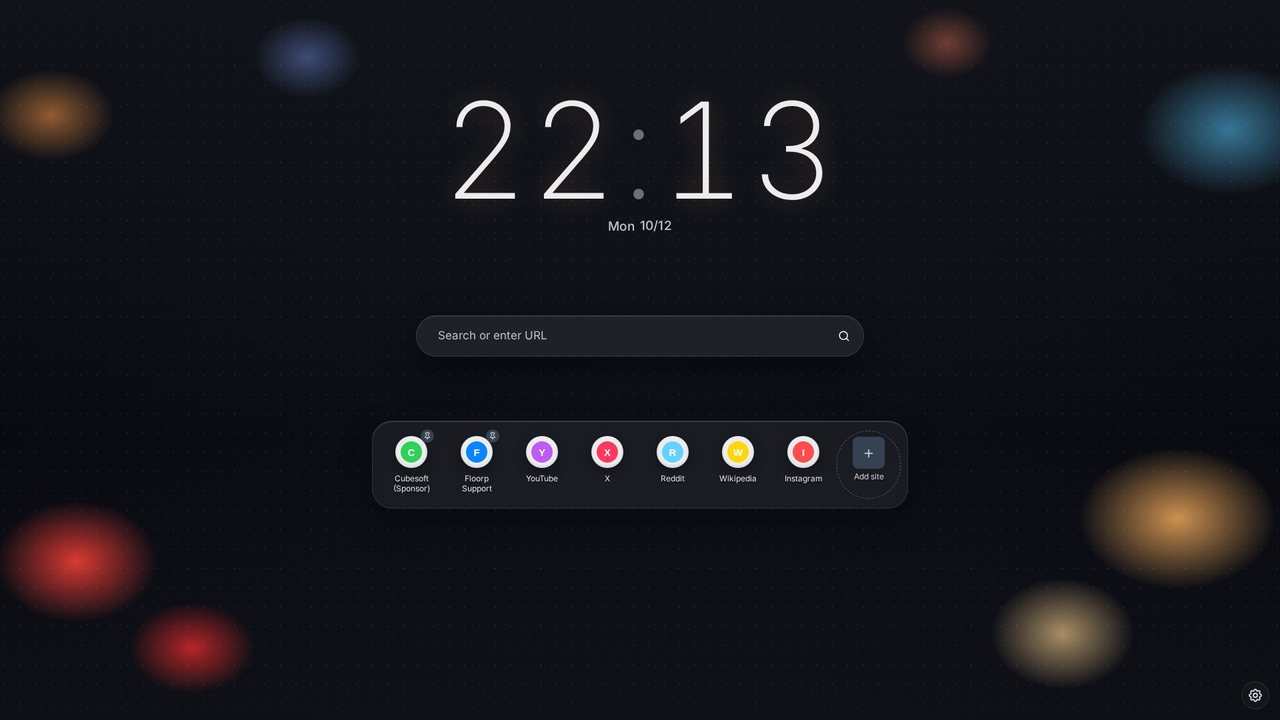
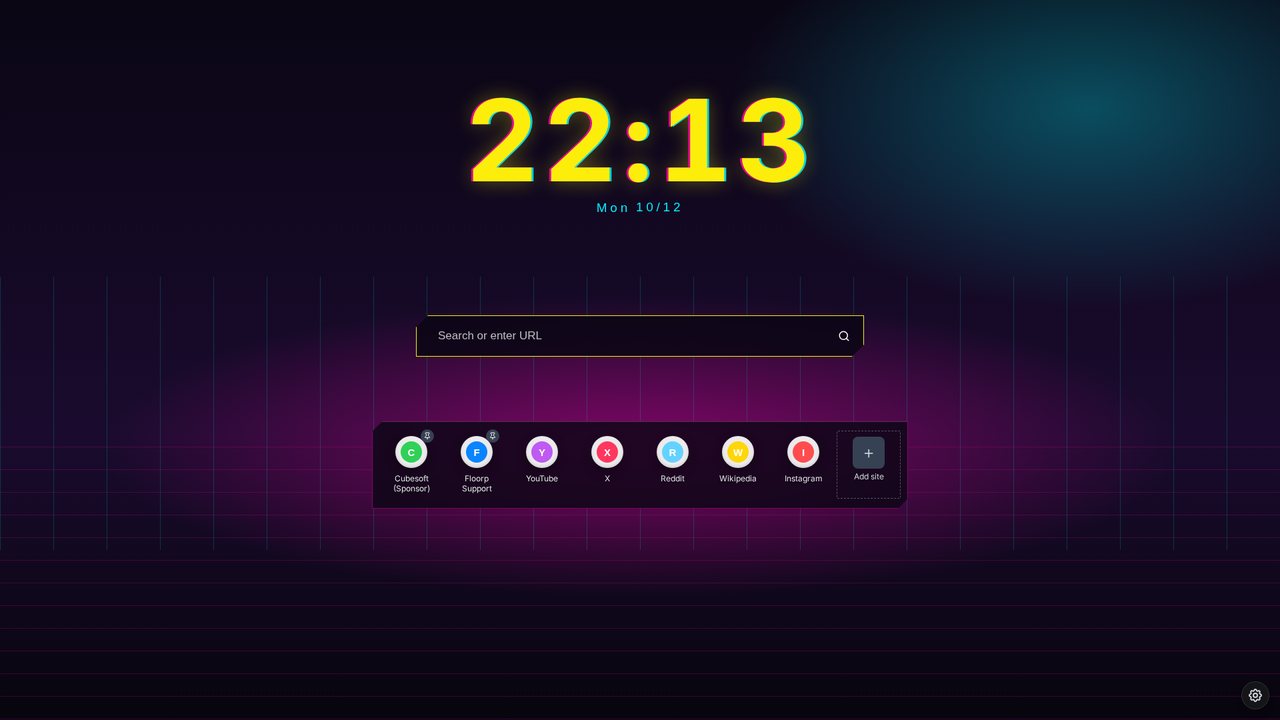
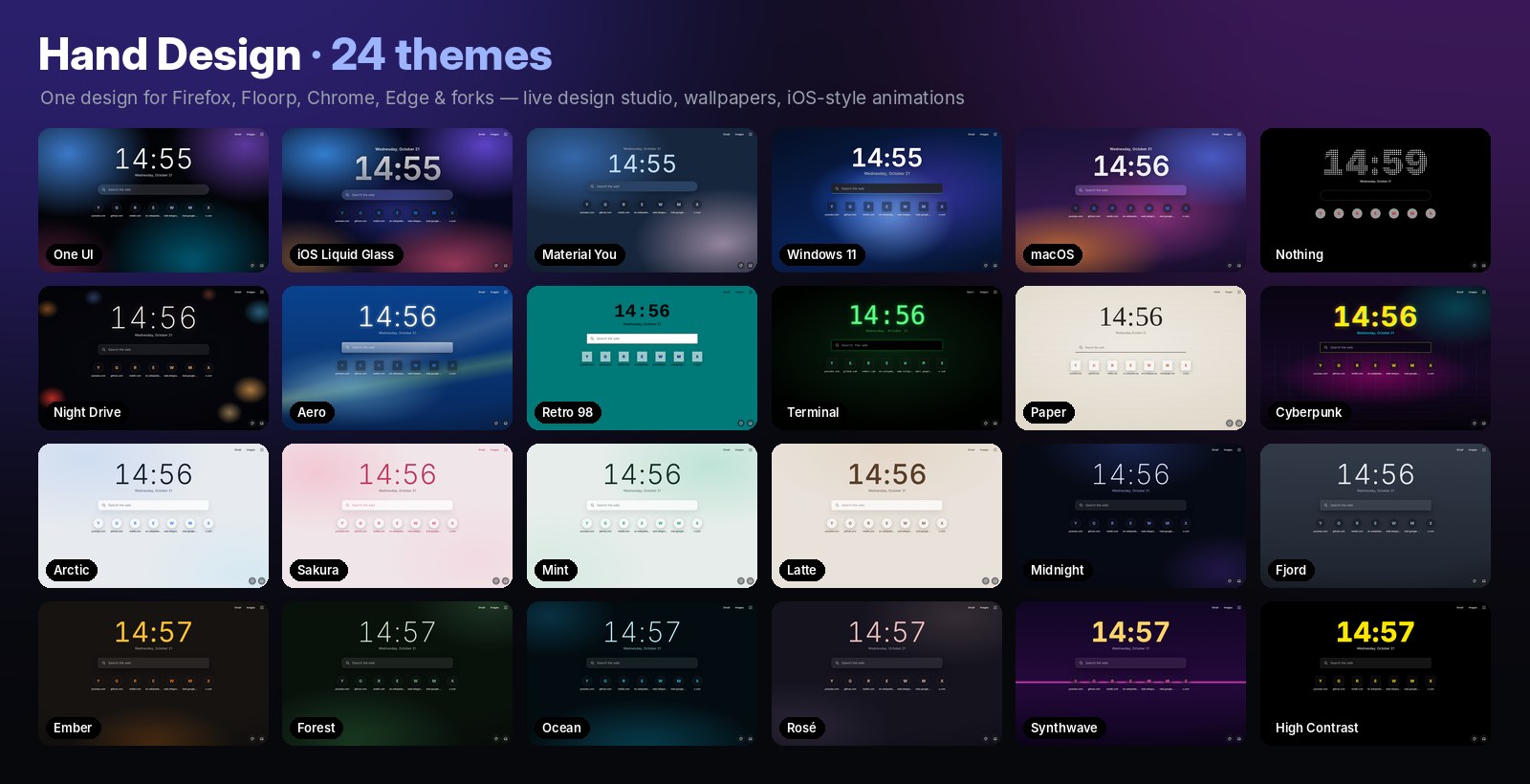
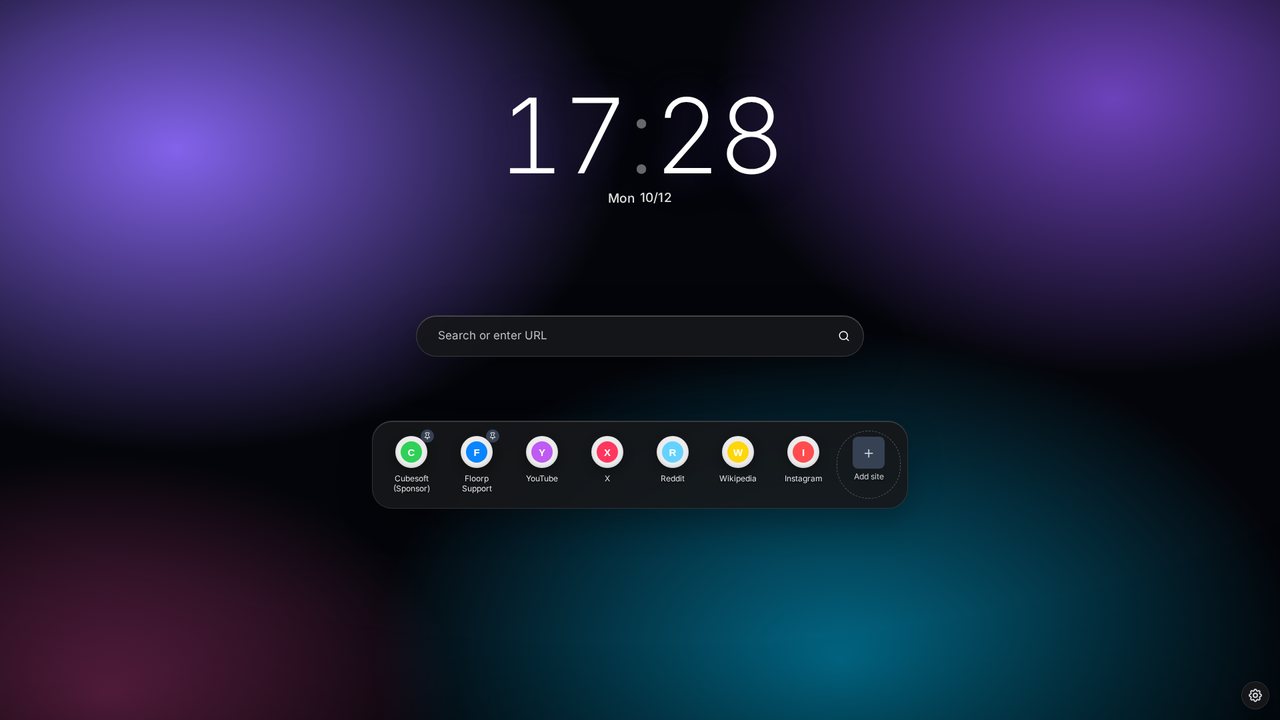
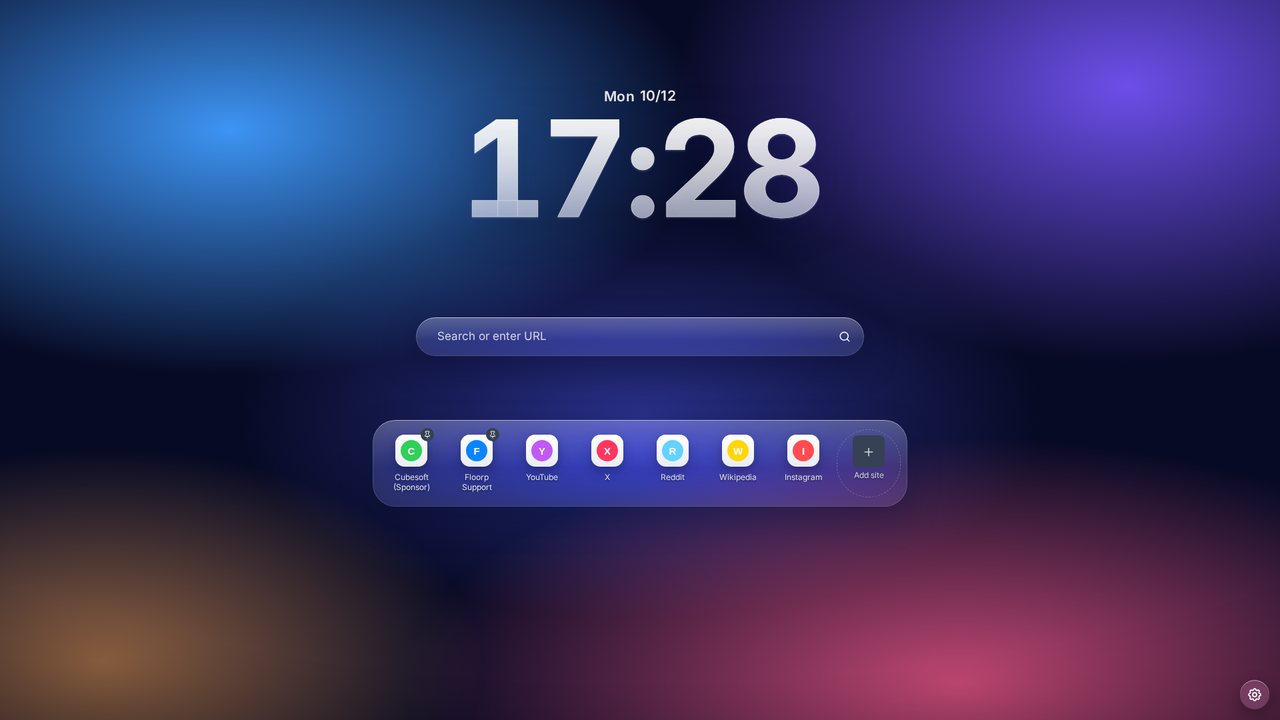
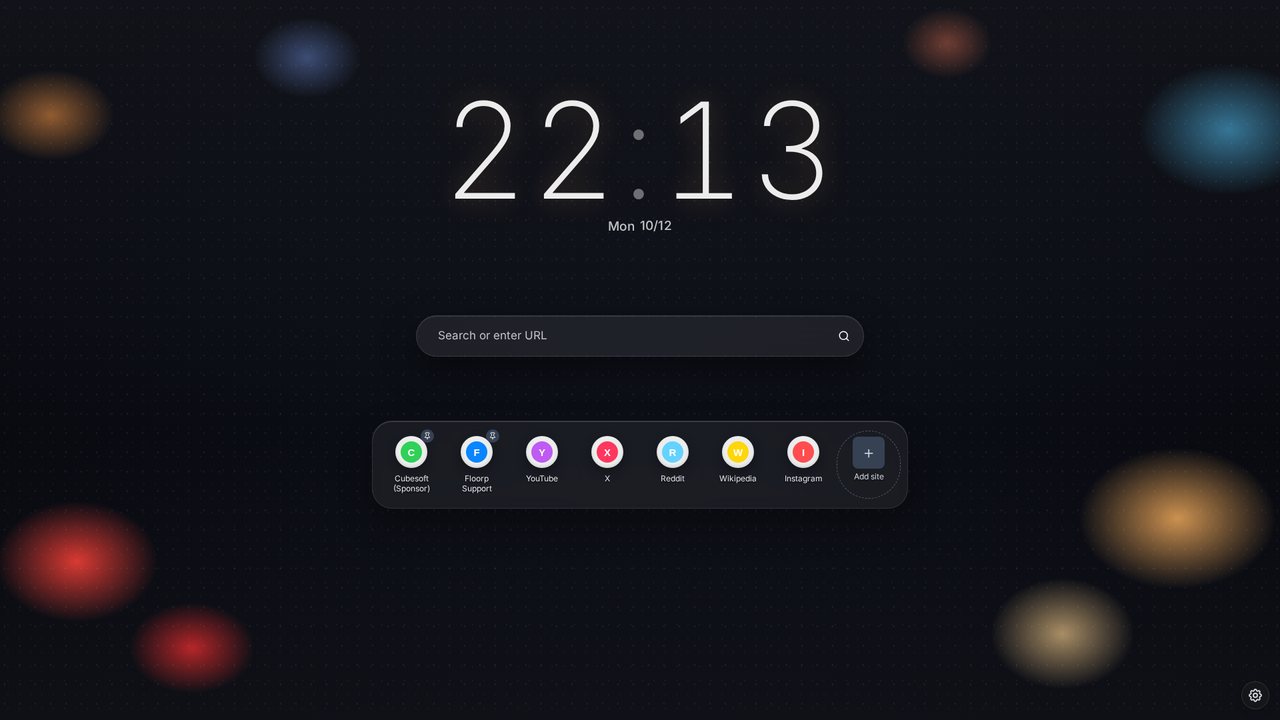
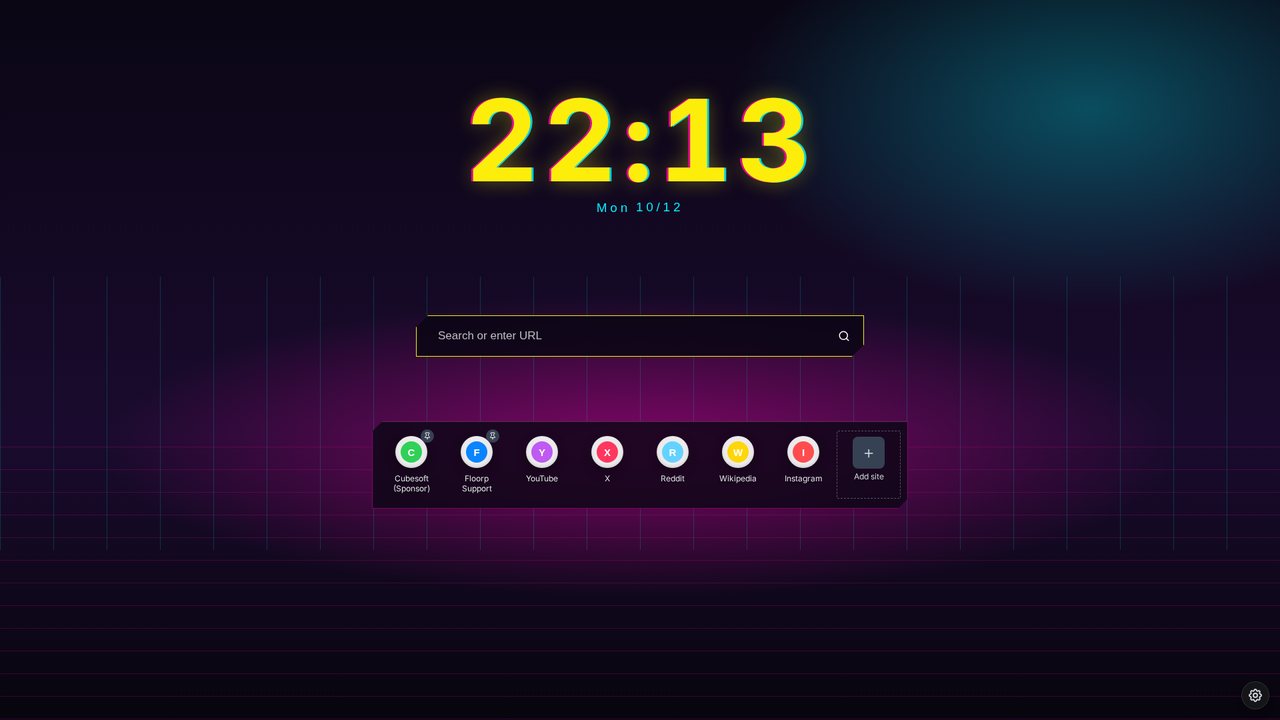
- Studio → «Детали тем»: особенности любой темы можно взять отдельно и совместить с любой другой темой. Четыре детали: «Окно и меню» (выделенная вкладка, пункты меню, плитки главного меню, стекло iOS и Aero, «светофор» macOS, кнопки Retro 98, неон Cyberpunk и т. д.), «Часы на новой вкладке» (точки Nothing, окно Retro 98, фосфор Terminal, стеклянные iOS…), «Фон новой вкладки» (огни и капли Night Drive, точечная сетка Nothing, строки развёртки, бумага, неоновая сетка…) и «Поиск и ярлыки». Для каждой: тема-источник или «Без особенностей»; не выбрано — как в текущей теме. Сама тема теперь — это цвета, скругления и набор деталей по умолчанию, выглядит она так же, как раньше.
- Studio: всё, из чего состоит тема, настраивается и без неё. В «Цветах» добавились второстепенный текст, текст на акценте, поля ввода, линии и рамки, наведение, нажатие, мягкий акцент (выбранная вкладка и пункт меню) и цвет переключателей. В «Форме» — скругление пунктов меню. Новый раздел «Главное меню ☰»: форма плиток под значками (круглые, скруглённые, квадратные, без плиток) и их цвет. В «Просмотрщике PDF» — цвет панели и фона групп кнопок. При смене темы новые цвета сбрасываются, как и остальные.
- Заметки — отдельно от редактора файлов. Открываются по
Alt+Shift+Nили через ☰ → «Заметки». Кнопку на панель можно добавить через «Настроить панель», сама она там не появляется. При первом запуске страница спрашивает, где хранить заметки: «Документы\Hand Design Notes» или любая своя папка. - Слева дерево папок, как в Obsidian. Папки сворачиваются, заметки и папки перетаскиваются мышкой в другую папку или в корень. Сверху кнопки: новая заметка, новая папка (создаются в выбранной папке), свернуть все папки, скрыть список. Закреплённые заметки собраны вверху. Правая кнопка по заметке: открыть, переименовать, закрепить, показать в проводнике, удалить; по папке: новая заметка, новая папка, переименовать, показать в проводнике, удалить. F2 — переименовать. Поиск ищет и по названию, и по тексту и показывает найденное списком с папкой.
- Справа редактор как Live Preview в Obsidian: один режим, пишете прямо в оформленном тексте, а значки разметки (
#,**,[ ]) видны только в строке с курсором. Заголовки, жирный, курсив, код, ссылки, цитаты, списки, разделители и таблицы показываются оформленными, задачи отмечаются кружком-галочкой, ссылка открывается по щелчку. Таблица всегда показывается таблицей: щёлкните по ячейке и пишите, Tab — следующая ячейка, Enter — ячейка ниже (в конце добавляет строку), Esc — выйти; над таблицей панель: строка, столбец, удалить их, выравнивание, удалить таблицу. Строки без|сразу после таблицы остаются обычным текстом, а после блока, вставленного через «/», остаётся пустая строка.==текст==— выделение цветом, как в Obsidian. Ctrl+B, Ctrl+I, Ctrl+K — жирный, курсив, ссылка; Ctrl+Shift+H — выделение цветом; Ctrl+F — поиск в заметке. Редактор сделан на CodeMirror 6, том же движке, что в Obsidian. - Каждая заметка — обычный файл
.mdв выбранной папке, вложенные папки тоже видны. Такую папку можно открыть в Obsidian, и наоборот: папку Obsidian можно выбрать для заметок. Файлы и папки, начинающиеся с точки (например.obsidian), не показываются. - Заметки сохраняются сами, через полсекунды после того, как перестали печатать. Название сверху — это имя файла, поменяли его — файл переименовался. Удалённая заметка не пропадает, а переезжает в папку
.trashвнутри папки заметок. - Инструменты в заметках: панелька над выделенным текстом (жирный, курсив, зачёркнутый, выделение цветом, код, ссылка, заголовки, цитата); меню по «/» в начале строки (заголовки, списки, задача, цитата, таблица, блок кода, разделитель, можно начать печатать название); панель инструментов сверху (по умолчанию выключена); своё меню правой кнопки с вырезать/копировать/вставить, оформлением и вставкой блоков.
- Ссылки между заметками, как в Obsidian:
[[Название]],[[Название|подпись]],[[Название#заголовок]]. При вводе[[появляется подсказка с заметками. Ссылка показывается названием и открывает заметку по щелчку; если такой заметки ещё нет, ссылка бледная и пунктирная, а щелчок создаёт заметку. Под заметкой блок «Упоминания»: какие заметки ссылаются на эту, с строкой, где стоит ссылка. При переименовании заметки ссылки на неё обновляются во всех заметках. - Синтаксис Obsidian в заметках:
#теги(и вложенные#проекты/дом) подсвечены, щелчок по тегу показывает все заметки с ним, внизу списка блок «Теги» со счётчиками, поиск понимает#тег. Блоки> [!note],[!tip],[!warning],[!danger],[!question],[!example],[!quote]и остальные типы Obsidian — цветные, со значком и названием. Свойства в начале файла (---…---) показываются карточкой «ключ — значение», теги из них тоже работают в фильтре. Сноски[^1]показываются номером, текст сноски — при наведении. Комментарии%%…%%приглушены. - Картинки в заметках, как в Obsidian:
Ctrl+Vсо скриншотом или перетаскивание файла сохраняет картинку в папкуattachments(или рядом с заметкой — настройка в Studio) и вставляет![[имя.png]]. Показываются и![[фото.jpg]]из папок Obsidian (ищутся по имени во всей папке заметок), и, и картинки из интернета. Ширина задаётся как в Obsidian:![[фото.jpg|300]]. Щелчок по картинке открывает её крупно, Esc или щелчок — закрыть. - Быстрый переход
Ctrl+O(или лупа в шапке списка): набираете часть названия, стрелки и Enter открывают заметку, а если такой нет — «Создать». Кнопка с календарём открывает заметку на сегодня (создаёт, если её ещё нет). Шаблоны: заметки из папки «Шаблоны» вставляются через «/» → «Шаблон»,{{title}},{{date}},{{time}}заменяются на название, дату и время; заметка дня может сразу начинаться с шаблона. - Граф связей (кнопка с тремя точками в шапке списка): заметки — точки,
[[ссылки]]— линии, у кого больше связей, тот крупнее, открытая заметка выделена цветом. Колесо мыши — масштаб, перетаскивание — двигать поле или точку, наведение подсвечивает связи и показывает названия, щелчок открывает заметку. Переключатель «Все заметки» / «Связи этой заметки» (сама заметка, её связи и связи связей). Esc — закрыть. - Studio → «Заметки»: Live Preview вкл/выкл, проверка орфографии, название над заметкой, счётчик слов, какие инструменты показывать, сортировка, начало текста в списке, название новой заметки, куда сохранять картинки, папка и формат заметки дня, папка шаблонов и шаблон заметки дня, задержка автосохранения.
- Studio → «Заметки — оформление»: шрифт текста (в том числе свой), размер, межстрочный интервал, ширина строки; шрифт, размер и цвет заголовков; размер названия; акцент заметок; цвет текста; фон (как в теме, бумага, тёмный или свой цвет); фон списка; скругления; форма галочек; маркер списка; вид тегов; вид блоков [!note]; вид таблиц; ширина и плотность списка. Всё меняется сразу, без перезагрузки.
- Обновления проверяются при каждом запуске браузера, а не раз в сутки. Если вышла новая версия, при запуске появляется уведомление (пока вы её не поставите или не нажмёте «Позже» в панели «Дизайн»).
...
release - 1.23.0
Hand Design 1.23.0
A redesign for Floorp, Firefox and Firefox forks · 2026-11-14
Что нового / What's new
English summary: Markdown editor right in the browser: drag a .md file into the window and it opens formatted, with a table of contents, three modes (read, side by side, text), syntax highlighting, a formatting toolbar, clickable task checkboxes and Ctrl+S to save. A "Documents" page creates new files, opens files and lists recent ones. If the file is changed in another program, the editor notices and does not overwrite it silently. Studio gets an “i” button with a short guide to Hand Design and a “Check for updates” button in the Updates section.
- Редактор Markdown. Файл
.md, открытый в браузере (перетащите его в окно), показывается оформленным документом: заголовки, списки, таблицы, код, цитаты, ссылки и картинки. Слева содержание по заголовкам, текущий раздел подсвечивается при прокрутке. - Три режима сверху: «Просмотр», «Рядом» (текст и готовый вид, прокрутка вместе) и «Текст». В тексте подсвечивается разметка: заголовки, жирный, ссылки, код, маркеры списков.
- Сохранение по Ctrl+S, в тот же файл. Переводы строк (CRLF или LF) и BOM остаются как были. Пока есть несохранённые изменения, рядом с именем горит точка, а при закрытии вкладки браузер переспросит.
- Панель кнопок над текстом: заголовок (каждое нажатие меняет уровень), жирный, курсив, зачёркнутый, код, ссылка, список, нумерованный список, задача, цитата, таблица, блок кода, разделитель. Повторное нажатие снимает оформление, Ctrl+Z отменяет.
- Клавиши в тексте: Ctrl+B, Ctrl+I, Ctrl+K — жирный, курсив, ссылка; Tab и Shift+Tab — отступ; Enter в конце пункта продолжает список, в том числе нумерованный и задачи. Ctrl+E переключает просмотр и текст.
- Щелчок по кружку задачи в просмотре отмечает её прямо в тексте.
- Если файл изменили в другой программе, редактор сам загружает новую версию, а при несохранённых правках спрашивает, какую оставить. Перед сохранением он проверяет, не изменился ли файл после открытия, и не перезаписывает чужие правки без спроса.
- HTML из файла не выполняется, ссылки
javascript:не работают. Записать можно только тот файл, который открыт на странице. - Страница «Документы» — кнопка в быстрой панели «Дизайн» или значок MD в редакторе. На ней «Новый документ» (выбираете, где сохранить, файл создаётся и сразу открывается), «Открыть файл» и список недавних с папкой и временем. Файл, которого больше нет на диске, помечается; убрать его из списка можно крестиком.
- Выключается в Studio → «Документы» → «Редактор Markdown». Тогда
.mdоткрывается обычным текстом, как раньше. - Studio: кнопка «i» в шапке открывает короткую справку по Hand Design: быстрая панель, горячие клавиши, Now Bar, плашка звонка, новая вкладка, PDF, Markdown, Studio, обновление.
- Studio: в разделе «Обновления» появилась кнопка «Проверить обновления». Под ней показывается, какая версия последняя, и ссылки «Что нового» и «Скачать».
Скриншоты / Screenshots
 |
 |
 |
 |
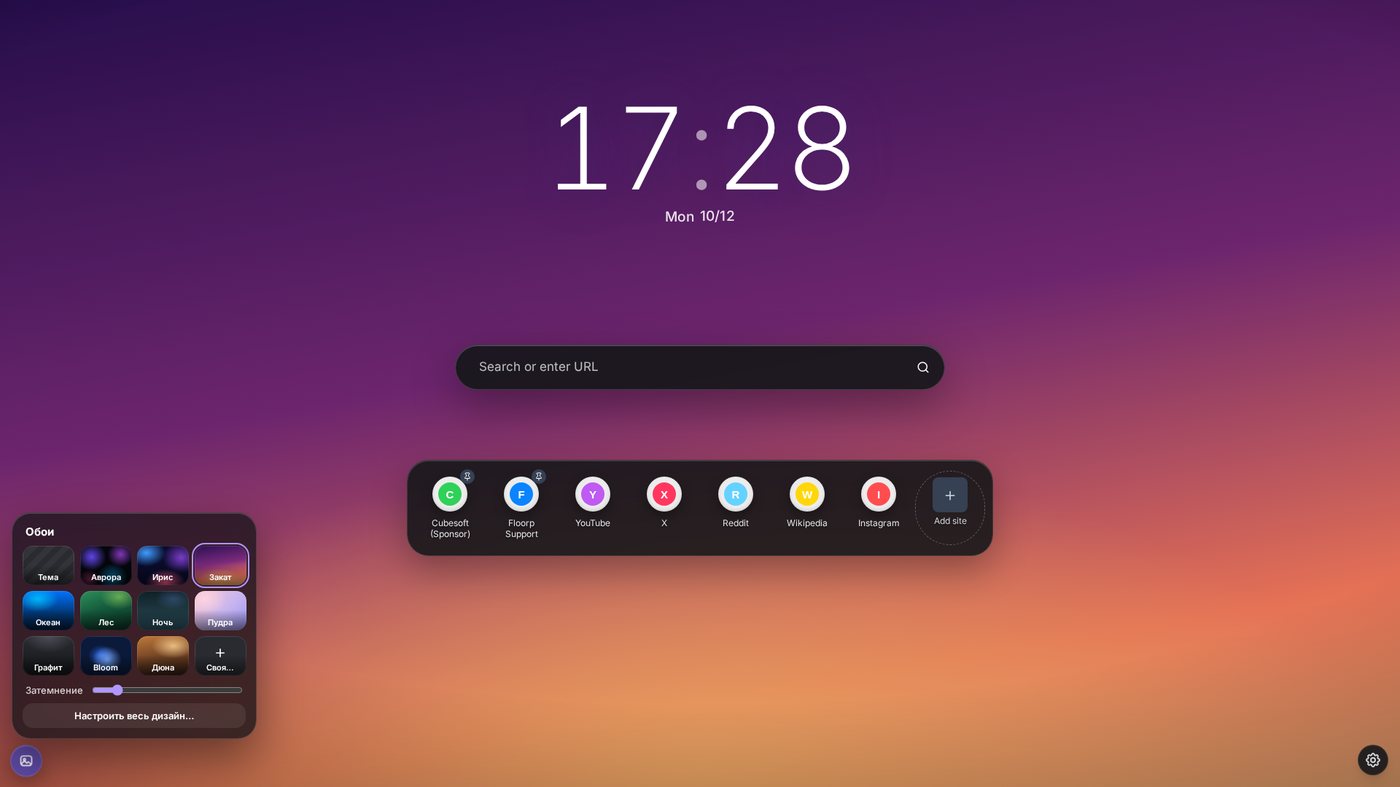 |
 |
Установка / Install
- Скачайте Hand-Design-v1.23.0.zip ниже и распакуйте. / Download Hand-Design-v1.23.0.zip below and unzip.
- Запустите Setup.cmd, выберите тему и браузеры, нажмите «Установить». / Run Setup.cmd, pick a theme and browsers, press Install.
- Перезапустите браузер. / Restart the browser.
Уже стоит более старая версия — запустите Setup.cmd и нажмите «Обновить», настройки сохранятся. / Already installed — run Setup.cmd and press Update, your settings are kept.
release - 1.22.0
Hand Design 1.22.0
A redesign for Floorp, Firefox and Firefox forks · 2026-11-10
Что нового / What's new
English summary: The installer can update an existing install. When Hand Design is already in a browser, Setup.cmd shows "Update to v1.22.0" on the first screen, and update.cmd does the same in the console. The theme (including one picked in the browser), accent, language, wallpaper and other settings are kept. The PDF viewer no longer recalculates the page layout every second while you scroll, and the Now Bar stays collapsed when you switch to another tab or open a new one.
- Обновление без повторной настройки. Если Hand Design уже стоит, на первом экране
Setup.cmdпоявляется кнопка «Обновить до v1.22.0». Файлы обновляются только в профилях, где Hand Design уже есть. Тема (в том числе выбранная прямо в браузере), акцент, язык, обои и остальные настройки остаются прежними. В консоли то же делаетupdate.cmd(installer.ps1 -Action update). - PDF: меньше рывков при прокрутке. Проверка пустых страниц раз в секунду замеряла положение каждой страницы и заставляла браузер пересчитывать раскладку; теперь видимые страницы отслеживаются без этого. Ленточки закладок перерисовываются, только когда меняются закладки или число страниц, а не каждые 1,5 с. Пока в документе нет рисунков, движение мыши ничего не считает. У холста страницы убрана вторая обрезка со скруглением.
- Now Bar: если плашка уже свернулась в кружок, при переходе на другую или новую вкладку она появляется свёрнутой. Развёрнутой — когда звук пошёл из новой вкладки или при наведении.
Скриншоты / Screenshots
 |
 |
 |
 |
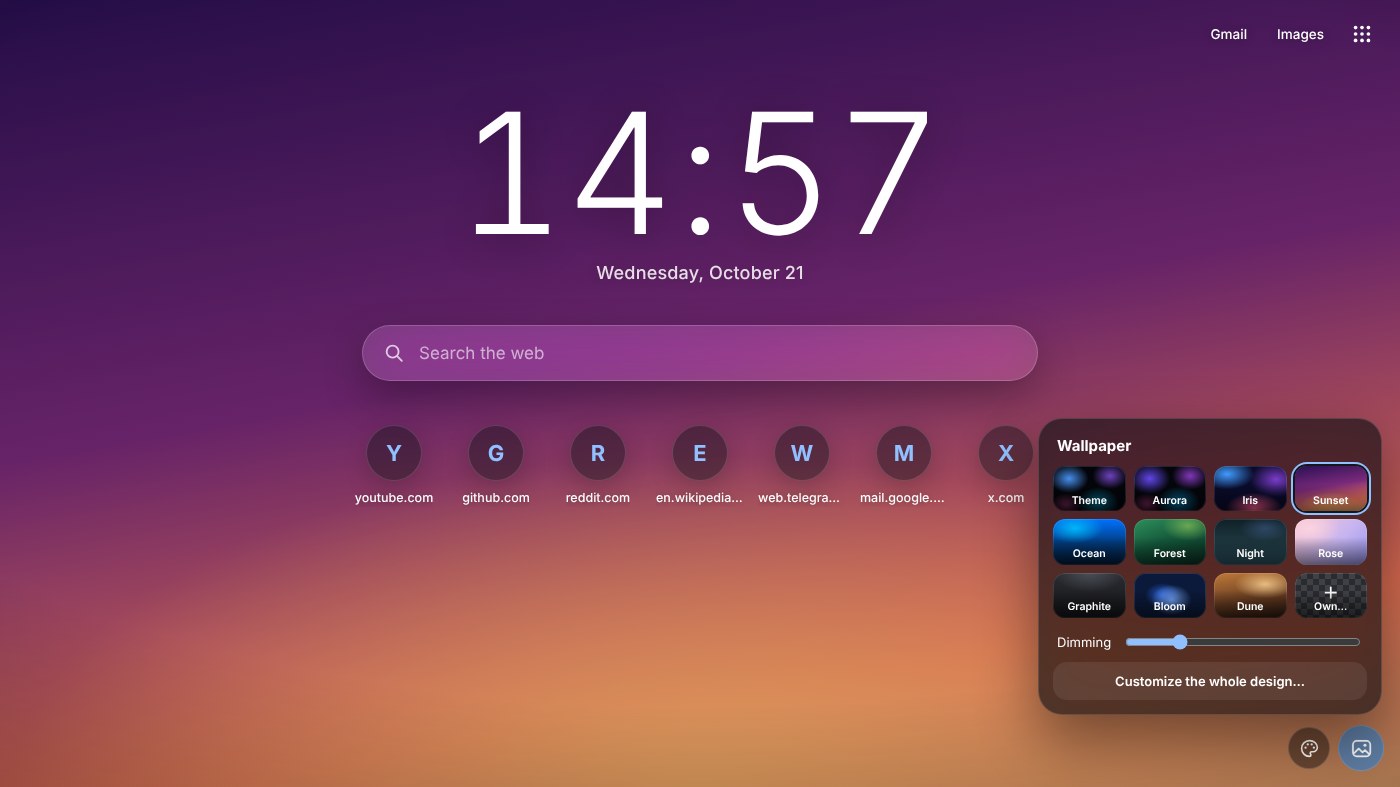 |
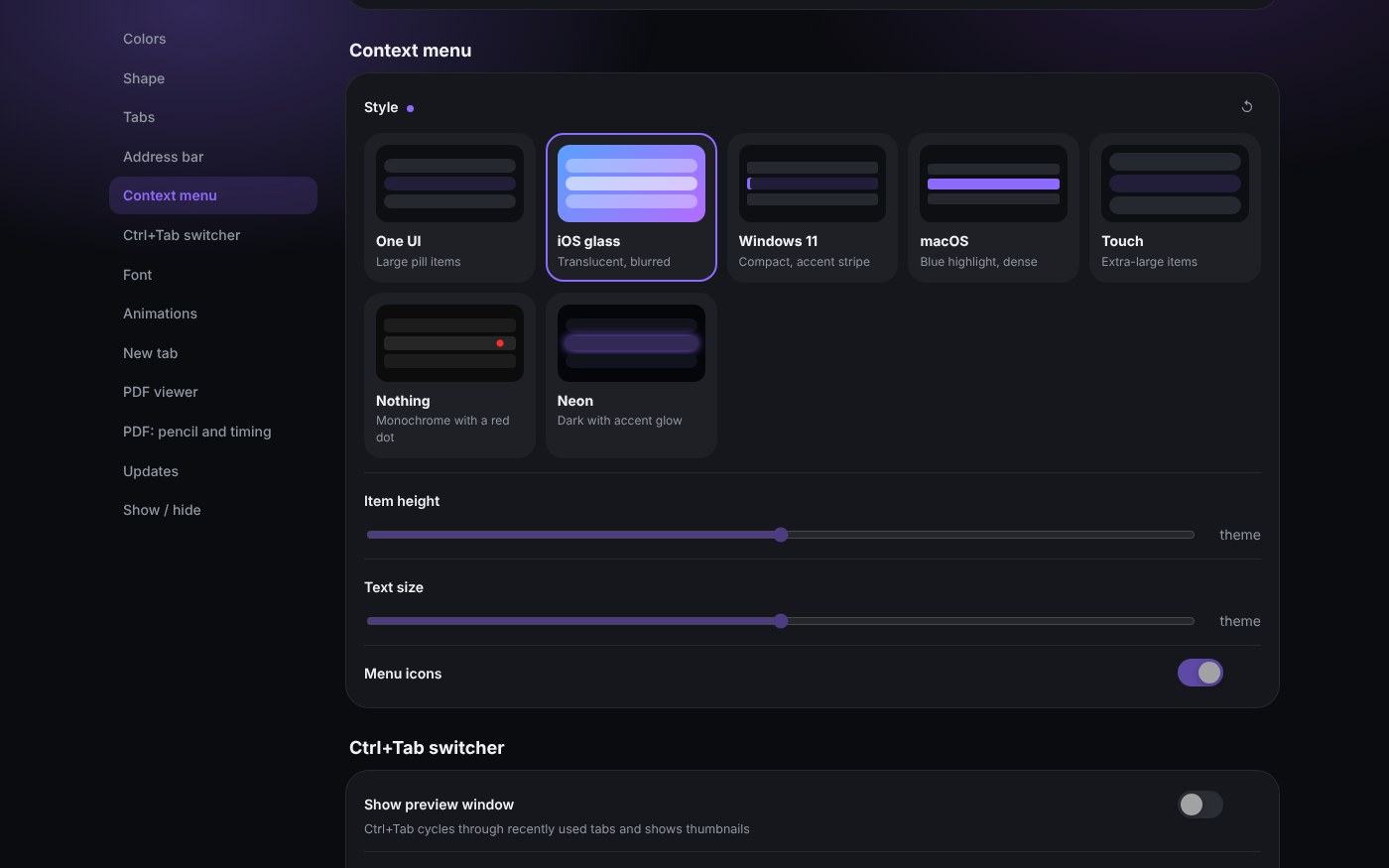 |
Установка / Install
- Скачайте Hand-Design-v1.22.0.zip ниже и распакуйте. / Download Hand-Design-v1.22.0.zip below and unzip.
- Запустите Setup.cmd, выберите тему и браузеры, нажмите «Установить». / Run Setup.cmd, pick a theme and browsers, press Install.
- Перезапустите браузер. / Restart the browser.
Уже стоит более старая версия — запустите Setup.cmd и нажмите «Обновить», настройки сохранятся. / Already installed — run Setup.cmd and press Update, your settings are kept.
1.21.1
1.21.1 — 2026-10-21
English summary: Hand Design now lives in one repository for every browser — WiWaSu/Hand-Design---browsers-redesign- (Firefox edition in firefox/, Chromium edition in chrome/). Update checks, the installer's "new version" link, the GitHub button in the quick panel and in Studio now point there. Downloads are on the Releases page. Also: the call bar mic button no longer always shows "off", and the Now Bar player hides while the call bar is shown.
- Всё в одном репозитории. Hand Design переехал в WiWaSu/Hand-Design---browsers-redesign-: версия для Firefox — папка
firefox/, для Chromium —chrome/, скачивать — со страницы Releases. Туда же теперь смотрят проверка обновлений, ссылка «есть новая версия» в установщике и кнопки GitHub в быстрой панели и Studio. Старый репозиторий релизов ещё какое-то время показывает, что вышла новая версия, и ведёт сюда. - Плашка звонка: кнопка микрофона больше не «выключена» всегда. Состояние берётся и из индикатора доступа Firefox (webrtcUI), а не только из атрибута вкладки — в видеозвонке он показывал одну камеру. Если сайт сам отпустил микрофон, кнопка не краснеет, пока его не выключили отсюда. Что сообщает браузер — пишется в журнал
fm-log.json(«call bar: состояние»). - Пока идёт звонок, плеер Now Bar не показывается — сверху только плашка звонка; после звонка плеер возвращается.