Repository navigation
Sinder 0.5.3 — 목적지 창을 가리지 않는 드래그
Pre-release
Sinder 0.5.3 — 목적지 창을 가리지 않는 드래그
Sinder는 내 Mac과 SSH 서버의 파일을 함께 탐색하고, 복사하고, 편집하는 데스크톱 파일 관리자입니다. 이번 버전은 뒤에 있는 Sinder 창에서 파일을 꺼낼 때 목적지 창을 가리지 않도록 macOS의 창 활성화 동작을 개선했습니다.
macOS Apple Silicon용 프리뷰 릴리스입니다. 네이티브 창 동작의 자동 검사는 통과했으며, 실제 Finder와 창이 겹친 상태의 드래그는 추가 실기 확인이 필요합니다.
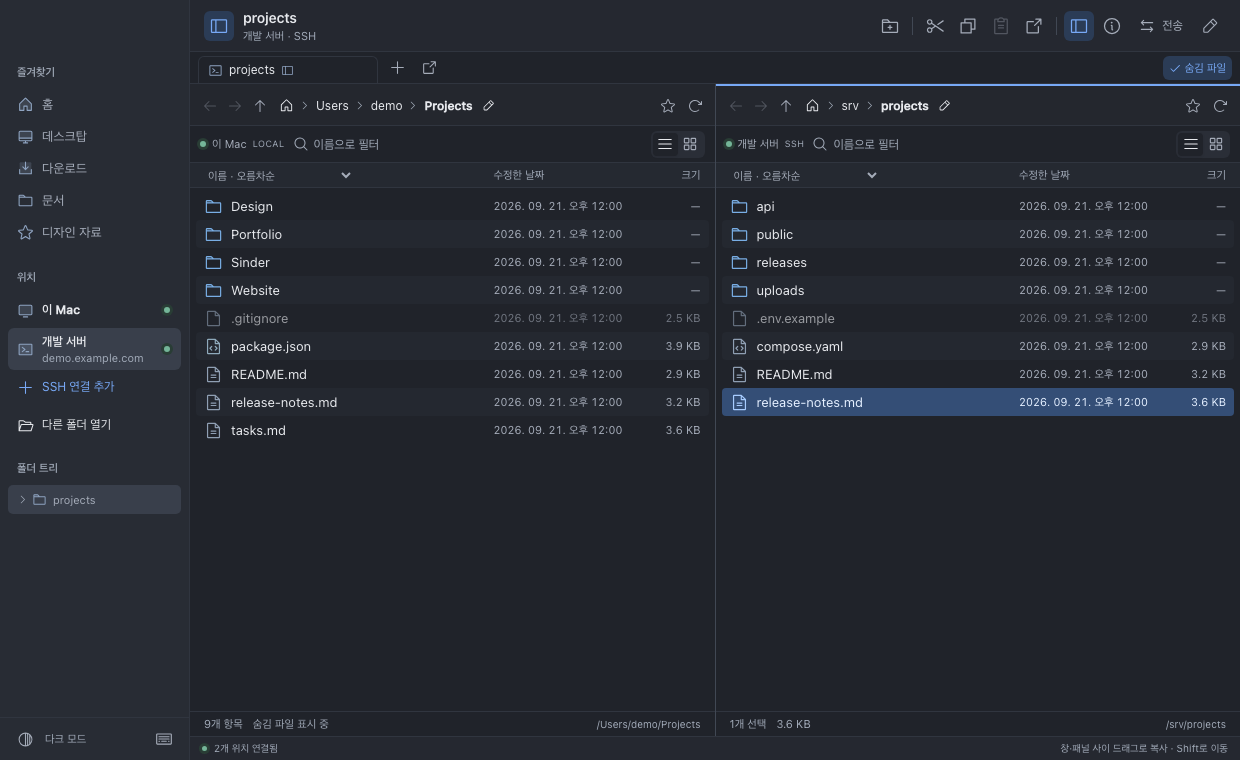
공개용 데모 데이터로 촬영한 기능 소개 화면입니다.
다운로드
| 파일 | 용도 |
|---|---|
| Sinder-0.5.3-arm64-mac.zip | Apple Silicon Mac용 앱 |
| SHA256SUMS.txt | 다운로드 무결성 확인 |
Developer ID 서명과 Apple 공증을 완료했습니다. 앱에 공증 티켓을 첨부했으며 Gatekeeper의 Notarized Developer ID 검증을 통과했습니다.
Intel Mac과 Windows용 설치 파일은 이번 릴리스에 포함하지 않습니다. 하단의 자동 생성된 Source code 파일은 설치용 앱이 아닙니다.
달라진 점
- 드래그하는 동안 목적지 창을 유지합니다. 비활성 Sinder 창의 파일을 누르는 즉시 창이 앞으로 나오던 동작을 개선했습니다. 로컬 파일과 원격 파일을 꺼내는 네이티브 드래그에 적용합니다.
- 일반 클릭은 자연스럽게 활성화됩니다. 파일을 드래그하지 않고 클릭하면 마우스 버튼을 놓을 때 창이 활성화됩니다. 도구 모음과 입력창은 기존 동작을 유지합니다.
- 현재 보이는 파일 영역에만 적용합니다. 스크롤, 폴더 이동, 확대 배율, 창 크기와 대화상자 상태를 반영하며 여러 창의 영역을 각각 관리합니다.
0.5.2의 원격 파일 → Finder 복사 멈춤 수정도 포함합니다. 원격 파일을 Finder로 드래그하면 다운로드한 사본을 전달하고 서버 원본은 유지합니다. 다운로드가 끝날 때까지 Sinder를 열어 두세요.
설치와 업데이트
- 진행 중인 파일 전송과 원격 편집 저장을 마치고 Sinder를 ⌘Q로 종료합니다.
- 위 ZIP을 내려받아 압축을 풀고 Sinder.app을 응용 프로그램 폴더로 옮깁니다. 기존 앱이 있으면 교체합니다.
- Finder에서 응용 프로그램 → Sinder를 엽니다.
다운로드·iCloud 폴더 등에 예전 사본이 남아 있으면 업데이트 전 앱이 실행될 수 있습니다. Dock에 등록한 앱도 새 설치본을 가리키는지 확인하세요. 이전 사본에서 “허용되지 않은 요청입니다”가 나타난 경우, 앱을 완전히 종료하고 응용 프로그램 폴더의 새 설치본으로 다시 여세요.
앱 교체를 위해 SSH 키나 Sinder 설정을 지울 필요는 없습니다.
바로 사용하기
- SSH 연결 추가 → 로컬 SSH 설정에서 기존 호스트 별칭을 선택합니다.
- ⌘N으로 새 창, ⌘T로 새 탭, **⌘**로 분할 보기를 엽니다.
- ⌘⇧N으로 숨김 파일을 표시하거나 숨깁니다.
- Sinder의 파일을 Finder로 드래그해 꺼내거나, Finder의 파일을 Sinder의 원격 패널에 놓아 업로드합니다.
스크린샷과 함께 보는 사용법 · SSH 설정 지원 범위
검증 범위와 남은 확인
- 단위·실제 SSH 통합 테스트 48개, Electron 시나리오 12개 통과. 파일 영역, Control 클릭, 확대 배율, 스크롤, 대화상자와 창별 처리 분리를 검사했습니다.
- 실제 패키지에서 초기 화면, 앱 내부 요청, 새 창 열기를 확인했습니다.
- 실제 Finder와 겹친 창에서의 드래그, 사용자 서버의 대용량 파일·여러 파일·폴더 조합은 추가 실기 확인이 필요합니다. Windows의 Explorer 연동도 아직 실기 검증하지 않았습니다.
두 다운로드 파일을 같은 폴더에 저장한 뒤 터미널에서 무결성을 확인할 수 있습니다.
shasum -a 256 -c SHA256SUMS.txt