Repository navigation
v0.2.0 - 로그인 확인

Claude Code Kit for Mac v0.2.0 - 로그인 확인
설치 / 업데이트
curl -fsSL https://github.com/hull-kr/Claude-Code-Kit-Mac/releases/latest/download/install.sh | bash이미 설치했다면 설정 → 업데이트 → 지금 업데이트 로도 받을 수 있습니다.
왜 구독 로그인을 해도 계속 막히나
예전에 ANTHROPIC_API_KEY 를 넣어 둔 채 구독(Claude.ai) 로그인을 하면, Claude Code 는 구독 대신 그 키를 우선 씁니다.
그 키가 만료·무효면 /login 을 몇 번 해도 계속 막힙니다. 이번 버전은 키가 어디에 남아 있는지 보여 주고, 바로 비우거나 다시 로그인할 수 있게 했습니다.
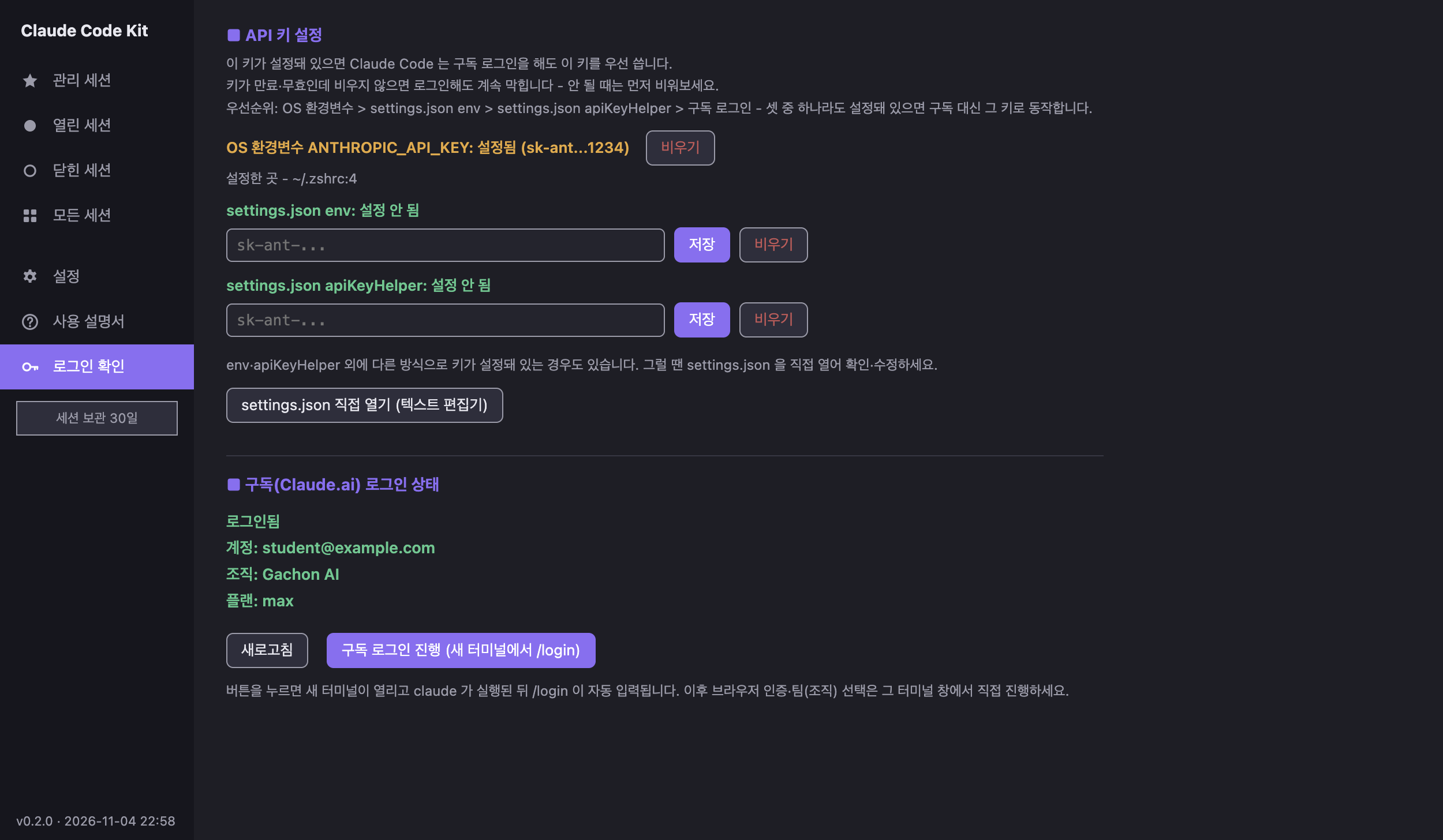
새로 생긴 것 - 왼쪽 메뉴 맨 아래 로그인 확인
- API 키 설정 - 키가 설정될 수 있는 세 곳을 한 줄씩 따로 보여 줍니다 (우선순위 순). 설정 안 됨 = 초록, 설정됨 = 주황.
- OS 환경변수 - 셸 설정 파일(
~/.zshrc·~/.zprofile·~/.bash_profile등)과launchctl에서 찾고, 어느 파일 몇째 줄인지 보여 줍니다.
비우기 = 파일을 먼저 백업한 뒤 그 줄을 주석으로 바꿉니다 (지우지 않음). 새 터미널부터 반영됩니다. - settings.json env -
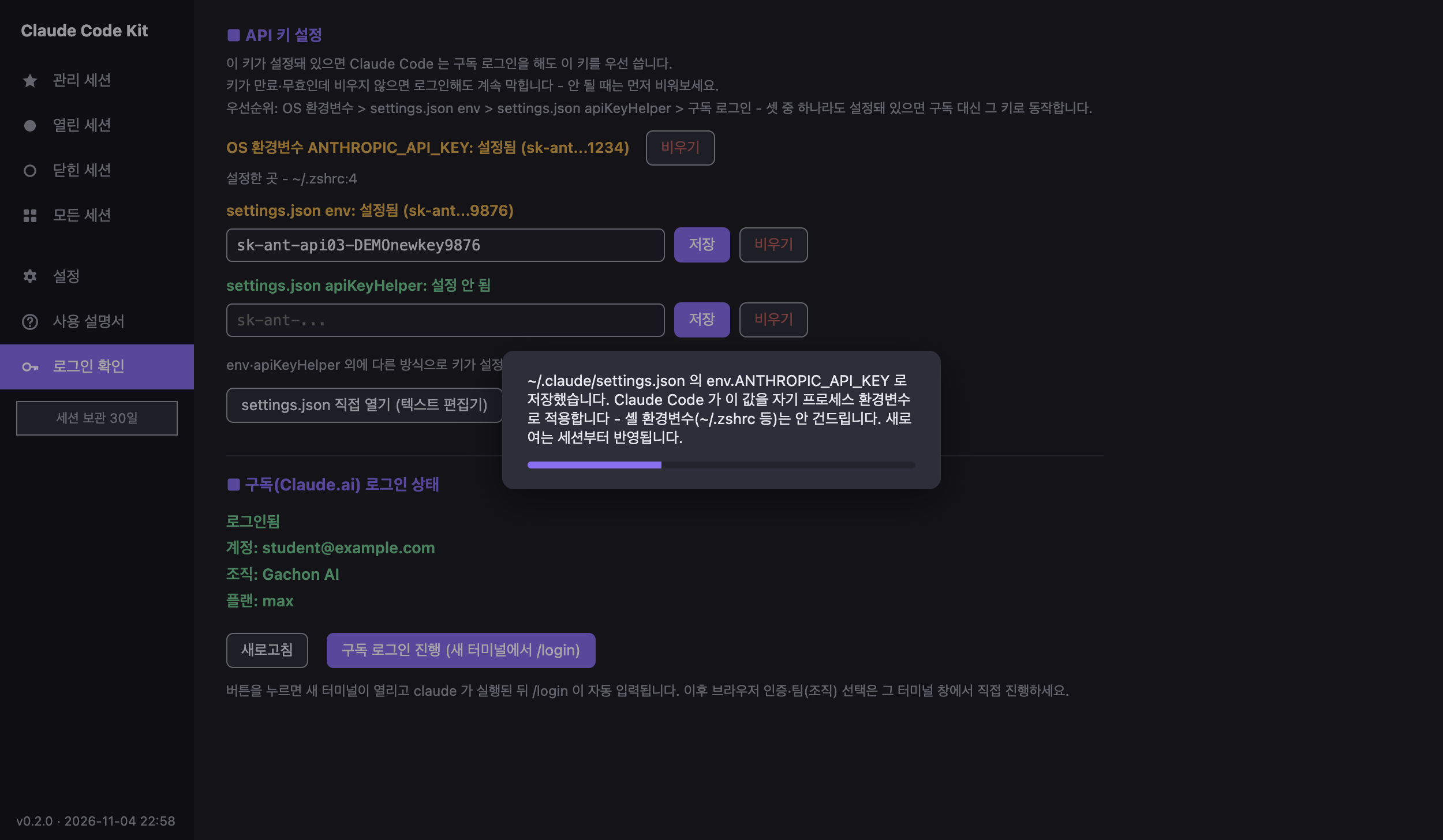
~/.claude/settings.json의env.ANTHROPIC_API_KEY저장·비우기. 새로 여는 세션부터 반영됩니다. - settings.json apiKeyHelper -
"echo 키"형태로 저장·비우기. 바로 반영됩니다. - settings.json 은 그 키 하나만 바꾸고 다른 설정은 그대로 둡니다. 비우기는 확인 창을 한 번 거칩니다.
- 저장하면 진행 막대 안내로 어디에 저장했는지와 언제 반영되는지 알려 줍니다.
- settings.json 직접 열기 - 다른 방식으로 키가 들어 있을 때 텍스트 편집기로 바로 엽니다.
- OS 환경변수 - 셸 설정 파일(
- 구독(Claude.ai) 로그인 상태 - 로그인됨 / 로그인 만료됨 / 로그인 안 됨과 계정·조직·플랜.
Mac 의 Claude Code 는 로그인 정보를 키체인에 두므로claude auth status로 확인합니다 (CCKit 은 키체인 비밀값을 읽지 않습니다). - 구독 로그인 진행 (새 터미널에서 /login) - 새 Terminal 창에서 claude 를 띄우고
/login을 자동 입력합니다.
로그인 방법(1번 = 구독 계정)·브라우저 인증·팀 선택은 그 창에서 직접 하세요. 로그인이 끝나면 그 임시 창은 저절로 닫히고 세션 목록에도 남지 않습니다.