Repository navigation
Inkdown v0.1.5

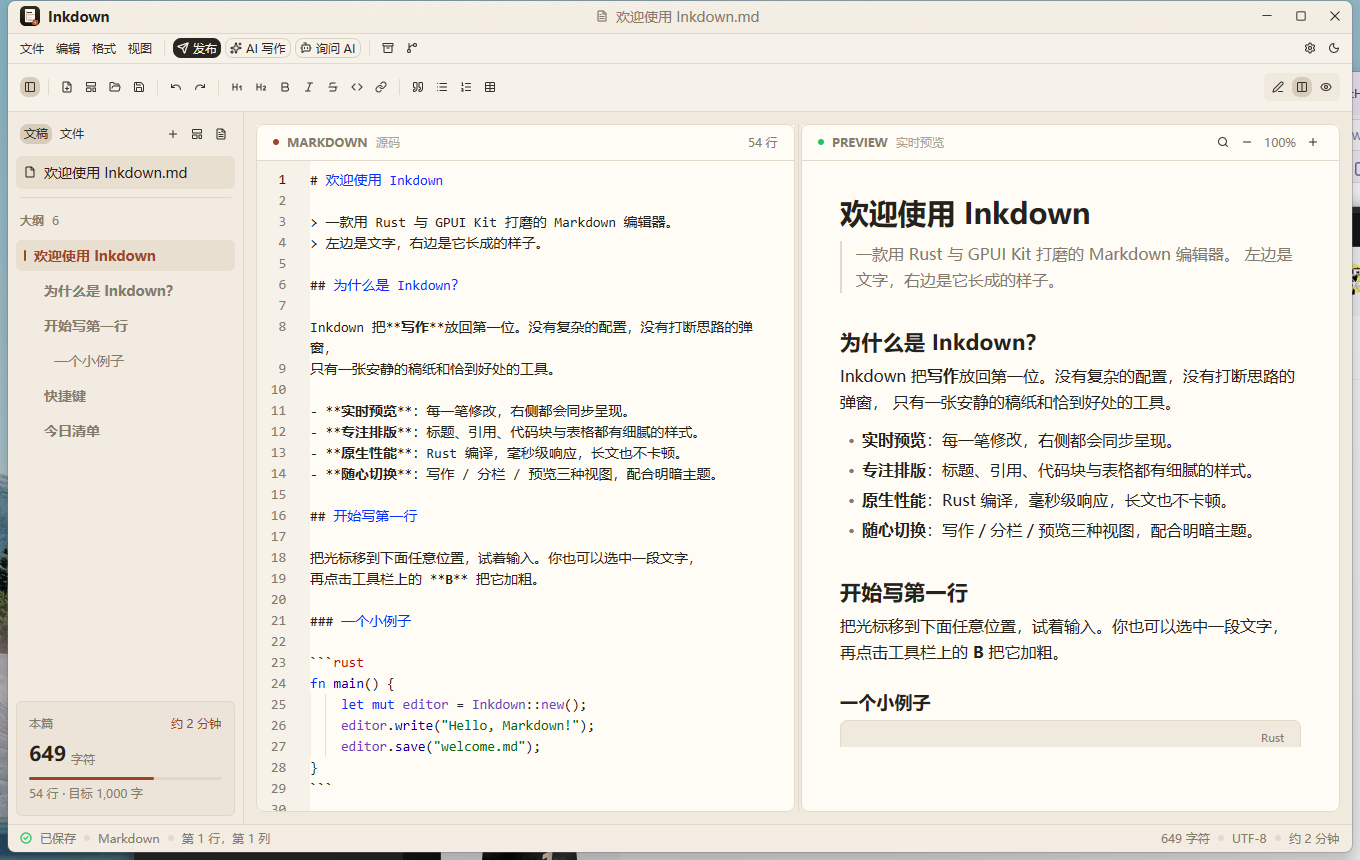
Inkdown 是用 Rust + GPUI Kit 编写的 Markdown 写作与分发工具:
左边写,右边看;写完可以排版、上传图片、发布到公众号 / 知乎 / 头条 / CSDN / 博客园,
也能放进本地文件夹、做 zip 备份、同步到 Git,并用 AI 辅助写作。
本次更新
- 全新应用图标:圆角纸张 + 印章红标记,Windows EXE / 开始菜单 / MSI、macOS Dock、Linux 启动器统一使用
- Windows 引导安装:
Setup.exe向导依次选择安装位置、数据目录、配置目录和桌面快捷方式;
按用户安装,卸载只删程序文件,文稿、备份和配置都保留 - 首屏工作台:空白文稿直接给出模板、打开文件 / 文件夹、AI 写作和示例入口;空文件夹也能一键新建
- 模板库与最近文稿:普通文章 / 技术笔记 / 周报 / 会议纪要模板(
Ctrl + Shift + N);
打开过的文件进入侧栏“最近”,重启自动恢复上次文稿 - 斜杠快捷指令:编辑器输入
/唤起面板,可插入表格、图片、时间、代码块,也能运行
自己写的 JavaScript / Python 命令(自带示例模板) - 代码块多语言高亮与语言切换:预览代码块按围栏语言着色(约 200 种语法定义),
右上角语言按钮可切换 60+ 种语言;/代码块插入后直接选语言 - 询问 AI 对话窗口:工具栏“询问 AI”或
/询问ai打开,多轮上下文、可参考当前文稿,
回复一键插入光标处;与 AI 写作共用设置里的接口配置 - 修复:双击 debug 版不再弹出多余的 cmd 窗口;斜杠输入不再每个按键复制整篇文档
本次发布包含
- Windows:
.exe安装向导(推荐)与.msi(静默 / 企业部署),均按用户安装、无需管理员权限 - macOS(Apple Silicon):
.dmg磁盘映像,内含标准Inkdown.app - Linux x64:
.deb安装包,自带启动器图标与菜单项 - 三个平台使用同一套新设计的 Inkdown 应用图标
- 详细变更见下方自动生成的提交列表
安装
Windows(推荐 .exe 向导)
下载 Inkdown-*-windows-x86_64-setup.exe,双击运行。向导会依次让你选择:
- 安装位置(默认
%LOCALAPPDATA%\Programs\Inkdown); - 数据存储位置(备份、默认资源等,默认
%LOCALAPPDATA%\Inkdown\data); - 配置存储位置(
config.json,默认%LOCALAPPDATA%\Inkdown\config,便于以后单独备份或导入); - 是否创建桌面快捷方式(默认勾选)。
全程按当前用户安装,不需要 UAC 提权;开始菜单快捷方式会自动创建。
配置和数据目录会写入安装目录的 install.json,升级时保留。
.msi 仍然保留给静默安装和软件分发:双击或
msiexec /i Inkdown-*.msi /qn 即可,装到 %LOCALAPPDATA%\Programs\Inkdown。
.exe 与 .msi 二选一,不要同时安装两种包。卸载 Setup.exe 版本时只删除程序文件、快捷方式和
install.json,数据目录与配置目录会保留,方便重装后继续使用。
安装包未做代码签名,若首次运行出现 SmartScreen 提示,点“更多信息 → 仍要运行”即可。
macOS(Apple Silicon)
打开 .dmg,把 Inkdown.app 拖入 Applications。应用图标会出现在 Finder 和 Dock。
未做 Apple 公证,首次启动请右键 → 打开。
Linux
sudo apt install ./Inkdown-*-linux-x86_64.deb安装后启动器里会出现带图标的 Inkdown。
功能一览
- 编辑器:Markdown 语法高亮、行号、软换行、查找、撤销/重做、格式化工具栏与快捷键
- 首屏工作台:空白文稿直接给出模板、打开文件/文件夹、AI 写作和示例入口
- 斜杠快捷指令:输入
/插入表格、图片、时间、代码块,打开 AI 对话;支持自定义 JavaScript / Python 命令 - 模板库:普通文章、技术笔记、周报、会议纪要,
Ctrl + Shift + N打开 - 最近文稿:侧栏记录最近打开的文件,重启后自动恢复上次文稿
- 实时预览:表格、任务列表、代码块、引用、本地图片、可缩放;YAML frontmatter 渲染为元数据卡片
- 代码块语言:预览代码块多语言语法高亮(约 200 种语法定义),右上角语言按钮可切换 60+ 种语言;
/代码块插入围栏后直接选语言 - 预览内查找:
Ctrl + F在预览里高亮并逐条跳转 - 粘贴图片:截图后
Ctrl + V自动存到assets/(BMP 自动转 PNG),可自动上传图床 - 文档元数据:
Ctrl + Shift + M可视化编辑 frontmatter 字段 - 本地文件夹:文件树、新建/重命名/删除、拖拽
.md或文件夹进窗口直接打开、空文件夹一键新建 - 图床:CloudFlare-ImgBed、Lsky Pro
- 发布:公众号草稿 API、博客园 MetaWeblog,知乎/头条/CSDN/简书/掘金富文本分发
- AI 写作:任意 OpenAI 兼容接口,拉取模型、可配置提示词,生成新文档或插入光标
- AI 对话:工具栏“询问 AI”或
/询问ai打开对话窗口,多轮历史、可参考当前文稿,
回复一键插入光标处;与 AI 写作共用设置里的接口配置 - 备份与 Git:zip 备份、保存后自动同步
- 安全退出:未保存文档关闭前确认;设置改动即时自动保存
系统要求
- Windows 10/11 x64;macOS 12+(Apple Silicon);Ubuntu 22.04+(其他发行版可尝试)
- 首次运行无需额外运行时
配置
配置默认保存在:
- Windows:
%APPDATA%\Inkdown\config.json - macOS:
~/Library/Application Support/Inkdown/config.json - Linux:
~/.config/Inkdown/config.json
使用 Windows Setup.exe 时,配置文件会写到向导中选择的配置存储位置,数据目录也可单独选择;
程序通过安装目录里的 install.json 读取这两个路径。环境变量
INKDOWN_CONFIG_DIR / INKDOWN_DATA_DIR 可覆盖它们,方便便携版或多套配置。
AppID / Token 等密钥以明文保存在本机,请勿提交到公开仓库。
自定义斜杠命令放在配置目录下的 commands/,可在 / 面板里一键生成模板。
变更列表
Full Changelog: v0.1.4...v0.1.5