Repository navigation
Praxisleitfaden (Deutsch)
Hinweis: Dies ist ein unabhängiger, deutschsprachiger Praxisleitfaden aus Anwendersicht. Die beschriebenen Schritte erfolgen auf eigene Verantwortung.
Autor: @PiiCii58 mit der Hilfe von ChatGPT
- Installiertes ViCare Smart Home System mit:
- ViCare Vitoconnect OPTO2
(verbindet die Geräte mit der ViCare Cloud) - ViCare Smart Thermostat(en)
- ViCare Smart Klimasensor(en)
- ViCare App
- ViCare Vitoconnect OPTO2
- Für die hier beschriebene und getestete Vorgehensweise wurde ein Zigbee-Adapter mit EFR32MG21-Funkchip verwendet, beispielsweise ein SMLIGHT SLZB-06MU mit PoE oder USB.
- Computer für den Sniffing-Prozess, beispielsweise ein MacBook
- Home-Assistant-Installation, hier auf einem Raspberry Pi 5
- installierte ViLocal Home Assistant App
- betriebsbereiter MQTT-Broker und eingerichtete MQTT-Integration
Erfahrung: Der SMLIGHT SLZB-06U mit CC2652P-Funkchip ist für den hier beschriebenen Einsatz mit ember-sniff nicht geeignet.
- Vorbereitung Zigbee-Adapter 1.1 Firmware update
- Vorbereitung Terminal Applikation
- Vorbereitung Sniffing-Prozess 3.1 Install Code des Thermostats ermitteln 3.2 Link Key passend zum Thermostat ermitteln
- Network Key für das ViCare Netzwerk ermitteln 4.1 Umgebungsvariablen im Terminal setzen 4.2 ViCare Smart Thermostat auf Werkseinstellungen zurücksetzen 4.3 Sniffing-Prozess starten 4.4 Thermostat pairen 4.5 Kommunikationsprotokoll analysieren
- ViLocal App in Home Assistant konfigurieren 5.1 Voraussetzungen 5.2 Network Key eintragen 5.3 ZigBee-Empfang konfigurieren 5.4 MQTT-Verbindung konfigurieren 5.5 ViCare-Komponenten manuell registrieren 5.6 Advanced Settings 5.7 PAN-ID des ViCare-Zigbee-Netzes ermitteln
- ViLocal starten und Werte empfangen
Ergänzender Erfahrungsbericht: Troubleshooting: ASH-Abbrüche und erfolglose Kanalwechselversuche
SMLIGHT SLZB-06MU (Zigbee SoC: EFR32MG21 und Core SoC: ESP32) IP-Adresse des Zigbee-Adapters ermitteln, z.B. http://192.168.xxx.xxx .
In der Seitenleiste Settings and Tools > Firmware update auswählen und für beide Optionen die Firmware updaten.
- SLZB OS update (v3.3.5.dev1)
- EFR32MG21 update für ZigBee Koordinator (20250220)
Reboot des Adapters durchführen.
Für den Sniffing-Prozess wurde ein MacBook mit macOS Tahoe Version 26.6 verwendet.
node.js installieren von https://nodejs.org/en/download und Version Testen
node -vErgebnis: z.B. v24.18.1
npm installieren bzw. updaten
sudo npm install -g npm@latestnpm -vErgebnis: z.B. v12.0.2
npx (Node Package eXecute) ist ein Werkzeug zum Ausführen von Node.js-Paketen, ohne sie vorher dauerhaft auf dem Computer zu installieren. npx ist ein Teil von npm.
npx -vErgebnis: z.B. v12.0.2
Falls bei der Installation ein Fehler auftaucht, wird darauf hingewiesen den Besitzer zu ändern (change owner):
sudo chown -R "$(id -u)":"$(id -g)" "$HOME/.npm"Die Applikationen zbtk und ember-sniff werden über npx ausgeführt und müssen deshalb nicht auf dem Rechner installiert werden.
Am besten einen Thermostaten in der Nähe des Computers für den Sniffingprozess auswählen (z.B. den Thermostaten im Arbeitszimmer).
Der Zigbee-Installationscode (Install Code) ist ein im Werk generierter, geheimer Schlüssel (meist als Hexadezimalzahl oder QR-Code), der bei Zigbee 3.0-Geräten für eine sichere Erstverbindung sorgt.
Der Install Code ist in einem auf dem Thermostat gedruckten QR-Code enthalten.
- Abdeckkappe des Thermostats entfernen und den aufgedruckten QR-Code mit der Kamera eines Smartphones einlesen
- Der abgelesene QR-Code besteht aus 2 Teilen, z.B.
11ZEUID:0011223344556677$ZBIC:INSTALL_CODE$
Der aus dem Install Code abgeleitete Link Key wird verwendet, um den sicheren Beitritt eines Gerätes zum Zigbee-Netz zu ermöglichen. Während dieses Join-Vorgangs übermittelt das Gateway den gemeinsamen Network Key. Für die spätere normale Netzwerkkommunikation wird der Link Key nicht mehr benötigt.
Der Link Key entschlüsselt den Join-Vorgang eines neuen Gerätes (hier: ViCare smart Thermostat) mit dem ViCare Gateway (hier: Vitoconnect OPTO2). Der Link Key wird aus dem Install Code mithilfe der Applikation zbtk berechnet. Der Link Key wird NICHT dauerhaft im Zigbee-Netz verwendet. Er dient ausschließlich dazu, den einmaligen Join-Vorgang eines neuen Thermostats zu entschlüsseln.
Während dieses Join-Vorgangs überträgt das ViCare Gateway den eigentlichen Zigbee Network Key. Dieser Network Key wird später in ViLocal eingetragen.
Der Install Code wird im Terminal mit folgender Eingabe validiert:
npx zbtk ic validate INSTALL_CODEDer korrekte Install Code wird mit true bestätigt.
npm notice run npx
npm notice run 'zbtk' ic validate
INSTALL_CODE
true
Die Berechnung des Link Keys erfolgt mit der Eingabe
npx zbtk ic link INSTALL_CODEDer folgende Link Key wird berechnet
npm notice run npx
npm notice run 'zbtk' ic link
INSTALL_CODE
LINK_KEYDer Zigbee Network Key (Netzwerkschlüssel) ist der zentrale, gemeinsame Sicherheitsschlüssel eines gesamten Zigbee-Netzwerks. Er ist ebenfalls 128 Bit lang und wird von allen Geräten genutzt, um den gesamten Datenverkehr innerhalb des Netzwerks zu verschlüsseln.
Ember-Sniff ist ein Kommandozeilenwerkzeug (CLI), das EmberZNet-basierten Adaptern den Datenabgriff (Sniffing) von ZigBee-Netzwerkverkehr (IEEE 802.15.4 bei 2.4 GHz) ermöglicht.
ZBTK steht für das ZigBee Toolkit for Node.js, eine programmierbasierte Software-Schnittstelle und Befehlszeile (CLI) zur Analyse und Handhabung des ZigBee-Protokolls. 'ZBTK' erwartet bei der Ausführung Umgebungsvariablen.
Der Network Key wird während eines Pairingprozesses für einen neuen Thermostaten vom ViCare Gateway übermittelt. Ziel ist es, die Übertragung mitzuschneiden, um daraus den Network Key zu extrahieren.
Für die Ausführung der in der ViLocal Dokumentation beschriebenen Vorgehensweise wurde ChatGPT zur Unterstützung herangezogen. Für die Entwicklung des hier beschriebenen Vorgehens und vor allem bei den Analysen der Fehlermeldungen und der Kommunikationsmitschnitte war das sehr nützlich und zeitsparend. Letztendlich waren viele fehlgeschlagene Versuche notwendig, um das Ziel zu erreichen. Die hier beschriebenen Erfahrungen mögen helfen ein paar Stolpersteine vorab zu vermeiden.
Viessmann schweigt sich aus über den benutzten ZigBee-Kanal. Deshalb muss man wohl ausprobieren, auf welchem Kanal der ViCare-Kommunikationsverkehr stattfindet.
Der Sniff-Vorgang wurde für die Kanäle 11 - 26 jeweils für ca. 10 Sekunden aktiviert. Dabei wurde auf den Kanälen 11, 20 und 25 Kommunikation im Klartext gefunden.
Ein vorhandenes Zigbee Netzwerk von Bosch auf Kanal 11 (Smart Home Controller: Zigbee Einstellungen nachgeschaut) konnte durch das mehrmalige Aktivieren von Bosch Fenstersensoren eindeutig identifiziert werden.
Durch das Starten mehrerer Kalibrierungsvorgänge am Thermostat (Taste drücken) wurde dann Kanal 20 für das ViCare Netzwerk festgestellt. Die Protokollanalysen hat ChatGPT innerhalb von Sekunden vollzogen.
Bei Erfolg erhält man einen Text bzgl. Captured Transport Key Schließlich hat es endlich geklappt den Network Key zu ermitteln.
------------------------------------------------------------
Captured Transport Key <networkKey>
Key was automatically added to pre-configured key list
------------------------------------------------------------
4.1 Umgebungsvariablen im Terminal setzen 4.2 ViCare Smart Thermostat auf Werkseinstellungen zurücksetzen 4.3 Sniffing-Prozess starten 4.4 Thermostat pairen 4.5 Kommunikationsprotokoll analysieren
Link Key:
export ZBTK_CRYPTO_PKS=LINK_KEYexport ZBTK_CAP_PASS_NO_EUI=1Bestätigen, dass die Umgebungsvariablen gesetzt sind
echo $ZBTK_CRYPTO_PKSecho $ZBTK_CAP_PASS_NO_EUI- Abdeckung abnehmen: Die Verriegelungslasche drücken und die Abdeckung des Heizkörperthermostats abziehen.
- Batterie entnehmen: Eine der Batterien kurz herausnehmen und den Bedientaster A drücken. Das ist der Knopf direkt unterhalb des Displays.
- Taster gedrückt halten: Den Taster A gedrückt halten, währenddessen die Batterie wieder einlegen.
- 5 Sekunden warten: Den Bedientaster A für mindestens 5 Sekunden gedrückt halten, bis alle Symbole aufleuchten und im Display „- -" erscheint. Damit ist der Montagebetrieb aktiv.
- Abschließen: Den Taster loslassen und die Abdeckung wieder auf das Thermostat schieben.
Um herauszufinden, auf welchem Kanal die ViCare-Kommunikation stattfindet, wurde jeder Kanal von 11 bis 26 etwa 10 Sekunden lang protokolliert.
npx ember-sniff \
    -vv \
    -p tcp://192.168.xxx.xxx:6638 \
    -c 20 \
| npx zbtk cap --log packetDas Terminalprotokoll kann unter dem Menüpunkt Shell exportiert werden.
Optional, für den Fall, dass die Kommunikation in eine Datei geschrieben werden soll kann man folgende Befehlsfolge (hier für den Kanal 20) starten.
npx ember-sniff \
    -p tcp://192.168.xxx.xxx:6638 \
    -c 20 \
    | npx zbtk cap --log packet \
> ~/Desktop/vicare_join.log- Reset auf Werkseinstellungen ausführen
- Pairen: Thermostat in der ViCare App als neue Komponente hinzufügen
- Kalibrieren durchführen, indem die Taste für mehrere Sekunden gedrückt wird, bis das Motorgeräusch hörbar wird.
- Nach ca. 30 Sekunden mit
Ctrl-Cdie Datensammlung abbrechen.
- In der Terminal App unter dem Menüpunkt Shell > Text exportieren die Mitschrift zur Analyse speichern.
- In der Datei nach
Transportsuchen.
Bei Erfolg findet man den Transport Key bzw. Network Key im mitgeschriebenen Kommunikationsprotokoll.
------------------------------------------------------------
Captured Transport Key  <networkKey>
Key was automatically added to pre-configured key list
------------------------------------------------------------
Die schwierigste Hürde ist damit gemeistert.
Die Konfiguration der ViLocal App ist einfach gehalten. Dieser Abschnitt beschreibt detailliert die Vorgehensweise.
Zusätzlich müssen die ViLocal Home Assistant App, ein MQTT-Broker und die MQTT-Integration in Home Assistant installiert und betriebsbereit sein. Die Installation der ViLocal App ist in der offiziellen Projektdokumentation beschrieben.
5.1 Voraussetzungen 5.2 Network Key eintragen 5.3 ZigBee-Empfang konfigurieren 5.4 MQTT-Verbindung konfigurieren 5.5 ViCare-Komponenten manuell registrieren 5.6 Advanced Settings 5.7 PAN-ID des ViCare-Zigbee-Netzes ermitteln
Bevor man mit der Konfiguration startet, müssen folgende Parameter vorliegen:
- der ermittelte Network Key
- der Zigbee-Kanal des ViCare-Netzes
- IP-Adresse und Port des ZigBee Koordinators (hier: SLZB-06MU)
- Zugangsdaten des MQTT-Benutzers
- Seriennummern der Thermostate und Klimasensoren inkl. Namenszuordnung
- Optional die PAN-ID des ViCare ZigBee-Netzes
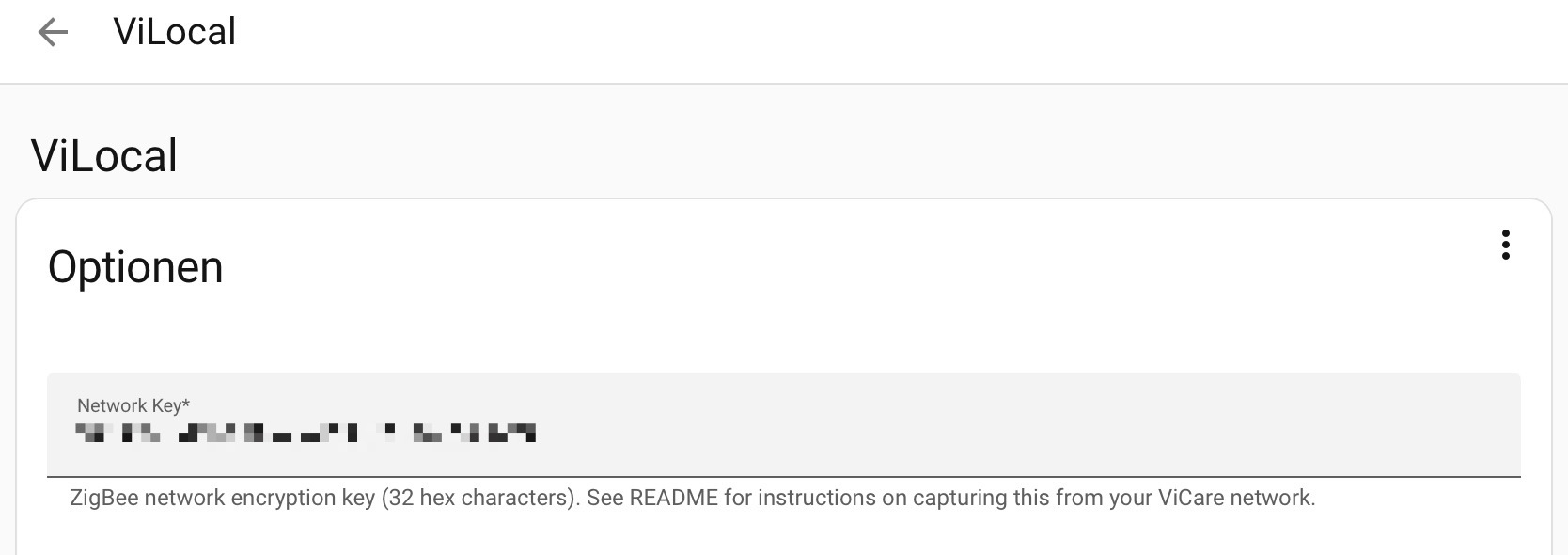
Eingabe des ermittelten Transport Keys.
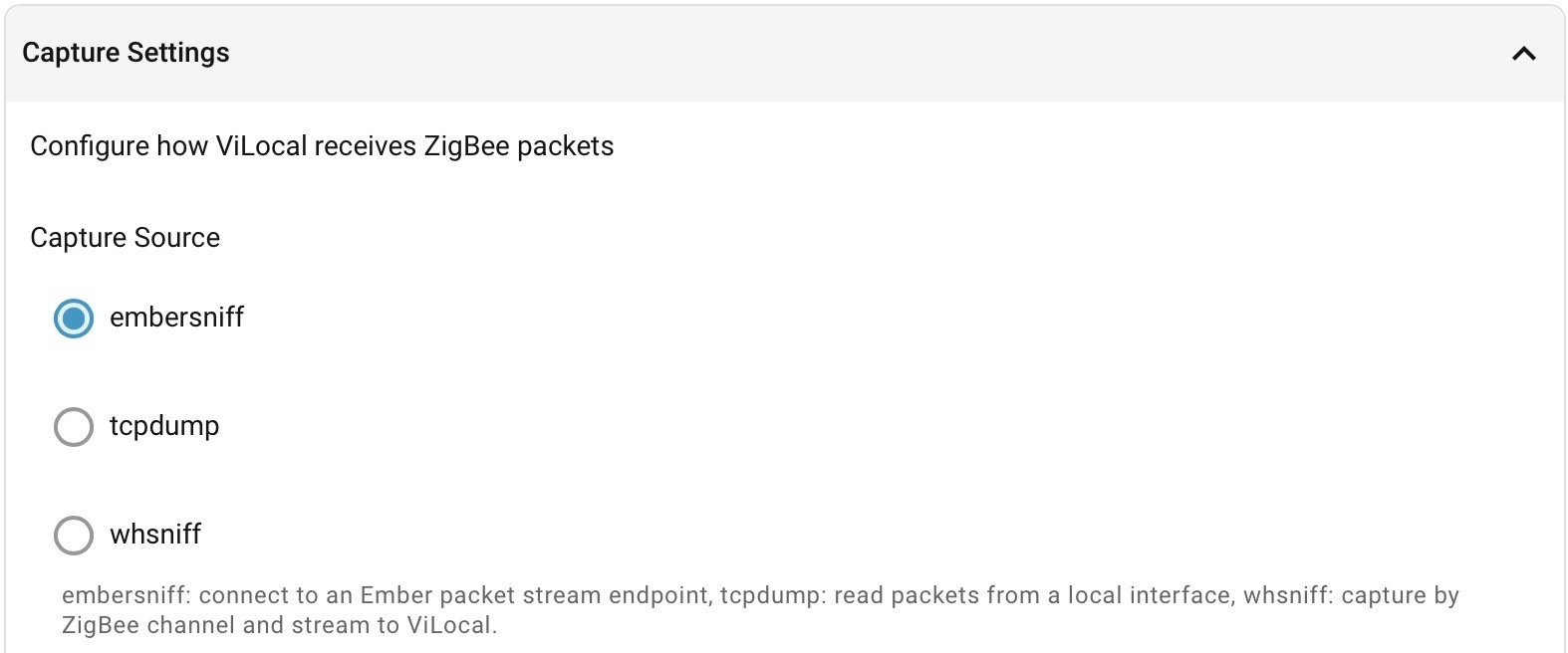
Konfiguriere von wo ViLocal die Daten bekommt.
-
Capture Source:
embersniffauswählen.
-
Interface/Path:
IP-Adresse des ZigBee Koordinators im Netzwerk eingeben und mit dem Standard-TCP-Port
6638für netzwerkbasierte Zigbee-Coordinator-Adapter ergänzen. Hier z.B.tcp://192.168.xxx.xxx:6638.

-
Channel:
Den ermittelten ZigBee-Kanal eingeben auf dem die ViCare Komponenten funken.
Hier z.B.
20.

-
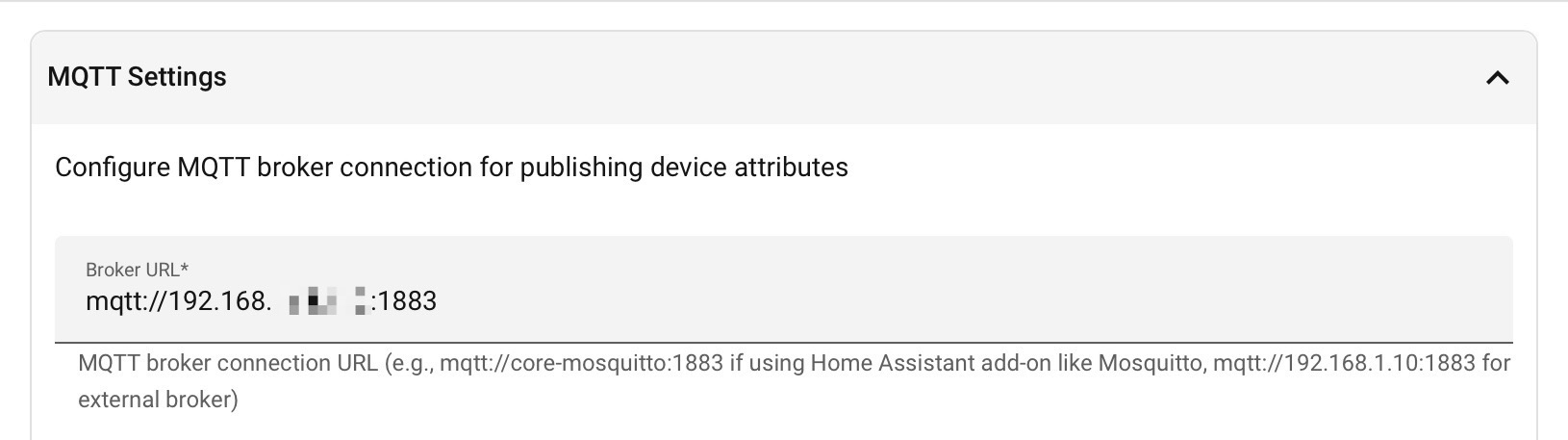
Broker URL:
In der hier beschriebenen Installation wird der Mosquitto Broker als Home-Assistant-App betrieben. Deshalb wird die IP-Adresse des Home-Assistant-Systems verwendet und mit dem standardmäßig, unverschlüsselten Port für das MQTT-Protokoll (Message Queuing Telemetry Transport)
1883ergänzt. Hier z.B.mqtt://192.168.xxx.xxx:1883.
-
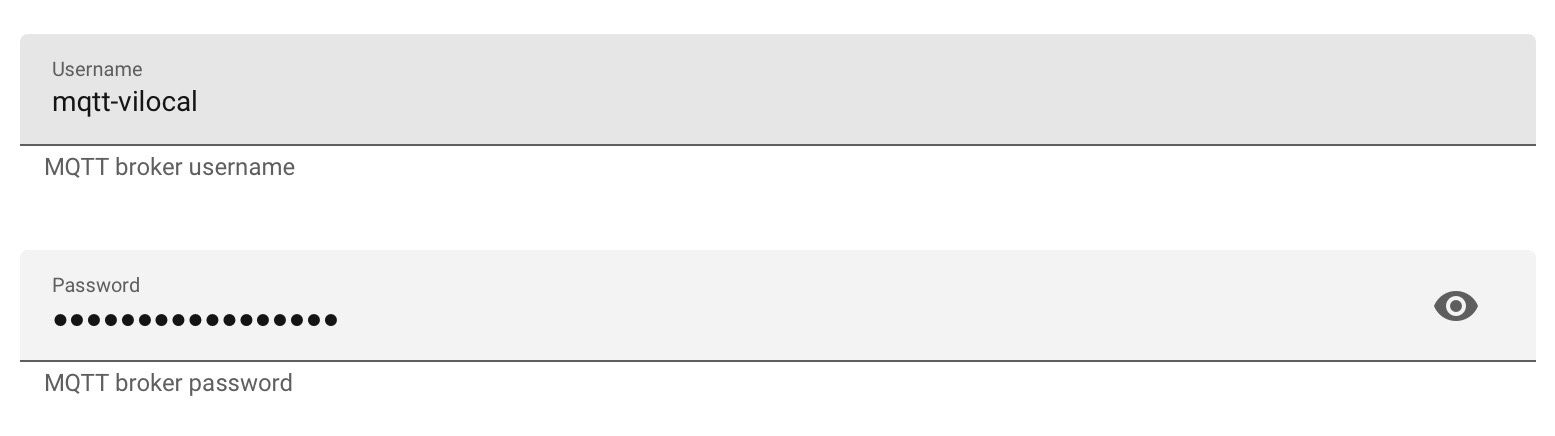
Username / Password:
Username und Passwort eingeben, die im Mosquitto Broker konfiguriert wurden.
Hier z.B. Username
mqtt-vilocal.
-
Topic: Topic legt das MQTT-Basistopic fest, eine Adresse oder ein Kanal, unter dem ViLocal die empfangenen Gerätedaten veröffentlicht. Der voreingestellte Wert
ViLocalkann unverändert übernommen werden. -
Discovery Prefix: Für die automatische Erkennung der Entitäten durch Home Assistant wird üblicherweise der voreingestellte Wert
homeassistantverwendet. Der Wert sollte nur geändert werden, wenn im MQTT-System bewusst ein anderer Discovery Prefix eingerichtet wurde.
Die manuelle Registrierung der ViCare Komponenten wird empfohlen, weil dadurch nur bekannte ViCare-Komponenten veröffentlicht werden und von Anfang an verständliche Gerätenamen vergeben werden können. Für eine einfache Grundkonfiguration müssen nur Seriennummer und Name eingetragen werden. Die übrigen Felder sind optional und können zunächst leer bleiben. Die Seriennummer einer ViCare Komponente findet man in der ViCare App unter Einstellungen > Thermostate bzw. Klimasensoren
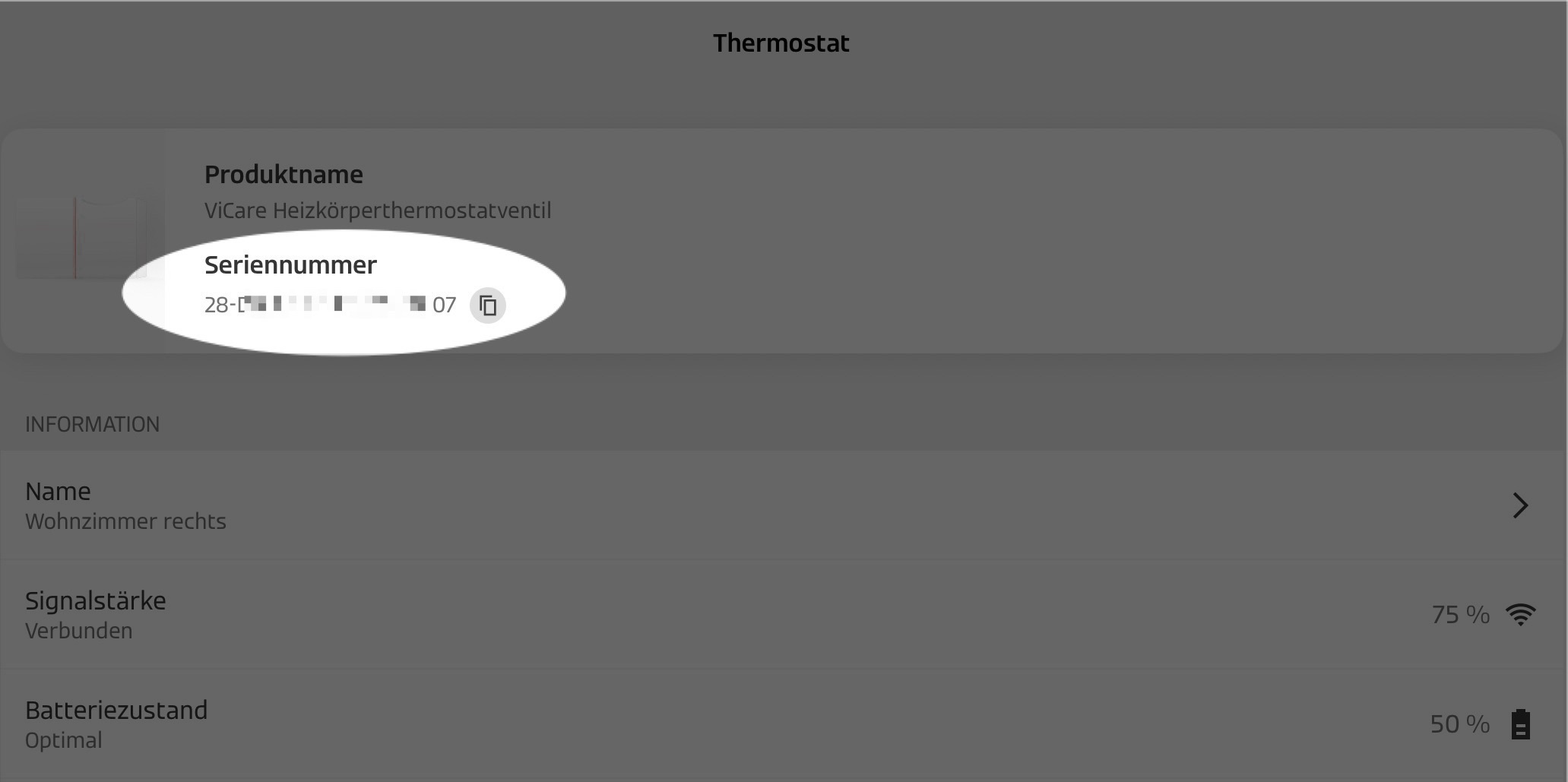
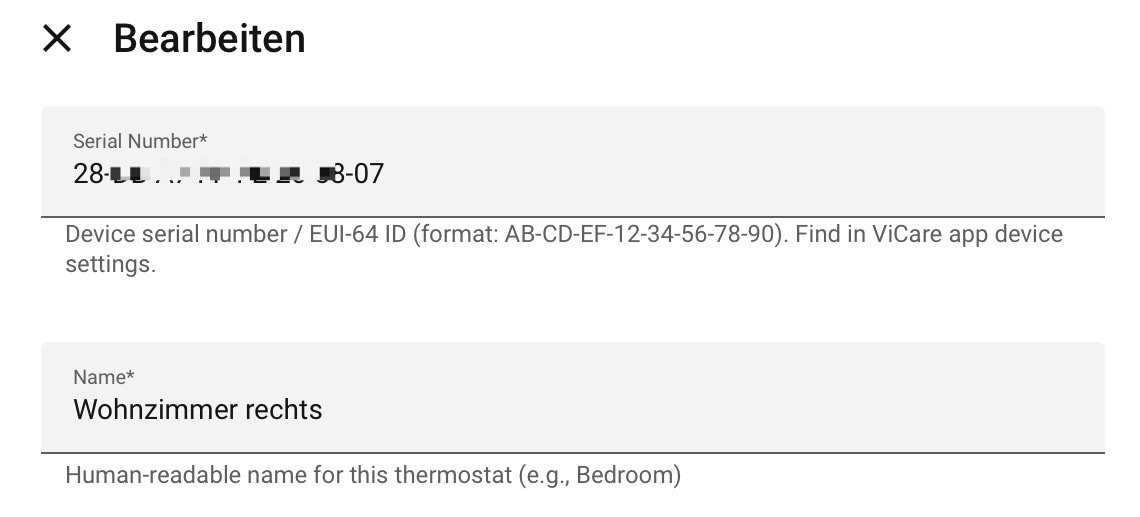
- Serial Number: Eindeutige Identifikation des Thermostats oder eines Klimasensors.
-
Name:
Das Feld Name darf einen gut lesbaren Namen einschließlich Umlauten enthalten. Wird Entity ID leer gelassen, erzeugt ViLocal daraus automatisch einen technischen Namen. Wer eine bestimmte Schreibweise wünscht, beispielsweise
gaestezimmerträgt diese ausdrücklich unterEntity IDein.
Durch die Eingabe der Seriennummer und eines Namens, z.B. Wohnzimmer rechts ergibt sich für die Raumtemperatur der Sensor sensor.vilocal_thermostat_wohnzimmer_rechts_temperature .
Analog dazu für Klimasensoren, z.B.
sensor.vilocal_climate_sensor_wohnzimmer_temperature .
-
Entity ID:
Gewünschter Namensbestandteil der Home-Assistant-Entitäten.
Damit setzt sich dann der Name eines Sensors folgendermaßen zusammen, z.B.
sensor.vilocal_thermostat_<entity_id>_temperature.

- Suggested Area: Vorgeschlagener Home-Assistant-Bereich

- Climate Sensor: Wird einem Thermostat ein Klimasensor zugeordnet, verwendet das in Home Assistant erzeugte Thermostatgerät die Messwerte des Klimasensors anstelle der internen Messwerte des Thermostats.
 Soll der Klimasensor zusätzlich als eigenständiges Gerät mit eigenen Entitäten erscheinen, muss er außerdem unter
Climate Sensors registriert werden.
Die Eingabe jeder ViCare Komponente beendet man mit dem Schalter Hinzufügen.
-
Publish Unknown Devices:
Die Option
Publish Unknown Deviceseignet sich eher zur Fehlersuche oder zum Ermitteln noch unbekannter Geräte.

-
Retain State:
Ein MQTT Retained State (oder eine Retained Message) ist eine Nachricht, die ein MQTT-Broker dauerhaft speichert, bis eine neuere Nachricht für dasselbe Topic eintrifft.
Bei aktiviertem Retain State speichert der MQTT-Broker den jeweils zuletzt veröffentlichten Zustand eines Topics. Nach einem Neustart kann Home Assistant dadurch den letzten bekannten Wert sofort wieder übernehmen. Ohne Retain können einzelne Entitäten zunächst
unknownanzeigen, bis ViLocal das entsprechende Attribut erneut empfängt und veröffentlicht.

-
Filter PAN-ID: Eine PAN-ID (Personal Area Network Identifier) ist eine eindeutige Kennung, um ein lokales Funknetzwerk (wie Zigbee oder Thread) von anderen Netzwerken in der Nähe zu unterscheiden. Das ist z.B. sinnvoll, falls auf dem gleichen Kanal auch andere ZigBee-Netze funken. Unten findet sich eine Anleitung zur Bestimmung der
PAN-ID. -
Buffer Format: Diese Einstellung legt fest, in welchem Format binäre Werte über MQTT veröffentlicht werden. Unterstützt werden beispielsweise Hexadezimal- und Base64-Darstellungen. In der hier beschriebenen Konfiguration kann der voreingestellte Wert hex unverändert übernommen werden.

- Unwrap layers: Hier kann angegeben werden, welche äußeren Protokollschichten vor der Zigbee-Decodierung entfernt werden müssen, beispielsweise eth, ip4, udp oder zep. Bei Verwendung von ember-sniff mit dem SLZB-06MU erhält ViLocal bereits direkte IEEE-802.15.4-Pakete. Das Feld bleibt deshalb in der hier beschriebenen Konfiguration leer.

-
Additional Capture CLI Arguments
Hier können zusätzliche Kommandozeilenparameter für ember-sniff eingegeben werden.
Z.B.,
-v,-vvoder-vvvfür verschiedene Logging-Ebenen. In der hier getesteten ViLocal-Version kann-ggfür sog. Graceful Restarts verwendet werden, falls beispielsweise die Kommunikation wegen eines Fehlers zwischen ember-sniff und dem ZigBee Koordinator abbricht (z.B. bei durch viel Verkehr gestörter Kommunikation). „Graceful Restart“ bedeutet hier, dass ViLocal den abgebrochenen ember-sniff-Erfassungsprozess automatisch und kontrolliert neu startet, ohne dass die gesamte ViLocal App dauerhaft beendet bleibt.

Speichern und ViLocal Neu starten.
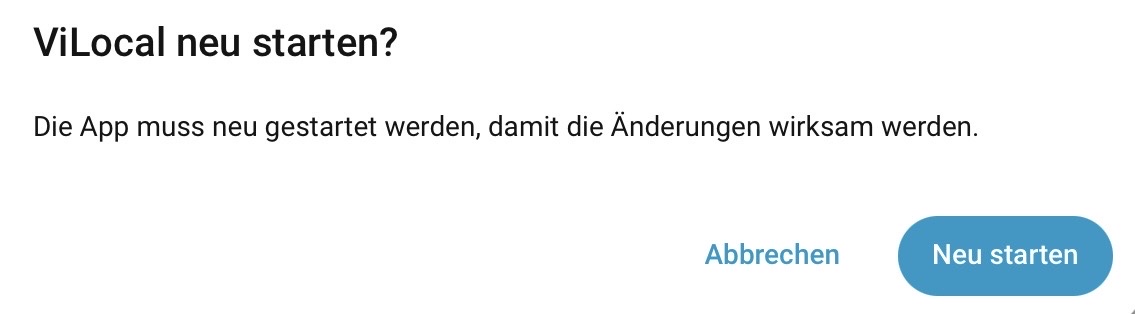
Ab Version 1.5.2 der ViLocal Home Assistant App kann ViLocal die empfangenen Zigbee-PAN-IDs im Protokoll anzeigen.
- In der ViLocal-Konfiguration Advanced Settings öffnen.
- Das Feld Filter
PAN-IDzunächst leer lassen. -
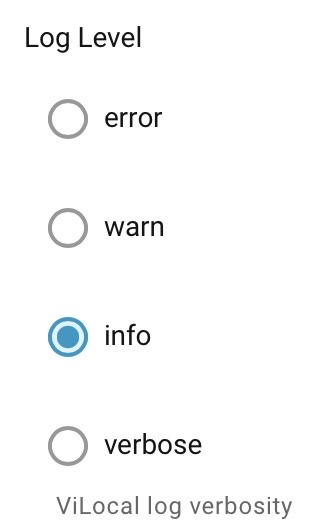
Log Levelaufinfostellen. - Die Konfiguration speichern.
- ViLocal neu starten.
- Im ViLocal-Protokoll nach folgender Meldung Ausschau halten
Received data from a new network / PAN-ID: xxxx

Die PAN-ID besteht aus vier hexadezimalen Zeichen, gegebenenfalls einschließlich führender Nullen.
Die ermittelte PAN-ID anschließend unter Filter PAN-ID eintragen, die Konfiguration speichern und ViLocal erneut starten. Im Startprotokoll sollte danach beispielsweise stehen:
PAN ID xxxx filter set
Danach verarbeitet ViLocal nur noch Telegramme dieses Zigbee-Netzes. Der PAN-ID-Filter vermindert den Funkverkehr jedoch nicht und verhindert daher nicht zwangsläufig Probleme durch hohe Kanallast.
Befinden sich mehrere Zigbee-Netze auf demselben Kanal, zeigt ViLocal mehrere PAN-IDs an. In diesem Fall:
- Eine der angezeigten PAN-IDs als Filter eintragen.
- Speichern und ViLocal neu starten.
- An einem ViCare-Thermostat den Sollwert verändern.
- Kontrollieren, ob der geänderte Wert anschließend neu über MQTT beziehungsweise in Home Assistant empfangen wird.
- Erfolgt keine Aktualisierung, den Test mit der nächsten angezeigten PAN-ID wiederholen.
Bei aktiviertem Retain State beweist das bloße Vorhandensein alter Werte nicht, dass die PAN-ID richtig ist. Entscheidend ist, ob eine neue Änderung des Thermostats mit aktuellem Zeitstempel empfangen wird.
Um alte, durch Retain State gespeicherte Werte nicht mit neu empfangenen
Daten zu verwechseln, kann vor dem Test der Zweig ViLocal im
MQTT Explorer gelöscht werden.
Dazu im MQTT Explorer ausschließlich den Zweig ViLocal auswählen und
das Papierkorb-Symbol betätigen.
homeassistant darf nicht vollständig gelöscht werden, da
er auch MQTT-Discovery-Daten anderer Geräte enthalten kann.
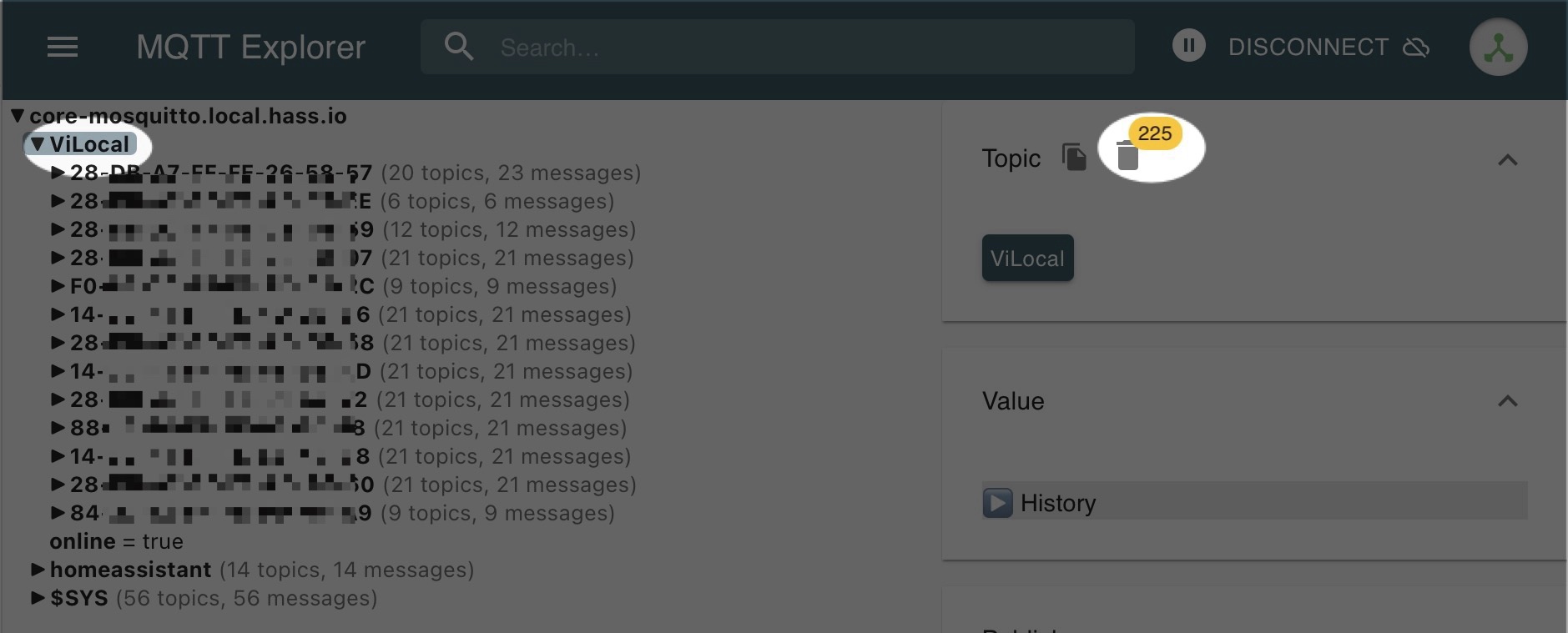 Anschließend ViLocal mit der zu prüfenden PAN-ID starten und an einem ViCare-Thermostat den Sollwert verändern. Werden daraufhin neue Werte unter
ViLocal veröffentlicht, ist dies ein Hinweis darauf, dass die richtige PAN-ID ausgewählt wurde.
Nach erfolgreicher Ermittlung kann der Log Level wieder auf warn bzw. wunschgemäß zurückgestellt werden.
ViLocal fragt die ViCare-Komponenten nicht aktiv ab, sondern hört deren Zigbee-Kommunikation passiv mit. Daher erscheinen die Werte nicht unmittelbar nach dem Start.
Nach dem Start der ViLocal App dauert es eine ganze Weile bis Werte für die Entitäten in der MQTT-Integration von Home Assistant sichtbar sind.
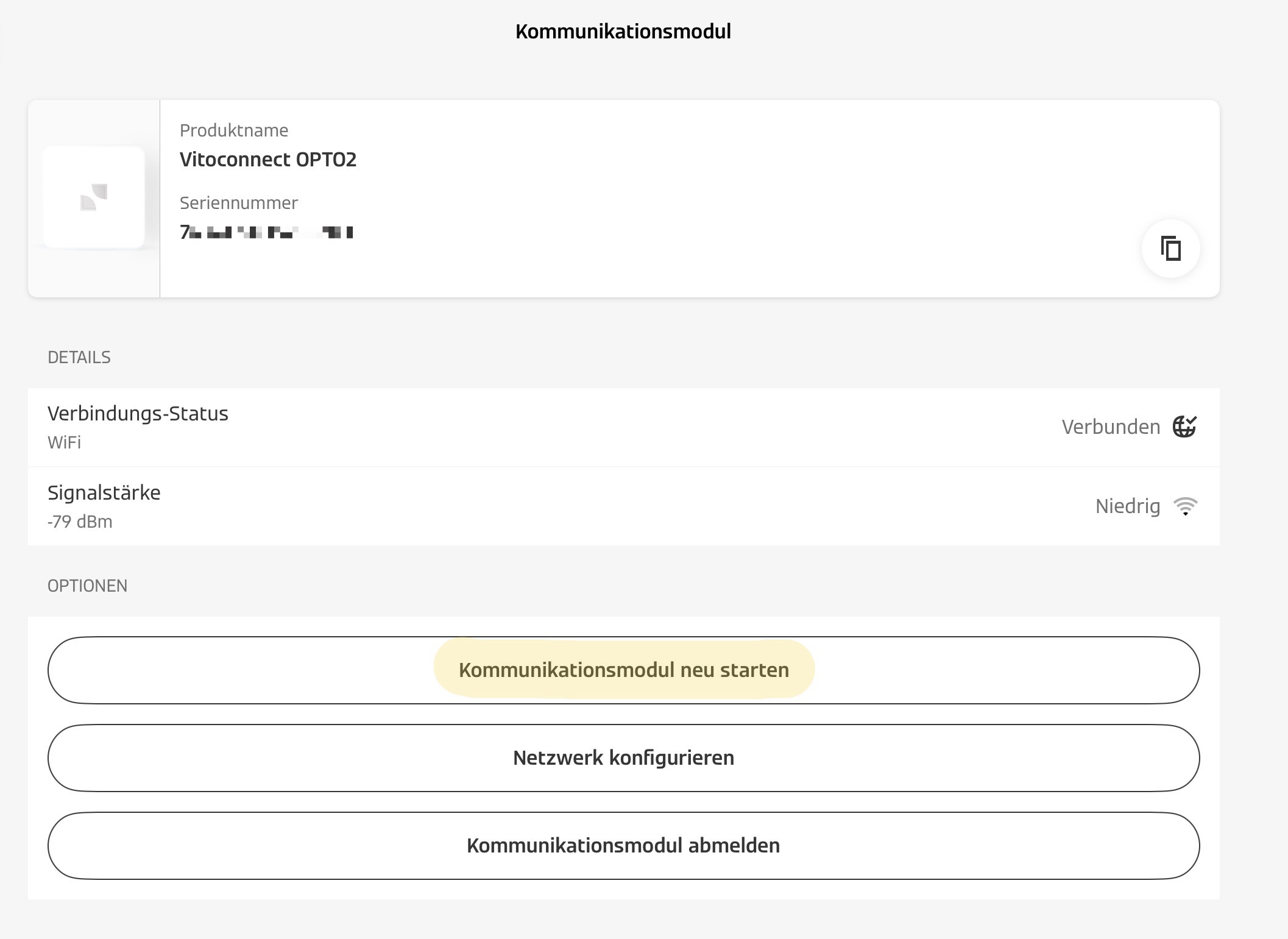 Bei einer örtlich zentralen Installation des ZigBee Koordinators SLZB-06MU und optimalem Empfang erscheinen die Werte nach einiger Zeit in der HA Integration von MQTT Einstellungen > Geräte & Dienste > MQTT.
Zunächst werden häufig nur einzelne Werte angezeigt. Temperaturwerte erscheinen normalerweise relativ schnell. Andere Informationen, beispielsweise Solltemperatur oder Batteriestatus, können erst bei einer Änderung oder nach längerer Wartezeit eintreffen.
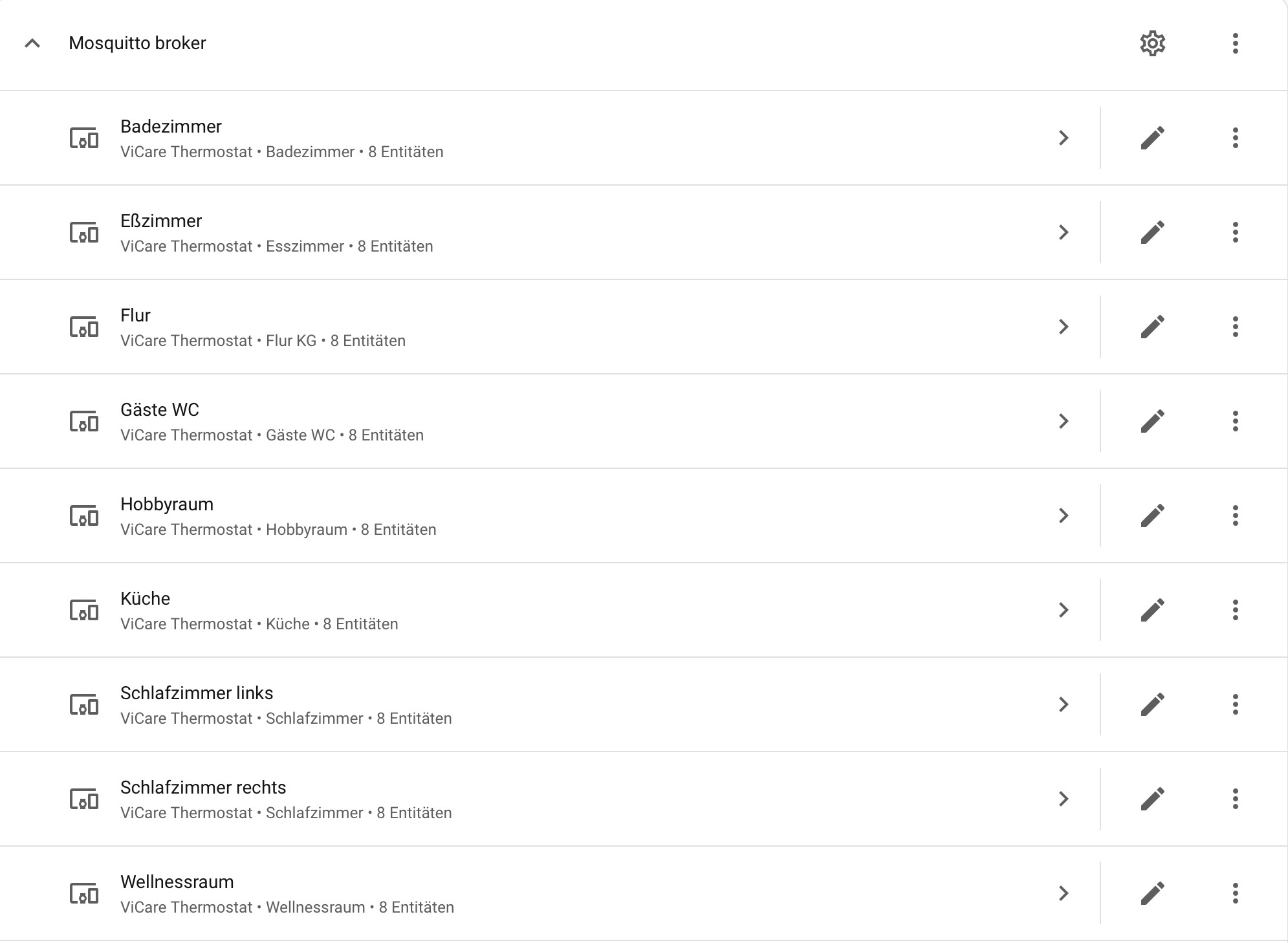 Im folgenden Beispiel ist die gemessene Raumtemperatur (Temperature) für das Wohnzimmer schon vorhanden, es fehlt allerdings noch die Solltemperatur (Heating Setpoint).
Man kann hier überprüfen, ob die gewünschten Werte angekommen sind, oder ob noch etwas fehlt.
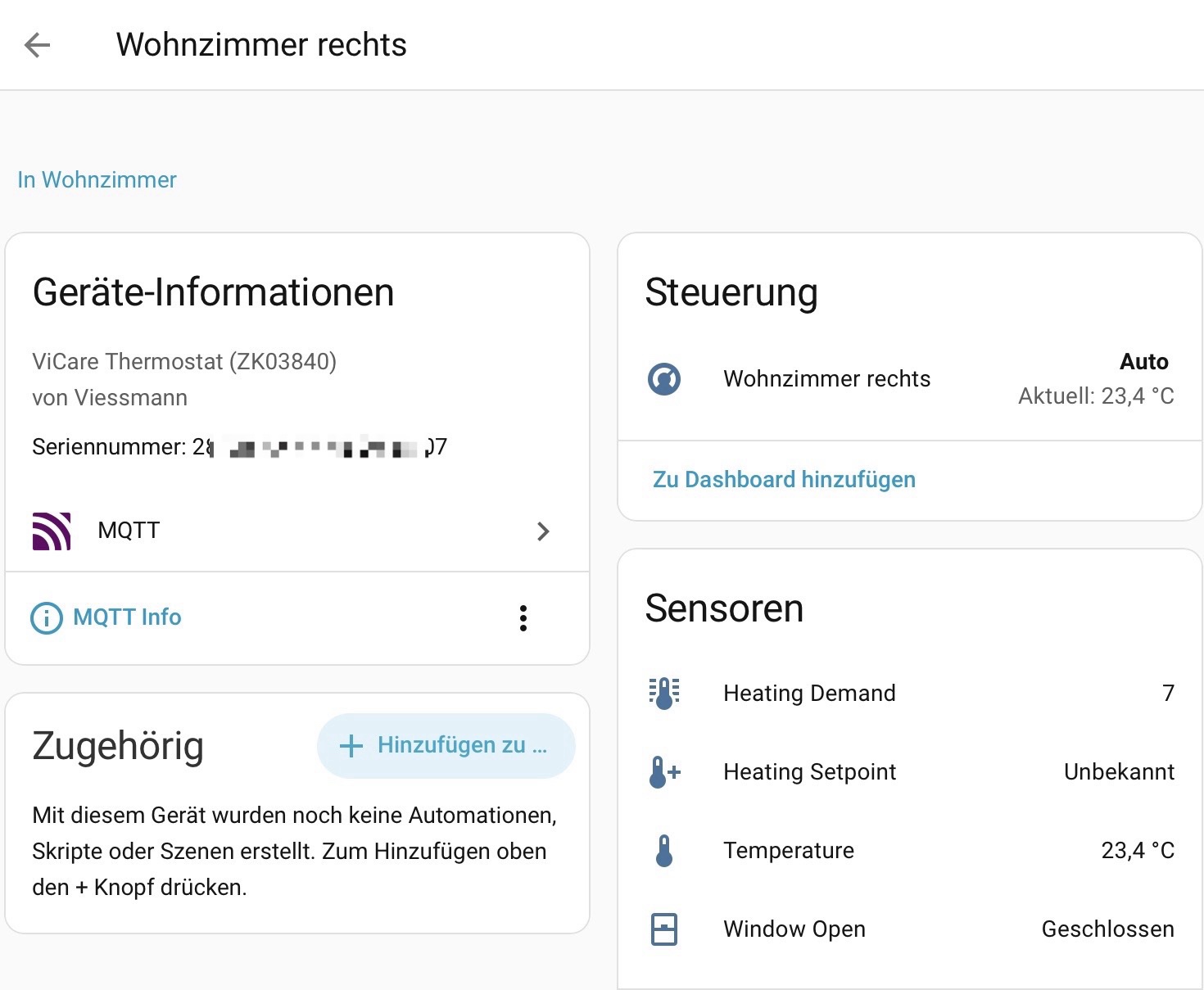 Da bei der hier dokumentierten Installation sehr viel Fremdkommunikation vorkommt, wurde für die vielen Tests ein Dashboard erstellt, welches die Daten in einer Tabelle anzeigt.
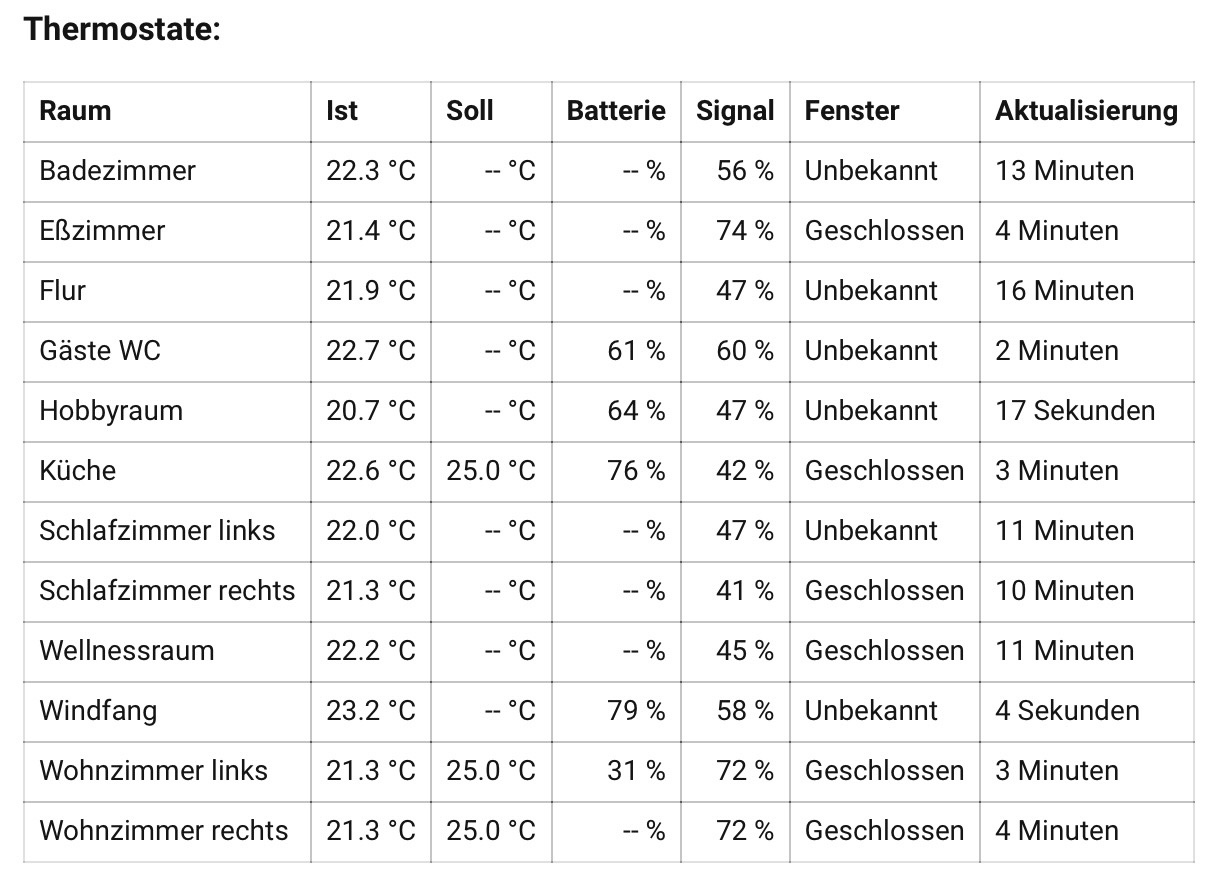 In der Tabelle sieht man sehr schön, dass noch Werte fehlen.
Die Kommunikation zwischen der App ViLocal und dem ZigBee Koordinator SLZB-06MU wurde bei der vorliegenden Konfiguration immer wieder unterbrochen durch ASH Fehler (Asynchronous Serial Host Interface).
Um einen Hardwarefehler auszuschließen wurde ein zweiter SLZB-06MU angeschafft, der jedoch keine Verbesserung brachte.
Die unten beschriebenen Versuche wurden mit dem neuen Adapter durchgeführt.
ember-sniff wurde mit dem Parameter -vvv gestartet.
[2026-08-15T02:22:46.653Z] zh:ember:uart:ash: Received ERROR from adapter, with code=ERROR_EXCEEDED_MAXIMUM_ACK_TIMEOUT_COUNT.
[2026-08-15T02:22:46.655Z] zh:ember:uart:ash: ASH disconnected | Adapter status: ASH_NCP_FATAL_ERROR
[2026-08-15T02:22:46.655Z] zh:ember:ezsp: Fatal error, status=ASH_NCP_FATAL_ERROR. Last Frame: [FRAME: ID=138:"MFGLIB_INTERNAL_SET_CHANNEL" Seq=5 Len=9]
[2026-08-15T02:22:46.656Z] ember-sniff: Adapter needs restarting: status=ASH_NCP_FATAL_ERROR
Zusätzlich gab es immer wieder Fehler bei der Entschlüsselung durch Datenverkehr, der scheinbar nicht der ViCare Kommunikation zuzuordnen ist. Beispiel:
Malformed packet! 09d8d5ffffffffc7fccfce21c5af2720fe15cd650000ffffffffffadcdc5c7074056cb8f3a125341339cf7a73e56b2b555e64a717768b3becaa424525c5163ea34eb6283f7e7ef1429360f481da434d5505b Error: Met undefined tag value undefined at choice
    at ...
Vorschlag des Entwicklers von ViLocal war es nun, einen neuen ViCare Kanal zu finden. Da Viessmann keine Konfigurationsmöglichkeit des Kanals per App zulässt, soll dies durch einen Reset und Neukonfiguration des ViCare Gateways Vitoconnect versucht werden.
-
Sämtliche ViCare Komponenten werden stromlos gemacht
- Batterien aus ViCare Thermostaten (12) und Klimasensoren (2) entfernen
- Ubisys Repeater (1) abklemmen
- Vitoconnect Opto2 Gateway vom Netz nehmen
-
Vorhandene ZigBee-Kanäle identifizieren
- Siehe Kapitel 4.
-
ZigBee Koordinator nach einem Abbruch zurücksetzen:
- Trat ein Verbindungsfehler wie ECONNRESET oder ein Adapterfehler wie ASH_NCP_FATAL_ERROR auf und wurde der Erfassungsprozess nicht automatisch wiederhergestellt, wurde der Adapter über die Weboberfläche neu gestartet oder kurz von der Stromversorgung getrennt.
zh:ember:uart:ash: Port Error: read ECONNRESET
Alle Kanäle von 11 - 26 wurden ca. 30 Sekunden im Terminal gescannt. D.h., die ViLocal App war nicht aktiv. Jeder Scan wurde mit Ctrl-C abgebrochen.
Die Log-Dateien wurden von ChatGPT analysiert und die Ergebnisse mit dem Entwickler ausgetauscht.
Alle ViCare-Komponenten sind stromlos.
Mitschrift:
11: Kommunikation gefunden und dem konfigurierter Bosch-SHC-Kanal zugeordnet.

20: In den 30 Sekunden fand zur Zeit des Tests keine Kommunikation statt. Über längere Zeit beobachtet ist die Störkommunikation nicht gleichmäßig über den Tag verteilt

25: Unbekannte Kommunikation gefunden

Alle anderen Kanäle zeigten keinen Funkverkehr.
Das ViCare Gateway wurde gestartet und ein einziger Thermostat registriert.
Ergebnis: Der Transport Key für ViCare wurde wieder auf Kanal 20 gefunden.
Die Bosch SHC Zentrale wurde auf ZigBee-Kanal 20 umgestellt, in der Hoffnung, dass das Gateway einen Kanal mit weniger Funkverkehr wählt.
Ergebnis: Der Transport Key für ViCare wurde wieder auf Kanal 20 gefunden.
Es gab weitere Versuche, der Kanal für ViCare war immer wieder Kanal 20.
Nun wurde die ViLocal App wieder gestartet. Nach und nach wurden weitere ViCare Komponenten integriert und die Kommunikation für einige Stunden mitprotokolliert.
Leider stellte sich heraus, dass die zuvor beobachteten Fehler auch mit wenig Komponenten auftraten und ViLocal nach einiger Zeit stoppte.
Eine weitere Variation der Versuche war es den Ort für
- das Gateway und
- den ZigBee Koordinator zu variieren.
Für das Gateway wurde relativ schnell ein zentraler Aufstellungsort mitten im Erdgeschoss gefunden, wo alle ViCare Komponenten, auch die im Kellergeschoss und im Obergeschoss eine ausreichende Signalstärke von mehr als 28% erzielten.
Beim ZigBee Koordinator war dies aufgrund der Verfügbarkeit eines LAN-Anschlusses nicht ganz so einfach. Zwar ist in jedem Geschoss ein direkter LAN-Anschluss zum Router verfügbar, allerdings immer nur am Rand des Gebäudes. Am zentralsten Ort im Erdgeschoss konnte der ZigBee Koordinator alle ViCare Komponenten gut empfangen. Im Kellergeschoss, direkt am gleichen Switch mit dem Home Assistant Host und im Obergeschoss gab es vereinzelt Komponenten, die nicht empfangen wurden. Allerdings war in unmittelbarer Nähe des Home Assistant Hosts die Fehleranzahl geringer.
Letztendlich ist der optimale Aufstellungsort für den ZigBee Koordinator noch nicht gefunden.
Der Entwickler von ViLocal setzte kurzfristig folgende Verbesserungsmaßnahmen um:
- Durch
Graceful Restartführt ein Abbruch vonember-sniffnicht mehr zwangsläufig zu einem dauerhaften Stillstand der ViLocal App. Der Erfassungsprozess wird automatisch neu gestartet. -
Retain Stateermöglicht dem MQTT-Broker, die zuletzt veröffentlichten Zustände zu speichern und nach einem Neustart erneut an Home Assistant zu übermitteln. - Mithilfe des PAN-ID-Filters verarbeitet ViLocal nur noch Telegramme des ausgewählten Zigbee-Netzes.
Dadurch bleibt die ViLocal App nach einem Abbruch nicht mehr dauerhaft stehen.
Im hier untersuchten Umfeld treten jedoch weiterhin vergleichsweise viele Verbindungsabbrüche zwischen ember-sniff und dem Zigbee-Koordinator auf.
Für selten übertragene Werte wie Solltemperatur oder Batteriestatus können diese Unterbrechungen je nach Nutzung weiterhin problematisch sein.