Repository navigation
Releases
MAA on 飞牛 v1.0.11

本版解决自定义基建排班表无法导入的问题,并带上官方关卡任务增量同步。安装包自带离线 Docker 镜像,MAA 核心仍为 v6.17.5。
更新内容
- 基建换班增加「导入排班表」,支持中文文件名、UTF-8 BOM 和同名重新导入。上传失败保留当前配置,上传期间切换任务也不会写错任务。
- 内置和上传的排班表统一使用绝对路径;上传文件随应用数据保存,重启应用或重建容器后继续可用。
- 接入官方 tasks.json 增量同步,补充合法空增量的兼容。
- 修复 Docker 29 下离线镜像指纹不匹配导致的重复导入;兼容经典 Docker save 与 OCI 格式。
- 修正源码路径和构建入口,方便后续维护本仓库。
感谢 AronW123 提供官方任务增量同步:Web PR #5。其余修复见 Web PR #6 和 飞牛 PR #13。
安装和导入
- 下载附件
maa-fnos-v1.0.11.fpk,在飞牛应用中心选择「手动安装」。需要 x86_64 飞牛、Docker 及可通过 ADB 连接的安卓环境,具体要求见 README。 - 打开「基建换班」,将模式设为「自定义基建配置」,在高级设置中点击「导入排班表」,选择排班工具生成的 JSON。
- 导入后默认使用方案序号 0;多个方案从 0 开始编号,按需要手动选择序号。
验证与反馈
Docker 中 Web 完整 229 项测试、镜像指纹 20 项回归测试通过;实际浏览器导入及容器重建保留、MAA 原生核心参数、Unix socket 入口、离线镜像保存/加载和 fpk 打包检查已完成。
真实飞牛应用中心安装和游戏内换班尚待社区实测。 请实际换班后重启应用,确认文件和方案序号仍保留;出现问题请在 Issues 反馈飞牛版本、导入现象及相关日志。
文件校验
maa-fnos-v1.0.11.fpk:615,980,764 字节。
SHA-256:b583549115be8eaf3eecf69e0f9ce1df2343379b5e4d949966fbc4b590d03237。
MAA on 飞牛 v1.0.10
我把 MAA(MaaAssistantArknights,明日方舟小助手)搬到了飞牛 NAS 上,做成了一个可以直接装的应用。
装完之后桌面上会多一个 MAA 图标,点开是完整的网页控制台:配任务、看实时日志、定时收菜,手机浏览器打开也能用。
安装包自带离线镜像,装的时候会自动导进 Docker —— 不用联网,也不用自己构建。
更新说明
- 许可证换成 AGPL-3.0 + 附加条款:禁止商业使用,改过的版本对外发布也要同样开源。
- 许可证全文跟着安装包一起发,装好后在应用目录下(
target/LICENSE)。 - 应用本身没有改动。
怎么装
- 下载下面的
maa-fnos-v1.0.10.fpk - 打开飞牛 应用中心,点左下角的 手动安装
- 选好存储空间,点 从电脑上传,把刚下载的 fpk 选上
(fpk 已经在 NAS 上,就点 从 NAS 添加) - 装完在应用中心点启动,再点桌面上的 MAA 图标
任务档案、日志、截图都在 /vol1/@appdata/maa-fnos/maa-data,重装不会动它。
装之前要有什么
- 飞牛 fnOS 1.1.3100 以上,Docker 装好
- x86_64 架构的机器
- 一个能用的安卓环境。我用的是 redroid 容器,怎么起见 README 的「安卓环境」一节;
能被adb connect连上的真机或模拟器也都可以 - 大概 3GB 硬盘
用起来
- 连安卓端:网页里进 设置 → 连接,ADB 地址填
<NAS_IP>:5555(redroid 的 5555 记得映射到宿主)。
不确定端口就点旁边的 自动检测连接,它会把能连上的设备扫出来、顺手填好地址;
检查 redroid 容器 用来看那个安卓容器自己起没起 —— 两个按钮一个看"连不连得上",一个看"容器在不在",配合着用。 - 触控方式默认是 MaaTouch:Minitouch 在很多 redroid 镜像上根本连不上,所以默认用的是它。
- 调任务档案:仓库里带的是示例,得按自己账号改;页面上那些开关按需打开。
- 点运行,去日志页看它干活。要停用就在应用中心点停用 —— 会先把进行中的任务链停干净,再停容器。
架构
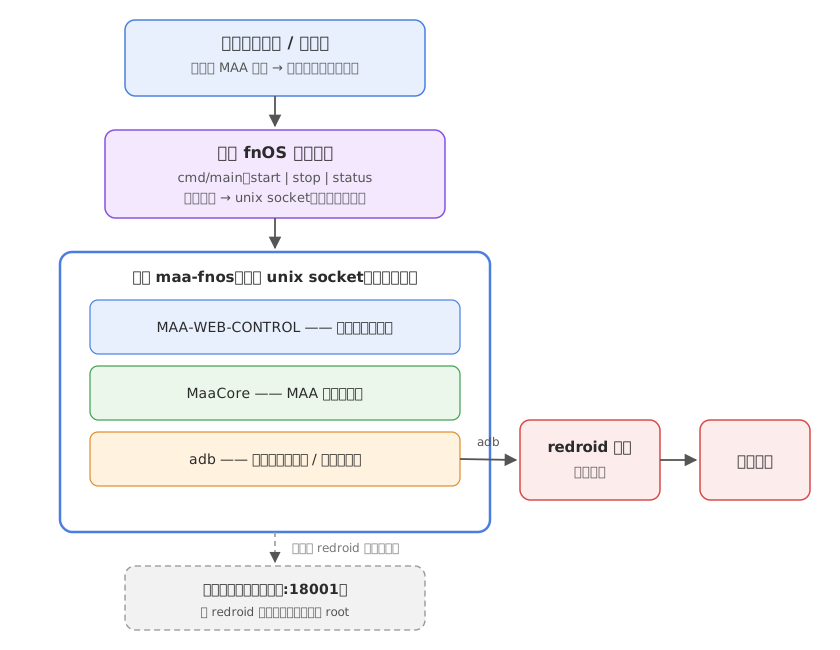
简单说:MAA 的引擎、社区的网页前端、连安卓的 adb,装进一个 Docker 镜像,再包成飞牛的应用。
容器不拿宿主的 root 权限,查 redroid 状态走一个只读的小代理;应用服务只监听 unix socket,对外由飞牛网关转发和鉴权,不开端口。
文件校验
| 文件 | 大小 | sha256 |
|---|---|---|
maa-fnos-v1.0.10.fpk |
609,043,329 字节(581 MiB) | a80ece06f18342616486a20fb5c73a69cfc560c23fcf7f0acb42d6e857d843b3 |
反馈与交流
用着有问题、有想法,或者只是想找人聊聊天,都可以来群里找我。
- QQ 粉丝群:487945399
- QQ 养老群:477426414
MAA on 飞牛 v1.0.9
我把 MAA(MaaAssistantArknights,明日方舟小助手)搬到了飞牛 NAS 上,做成了一个可以直接装的应用。
装完之后桌面上会多一个 MAA 图标,点开是完整的网页控制台:配任务、看实时日志、定时收菜,手机浏览器打开也能用。
安装包自带离线镜像,装的时候会自动导进 Docker —— 不用联网,也不用自己构建。
更新说明
- 接入了飞牛统一网关。从飞牛桌面点 MAA 图标直接打开,不再占用端口,也不用再记地址。
- 应用详情页的「开发者」「发布者」现在能点开跳转到主页了。
- 修复了从旧版本升级时,正在跑的任务可能被硬切断的问题。
- 修复了升级后应用中心偶尔把应用显示成「异常」的问题。
怎么装
- 下载下面的
maa-fnos-v1.0.9.fpk - 打开飞牛 应用中心,点左下角的 手动安装
- 选好存储空间,点 从电脑上传,把刚下载的 fpk 选上
(fpk 已经在 NAS 上,就点 从 NAS 添加) - 装完在应用中心点启动,再点桌面上的 MAA 图标
任务档案、日志、截图都在 /vol1/@appdata/maa-fnos/maa-data,重装不会动它。
装之前要有什么
- 飞牛 fnOS 1.1.3100 以上,Docker 装好
- x86_64 架构的机器
- 一个能用的安卓环境。我用的是 redroid 容器,怎么起见 README 的「安卓环境」一节;
能被adb connect连上的真机或模拟器也都可以 - 大概 3GB 硬盘
用起来
- 连安卓端:网页里进 设置 → 连接,ADB 地址填
<NAS_IP>:5555(redroid 的 5555 记得映射到宿主)。
不确定端口就点旁边的 自动检测连接,它会把能连上的设备扫出来、顺手填好地址;
检查 redroid 容器 用来看那个安卓容器自己起没起 —— 两个按钮一个看"连不连得上",一个看"容器在不在",配合着用。 - 触控方式默认是 MaaTouch:Minitouch 在很多 redroid 镜像上根本连不上,所以默认用的是它。
- 调任务档案:仓库里带的是示例,得按自己账号改;页面上那些开关按需打开。
- 点运行,去日志页看它干活。要停用就在应用中心点停用 —— 会先把进行中的任务链停干净,再停容器。
架构
简单说:MAA 的引擎、社区的网页前端、连安卓的 adb,装进一个 Docker 镜像,再包成飞牛的应用。
容器不拿宿主的 root 权限,查 redroid 状态走一个只读的小代理;应用服务只监听 unix socket,对外由飞牛网关转发和鉴权,不开端口。
文件校验
| 文件 | 大小 | sha256 |
|---|---|---|
maa-fnos-v1.0.9.fpk |
609,028,810 字节(581 MiB) | e448abf98451c51a24c47716743b285d6890baa1838fe17ad6bf8a51b93a3e06 |
反馈与交流
用着有问题、有想法,或者只是想找人聊聊天,都可以来群里找我。
- QQ 粉丝群:487945399
- QQ 养老群:477426414
MAA on 飞牛 v1.0.8
我把 MAA(MaaAssistantArknights,明日方舟小助手)搬到了飞牛 NAS 上,做成了一个可以直接装的应用。
装完之后桌面上会多一个 MAA 图标,点开是完整的网页控制台:配任务、看实时日志、定时收菜,手机浏览器打开也能用。
安装包自带离线镜像,装的时候会自动导进 Docker —— 不用联网,也不用自己构建。
更新说明
- 修复了默认触控连不上安卓容器的问题。
- 修复了切换触控模式后点「截图测试」恒报未连接的问题。
- 修复了配置不止一份时「截图测试」报没有可用任务档案的问题。
- 修复了升级后容器还在跑旧代码的问题。
- 修复了部分镜像包被误判解压失败、应用起不来的问题。
怎么装
- 下载下面的
maa-fnos-v1.0.8.fpk - 打开飞牛 应用中心,点左下角的 手动安装
- 选好存储空间,点 从电脑上传,把刚下载的 fpk 选上
(fpk 已经在 NAS 上,就点 从 NAS 添加) - 装完在应用中心点启动,再点桌面上的 MAA 图标
地址是 http://<NAS_IP>:18000/。
任务档案、日志、截图都在 /vol1/@appdata/maa-fnos/maa-data,重装不会动它。
装之前要有什么
- 飞牛 fnOS 1.1.3100 以上,Docker 装好
- x86_64 架构的机器
- 一个能用的安卓环境。我用的是 redroid 容器,怎么起见 README 的「安卓环境」一节;
能被adb connect连上的真机或模拟器也都可以 - 大概 3GB 硬盘
用起来
- 连安卓端:网页里进 设置 → 连接,ADB 地址填
<NAS_IP>:5555(redroid 的 5555 记得映射到宿主)。
不确定端口就点旁边的 自动检测连接,它会把能连上的设备扫出来、顺手填好地址;
检查 redroid 容器 用来看那个安卓容器自己起没起 —— 两个按钮一个看"连不连得上",一个看"容器在不在",配合着用。 - 触控方式默认就是 MaaTouch:上一版的默认 Minitouch 在很多 redroid 镜像上根本连不上,这版直接换成它了。
- 调任务档案:仓库里带的是示例,得按自己账号改;页面上那些开关按需打开。
- 点运行,去日志页看它干活。要停用就在应用中心点停用 —— 会先把进行中的任务链停干净,再停容器。
架构
简单说:MAA 的引擎、社区的网页前端、连安卓的 adb,装进一个 Docker 镜像,再包成飞牛的应用。
容器不拿宿主的 root 权限,查 redroid 状态走一个只读的小代理。
文件校验
| 文件 | 大小 | sha256 |
|---|---|---|
maa-fnos-v1.0.8.fpk |
608,109,521 字节(580 MiB) | 951f5df14765c7b66e55ac15dff67d17baf7c44bdaa3ccb22ce4e59abd2d5762 |
反馈与交流
用着有问题、有想法,或者只是想找人聊聊天,都可以来群里找我。
- QQ 粉丝群:487945399
- QQ 养老群:477426414