Repository navigation
v1.9.5

もりあげログ v1.9.5
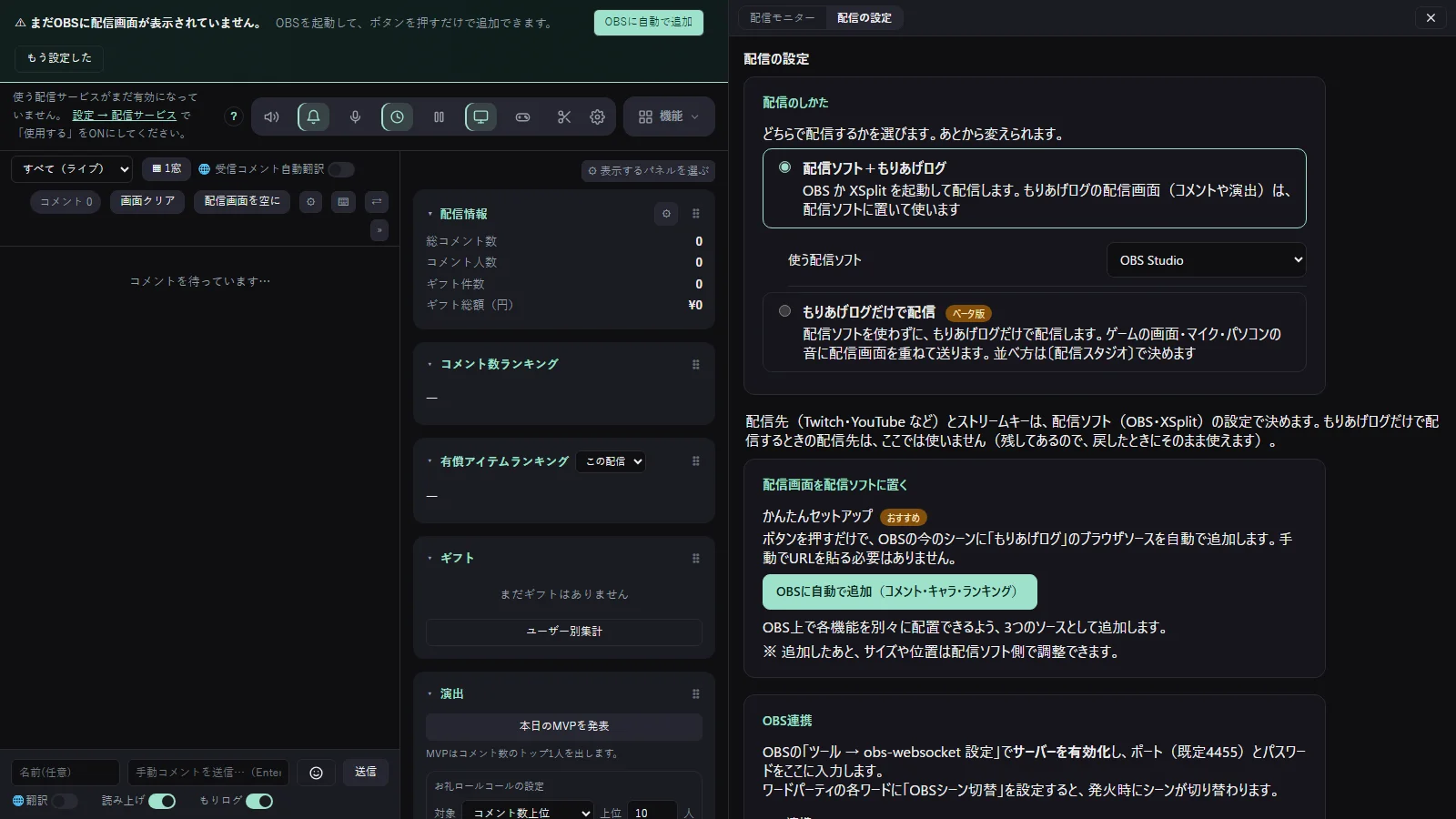
配信のしかたを、2つから選ぶ形にしました。 「配信ソフト(OBS・XSplit)+もりあげログで配信」と「もりあげログだけで配信」のどちらかを、配信モニターの〔配信の設定〕で決めます。設定の置き場所がばらばらで分かりにくい、という声に合わせて、配信に関する決めごとを1か所にまとめました。
翻訳と音声字幕で選べる言語が増えました。 中国語(繁体)のほか、ベトナム語・ロシア語・ウクライナ語・イタリア語・トルコ語・ポーランド語・オランダ語・アラビア語・ヒンディー語を足しました。ほかの翻訳字幕ソフトから移ってくる方にも、これで足りるようにしています。
あわせて、BGM が聞こえない・「%name%」がそのままチャットに流れる の2つの不具合を直し、OBS の配信画面が重くならないようにする直しと、配信スタジオ(ベータ版)の作り直しを進めました。
配信スタジオはベータ版(試験的な機能)のままです。正常に動くことはまだ保証していません。 機能を追加・作り直している途中で、動きや画面が変わることがあります。大事な配信では、これまでどおり OBS などをお使いください。
変わったこと
配信のしかたを2つから選ぶ(設定は配信モニターへ)
配信モニターの上に〔配信の設定〕のタブを足し、そこで「配信のしかた」を決めるようにしました。選んだ方の設定だけが出ます。
- 配信ソフト+もりあげログで配信:OBS か XSplit を起動して配信します。使う配信ソフトを選ぶと、配信画面を置く〔OBSに追加〕〔XSplitに追加〕や、つなぎ方(OBS連携・XSplit連携)がここに出ます。配信先とストリームキーは配信ソフトの側で決めます
- もりあげログだけで配信(ベータ版):配信ソフトを使わずに、もりあげログだけで配信します。準備・配信先・画質・録画・マイクなどの設定と、〔配信スタジオ〕のタブがここに出ます
- 設定 → 連携 にあった「配信ソフト」「かんたんセットアップ」「OBS連携」「XSplit連携」「かんたん配信」の欄は、配信モニターへ移しました。元の場所には〔配信モニターを開く〕の案内だけ残しています。設定の検索で前の言葉を引いても、配信モニターの欄へ飛びます
- 「かんたん配信」の呼び名は「もりあげログだけで配信」にそろえました。「OBS とかんたん配信の両方」のような組み合わせは、選べなくしました
今お使いの方の設定は、はじめて開いたときに1回だけ自動で移します。 OBS・XSplit の方はそのままです。かんたん配信を入れていた方は「もりあげログだけで配信」になります。「両方」を選んでいた方は、配信ソフトの側に寄せたうえで、配信モニターに1回だけ案内を出します。
OBS や XSplit が無くても使える・戻せる
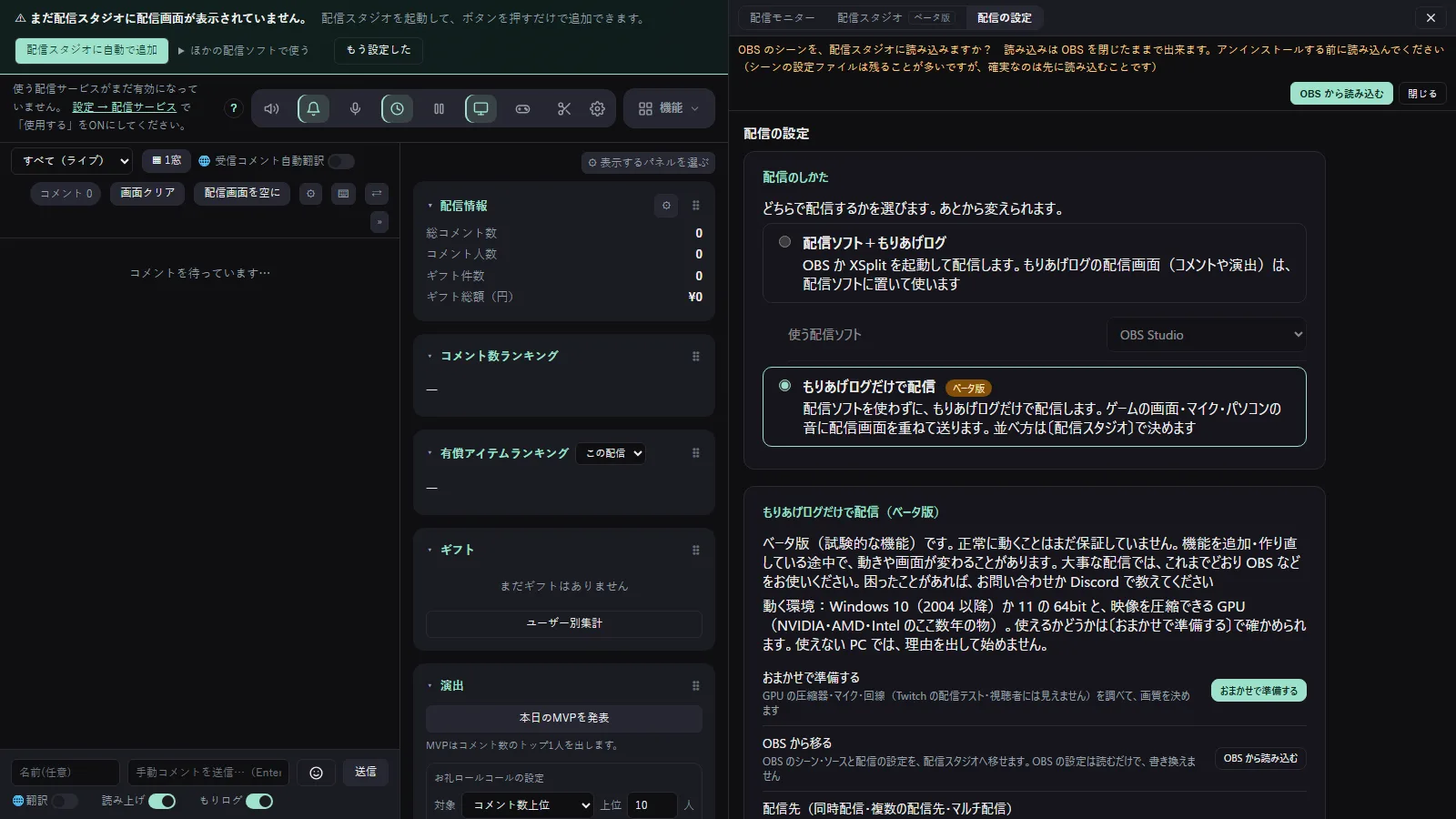
「もりあげログだけで配信」にした方は、OBS や XSplit をアンインストールしてしまう方がほとんどです。その前提で作り直しました。
- 「もりあげログだけで配信」のあいだは、OBS・XSplit に一切つなぎにいきません。「OBS につながっていません」のような知らせも出しません
- 切り替えたときに1回だけ、「OBS(XSplit)のシーンを配信スタジオに読み込みますか?」とご案内します。読み込みは OBS・XSplit を閉じたままでできます。アンインストールする前に読み込んでください(使っている画像・動画・音は、配信スタジオの置き場に写します)
- OBS でしかできない操作(マクロやリモコンの OBS の操作など)は、黙って失敗せずに「もりあげログだけで配信では使えません」と理由を出します。配信スタジオに同じものがある操作(シーンの切り替え・ソースの出し入れ・録画)は、配信スタジオの操作に読み替えます
- 配信ソフトの配信に戻せます。 戻すと、配信スタジオのシーン・素材・配信先・画質は消さずに残します(また戻したときに、そのまま使えます)。OBS・XSplit が入っていない PC で戻したときは、「OBS(XSplit)が見つかりません」と理由を出します
翻訳と音声字幕の言語を増やしました
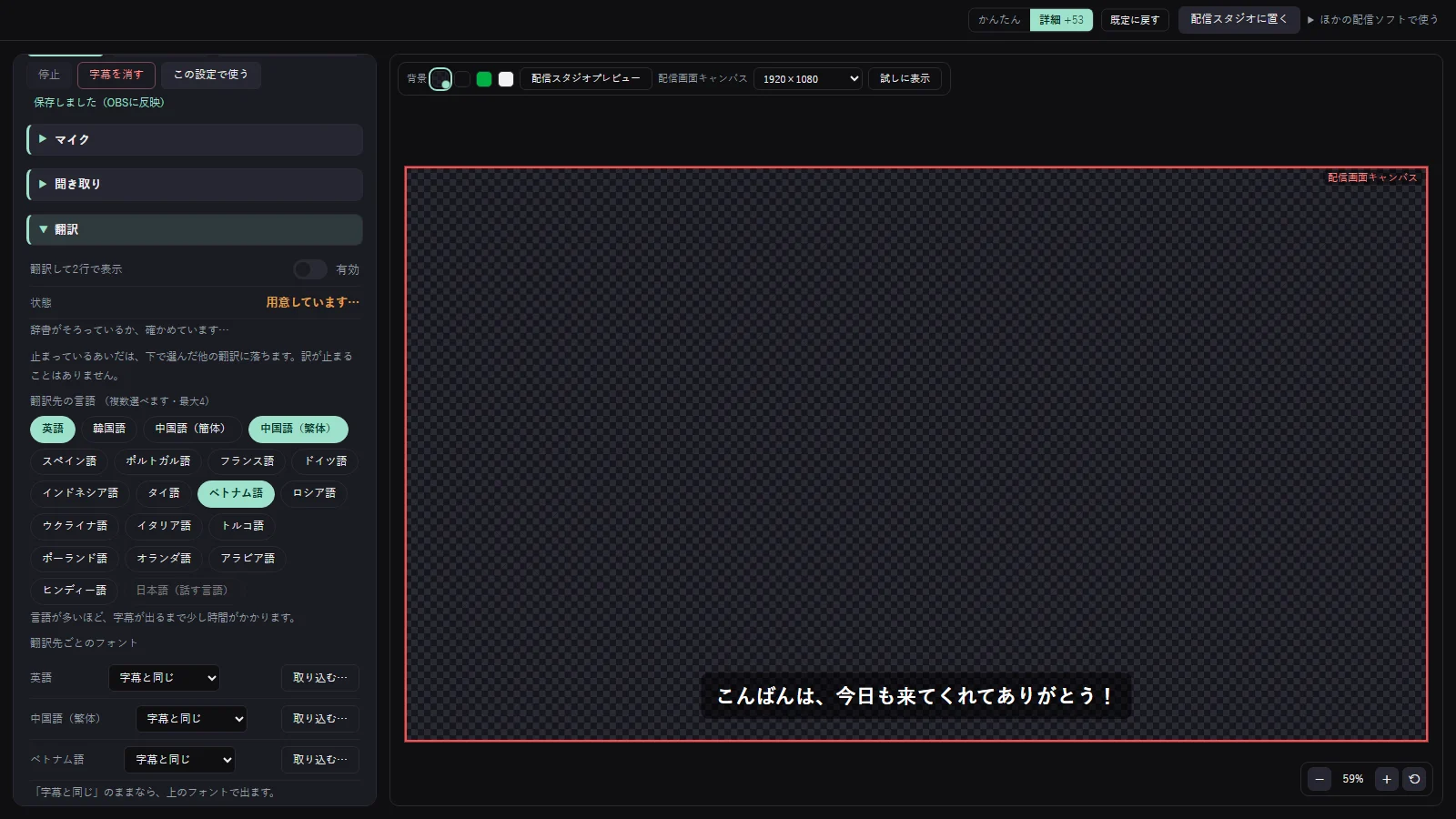
コメントの翻訳・音声字幕の訳す先・チャットコマンドの「訳す前/訳す先」に、次の言語を足しました。ブラウザに入っている翻訳で本当に訳せることを1つずつ確かめた言語だけを並べています。
- 中国語(繁体):ご要望をいただいていたものです。これまでの「中国語」は「中国語(簡体)」と表記を変えただけで、選んでいる方の設定は変わりません。音声字幕で「話す言語」を繁体にしていた場合、これまでは簡体として訳していましたが、繁体として訳すようにしました
- ベトナム語・ロシア語・ウクライナ語・イタリア語・トルコ語・ポーランド語・オランダ語・アラビア語・ヒンディー語
- 配信画面では、言語に合った書体で出します(アラビア語は右から左に。キリル文字やベトナム語の字が崩れないように)。これまでの言語の見え方は変わりません
- 届いたコメントが繁体か簡体かは見分けられません(どちらも漢字のため)。繁体のコメントも簡体として訳しますが、正しい日本語・英語に訳されることは確かめました
- タガログ語は、ブラウザの翻訳に辞書が無いため足していません
リモコンの言葉と操作が、配信ソフトに合うように
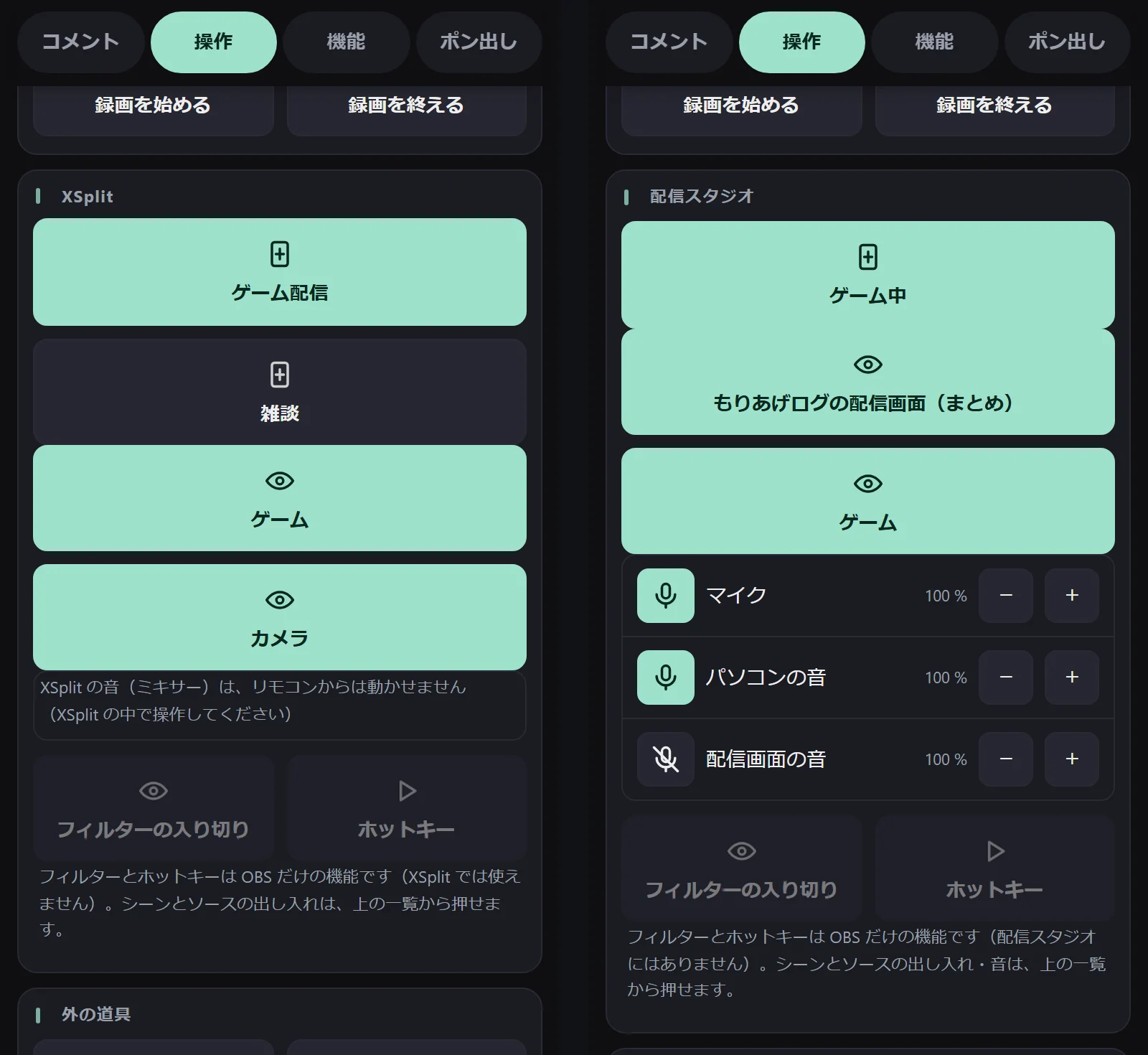
スマホでリモコンの〔OBS〕の区画は、お使いの配信ソフトに合わせて変わります。
- XSplit の方は「XSplit」の言葉と操作(シーン・ソースの出し入れ・配信と録画)になります。XSplit でできないこと(音のミキサー・フィルター・ホットキー)は、押すと「XSplit ではできません」と出ます
- もりあげログだけで配信 の方は「配信スタジオ」の言葉と操作(シーン・ソースの出し入れ・ミキサーの音量とミュート・録画)になります
- OBS の方は、これまでと同じです。リモコンに並べたマスも、そのまま残ります
OBS の配信画面を重くしない
- 更新のあと、配信画面が自分で読み直します。 これまでは、もりあげログを更新しても OBS を開いたままだと、配信画面が前の版のまま動き続けていました。配信していないときはその場で、配信中なら配信を終えたときに読み直します(配信中に画面が消えることはありません)
- 〔OBS の配信画面を軽くする(FPS を 30 に)〕:配信画面一括設定の〔OBSに追加〕の隣に足しました。前から OBS に置いてあるもりあげログの配信画面のコマ数を、まとめて 30 にそろえます。もりあげログの配信画面だけを対象にし、ほかの設定は書き換えません
- 〔OBSに追加〕で新しく作る配信画面は、はじめからコマ数 30 で作ります
- コメント演出の「風」と「ゲーミングの枠」を、毎コマ描き直さない形にしました(軽くなります。見た目は変わりません)

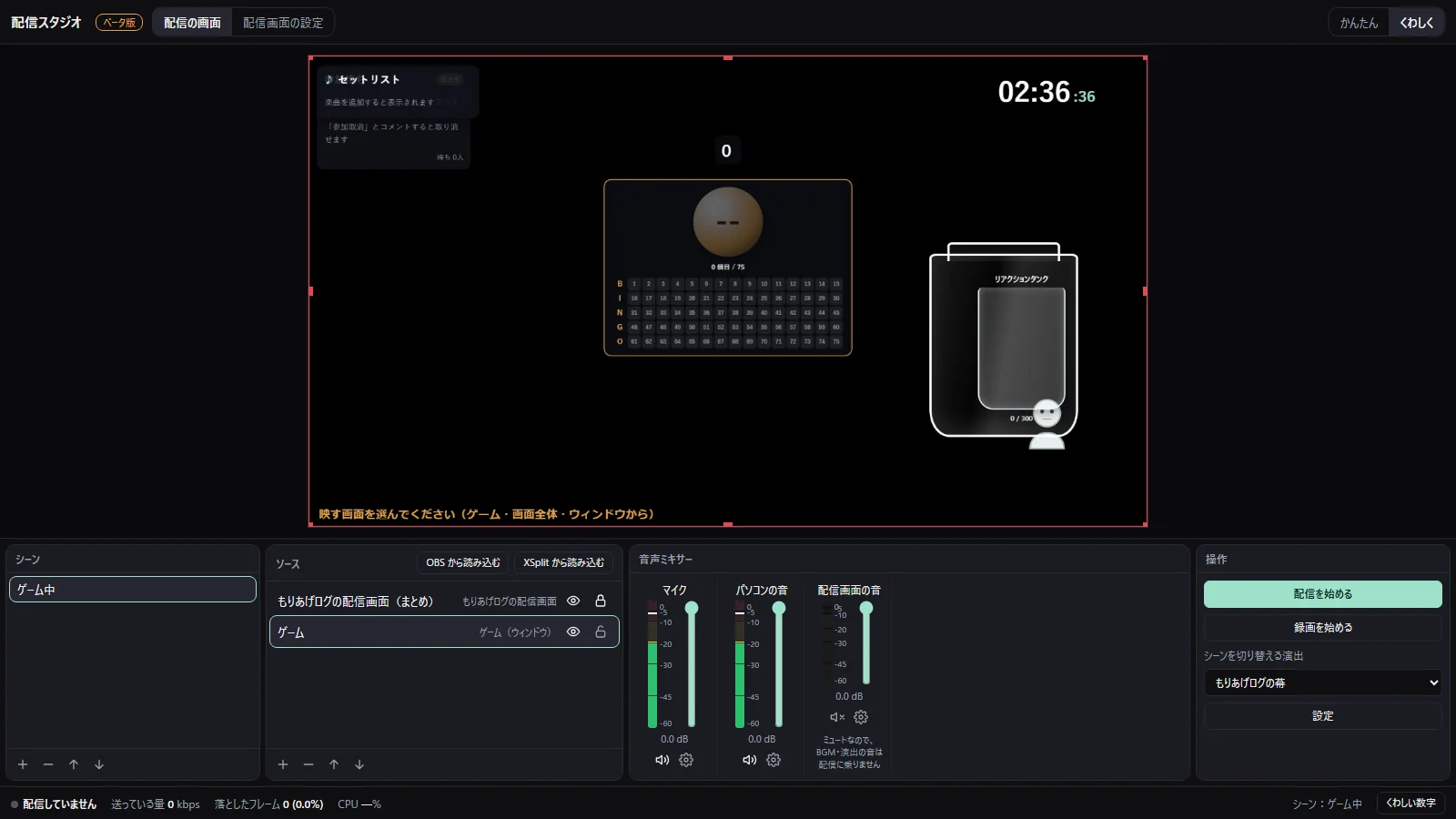
配信スタジオ(ベータ版)の作り直し
ベータ版(試験的な機能)です。正常に動くことはまだ保証していません。 機能を追加・作り直している途中で、動きや画面が変わることがあります。大事な配信では、これまでどおり OBS などをお使いください。困ったことがあれば、お問い合わせか Discord で教えてください。
- BGM・演出の音が配信に乗るように:これまでは、配信画面の音(BGM や演出の音)がはじめからミュートで、配信に乗っていませんでした。〔おまかせで準備する〕で配信画面の音を入れるようにしました(ヘッドホンがおすすめです。スピーカーで聞いていると、マイクが拾うことがあります)。ミュートのまま BGM が鳴っていると、配信スタジオの下の帯・ダッシュボード・リモコンに「配信画面の音がミュートなので、BGM・演出の音が配信に乗っていません」と〔音を入れる〕を出します。ご自分でミュートにした方の設定は変えません
- メディア(動画・音)のソースを置けるようにしました
- アプリごとの音(OBS のアプリケーション音声キャプチャ):Discord やブラウザなど、選んだアプリの音だけを配信に乗せられます。ミキサーに「アプリ:名前」の列が出て、音量・ミュートを分けて決められます。アプリを起動し直しても追いかけます。〔パソコンの音から除く〕で二重に乗るのを防げます(1つのアプリまで)
- ゲーム(ウィンドウ)の〔音声をキャプチャ〕:入れると、そのゲームの音だけを「ゲームの音」の列で配信に乗せます(既定は切)
- ソースのプロパティを OBS に寄せました:色の不透明度・幅・高さ/ブラウザのカスタム CSS・FPS/メディアの「シーンに出たら最初から」「終わったら消す」/文字の「ファイルから読む」(書き換えると追いかける)・この PC の書体から選べる。OBS から読み込むときも、これらとアプリケーション音声キャプチャ・〔音声をキャプチャ〕を移します
- 画像スライドショー:画像やフォルダを並べて、時間ごとに切り替えて出せます(カット・フェード・スワイプ・スライド、ループ・ランダム・終了時に非表示など)。GIF も動くようになりました
- 変換の編集:右クリック →〔変換〕→〔変換の編集〕で、位置・大きさ・回転・配置・境界・クロップを数字で決められます。〔画面に合わせる〕〔画面中央に置く〕なども使えます
- フィルタを増やしました:色補正・クロップ/パッド・シャープ・スクロール・ルミナンスキー・イメージ マスク/ブレンド・スケーリング/アスペクト比・レンダリング遅延・LUT を適用。1 つのソースにいくつでも重ねられ、順番を入れ替えたり一時的に切ったりできます
- 画面の使いやすさ:プレビューと下の板の境目、シーン・ソース・音声ミキサー・コントロールの横幅を、つまみで変えられます(決めた大きさは残ります)。境目を下げても〔+〕〔−〕や〔配信開始〕は隠れません。長いソース名は「…」で省き、目と鍵の位置はそろえたままにしました
- 〔+〕の一覧:種類の名前をそろえ、1 行の説明を付けました。まだ使えない種類(映像キャプチャデバイス・シーン)は、押すと理由が出ます
- 透過:V のアプリの映像(Spout)をソースとして置けます。どのソースにも、クロマキー・カラーキー・不透明度のフィルタを掛けられます(画像なども背景を抜けます)
- XSplit の方も使えます:〔XSplit から読み込む〕で、XSplit のシーンとソースを配信スタジオへ移せます(XSplit の設定は読むだけで、書き換えません)。クロマキー・カラーキーも、色としきい値を移します
- 〔OBS から読み込む〕で、画像・メディア・ゲームキャプチャ・グループなどが移らなかったのを直しました
まだできないこと・気をつけること
- 本物の XSplit のファイルでは、まだ確かめていません。読み込みで位置や抜き方が違うときは、下見に「形を変えて移します」と出ます。XSplit のシーンのファイル(.bpres)をいただければ、確かめられます
- 配信ソフトの細かい設定(フィルタ・プラグインなど)のすべてには対応していません
- うまく動かないときは、設定 → ログ の記録を添えて教えてください
配信を始めたら、X(Twitter)に知らせる
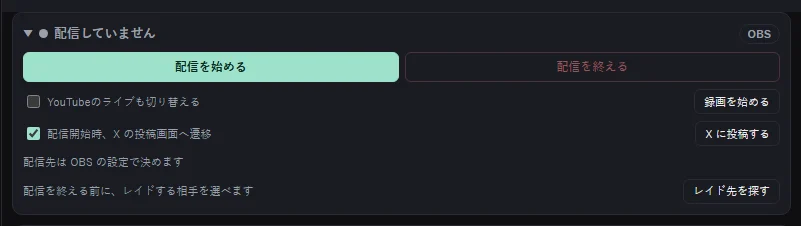
配信モニターの「配信の開始・終了」の板に「配信開始時、X の投稿画面へ遷移」のチェックと〔X に投稿する〕を、〔配信の設定〕に投稿文の欄を足しました。
- チェックを入れておくと、配信が始まった瞬間に、X の投稿画面(文が入った状態)を既定のブラウザで開きます。投稿するかどうかは、その画面で決められます(勝手には投稿しません)。同じ配信で2回は開きません
- 投稿文には
%title%(配信の題)%category%(カテゴリ)%url%(自分の配信の頁)%service%(配信サイト)の印が使えます。取れないものは、印ごと外して出します - チェックを入れていなくても、〔X に投稿する〕を押せばいつでも同じ画面を開けます。〔配信の設定〕の投稿文の欄の下と、スマホでリモコンの〔配信〕の区画にもあります
- 配信ソフト(OBS・XSplit)で配信する方も、もりあげログだけで配信する方も同じです。X にログインしていれば、鍵の設定は要りません
招待コードで、PRO が 20% オフ
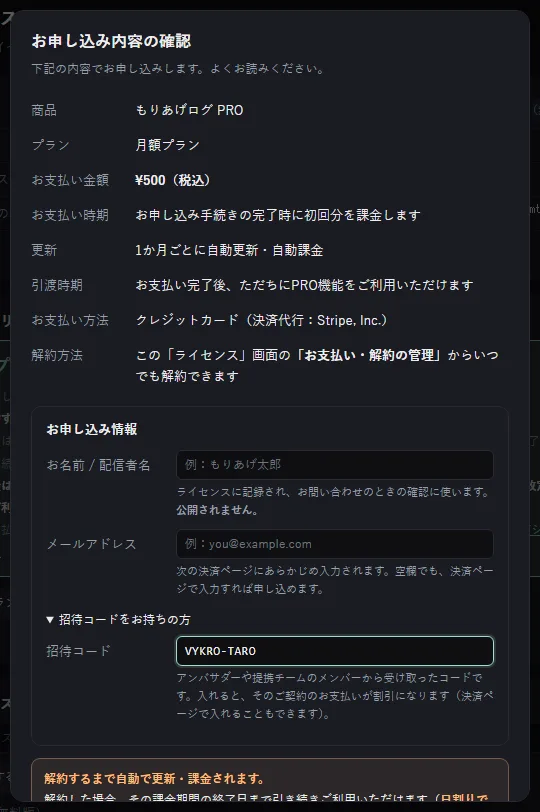
もりあげログのアンバサダーと、提携チーム Team VYKRØ のメンバーから、招待コードをお渡しできるようになりました。はじめて PRO を申し込むときに入れると、契約が続くかぎり 20% オフ(月額なら 500円 → 400円)になります。年額・1年分の1回払いにも同じ率で効きます。
- ライセンス画面の申し込みの確認の窓に「招待コードをお持ちの方」の欄を足しました。コードが使えるときは、割引後の金額をその場で出します。使えないときは、その欄に理由を出します
- Stripe の決済ページの「プロモーションコードを追加」でも、同じコードが使えます
- すでに PRO をお使いの方の料金は変わりません(2026年9月30日までに申し込んだ方の 200円もそのままです)
リスナーの名前から、その人の頁へ
コメント一覧の〔↗〕と、リスナーリスト・統計の窓の〔頁 ↗〕から、その人の配信サイトの頁(チャンネル)を開けます。
直したこと
- 配信モニター:配信モニターを出しているとき、コメント欄の横の境目を引くとかくつく・動かないことがあった。境目のつまみを、配信モニターの幅や Twitch の枠のつまみと同じ作りにそろえました(引いている間は、下の配信プレビューや Twitch の枠に触れないようにしています)
- 配信スタジオ:配信モニターの幅を少し狭めると、配信の画面(プレビュー)が一気に小さくなる・さらに狭めると下の板が枠からはみ出す、のを直しました。プレビューは枠の幅と高さから連続して決め、下の板は幅に応じて段階的に詰めます。プレビューと下の板の境目をつまみで上下に引いて、プレビューの大きさを決められます(決めた高さは残ります。2回押すと元に戻ります)
- 配信スタジオ:もりあげログを閉じても、配信エンジン(MoriageLog.Broadcast)が残ることがあり、インストーラーが「起動中」と断っていた。本体を閉じるときに(配信していなければ)終わらせ、本体が急に消えたときもエンジン自身が終わるようにしました。インストーラーも、本体が居ないのに残っているエンジンを止めてから入れます
- 配信モニター:〔配信情報〕の中の Twitch の配信情報の枠が、枠の中で別にスクロールしていた(スクロールの中にスクロール)。枠を中身の高さまで伸ばして、スクロールは道具の並び1つだけにしました。枠の上でホイールを回しても下へ進むようにしました
- BGM:v1.9.4 で、BGM がどこからも聞こえなくなることがあった。鳴らす役を1か所で決める形にして直しました
- チャットへの返事:受付の知らせ(参加管理・アンケート・ルーレット・クイズ・誕生日)や、チャットコマンドの選び肢・誕生日のお祝い・ミニゲームの結果で、「%name%」が名前に置き換わらずそのまま流れることがあった。名前の印(%name% %nick% %loginid% {user} {name})を、どの機能からでも同じように置き換えるようにしました
- 配信スタジオ:〔止める〕のすぐあとに〔始める〕を押すと「配信エンジンが答えませんでした」で始まらないことがあったのを直しました
- 配信スタジオ:アプリの欄のプルダウンが開かなかったのと、音声ミキサーの説明文でフェーダーが押し上げられていたのを直しました(説明は列名の横の印に)
- 配信スタジオ:文字の縦揃え(真ん中・下)が効かず、いつも上に出ていたのを直しました
- 配信スタジオ:〔OBS から読み込む〕で画像・メディア・ゲームキャプチャの exe・グループが移らなかった
画像・動画つきの説明:https://lino-labs.com/news/v1-9-5/