Repository navigation
v1.9.6

もりあげログ v1.9.6
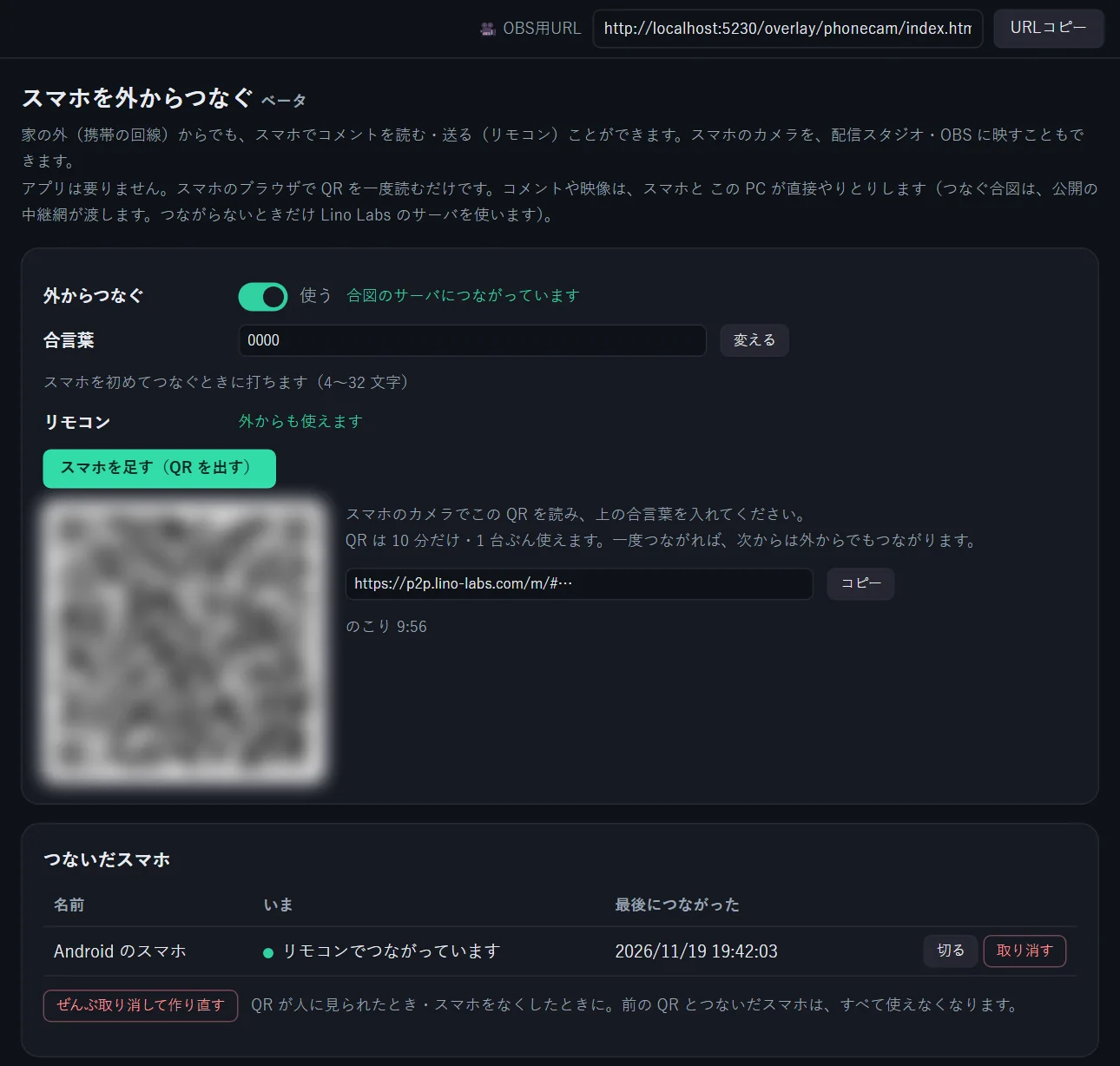
スマホを、家の外からもつなげるようになりました(ベータ版)。 外にいてもスマホでコメントを読み・送り、リモコンを使えます。スマホのカメラを、そのまま配信の Web カメラにもできます。どちらもブラウザだけで動き、スマホにアプリを入れる必要はありません。
配信スタジオで、Web カメラとキャプチャボードを映せるようになりました。 〔+〕→〔映像キャプチャデバイス〕から、PC に挿した機器を選べます。
Stream Deck から、もりあげログを操作できるようになりました。 リモコンと同じ操作をキーに置けます。Stream Deck + のつまみを回すと、音声ミキサーの音量が一緒に動きます。
ほかに、音声字幕の翻訳先ごとの色と、時計の HTML の取り込みを足しました。枠の見た目を戻しても色が戻らない不具合も、18 の配信画面でまとめて直しています。
スマホを外からつなぐ機能と配信スタジオは、ベータ版(試験的な機能)です。正常に動くことはまだ保証していません。 動きや画面が変わることがあります。大事な配信では、これまでどおりの方法もご用意ください。困ったことがあれば、お問い合わせか Discord で教えてください。
変わったこと
スマホを外からつなぐ(ベータ版)
これまでの〔スマホでリモコン〕は、PC と同じ Wi-Fi の中でしか使えませんでした。今回から、携帯の回線(4G・5G)や外の Wi-Fi からでも、スマホと PC を直接つなげます。
できること
- 外からのリモコン: コメントを読む・送る、リモコンの操作を、外にいるスマホから使えます。
- スマホを Web カメラに: スマホのカメラ(とマイク)の映像を、配信スタジオや OBS の配信画面に映せます。
- 後ろのカメラが何台かあるスマホでは、〔カメラ〕に1台ずつ名前で並び、選んで切り替えられます。
- ズームに対応したカメラでは、ズームの欄が出ます。
はじめかた
- 〔機能〕→〔配信中の道具〕→〔スマホを外からつなぐ〕を開きます。
- 画面に出る QR をスマホで読み、合言葉を入れます。最初の1回だけ、家で行ってください。
- 次からは、スマホで同じ頁を開くだけでつながります。
つながり方
- 映像や操作は、もりあげログのサーバを通らず、スマホと PC の間で直接やり取りします。
- 回線が変わったとき(Wi-Fi から携帯の回線へ、など)も、自動でつなぎ直します。
- 直接つながらない回線の組み合わせでは、その理由をスマホの画面に出します。
PC からの管理
- つないだスマホの一覧と、いまつながっているかが見られます。
- 〔切る〕で、いまの接続を切ります。
- 〔取り消す〕で、そのスマホを二度とつながらなくします。
- スマホをなくしたときは、〔ぜんぶ取り消して組を作り直す〕を押してください。
配信スタジオで、Web カメラ・キャプチャボードを映す(ベータ版)
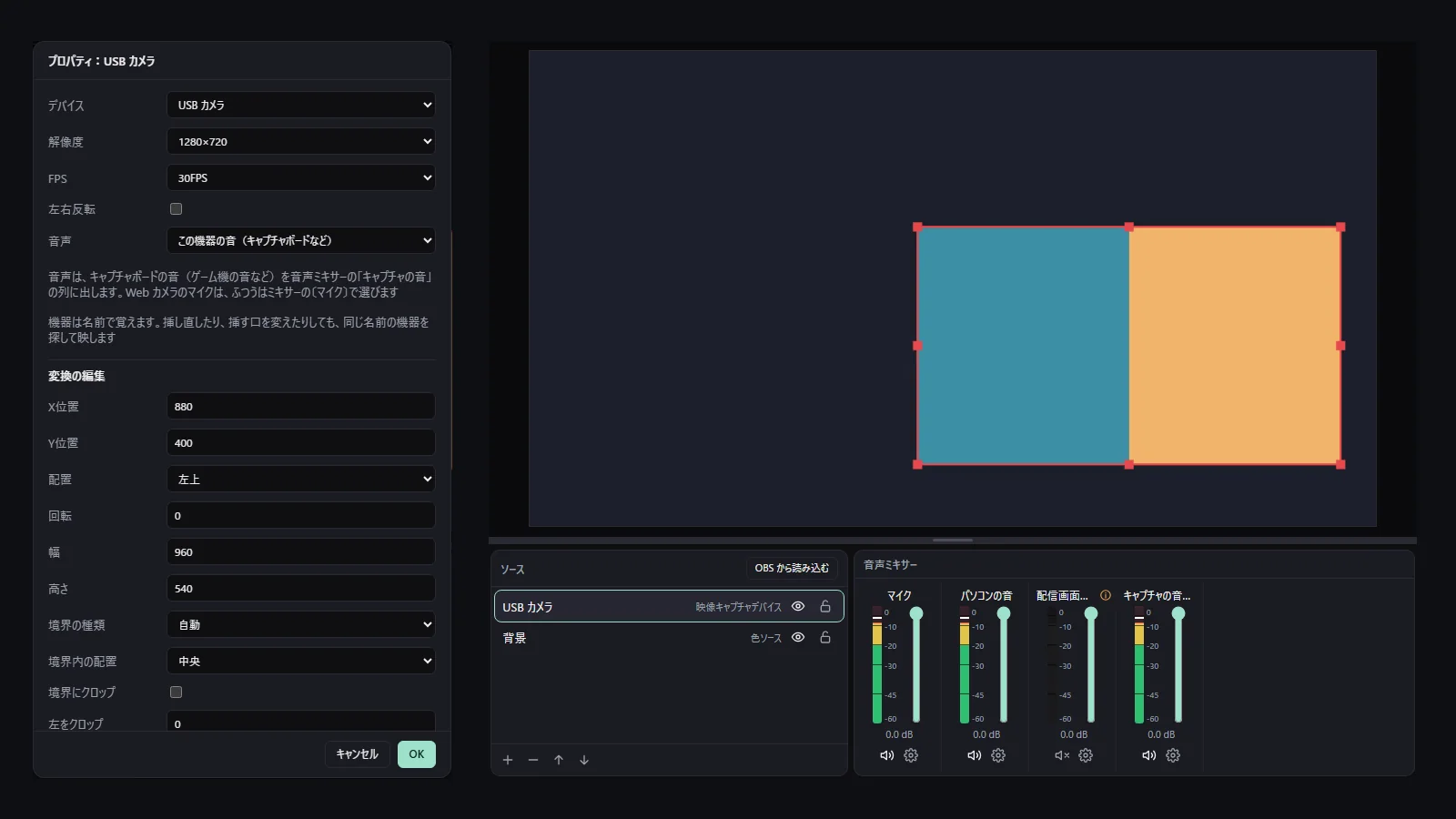
配信スタジオの〔+〕→〔映像キャプチャデバイス〕が使えるようになりました。
プロパティで選べるもの
- 機器(デバイス)
- 解像度と FPS(その機器が出せるものだけ)
- 左右反転
- 音声:キャプチャボードの音を音声ミキサーに出せます。既定は「使わない」です。
挿し直したとき・映せないとき
- 挿し直して USB の口が変わっても、名前で同じ機器を探して映します。
- 映せないときは、ソースの一覧に赤字で「映せません」と出ます。押すと理由が見られます。
- 理由の例:機器が見つからない、ほかのアプリが使っている、Windows のカメラの許可が無い。
- 使えるようになると、自動で映ります。
〔OBS から読み込む〕でも、OBS の映像キャプチャデバイスを移せるようになりました。
Stream Deck から操作する
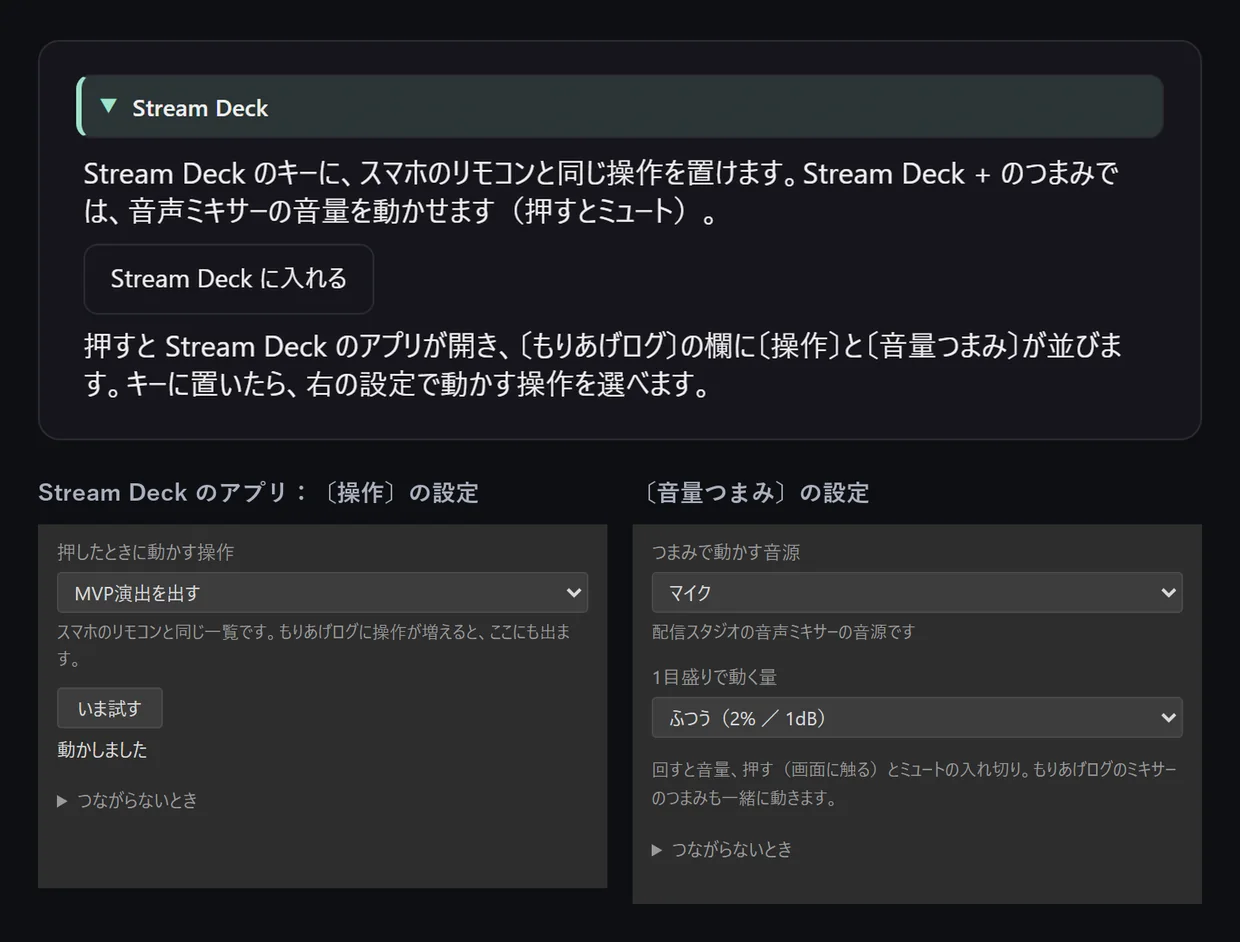
もりあげログ専用の Stream Deck プラグインを作りました。もりあげログに同梱しています。
入れかた
- 設定 → 連携 の〔Stream Deck〕の〔Stream Deck に入れる〕を押します。
- Stream Deck のアプリで〔インストール〕を押します。
〔操作〕(キー)
- リモコンと同じ一覧から操作を選んで、キーに置けます。
- 足した操作:配信画面の機能の「出す・隠す」、配信スタジオの音量の上げ下げ。
- リモコンに機能が増えると、Stream Deck の一覧にも自動で並びます。
〔音量つまみ〕(Stream Deck + のつまみ)
- 音源を選んでつまみに置きます。
- 回すと音量が変わります。押すか、画面に触るとミュートの入れ切りになります。
- 配信スタジオの音声ミキサーのつまみも一緒に動きます。画面で動かしたときは、Stream Deck の表示も変わります。
- OBS で配信している方は、配信モニターの音量の表示が一緒に動きます。
- 1目盛りで動く量は、ふつう 2%(OBS では 1dB)です。つまみごとに「細かく」「大きく」も選べます。
コメントを送る欄や参加列の一覧のように、1回押すだけのキーに合わない操作は置けません。
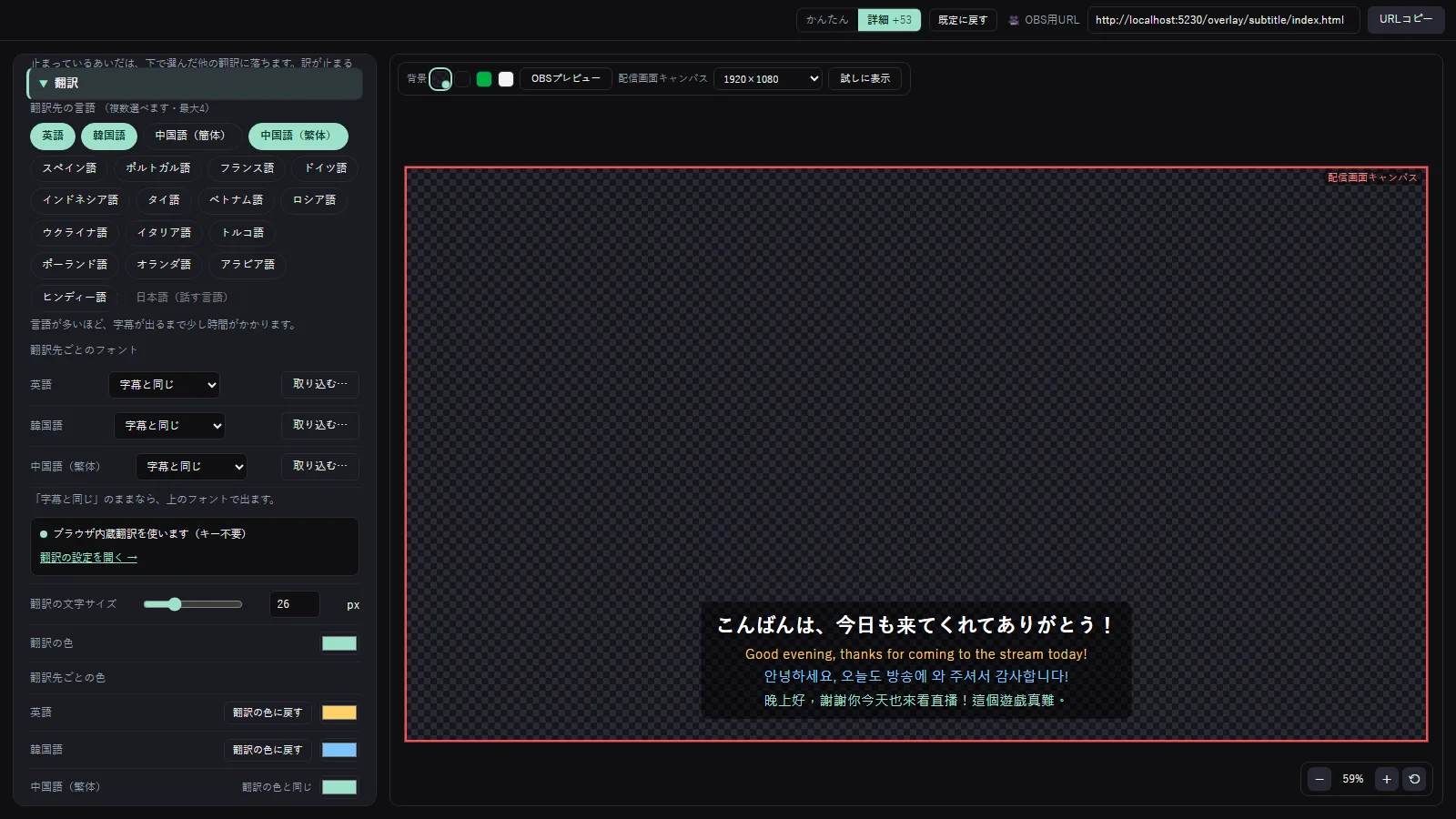
音声字幕:翻訳先ごとに色を決める
- 翻訳先を2つ以上選ぶと、〔翻訳の色〕の下に言語ごとの色の欄が出ます。
- 色を決めていない言語は、これまでどおり〔翻訳の色〕で出ます。
- 〔翻訳の色に戻す〕で、1つずつ元に戻せます。
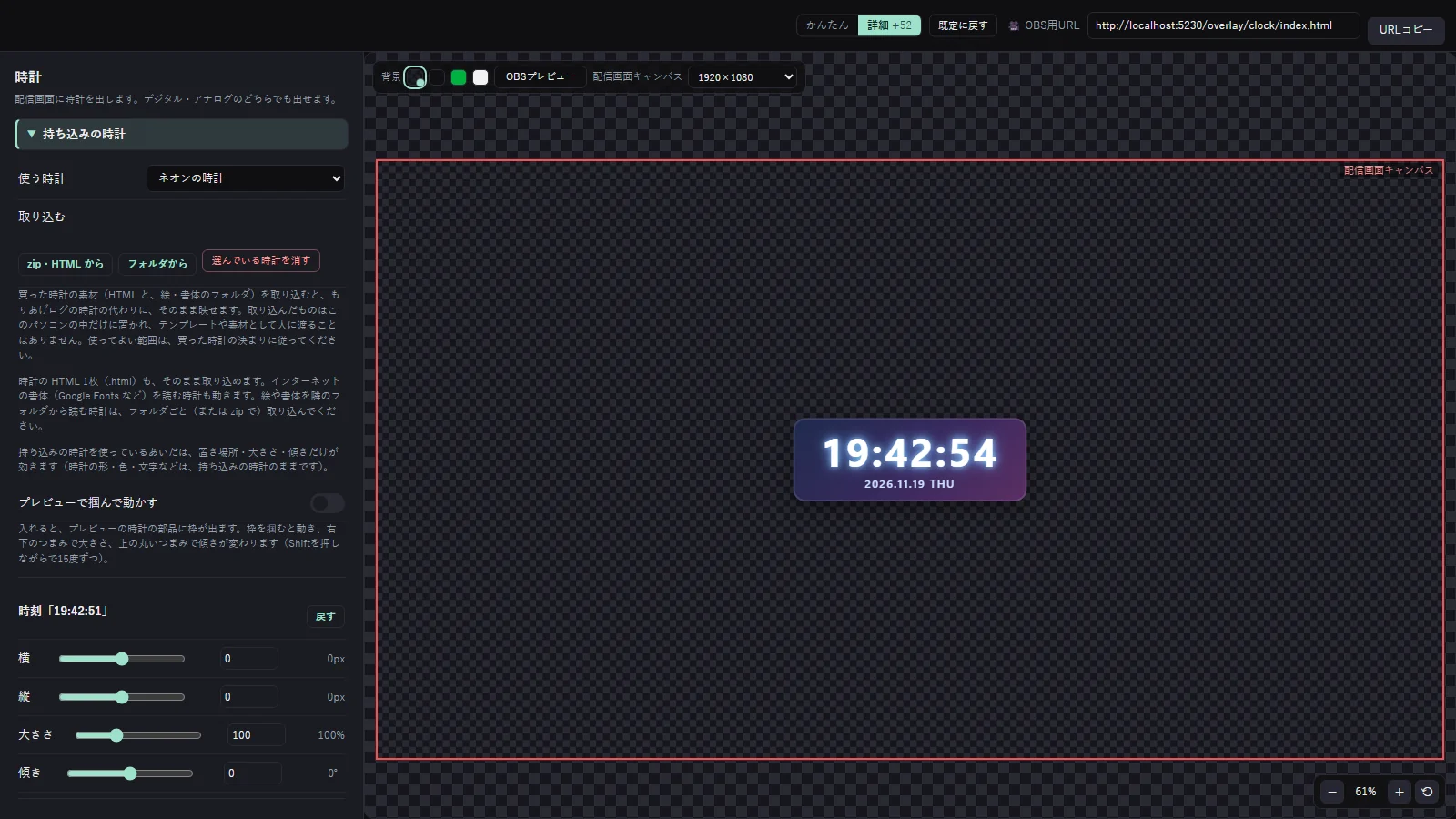
時計:HTML の時計を取り込む
- 時計の設定 →〔持ち込みの時計〕の〔zip・HTML から〕で、
.html1枚の時計も取り込めるようになりました(これまでは zip だけでした)。 - 時刻を1文字ずつ書く時計でも、時刻を1つの部品として動かせます。
- HTML が読む絵や書体のファイルが足りないときは、その名前を赤字で出します。そのときは、フォルダごと(〔フォルダから〕か zip で)取り込んでください。
- Shift_JIS で書かれた HTML も、文字化けせずに出ます。
直したこと
-
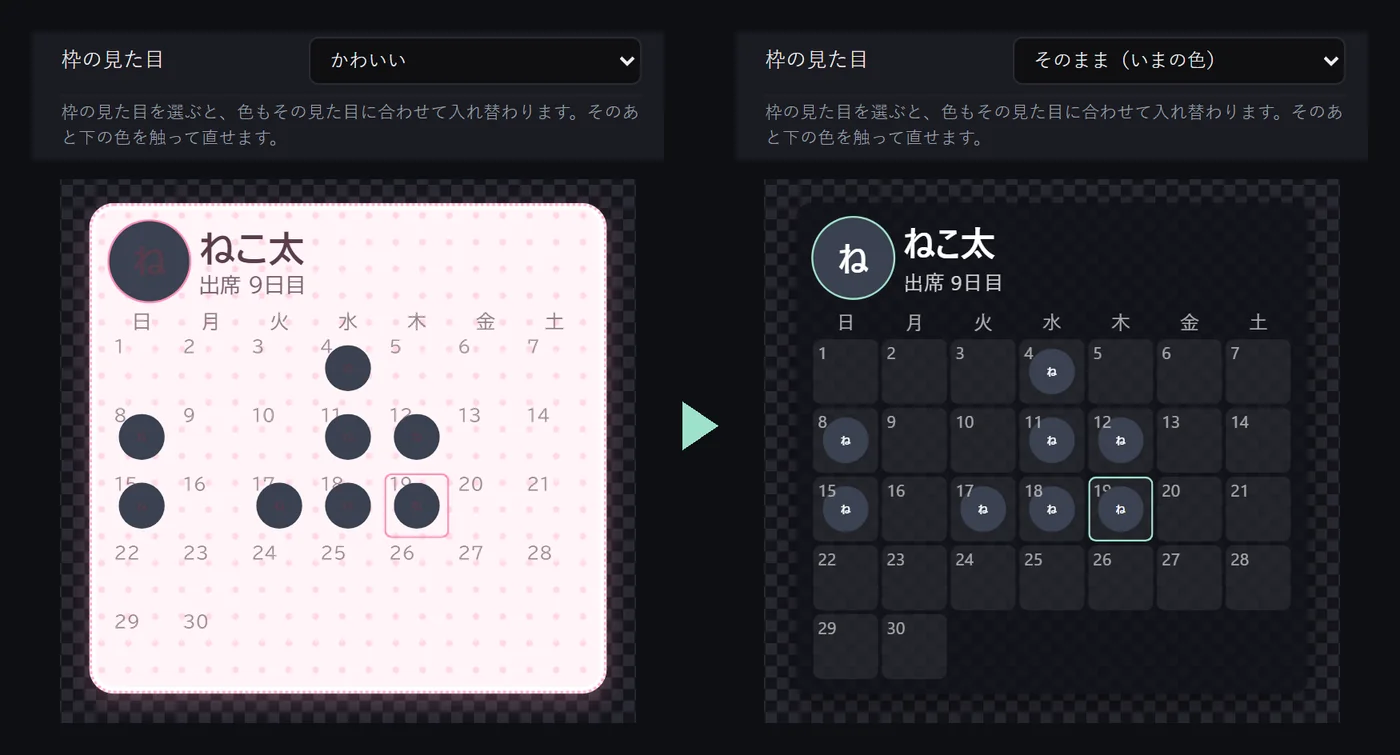
枠の見た目: 枠の見た目を選んでから「そのまま(いまの色)」に戻しても、文字・背景などの色がその見た目の色のまま残っていました。選ぶ前の色に戻るようにしました。
- 対象は 18 画面です:出席カレンダー・ランキング・参加管理・ストック・アンケート・時計・カウンター・ビンゴ・クイズ・ルーレット・おみくじ・コイントス・トーナメント・セットリスト・レイド主の紹介カード・誕生日ボード・都道府県あつめ・国あつめ。
- すでに色が変わってしまった方の設定は、開いただけでは変えません。「そのまま」を選び直すと、見た目の色のままの所だけ元に戻ります。自分で決めた色は消しません。
-
持ち込みの時計: 中身を位置を決めて置く作りの時計を取り込むと、何も映りませんでした。直しました。
-
配信スタジオの音声ミキサー: 音源の名前が長いと、列が広がってしまっていました。長い名前は末尾を「…」で省き、マウスを乗せると全文が出るようにしました。
-
配信スタジオの〔OBS から読み込む〕: 幅か高さが 0 のソースがあると、「移せませんでした」のまま読み込めなくなっていました。直しました。
-
配信スタジオ: シーンの横の〔シーンの組〕のプルダウンを外しました。読み込む前の控えは、新しいものから3つまで残します。読み込みの窓には「今の並びは置き換わります(画面からは元に戻せません)」と出します。
-
Discord オーバーレイ: 名前の枠が、いちばん長い名前の人の幅にそろっていました。それぞれの名前の長さに合わせました。
-
音声字幕: ネオン・影のテーマのまま「背景あり」「背景+縁取り」を選んでも、背景が出ませんでした。〔テーマでも背景〕を足し、そのスタイルを選び直すと背景が出るようにしました。