Repository navigation
v1.9.7

もりあげログ v1.9.7
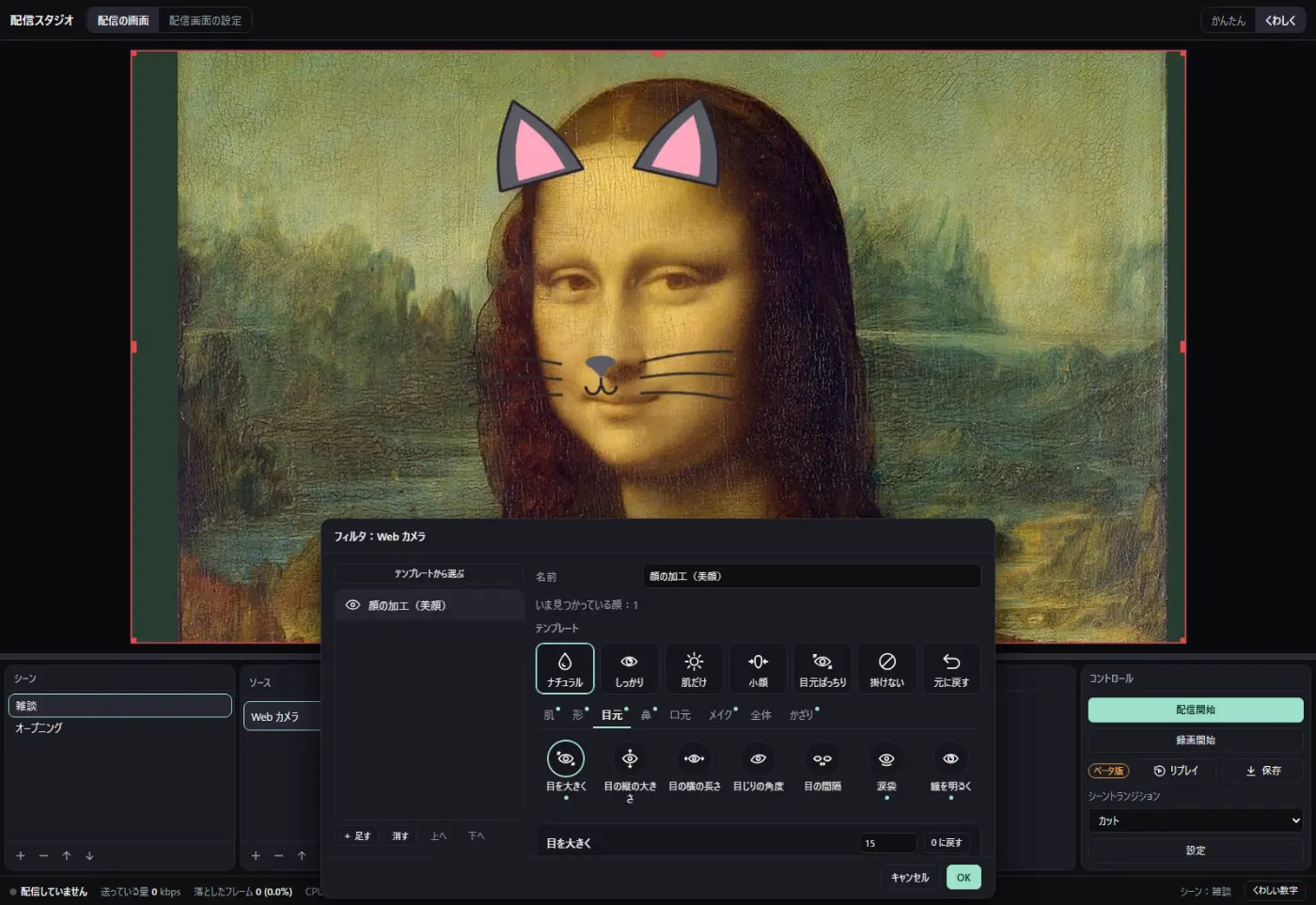
配信スタジオで、カメラに「顔の加工(美顔)」を掛けられるようになりました。 肌・小顔・目元・メイク・かざりなどを、絵つきの板で選んで直せます。顔を速く動かしても、かざりや形の加工がずれにくい作りにしています。スマホのカメラでは、スマホの中で加工してから送ります。
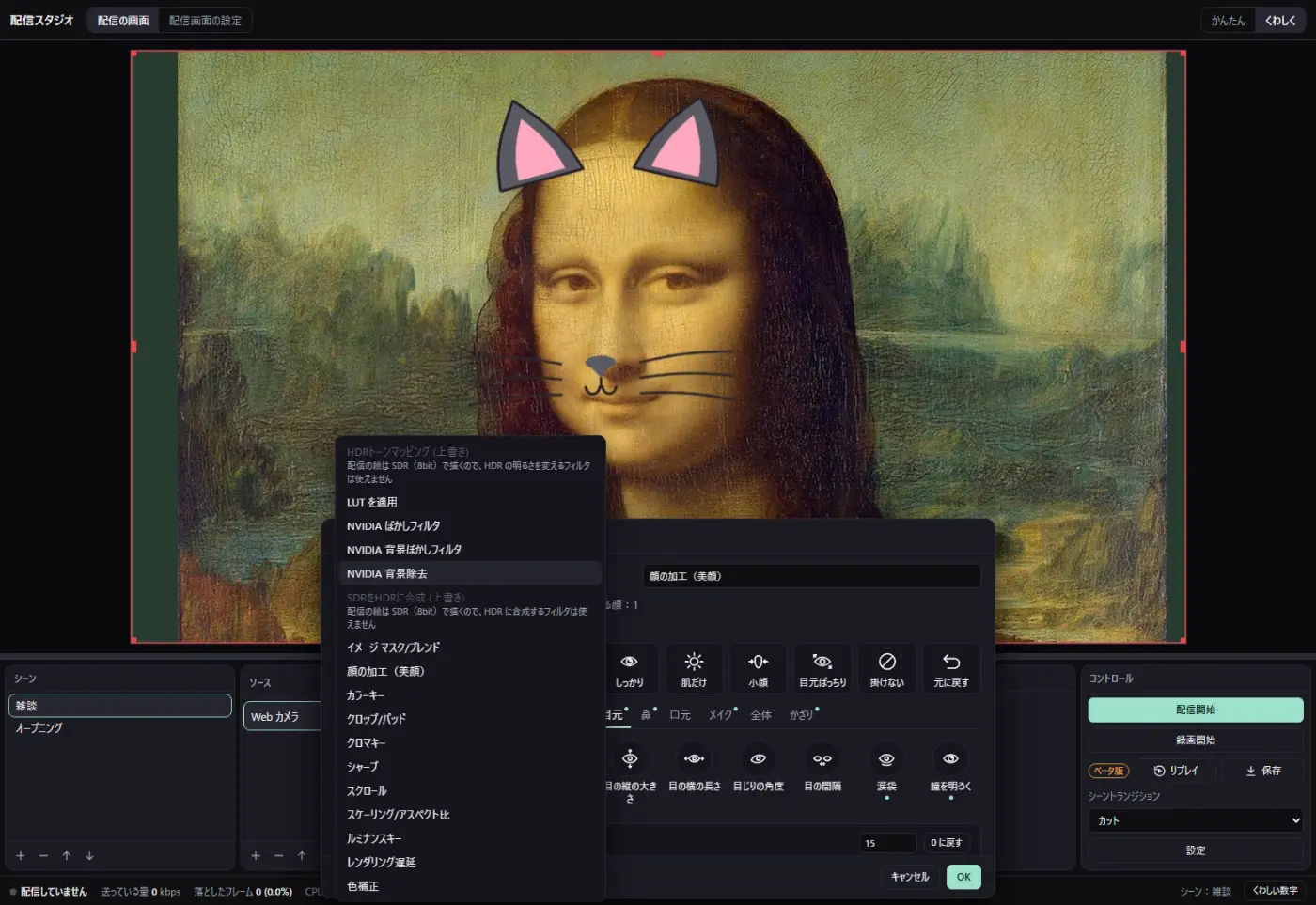
NVIDIA の背景除去・ぼかし・背景ぼかしを、カメラに掛けられるようになりました。 NVIDIA の RTX の GPU で使えます。
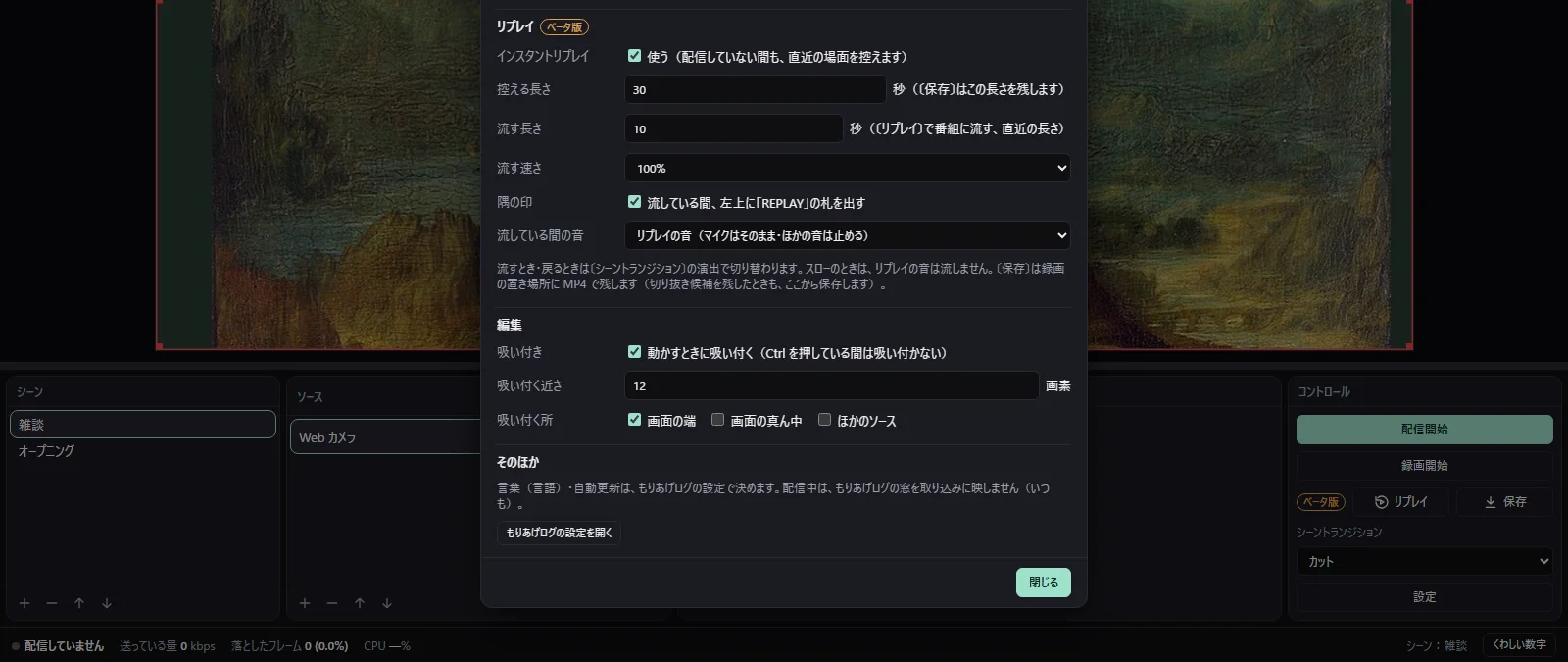
配信スタジオに「インスタントリプレイ」(ベータ版)を足しました。 直近の場面を、その場で番組に流し直したり、MP4 に残したりできます。
配信スタジオ・デザイン・タルコフオーバーレイ・リアクションタンク・Apex ランクオーバーレイの「ベータ版」の表記を外しました。
ほかに、PayPay での支払い(1回払いのとき)、メディアソースのプロパティの作り直し、アイトラッカー向けの〔透過を許可〕などを足しました。配信のかくつき・音のとぎれも直しています。
インスタントリプレイと、スマホを外からつなぐ機能は、ベータ版(試験的な機能)です。正常に動くことはまだ保証していません。 動きや画面が変わることがあります。大事な配信では、これまでどおりの方法もご用意ください。困ったことがあれば、お問い合わせか Discord で教えてください。
変わったこと
配信スタジオ:顔の加工(美顔)
ソースの〔フィルタ〕→〔+〕→〔顔の加工(美顔)〕で付けます。Web カメラ・キャプチャボード・スマホのカメラなど、どのソースにも掛けられます。
できること
- 肌: 美肌(色の近さで、輪郭を残してなめらかにします)・美白・血色・くま消し・テカリ消し
- 形: 小顔・あご・ほお骨・ひたい・目の大きさと形・鼻・口の大きさ・口角
- メイク: チーク・リップ・まゆ・涙袋・瞳を明るく・歯
- 全体: シャープ・色味
- かざり: 猫の耳やひげなどを、顔に合わせて重ねます
- 〔テンプレート〕の札から選んで、そこから1つずつ細かく直せます。窓の中で動かすと、その場で配信の絵に効きます。
顔を速く動かしても、ずれにくくしました
- 形の加工は、丸い範囲で押すのではなく、顔全体をなめらかな網で動かします。境目が見えにくく、あごは自然な V の形に細くなります。
- 顔の目印を読み終えてから絵を出すので、速く振ってもかざりが顔から外れにくくなりました。
- その分、映像が 0.1〜0.16 秒ほど遅れます。声と口がずれて気になるときは、音声ミキサーの歯車〔同期オフセット〕で合わせられます。
スマホのカメラは、スマホで加工してから送ります
-
配信スタジオに置いたスマホのカメラに顔の加工を付けると、スマホが1コマずつ「目印を読んで、同じ絵に加工して」から送ります。PC で二重には掛けません。
-
スマホでは、画面の下に小さく「顔の加工:スマホで掛けています」と出ます。
-
スマホの処理が間に合わないときや、GPU が使えないブラウザでは、その理由を出して PC が代わりに掛けます。
-
顔の目印は、PC の中だけで読みます。映像を外へ送ることはありません。
-
顔の目印には、Google の MediaPipe の公開モデル(Apache License 2.0)を使っています。
配信スタジオ:NVIDIA 背景除去・ぼかし・背景ぼかし
ソースの〔フィルタ〕→〔+〕に、次の3つを足しました。
- NVIDIA 背景除去: 人の形の外を透明にします(品質と速さを選べます)
- NVIDIA ぼかしフィルタ: 絵の全体をぼかします
- NVIDIA 背景ぼかしフィルタ: 背景だけをぼかします
使うには
- NVIDIA の RTX の GPU と、NVIDIA の映像効果の部品(Video Effects)が要ります。
- 部品が入っていないときは、ソースの一覧に理由と、NVIDIA の配布頁へのリンクが出ます。GPU に合った「Video Effects」の部品を入れてください。
- 処理はすべて GPU の上で行うので、CPU の重さはほとんど増えません。
配信スタジオ:インスタントリプレイ(ベータ版)
直近の場面を、その場で番組に流し直したり、MP4 に残したりできます。もりあげログだけで配信している方が使えます。
はじめかた
- 配信スタジオの〔設定〕→「リプレイ」の〔インスタントリプレイ〕を入れます(既定は切です)。
- 〔配信開始〕の下の〔リプレイ〕〔保存〕で使います。
できること
- 〔リプレイ〕(F8): 直近の場面(既定 10 秒)を番組に流し、終わったら元のシーンへ戻ります。流している間に押すと、そこで止めて戻ります。
- 〔保存〕(F9): 直近の場面(既定 30 秒)を、録画のフォルダに MP4 で残します。
- 速さは 100% か 50%(スロー)。隅に「REPLAY」の札を出せます。流している間の音は「リプレイの音」か「いまの音のまま」を選べます。
- 切り替えは〔シーントランジション〕の演出で行います。
- リモコン・マクロ・Stream Deck からも使えます。切り抜き候補を残したときも、ここから動画を保存します。
気をつけること
- 入れると、配信していない間も直近の場面を控えます(GPU の圧縮器を1つ使います)。配信・録画している間は、送っている映像をそのまま控えるので、重さは増えません。
「ベータ版」の表記を外しました
次の5つは、ベータ版の表記を外しました。
- 配信スタジオ(インスタントリプレイは、ベータ版のままです)
- デザイン
- タルコフオーバーレイ・リアクションタンク・Apex ランクオーバーレイ(どれも拡張。自動で新しい版になります)
お支払い:PayPay が使えるようになりました
- PRO 版を 1年分まとめて申し込む(1回払い) とき、クレジットカードのほかに PayPay で払えます。
- 毎月・毎年の自動のお支払い(定期)では、PayPay は使えません(PayPay の仕組みによるものです)。
- コンビニ払いは準備中です。
配信スタジオ:メディアソースのプロパティ
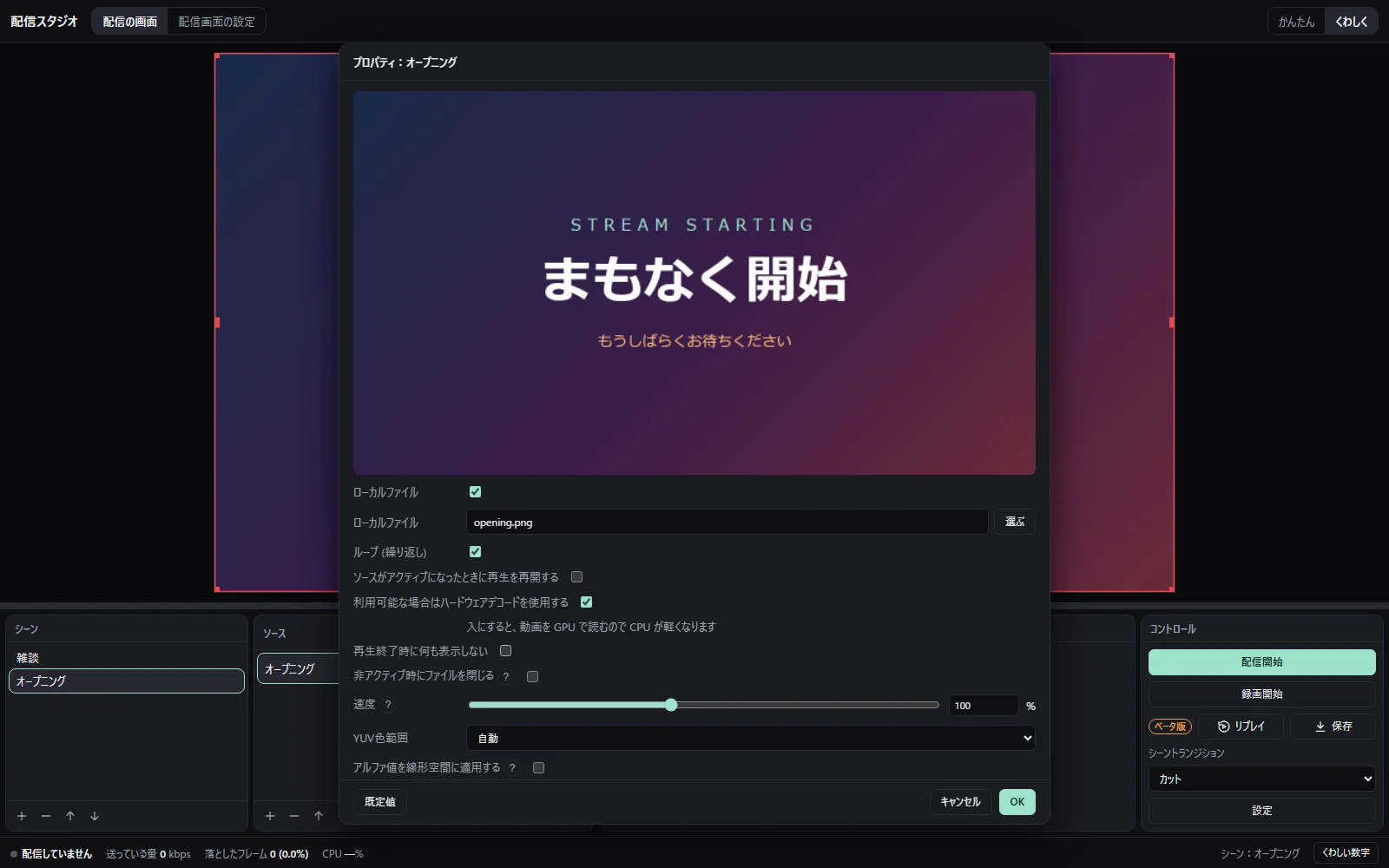
- プロパティを OBS と同じ並びにしました。上にそのソースのプレビューが出ます。
- ローカルファイル・ループ・再開・ハードウェアデコード・再生終了時に何も表示しない・非アクティブ時に閉じる・速度(25〜200%)・YUV 色範囲 などを選べます。〔既定値〕で元に戻せます。
- すでに置いてあるメディアは、開いても見え方は変わりません。
- GIF・APNG・動く WebP も動きます。
- 音・映像・画像の形を広く読めるようにしました(WAV・FLAC・Ogg(Vorbis・Opus)など)。
配信スタジオ:アイトラッカーを重ねる(ゲームキャプチャの〔透過を許可〕〔ほかの窓も出す〕)
- ゲームキャプチャ・ウィンドウキャプチャのプロパティに〔透過を許可〕を足しました。背景が透明な窓(アイトラッカーの視線の印など)を、下のソースに透かして重ねられます。既定は切です。
- 〔ほかの窓も出す〕を入れると、道具の窓・題の無い窓・小さい窓も一覧に並びます(アイトラッカーの窓は、ふつうの一覧に出ないことがあります)。
配信スタジオ:そのほか
- シーンごとのテンプレート: シーンを切り替えると、そのシーンに結びつけた配信画面のテンプレートが当たります。OBS から読み込んだシーンでも効きます。
- 音声ミキサーはシーンごと: メディアやアプリの音の列は、いまのシーンに置いてあるときだけ出ます(マイク・パソコンの音・配信画面の音は、いつも出ます)。
- 配信画面(ブラウザ)を何枚でも: これまでは4枚までしか開けませんでした。いま映しているシーンの物だけを開き、シーンを切り替えたら開き直す形にしました。
- プロパティ・フィルタの窓を動かせます: 見出しを掴んで動かせます。置いた場所は覚えます(ダブルクリックで真ん中へ戻ります)。うしろのプレビューを見ながら直せます。
- シーンを最後の1つまで消せます: OBS から読み込み直す前に、きれいにできます。シーンが無い間は、配信・録画を始めずに理由を出します。
- 〔OBS から読み込む〕でブラウザの音: よそのツールの演出の頁(ブラウザソース)を移すと、その音が配信に乗るよう〔配信画面の音〕のミュートを外します(自分でミュートにしていた方は、そのままにして知らせます)。
- スマホのカメラ: 設定画面のプレビューで、映す位置を掴んで動かし、右下の角で大きさを変えられます。設定画面を、ほかの機能と同じ作り(〔既定に戻す〕・立体に傾ける など)にしました。
Stream Deck
- 〔配信を始める〕のキーが、配信が始まる前に6秒で失敗していました。始まるまで最大2分待つようにしました。断られたときは、理由をキーの表示と記録に出します。
- ソースの出し隠しのキーは「シーン → ソース」の順で選べるようにしました。キーの絵で、いま見えているかが分かります。
スマホを外からつなぐ(ベータ版)
- マイクの許可は〔組にする〕の流れの中で求めるようにしました(別のボタンを押さなくてよくなりました)。録音はしません。
- 取り消した端末や、使い終わった QR では、つなぐ前に理由を出して断ります。
- 合図の中継網が続けて落ちるときは、予備の窓口に留まって、行き来しないようにしました。
直したこと
- 配信のかくつき: プレビューや見張りが GPU の仕事を待ってしまい、配信の絵がかくつくことがありました。待たないようにし、配信の合成を GPU で先に回すようにしました。
- 音のとぎれ: 配信スタジオで、メディアソースなど(mp3 など)の音が、とぎれとぎれに聞こえることがありました。直しました。
- 〔OBS から読み込む〕のテキスト: OBS のグループの中のテキストが移らない・位置や揃えがずれることがありました。直しました。
- 配信モニター: 最大化を解いて戻すと、境目の幅が変わっていました。決めた幅に戻るようにしました。
- 配信スタジオ: 〔映す画面〕を決めていないときに、プレビューの下に「映す画面を選んでください」の帯が出続けていました。出さないようにしました。
- 配信スタジオ: 読み込みのあとに、ソースの一覧が描き直されなくなることがありました。直しました。
- ワードパーティ2: すること(手順)を開いたまま〔ワードを試す〕を押すと、開いている1つだけが出ていました(音を鳴らすワードに画像を足すと、画像だけが出て音が鳴らない)。ワードのすることを全部出すようにしました。1つだけ試すときは〔演出単体で試す〕を使えます。
- 配信画面一括設定のテンプレート: 一括テンプレートを切り替えても、ワードパーティのワードが、選んである個別テンプレートのワードに切り替わっていませんでした(テンプレートの名前だけが選ばれていました)。個別テンプレートのいまのワードを当てるようにしました。シーンで切り替えたときも同じです。また、一括テンプレートを切り替えたら、開いている機能の設定画面を読み直すようにしました。
- 配信スタジオで、読み上げ・効果音が二重に聞こえる: 音の出し先を「両方」にしていると、もりあげログが PC で鳴らす分と、配信スタジオの配信画面が鳴らす分(配信に乗せる音は PC のスピーカーからも聞こえます)が重なっていました。配信スタジオで〔配信画面の音〕が鳴っているあいだは、PC で重ねて鳴らさないようにしました。