Repository navigation
v1.9.8

もりあげログ v1.9.8
インスタントリプレイに、ショートカットキーを付けられるようになりました。 どの窓を選んでいても効くので、ゲームをしながら押せます。
配信スタジオで、カメラ付属のソフトや NVIDIA Broadcast などの仮想カメラも選べるようになりました。 ソフトで効果を付けたカメラの絵を、そのまま配信に乗せられます。
同じカメラを、シーンごとに別のエフェクトで使えるようになりました。 「シーン A は顔の加工、シーン B は背景ぼかし」のようにできます。
Twitch のレイドを、約 90 秒待たずにすぐ送り出せるようになりました(〔今すぐレイド〕)。
レイドされたら、レイドしてくれた人のクリップを流せるようになりました(ワードパーティ2)。
配信スタジオの GIF を直しました。 残像が残る・速さが違ってかくつく不具合を直し、20MB を超える GIF も使えるようにしました。速度は 400% まで上げられます。
ほかに、アイトラッカーを透過して重ねたときや、目のマークで隠したソースに、不要な知らせを出さないようにしました。録画の保存先は、フォルダの窓から選べます。
インスタントリプレイ・顔の加工・スマホを外からつなぐ機能は、ベータ版(試験的な機能)です。正常に動くことはまだ保証していません。 動きや画面が変わることがあります。大事な配信では、これまでどおりの方法もご用意ください。困ったことがあれば、お問い合わせか Discord で教えてください。
変わったこと
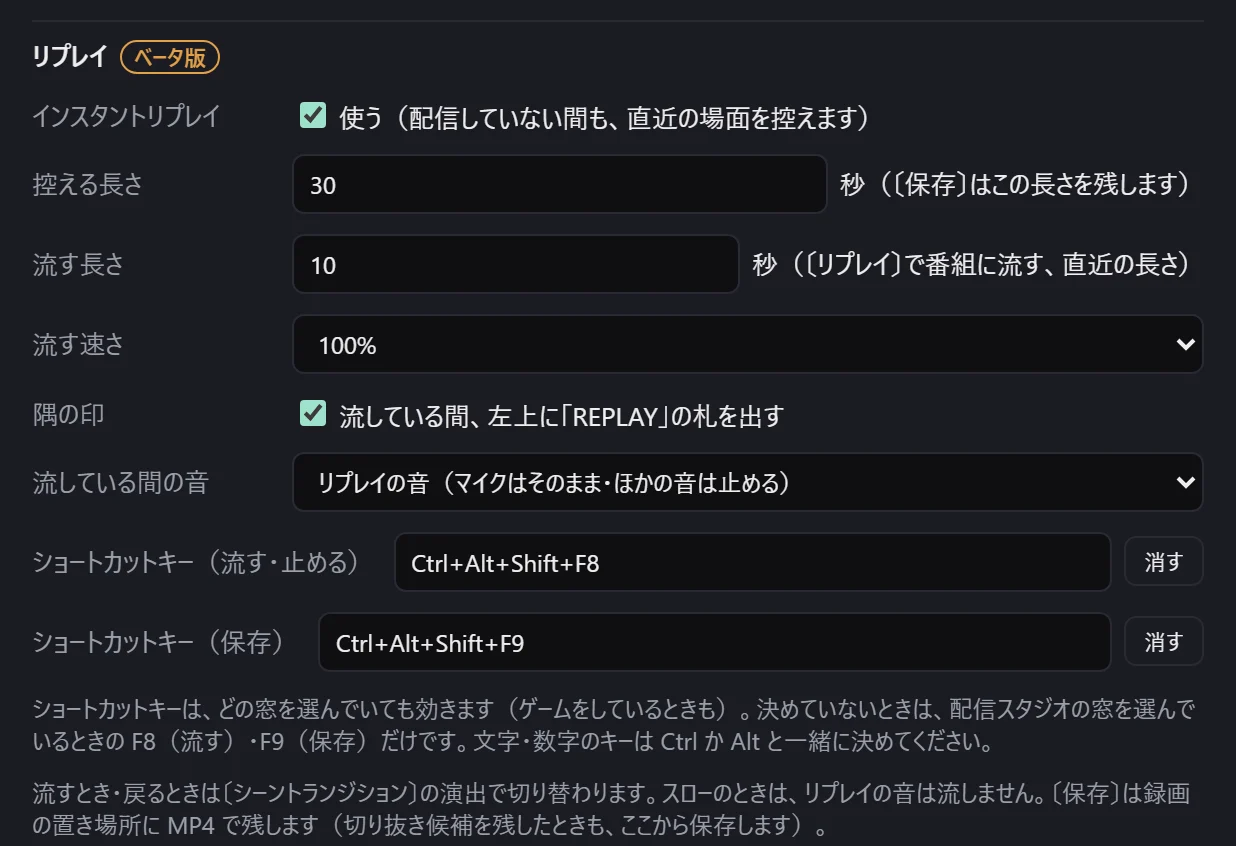
インスタントリプレイのショートカットキー
配信スタジオの〔設定〕→「リプレイ」の「ショートカットキー(流す・止める)」「ショートカットキー(保存)」で決めます。
- 欄を選んでキーを押すと、そのキーに決まります(Ctrl・Alt・Shift と組み合わせられます)。〔消す〕で外せます。
- どの窓を選んでいても効きます。 ゲームをしているときも押せます。
- 既定では決まっていません。決めていないときは、これまでどおり配信スタジオの窓を選んでいるときの F8(流す)・F9(保存)だけです。
- 文字・数字のキーは、Ctrl か Alt と一緒のときだけ決められます(そのままだと、チャットやゲームの入力を奪うため)。
- ほかのアプリが同じキーを使っていて登録できないときは、欄の下にその理由が出ます。
配信スタジオ:カメラ付属のソフト・仮想カメラも選べる
〔+〕→〔映像キャプチャデバイス〕の〔デバイス〕に、カメラに付属のソフト・NVIDIA Broadcast・VTube Studio・OBS の仮想カメラなどが作るカメラも並ぶようになりました。
- ソフトで効果(背景・明るさ・顔の補正など)を付けた絵を、そのまま配信と録画に乗せられます。
- 名前のまま並びます。〔OBS から読み込む〕で移したカメラも、名前で見つかります。
- そのソフトが動いていなくて絵が来ないときは、ソースの一覧の行に理由が出ます。ソフトを起動すると、自動で映ります。
配信スタジオ:同じカメラを、シーンごとに別のエフェクトで
- 同じ Web カメラ・キャプチャボードを、シーンごとに別の〔映像キャプチャデバイス〕のソースとして置けるようになりました(これまでは 2 つ目のソースで「ほかのソースが使っています」と断っていました)。
- ソースごとにフィルタ(エフェクト)を付けられるので、「シーン A は顔の加工、シーン B は NVIDIA の背景ぼかし」のように変えられます。
- 置き方:そのシーンを選び、〔+〕→〔映像キャプチャデバイス〕で同じ機器を選んで、そのソースにフィルタを付けます。
- カメラは 1 回だけ開いて分け合うので、シーンを切り替えても途切れず、重くもなりません。カメラ付属のソフトなどの仮想カメラも同じです。
- ソースごとに解像度が違うときは、先に開いた物の大きさで映し、その行に理由を出します。
Twitch:〔今すぐレイド〕
Twitch でレイドを始めると、送り出されるまで約 90 秒待つ決まりです。すぐ送り出す口は Twitch の画面にしか無いため、もりあげログが代わりに押すようにしました。
- 〔レイドする〕のあと、〔今すぐレイド〕と、自動で送り出されるまでの残り秒数・〔やめる〕が出ます。
- 〔今すぐレイド〕を押すと、もりあげログが Twitch のチャットを開いて〔今すぐレイド〕を押します(アプリの中だけ)。
- 押せなかったとき(Twitch にログインしていない・Twitch の画面が変わった など)は、理由が出て、Twitch のチャットの窓が開くので、そこで押せます。
- 置き場所は、配信モニターの Twitch の道具のレイドの欄・〔レイド先を探す〕の窓・スマホのリモコンの〔レイド先を探す〕の板です。
ワードパーティ2:レイドされたら、レイドした人のクリップを流す
- 引き金を〔ギフト〕にして種類で〔レイド〕を選び、〔レイドした人のクリップを流す(することに足す)〕を押すと、レイドしてくれた人のチャンネルからクリップを 1 つ選んで流します。
- 「この人数から」で、何人以上のレイドのときだけ出すかを決められます。
- ギフトの種類を日本語で並べました(前は英語の表記でした)。
配信スタジオ:GIF
- 20MB を超える GIF も使えるようになりました(OBS では使えていた大きさです)。上限は動画と同じ 2GB です。
- 大きな GIF は、少し先のコマだけを読みながら回すので、メモリをたくさん使いません。
- メディアソースの速度を 400% まで上げられるようになりました(これまでは 200% まで)。GIF・動画・音のどれにも効きます。
配信スタジオ:意図してそうしているものに、知らせを出さない
- 〔透過を許可〕で重ねた窓(アイトラッカーの視線の印など)に、「絵が真っ黒です」「絵が届いていません」を出さないようにしました。透けている所が黒く読めるのと、印が動かない間は絵が届かないのは、どちらも意図どおりのためです。窓を閉じたときは、これまでどおり知らせます。
- 目のマークで隠しているソースには、「〜が起動していません」「〜が見つかりません」(音声ミキサー・配信中の知らせ)や「映せません」(ソースの一覧)を出さないようにしました。音を出さないために隠している場合があるためです。見せているソースには、これまでどおり出します。
配信スタジオ:そのほか
- 録画の保存先: 〔設定〕の「録画ファイルのパス」に〔選ぶ〕(フォルダの窓から選ぶ)と〔既定に戻す〕を足しました。録画・インスタントリプレイの〔保存〕・切り抜き候補の動画が、ここに残ります。
- 〔映す画面〕を決めていなくても始められます: 〔映す画面〕が空のときや、〔自動〕で起動しているゲームが見つからないときも、配信・録画を断らずに始めるようにしました。配信スタジオはシーンのソースで組むので、〔映す画面〕を使っていない方が多いためです。
- 顔の加工にベータ版の印: 〔+〕の一覧・フィルタの一覧・加工の窓の見出しに「ベータ版」と出します。
直したこと
- ワードパーティ2: ギフトの種類を変えても、その種類に合わせた欄に描き直されないことがありました。直しました。
- 配信スタジオ:720p で配信画面が切れる: 画質を 720p などにすると、もりあげログの配信画面が出力の大きさで描かれ、1080p の位置に置いた機能(右や下のほう)が切れていました。画質に関わらず、全面に出るようにしました。
- 配信モニターの配信時間: もりあげログだけで配信しているとき、配信を始めても配信時間が 0 のまま進みませんでした。直しました。
- 配信スタジオの知らせ: 目のマークで隠しているソースに「映せません」の知らせが出ることがありました。ファイルを選んでいないメディアソースは「見つかりません」ではなく「ファイルが選ばれていません」と出します。
- ログ: 配信スタジオで断られたことが「(理由なし)」と記録されていました。理由が残るようにしました(お問い合わせのときに原因を調べやすくなります)。
- GIF の残像・かくつき: 配信スタジオの GIF で、動いた物の跡が残る・元の GIF と違う速さで回ることがありました。GIF のコマごとの情報(置く位置・待ち時間・前のコマの片づけ方)を読めていなかったためです。正しく読むようにしました。