Repository navigation
Releases
Lattice v0.3.3

这个版本起 Lattice 能自己更新:每天到 GitHub 看一次有没有新版本,下载和安装都等你点。笔记也有新东西:每篇笔记自动带上写下它那天的日期标签,模板里的日期可以写格式和偏移。
安装
- Windows:下载
Lattice-0.3.3-setup.exe安装,或者下载Lattice-0.3.3-windows-x64.zip解压后运行Lattice.exe。安装包没有代码签名,第一次运行时 SmartScreen 会拦一下:点「更多信息」→「仍要运行」。 - Linux:下载
Lattice-0.3.3-linux-x64.tar.gz,解压后运行里面的Lattice。不用装 Python 和 Qt,但系统里要有git;AI 运行代码和沙箱还需要uv和bubblewrap。需要 glibc 2.39 或更新的发行版。也可以从源码运行,见 README 的快速开始。 - macOS(Apple Silicon 预览版):下载
Lattice-0.3.3-macos-arm64-preview.dmg,注意事项见 macOS 预览版。
0.3.2 和更早的版本里还没有更新功能,这一次要像以前一样手动下载安装。装上 0.3.3 以后,再有新版本就能在 Lattice 里直接更新。
自动更新
设置里多了一页「更新」:
- 检查:Lattice 启动后,如果离上次检查已经超过一天,就到 GitHub 看一次有没有新版本,之后每天一次。只读取发布页上的版本号和说明,不发送你的任何数据。这一页上可以关掉自动检查,也可以随时点「检查更新」。
- 提示:发现新版本时只提示一次,设置的「更新」那一项上会留一个小圆点;这一页上能看到新版本的说明。
- 下载:点「下载更新」,显示进度,可以取消。下载的文件会对照发布页给出的大小和 SHA-256 校验,对不上就不用。
- 安装:下载好后点「重启并更新」。Lattice 先保存各个窗口里正在写的内容,然后关闭,换上新版本:
- Windows 安装版:静默运行新的安装程序,装好后自动打开 Lattice。
- Windows zip 版、Linux 版:新版本先解开在程序文件夹旁边,Lattice 关闭后替换旧的文件夹,再打开新的 Lattice。替换失败时把旧文件夹放回去。
- macOS:打开下载好的安装盘,退出 Lattice 后把里面的 Lattice 拖进「应用程序」替换旧的。
- 从源码运行:只提示用
git pull更新。
学习库和设置都不受影响。GitHub 的接口每小时只回答同一个网络地址 60 次,共用出口的网络(校园网、代理)可能被拒;这时 Lattice 改从 GitHub 网站本身读取版本号、说明和安装包,只是拿不到 SHA-256,只核对大小。
笔记的日期标签
- 新笔记:标签里自动带上写下它的那天,比如
2026-11-07(notes/模板/里的模板除外)。在「大纲与链接」的标签里点这个日期,就列出同一天写的笔记。 - 已有的笔记:升级后第一次打开学习库时,按各自的创建日期补上日期标签,不改它们的修改时间。这一步单独记一次版本,可以撤回。
- 不想要:直接删掉这个标签,删了不会再加回来。
- 标签栏:点进标题下面的标签栏,会列出今天的日期和已经在用的标签,常用的在前。点一下就加上,接着打字可以筛选。
模板里的日期和时间
- 格式:
{{date}}、{{time}}、{{title}}在用模板时填上,可以写格式,比如{{date:YYYY年M月D日 dddd}}填成「2026年11月7日 星期六」。可用的有年月日、时分秒、上午下午、星期、月份名、季度和 ISO 周,[方括号]里的字原样保留。 - 偏移:
{{date-1d}}是昨天,{{date+1w}}是下周的今天。单位有 y、M、w、d、h、m,其中 M 是月,m 是分钟。 - 插入模板:笔记右上角的 ⋯ 菜单里可以把模板插到光标处。
- 输入
{{:正文里输入{{会补全出此刻的日期、时间、星期、昨天、明天、第几周和标题,选中后直接填进去。在模板里则填进标签本身,等用模板时再换。
修复
- 有的笔记改名或移动后,版本历史里看不到改名之前的版本。现在能看到了。
已知问题
- 自动更新在 Linux 上实际试过完整的下载、替换和重新打开;Windows 和 macOS 上还没实际试过,要等到下一个版本发布时才第一次真正用上。如果更新没装上,到发布页手动下载安装就行,学习库不受影响。
- 在窗口之间拖标签,目前只在 Linux 的 Wayland 下实际试过;在一个 X11 的测试环境里拖不过去,Windows 和 macOS 还没试过。拖不过去时,可以先点「放回主窗口」。
- Windows 和 macOS 版没有沙箱:AI 的命令和运行用你的权限直接执行(状态栏显示「直接运行」)。macOS 上默认关闭 AI 运行代码和命令。
- Linux 沙箱联网偶尔会卡住一次请求,重试即可。
- Linux 打包版目前只在 Ubuntu 24.04 上自动验证过能启动,别的发行版还没试过。
- 导入目前只支持 ChatGPT 的分享链接。
- 有 DRM 的书打不开;扫描版 PDF 没有文字层,你能看,AI 读不出字。
有问题或建议欢迎在 Issues 里说。
Lattice v0.3.2
这个版本接着把单独的窗口补完整:主会话、快答、大纲与链接、设置这些开在单独窗口里时,在主窗口做的操作也会交到它们那里去做。
安装
- Windows:下载
Lattice-0.3.2-setup.exe安装,或者下载Lattice-0.3.2-windows-x64.zip解压后运行Lattice.exe。安装包没有代码签名,第一次运行时 SmartScreen 会拦一下:点「更多信息」→「仍要运行」。 - Linux:下载
Lattice-0.3.2-linux-x64.tar.gz,解压后运行里面的Lattice。不用装 Python 和 Qt,但系统里要有git;AI 运行代码和沙箱还需要uv和bubblewrap。需要 glibc 2.39 或更新的发行版。也可以从源码运行,见 README 的快速开始。 - macOS(Apple Silicon 预览版):下载
Lattice-0.3.2-macos-arm64-preview.dmg,注意事项见 macOS 预览版。
交给另一个窗口里的面板
0.3.1 起一样东西只开在一个窗口里。但很多操作不只是打开一个面板,还要对它做点什么;面板开在别的窗口里时,以前只会把那个窗口提到前面,要做的事就丢了。现在要做的事跟着一起过去,由开着它的窗口来做:
- 选中文字「问快答 / 问主会话」,以及应用里选中的文字:引用放进那个窗口里对话的输入框,光标也在那里。
- 快答「转交给主会话」、把对快答说的内容交给主会话深入、答主会话出的小题:消息在那个窗口里的对话里发出去。
- Ctrl + J:焦点落到那个窗口里快答的输入框。
- 回到标记或批注的地方:那个窗口里的对话或网页滚到标记处,标出的字闪一下。
- 点笔记里的 #标签:那个窗口里的「大纲与链接」切到标签页,展开这个标签。
- 打开设置的某一页(比如笔记 ⋯ 菜单里的「笔记默认的显示方式…」):那个窗口里的设置翻到这一页。
- 试用技能、再打开回顾、技能修改的对照窗口,也都照这个来。
主题在窗口之间同步
一个工作状态的主会话开在单独的窗口里,在主窗口换主题、开新会话、归档或删除会话,那个窗口里的对话会跟着换过去;反过来在那个窗口里换主题,主窗口里这个工作状态也跟着换。
修复
- 对话已经开着时,回到里面的标记只闪了一下,没有滚过去(停在原来的位置)。现在会滚到标记处。
改进
- README 的截图重拍了,界面放大了,在 README 的宽度下能看清字。
已知问题
- 在窗口之间拖标签,目前只在 Linux 的 Wayland 下实际试过;在一个 X11 的测试环境里拖不过去,Windows 和 macOS 还没试过。拖不过去时,可以先点「放回主窗口」。
- Windows 和 macOS 版没有沙箱:AI 的命令和运行用你的权限直接执行(状态栏显示「直接运行」)。macOS 上默认关闭 AI 运行代码和命令。
- Linux 沙箱联网偶尔会卡住一次请求,重试即可。
- Linux 打包版目前只在 Ubuntu 24.04 上自动验证过能启动,别的发行版还没试过。
- 导入目前只支持 ChatGPT 的分享链接。
- 有 DRM 的书打不开;扫描版 PDF 没有文字层,你能看,AI 读不出字。
有问题或建议欢迎在 Issues 里说。
Lattice v0.3.1
这个版本让单独的窗口真正能用来干活:在里面开标签、分栏,标签能在窗口之间直接拖,一样东西只开在一个窗口里。
安装
- Windows:下载
Lattice-0.3.1-setup.exe安装,或者下载Lattice-0.3.1-windows-x64.zip解压后运行Lattice.exe。安装包没有代码签名,第一次运行时 SmartScreen 会拦一下:点「更多信息」→「仍要运行」。 - Linux:下载
Lattice-0.3.1-linux-x64.tar.gz,解压后运行里面的Lattice。不用装 Python 和 Qt,但系统里要有git;AI 运行代码和沙箱还需要uv和bubblewrap。需要 glibc 2.39 或更新的发行版。也可以从源码运行,见 README 的快速开始。 - macOS(Apple Silicon 预览版):下载
Lattice-0.3.1-macos-arm64-preview.dmg,注意事项见 macOS 预览版。
单独的窗口能开标签了
面板放大成单独的窗口后(悬浮窗标签上的按钮,或者右键标签),那个窗口不再只能放一个面板:
- 标签栏和主窗口的一样。 每个标签能浮出、关闭,末尾的「+」能再开别的东西放进这个窗口,拖标签就能分栏。
- 在里面打开的东西留在里面。 从「+」打开的、在里面点的链接、在里面问的 AI 打开的,都开在这个窗口里,不再跑到主窗口去。
- 标签能直接拖到另一个窗口里。 主窗口和单独的窗口之间都能拖;拖过去之前,没保存的修改先写好。
- 最后一个标签关掉,窗口也就关了。
一样东西只开在一个窗口里
一个文件已经开在单独的窗口里,在主窗口再点它,会把那个窗口提到前面显示它,而不是在主窗口再开一份;反过来也一样,AI 要打开它时也照这个来。以前同一个文件可能在两个窗口里各开一份,两边都能改,后保存的会盖掉先保存的。
放回主窗口
- 按钮都在标签栏右上角。 单独的面板窗口和放着工作状态的窗口,「放回主窗口」都在同一个地方;工作状态窗口底栏左下角的 ↩ 去掉了,那里只留它的名字。
- 回到拿出来时的那个工作状态。 以前放回时会落进主窗口当时显示的那个工作状态。现在回到原来那个:拿出来的面板回到原来的位置(原来是悬浮窗就还是悬浮窗),后来在窗口里开的放到它这一类平常打开的地方;那时主窗口在别的工作状态,就不切过去,只在底栏那个工作状态上亮个点。
- 窗口里怎么摆的一直记着;Lattice 关闭时还开着的单独窗口,下次启动时里面的面板都这样回到主窗口。
改进
- README 重新整理:功能按「学、动手、记、读、跑代码、界面、模型与数据」分组,加了一次学习的流程图,详细说明按节折叠。
已知问题
- 在窗口之间拖标签,目前只在 Linux 的 Wayland 下实际试过;在一个 X11 的测试环境里拖不过去,Windows 和 macOS 还没试过。拖不过去时,可以先点「放回主窗口」。
- Windows 和 macOS 版没有沙箱:AI 的命令和运行用你的权限直接执行(状态栏显示「直接运行」)。macOS 上默认关闭 AI 运行代码和命令。
- Linux 沙箱联网偶尔会卡住一次请求,重试即可。
- Linux 打包版目前只在 Ubuntu 24.04 上自动验证过能启动,别的发行版还没试过。
- 导入目前只支持 ChatGPT 的分享链接。
- 有 DRM 的书打不开;扫描版 PDF 没有文字层,你能看,AI 读不出字。
有问题或建议欢迎在 Issues 里说。
Lattice v0.3.0
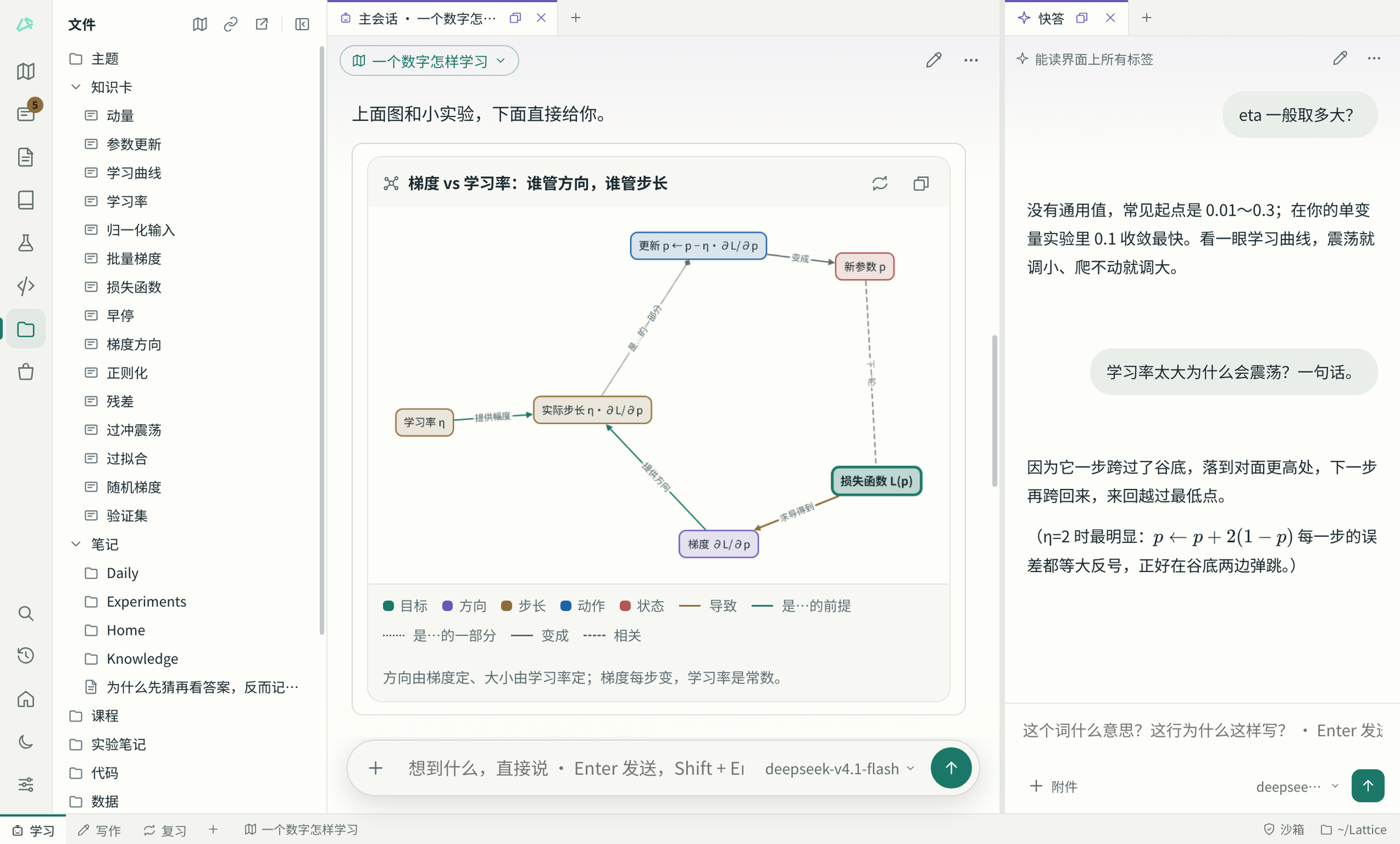
这个版本有了英文界面,工作状态各自独立,可以只用键盘操作,Linux 也有了打包好的版本。
安装
- Windows:下载
Lattice-0.3.0-setup.exe安装,或者下载Lattice-0.3.0-windows-x64.zip解压后运行Lattice.exe。安装包没有代码签名,第一次运行时 SmartScreen 会拦一下:点「更多信息」→「仍要运行」。 - Linux(新):下载
Lattice-0.3.0-linux-x64.tar.gz,解压后运行里面的Lattice。不用装 Python 和 Qt,但系统里要有git;AI 运行代码和沙箱还需要uv和bubblewrap。它在 Ubuntu 24.04 上构建,需要 glibc 2.39 或更新的发行版。也可以照旧从源码运行,见 README 的快速开始。 - macOS(Apple Silicon 预览版):下载
Lattice-0.3.0-macos-arm64-preview.dmg,注意事项和 0.2.1 一样,见 macOS 预览版。
英文界面
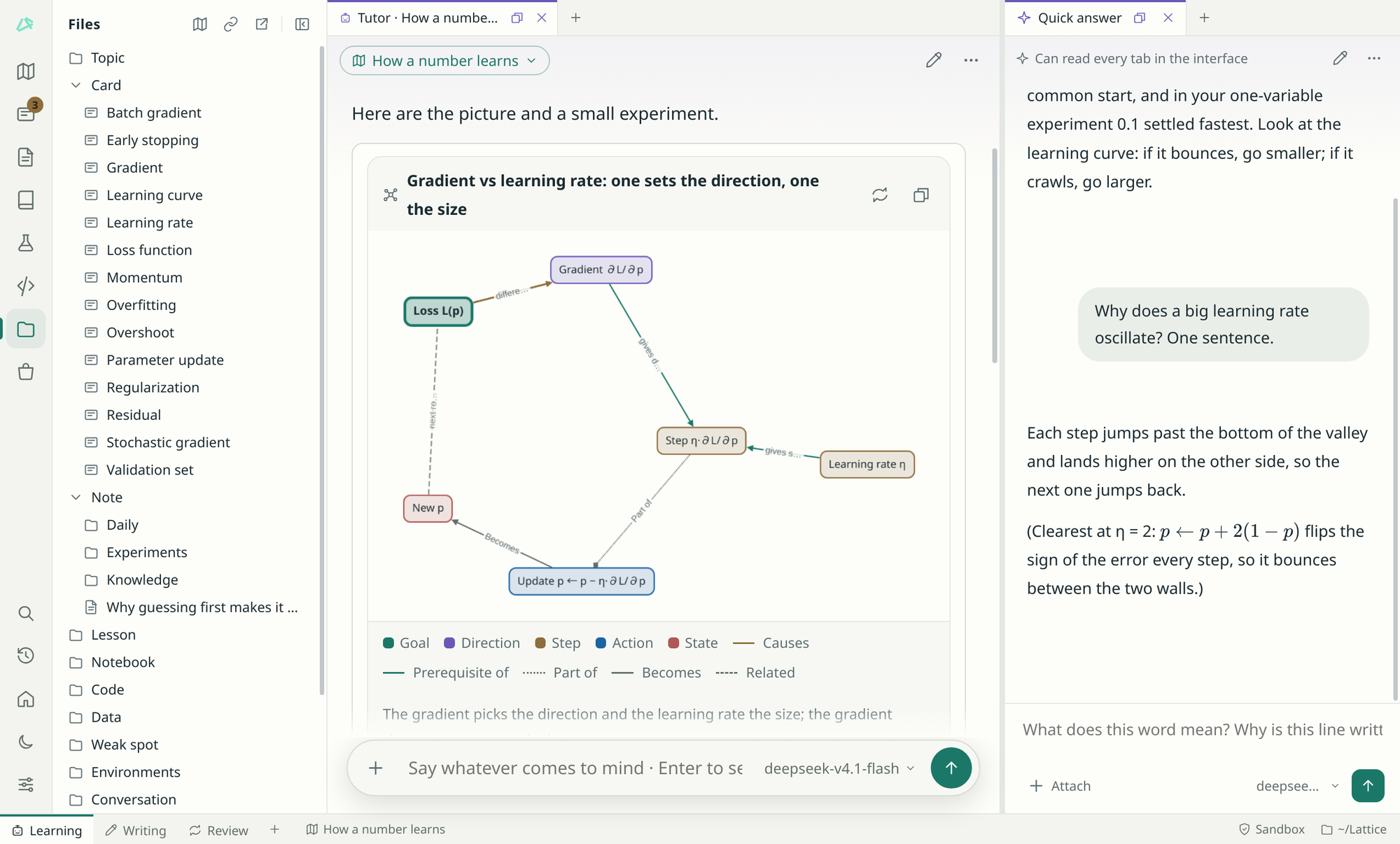
- 设置的「外观与交互」最上面选「界面语言」:跟随系统、中文、English,重启后生效;也可以用环境变量
LATTICE_LANG=en。 - 换的不只是界面上的字:四个 AI 的规则、学习库的规矩和自带的技能也有英文版。
- 已经在用的学习库换语言照常能用。文件夹名(
notes/日记/、data/附件/)和知识卡里「## 我的理解」这一节是文件的格式,不随语言变;你自己起的工作状态名字和改过的规则也保持原样。 - 已经装过 Lattice、从没选过语言的,升级后仍然是中文。
每个工作状态像一个单独的程序
- 左栏各记各的。 学习时开着「文件」,写作时开着「笔记」,复习时开着「知识卡」,切过去就是那样;宽度和收没收起也分开记。
- 快答各有各的。 在「复习」里问的小问题不会出现在「学习」的快答里,新建或复制一个工作状态也会有一段新的快答。想让同一个快答出现在两边,按住 Ctrl(Mac 上是 Option)把它拖过去。主会话还是同一个。
- 正在学的主题也各记各的。
- 可以放进单独的窗口。 底栏标签上右键「放进单独的窗口」,那个窗口就是这个工作状态的完整界面,能拖到另一块屏幕;在里面问的 AI 打开的东西也落在那里,点底栏左下角的 ↩ 放回主窗口。
- 工作状态是学习库里的文件。 每个存在
states/<名字>.json,改名时文件跟着改名,拷到别的学习库也能用。窗口怎么摆单独记进历史,所以撤销 AI 的一步或者你的一次编辑时,窗口不会跟着动。
快答能同时回答几个问题
快答正在回答时,可以接着问,最多三个一起答;主会话出的小题也能在它答别的问题时交给它判。每个回答排在它回答的那一问下面,不管哪个先答完。
只用键盘也能用
- F6 / Shift+F6 在活动栏、左栏、每组标签和状态栏之间走。
- 在标签上用左右方向键移动,Enter 打开,Delete 关闭;菜单键或 Shift+F10 打开它的菜单,分栏、移到别的工作状态这些原来要拖动才能做的事都在里面。
- 分隔条上用方向键调大小。
- 界面上的按钮、标签和面板都有屏幕阅读器能读出的名字和角色。
修复
- 学习库的历史写不进去时会告诉你。 以前 git 提交失败只写进日志,你不知道之后的改动不能撤销;现在会提示一句(一分钟最多一次)。页面里没接住的错误也会记进日志并提示一次。
- 英文界面下,读电子书时的工具栏(目录、搜索、批注、翻页)和页码也是英文了。
改进
- 扫描学习库更快:3000 篇笔记约 6 毫秒,学习库很大时界面不再卡顿。
- 打开窗口、切换工作状态、扫描学习库这些等待的时间可以用
python3 tests/bench.py量。
升级时会变的地方
- 原来的工作状态会自动转成
states/里的文件,布局都在。 - 原来那一段共用的快答留给第一个用到它的工作状态,其余的工作状态各开一段新的。
- 原来的左栏变成每个工作状态的起点,之后各改各的。
已知问题
- Windows 和 macOS 版没有沙箱:AI 的命令和运行用你的权限直接执行(状态栏显示「直接运行」)。macOS 上默认关闭 AI 运行代码和命令。
- Linux 沙箱联网偶尔会卡住一次请求,重试即可。
- Linux 打包版目前只在 Ubuntu 24.04 上自动验证过能启动,别的发行版还没试过。
- 导入目前只支持 ChatGPT 的分享链接。
- 有 DRM 的书打不开;扫描版 PDF 没有文字层,你能看,AI 读不出字。
有问题或建议欢迎在 Issues 里说。
Lattice v0.2.1
修好了一个 AI 权限开关不完整的问题,并新增 Apple Silicon 的 macOS 预览版。
修复
- 「允许 AI 运行代码和命令」现在对命令也生效。 以前这个开关只拦运行文件,拦不住 AI 的命令行:关掉之后,它还能执行命令。现在两者都听这个开关。在 Windows 和 Linux 上默认仍是打开的;如果你关掉过,AI 的命令从这个版本起才真正停下,有的回答可能因此要你自己运行一步。
- AI 对运行环境的了解更准确:工具说明按平台来写,只有确实有沙箱时才说在沙箱里。
macOS 预览版(Apple Silicon)
- 下载
Lattice-0.2.1-macos-arm64-preview.dmg,把 Lattice.app 拖到「应用程序」。需要 macOS 13 或更新;Intel Mac 不支持。 - 需要 Git:第一次使用前在终端运行
xcode-select --install。第一次运行学习库里的代码时要联网下载 Python 和需要的包。 - 这是预览版:没有 Apple Developer ID 签名和公证,macOS 可能阻止打开。确认来源后,可以在「系统设置 → 隐私与安全性」里允许;系统不给这个选项时,只能等签名版。
- macOS 上没有沙箱,所以 AI 运行代码和命令默认关闭。 打开后,AI 的命令用你的权限运行,碰得到学习库以外的文件,也能联网。
- 按住 Option 拖动窗口是复制(在 Mac 上 Ctrl 加点击等于右键)。切换工作状态用 ⌘⇧1~9。
- 由 GitHub Actions 从这个版本的源码构建,
SHA256SUMS.txt是校验值。 - 还没验证过:干净的 Mac、macOS 13、MPS 训练。
最初的 macOS 适配由项目的一位朋友完成,感谢。
安装
- Windows:下载
Lattice-0.2.1-setup.exe安装,或者下载Lattice-0.2.1-windows-x64.zip解压后运行Lattice.exe。 - Linux:从源码运行,见 README 的快速开始。
有问题或建议欢迎在 Issues 里说。
Lattice v0.2.0
这个版本重新整理了界面:一切都是标签页,左栏只负责浏览和打开,底栏负责切换窗口组合。同时加入了读电子书和批注,并修掉了一个会丢对话的问题。
安装
- Windows:下载
Lattice-0.2.0-setup.exe安装,或者下载Lattice-0.2.0-windows-x64.zip解压后运行Lattice.exe。安装包没有代码签名,第一次运行时 SmartScreen 会拦一下:点「更多信息」→「仍要运行」。 - Linux:从源码运行,见 README 的快速开始。
新界面:标签页、左栏和工作状态
-
左栏不再换掉整个界面。 活动栏的图标只换左栏里的列表,主体的窗口一动不动,开着主会话也能翻文件夹、笔记和知识卡。
-
工作状态。 底栏的每个标签是一套窗口组合:学习、写作、复习、阅读……切走时原样留着,切回来还是那样。它只管窗口,左栏、外观和学习主题不跟着变。
-
写作模板。 一大块笔记,旁边是大纲与链接,没有 AI,想专心写的时候用。
-
模板和当前界面分开。 底栏的「+」从模板或空白新建,之后怎么改都不影响模板。标签上右键能改名、复制、存成自己的模板、关闭;关闭不会丢布局,随时能重新打开。
-
在工作状态之间传窗口。 鼠标停在底栏标签上,会列出里面的窗口,点一下就跳过去;拖到别的标签上是移动,按住 Ctrl 拖是复制,拖动时经过哪个标签就显示哪个的列表。
-
AI 不再动你眼前的界面。 你切走以后,它打开或摆放的窗口留在原来的工作状态里,答完时底栏的标签上亮一个点。
-
回复里的文件名能点。 AI 提到的文件只要确实存在,就显示成带下划线的链接,点一下打开。
读书和批注
- 在 Lattice 里读电子书:PDF、EPUB、MOBI、AZW3、FB2、CBZ 都能直接打开,有目录和全书搜索,关掉再开回到上次的位置。书没打开时 AI 也能按页或按章读。
- 批注:在书、笔记、代码、实验笔记、网页和对话里选中文字,就能高亮或写批注。所有批注集中在「批注」窗口,能搜索,点一下回到原处,也能做成带出处的知识卡。
- AI 也会批注:讲到原文时它会在旁边留批注,你可以撤销;不想要的话跟它说一声,或者在设置里改成只在你要求时才留。
- 问过的话留在原处:选中文字问快答后,那段话变成带下划线的挂载点,快答关了也还在,点开就能看问答。
修复
- 对话不会再丢。 现在 AI 运行命令之前,会先把对话和学习轨迹存进学习库的历史;就算之后的检查判断失误、把文件退回上一次提交,也丢不了这些内容。
- 改标题后文件名立刻跟上。 文件本来就会跟着标题改名,但标签、路径栏和左栏还显示旧名字,现在同时更新,也不打断打字。
- 选中文字时,高亮不再超出正文两边。 笔记、知识卡、主题页和技能编辑器都修了。
- 窄左栏里的标题不再折行,空区域里的「不要这一块」按钮恢复了正常样式。
改进
- 每轮固定的内容放在请求前面,支持缓存的模型服务能省下这部分用量。
- 思考强度放到了模型名字旁边。
- 布局变化时电子书不再重新加载。
升级时会变的地方
- 原来的工作区会自动转换。开着文件的留在底栏,其余收进「+」的「已关闭」,布局都在。名字换成按用途的「学习」「复习」等,你改过的名字不变。
- 快捷键变了:Ctrl+1~8 现在换左栏列表,Ctrl+Shift+1~9 切工作状态。
- 左栏的「搜索」列表去掉了,搜索统一用 Ctrl+K。
- 「恢复默认」去掉了,需要原来的样子时从模板新建。
已知问题
- Windows 版没有沙箱:AI 的命令和运行用你的权限直接执行(状态栏显示「直接运行」),学习库里的改动照样记进历史、可以撤销。
- Linux 沙箱联网偶尔会卡住一次请求,重试即可。
- 导入目前只支持 ChatGPT 的分享链接。
- 有 DRM 的书打不开;扫描版 PDF 没有文字层,你能看,AI 读不出字。
- Linux 还没有打包好的安装方式。
有问题或建议欢迎在 Issues 里说。
Lattice v0.1.1
修好了一个让 AI 的规则停在旧版的问题,并让快答发给模型的内容少了一半。
修复
- 改过 AI 的规则之后,规则不再停在旧版。 以前批准一次规则修改(或在设置里改一次),这个 AI 的整份规则和工具清单就固定在当时的版本,之后 Lattice 更新的内容到不了它。现在启动时会把新版合并进来,你改过的地方保留;两边改了同一句时,你的那句放在规则最后。这次更新后第一次启动会自动补上之前落下的内容,改动记在学习库的历史里,可以撤销。
改进
- 快答更省:去掉了它用不上的工具和说明,每次发给模型的固定内容约少一半。快答不再主动查技能和摆放面板;你为一条消息点名技能时照常能用。
- 整理和应用助手更省:不再带修改技能和规则的工具,这件事由主会话和练习教练提议。
- 长对话更顺:只重画有变化的消息,看不见的消息不参与排版,回答结束时不再卡顿,内存占用也明显降低。
- 开新快答时,主会话不再跳到最底下。
Lattice v0.1.0
Lattice 的第一个版本:一个和 AI 一起学东西的本地学习工作台。你和 AI 在同一个界面里学,它讲解、画图、出题、陪你做实验,你写笔记、跑代码、做卡片;所有学习数据都是你电脑上一个文件夹里的普通文件,用 git 记着每一步。
安装
- Windows:下载
Lattice-0.1.0-setup.exe安装(装在用户目录下,不需要管理员权限),或者下载Lattice-0.1.0-windows-x64.zip解压后运行Lattice.exe。安装包自带 git 和 uv,不用另外装 Python。安装包没有代码签名,第一次运行时 SmartScreen 会拦一下:点「更多信息」→「仍要运行」。 - Linux:从源码运行,见 README 的快速开始。需要 Python 3.11+;AI 的沙箱要
bubblewrap,运行代码要uv。
装好后在设置的「模型连接」里选一家服务、贴上 API Key,就可以开始了。
这个版本能做什么
- 主会话和快答:主会话负责讲,想学什么直接说,值得深入的它会建成主题、排出主干路线,发现你哪块不熟就在路线上补几站。快答回答旁枝末节的小问题,不打断主讲;它不属于哪个主题,界面上开着的标签(笔记、代码、实验、网页、应用……)它都能按需去读。
- 开始学之前先摸底:主会话不清楚你的底子时,先出一份两分钟的问卷,据此决定从哪讲起。
- 回复里能动手:关系图、能拖参数的小实验、小题、图表;代码块一点就运行。
- 应用:要一个能动手操作或可视化的小程序时,应用助手在后台做成一个 HTML 应用,做好了自动打开;改应用是在原文件上改,版本留在历史里能对比。
- 笔记、实验和知识卡:像 Obsidian 的笔记(双链、公式、表格、有序列表接着编号),带补全的代码编辑器,Jupyter 实验笔记;讲过的东西整理成知识卡,按理解阶段和到期时间回顾。
- 导入 ChatGPT 的对话接着聊:贴上分享链接就能导入,回答里的交互小部件也能用。
- 界面随你摆:工作区、分栏、浮出,标签可以拿到单独的大窗口(再放回原处);文件按「主题 → 会话」组织。
- 技能:27 个讲解和做事的方法(费曼讲解、苏格拉底追问、论文精读……),可装、可改;AI 提议的修改你在左右对照里审。
- 模型随便接:二十多家预设服务加本机 Ollama 等,也能完全自定义。
已知问题
- Windows 版没有沙箱:AI 的命令和运行用你的权限直接执行(状态栏显示「直接运行」),学习库里的改动照样一步一步记进历史、可以撤销。
- Linux 沙箱联网偶尔会卡住一次请求(大约几次里有一次),重试即可。
- 导入目前只支持 ChatGPT 的分享链接。
- Linux 还没有打包好的安装方式。
有问题或建议欢迎在 Issues 里说。