

EdgeKey 是一套有vike框架开发,可直接部署到 Cloudflare 的一体化全栈卡密商城系统:同一套代码同时包含前端页面、SSR 渲染、后端 API / 数据变更入口,并由 Cloudflare Workers 运行。
- 🚀 真正的零成本 — 不用购买服务器和域名,基于 Cloudflare 全球边缘网络运行。一键部署,即刻上线。把钱花在刀刃上,把时间还给自己。
- 🌍 零成本运维 — 基于 Workers + D1,免费额度足够满足日常运营,无需担心额外的账单扣费。
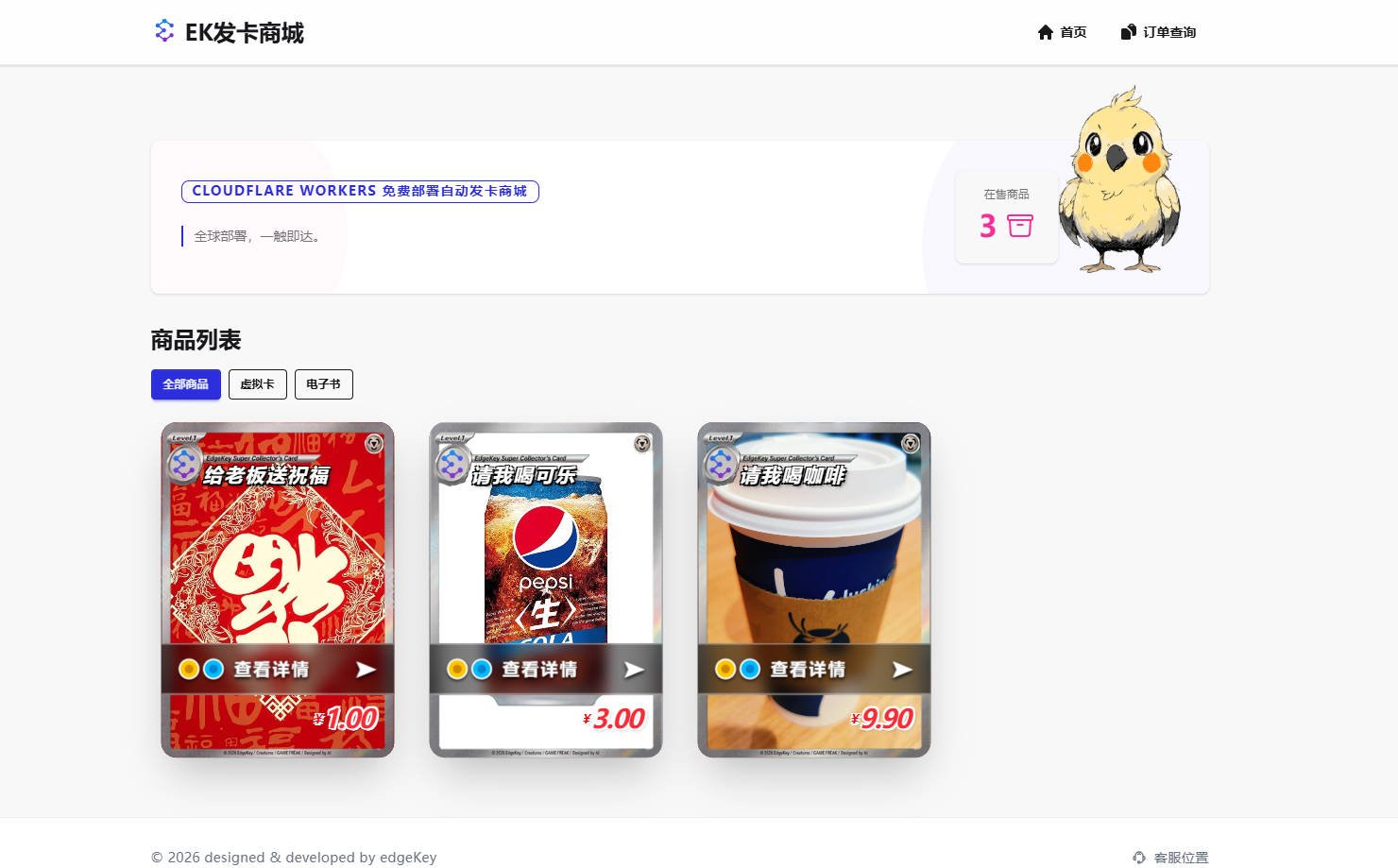
- 🛍️ 商品管理 — 支持分类、商品上下架、库存模式(有限/无限)、最小/最大购买数量。
- 🔑 卡密管理 — 批量导入卡密,支付后自动发货,支持库存实时预警。
- 📦 订单管理 — 包含订单列表、手动补发、自动关闭过期订单及详细的支付日志。
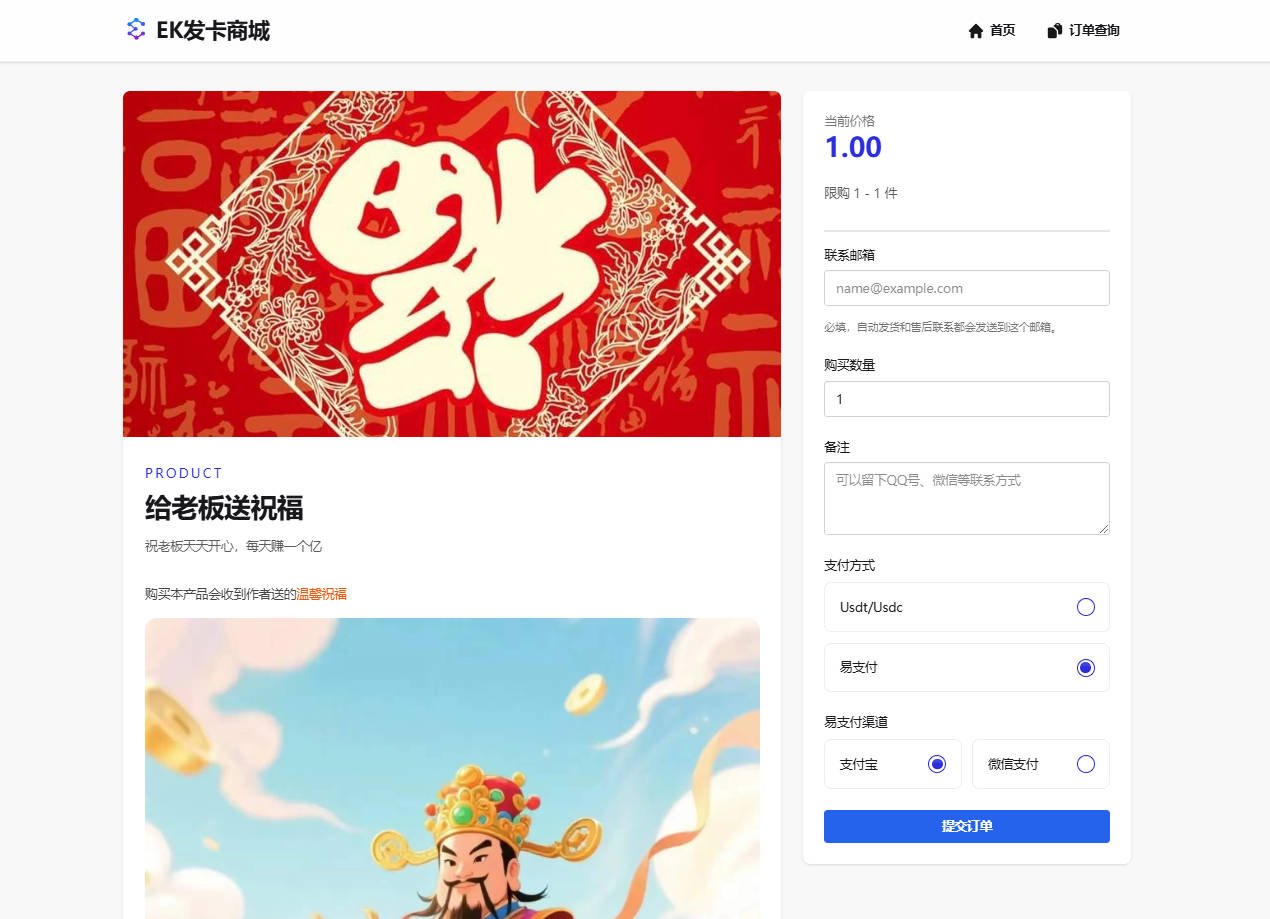
- 💳 多支付网关 — 内置 BEpusdt (USDT)、Epay (聚合支付),支持插件式扩展更多接口。
- 📧 邮件通知 — 支持 SMTP / API / Cloudflare Email 三种通道,内置详细的邮件发送日志。
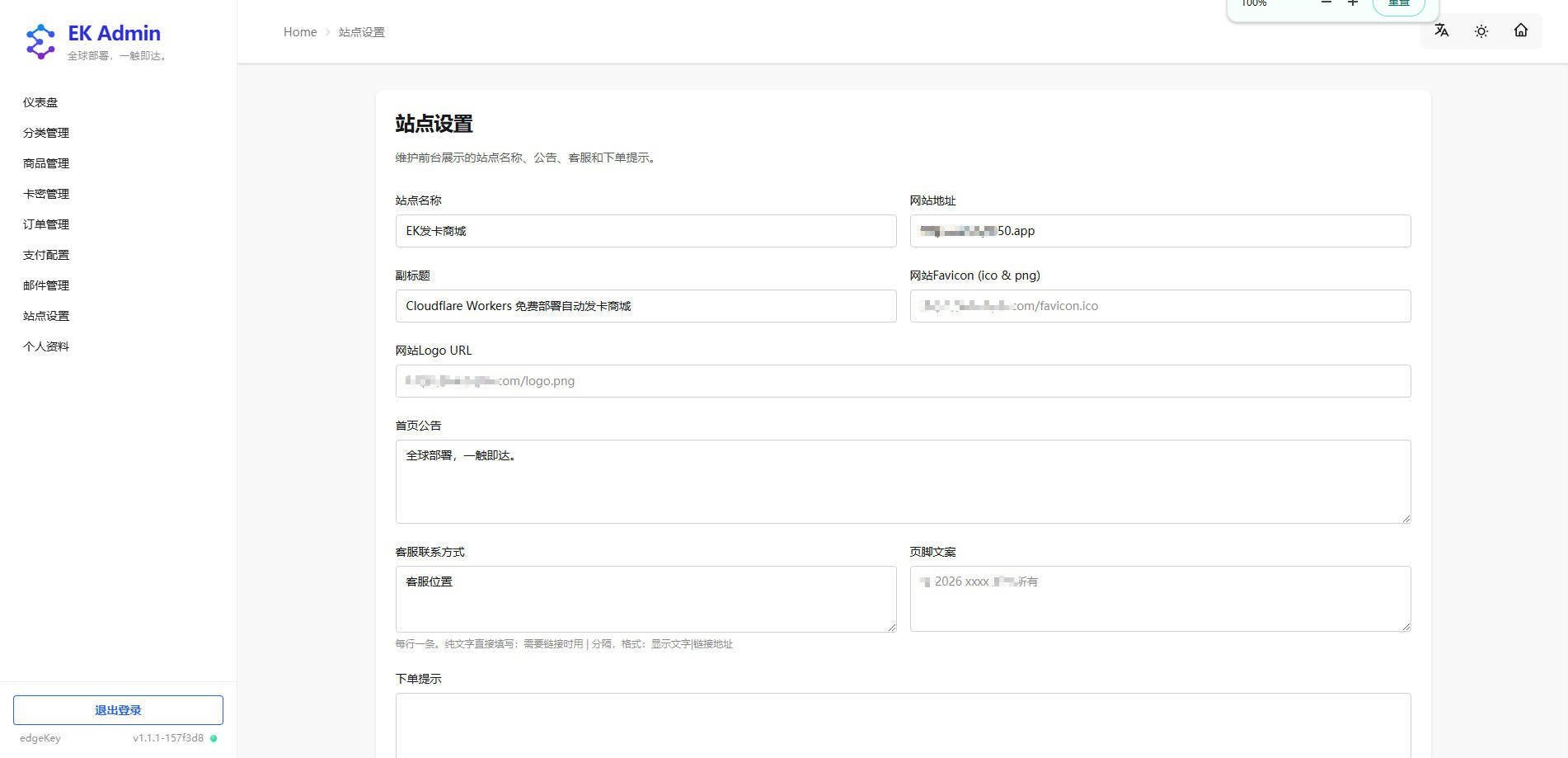
- ⚙️ 站点设置 — 灵活配置站点名称、Logo、公告及客服联系方式。
- 🔐 管理后台 — 安全可靠的管理员账号体系。
Tip
关于 0 成本运行: 在配合支付渠道(usdt、自建等)、个人邮箱 SMTP 以及免费图床的理想状态下,本项目可实现 100% 零成本 运营。
- 一键部署教程
- CDN加速配置
- 支付:BEpusdt、 易支付 、支付宝 、Stripe
- S3存储:backblaze 免费提供 10GB 空间免绑卡/手机号验证。本项目已完美适配 Cloudflare(小黄云),接入后流量费全免;未接入 CF 的用户请选用其他 S3 或图床
- 图床: 91星空图床 免费1G、邮箱注册即用
- 邮件: resend 免费用户每日可发 100 封邮件,支持自定义域名发信,免信用卡与手机号验证,开箱即用。
- 更新日志
本项目支持三种部署方式,按推荐程度排序:
| 方式 | 适合场景 | 便捷程度 |
|---|---|---|
| 一键部署(推荐) | 首次部署,无需本地环境 | ⭐⭐⭐ 最简单,点击按钮全自动完成 |
| Git 自动部署 | 持续迭代,代码推送自动更新 | ⭐⭐ 配置一次后全自动 |
| 手动部署 | 二开需求,细节掌控 | ⭐ 需要本地环境和命令行操作 |
详细步骤见下方各章节说明。
点击按钮后,会打开 Cloudflare Workers 部署向导,操作提示:
- 登录并授权 Git 账户(github、gitlab),它会自动在你的git账号创建一个新仓库。
- 为了增强安全性,请在向导中修改默认的密钥(
AUTH_SECRET)。- 如果你不绑定已有的D1数据库,它会自动完成新建数据库并初始化数据(管理员账号等)的操作,无需手动干预。
- 部署成功之后在页面的日志里面可以找到 "Deployed edgekey triggers (0.38 sec) https://edgekey.你的账号.workers.dev" 这样的日志,其中 "https://edgekey.你的账号.workers.dev" 就是你的项目网址。
- https://edgekey.你的账号.workers.dev/admin 为管理后台登陆地址,默认管理员账号:admin,密码:admin123456,切记登陆后立即修改密码!
一键部署常见问题
如果 Cloudflare 提示【无法获取存储库内容】类似的异常信息,多半是很久之前绑定过github但授权状态过期或者异常,解绑后重新绑定授权即可。
一键部署与手动部署存在 wrangler.jsonc 文件的配置冲突,执行 wrangler d1 开头的命令需要配置 database_id: 数据库id ,填写数据库ID,否则会报错。受到影响的命令有 npm run up 和 npm run db: 开头的命令。
一键部署后续更新方法
a.首次更新
git remote add upstream https://github.com/34892002/edgeKey.git
git fetch upstream
git merge upstream/main --allow-unrelated-histories
git push origin main
b.后续更新
git fetch upstream
git merge upstream/main
git push origin main
在你的仓库执行上面的命令更新你的仓库到最新代码,最后git push origin main推送到你的仓库,cloudflare检测到就会自动触发部署
如果你使用 Cloudflare Workers 的 Git 集成(连接 GitHub/GitLab 仓库自动部署),需要先完成以下前置步骤:
项目现已支持在 管理员登录页 接入 Cloudflare Turnstile 小组件,用于拦截自动化爆破登录。
需要在 Cloudflare Dashboard 的 Turnstile 中创建站点,并配置以下环境变量:
TURNSTILE_SITE_KEY:前端小组件站点 KeyTURNSTILE_SECRET_KEY:服务端校验 Secret Key
使用命令给当前项目配置Turnstile
wrangler secret put TURNSTILE_SECRET_KEY
wrangler secret put TURNSTILE_SECRET_KEY
说明:
- 两个变量都未配置时,Turnstile 默认关闭,不影响现有登录流程
- 两个变量都正确配置后,后台登录页会自动显示 Turnstile 小组件,并在服务端强制校验
- 如果只配置了其中一个变量,系统会自动视为未启用,避免出现半配置状态
0. 前置:在 Cloudflare Dashboard 创建 D1 数据库
数据库表结构和种子数据会在首次部署时由 deploy 脚本自动完成初始化,无需手动操作。
1. 部署命令
由于 wrangler.jsonc 中的 database_id 需要与你的实际D1 数据库绑定,Git 自动部署时请在 Cloudflare 的"构建配置"中将部署命令设置为:
sed -i 's/"database_name": "edgekey-db"/"database_name": "edgekey-db", "database_id": "你的database_id"/' wrangler.jsonc && bun run deploy2. 配置 AUTH_SECRET 环境变量
在 Cloudflare Workers Git 集成的"高级设置"中:
- 添加变量名
AUTH_SECRET - 输入你的密钥字符串作为变量值
- 勾选"加密"选项
首次部署到 Cloudflare 前,需要先在云端创建并初始化 D1 数据库:
-
登录并创建数据库
bunx wrangler login
bunx wrangler d1 create edgekey-db
-
绑定 Database ID 将上一步终端输出的
database_id填入wrangler.jsonc。
-
按顺序初始化云端表结构
bun run db:migrations:remote
-
初始化管理员账号与初始化种子数据
bun run db:seed:remote
-
配置 AUTH_SECRET 输入命令执行,根据命令行提示输入你要使用的密钥字符串。```bash bunx wrangler secret put AUTH_SECRET
-
生成 Prisma Client 并一键部署
bun run db:generate
bun run up
bun run up 等价于先构建再发布:
vike buildwrangler deploy
部署配置见 wrangler.jsonc(其中 main 指向 Photon 的 Cloudflare server-entry 虚拟入口)。
当前项目使用管理员账号密码登录。用于生产环境前请务必:
- Cloudflare 生产环境必须配置
AUTH_SECRET,未配置会抛出异常并禁止管理员登录 - 配置方式详见上方"一键部署"、"通过 Git 连接 Cloudflare 自动部署"、"构建与部署(手动)"各章节说明
- 生产环境配置AUTH_SECRET命令
wrangler secret put AUTH_SECRET - 默认管理员账号为
admin / admin123456,首次登录后请立即修改密码
在 Cloudflare Dashboard 中通过 D1 Console 将密码重置为 admin123456:
执行以下 SQL 如何执行sql:
UPDATE Admin SET passwordHash = '$2b$10$viMe8RgcpM30gmmF9OpOcuA/QgleSIUk5VRtqjOulfSIbgK5jQCI6' WHERE username = 'admin';- 登录后台后立即修改密码
如果已启用双重认证,但验证器 App 丢失或无法获取验证码,可以在 Cloudflare Dashboard 中通过 D1 Console 临时关闭该管理员账号的双重认证。 执行以下 SQL 如何执行sql:
UPDATE "Admin"
SET "twoFactorEnabled" = false,
    "twoFactorSecret" = NULL,
    "twoFactorEnabledAt" = NULL
WHERE "username" = 'admin';
关闭后请立即登录后台,前往 安全设置 重新绑定身份验证器 App。该操作需要数据库管理权限,仅作为账号恢复手段使用。
- 进入 dash.cloudflare.com → 存储和数据库 → D1 数据库
- 页面右侧点击 创建数据库 进入创建 D1 数据库页面
- 名称填写数据库名称,数据位置没有特殊需求一般选择 自动...最近的可用区域
- 进入 dash.cloudflare.com → 存储和数据库 → D1 数据库
- 页面右侧会展示你创建的所有数据库
- 找到你要操作的数据库名称 比如
edgekey-db点击对应的UUID即可复制id
- 进入 dash.cloudflare.com → 存储和数据库 → D1 数据库
- 页面右侧会展示你创建的所有数据库,点击你要操作的数据库名称 比如
edgekey-db - 点击顶部标签 → 控制台
推荐使用 Bun(也可替换为 npm/pnpm/yarn)。
bun install由于本项目使用了 Cloudflare D1 数据库,在首次启动本地开发服务器前,必须先初始化本地的 D1 模拟器表结构:
# 1. 生成 Prisma Client(首次安装依赖后必须执行)
bun run db:generate

# 2. 按顺序将所有迁移脚本应用到本地 Wrangler 模拟器
bun run db:migrations:local

# 3. 初始化管理员账号与初始化种子数据
bun run db:seed

# 4. 准备.env 文件
# 请在 `env.example` 中填写必要的环境变量,例如 `AUTH_SECRET`。
# 然后复制 `env.example` 到 `env` 文件。

# 5. 启动开发服务器
bun run dev感谢下列开源项目
- Ebpusdt — 加密货币交易支持
- worker-mailer — Workers环境SMTP邮件支持
- Telegram 群组:https://t.me/edgeKeyChannel
- Telegram 频道:https://t.me/edgeKeyGroup