一个用于恢复 Codex Desktop 本地历史对话显示的小工具。
这个 macOS 版本重点解决一个常见问题:在 OpenAI/Plus 账号登录和 API 登录之间切换后,本地历史明明还在,但 Codex Desktop 侧边栏看不到旧对话。
- 支持 OpenAI/Plus 账号登录:当
config.toml没有model_provider时,会从auth.json和最近线程推断当前 provider。 - 支持 API 登录:如果
config.toml写了model_provider,仍优先使用配置里的当前 provider。 - 支持账号登录与 API 登录之间来回切换后刷新状态、一键同步历史。
- 一键同步会先刷新最新状态:只要存在可同步线程就同步,没有可同步线程就跳过。
- 支持勾选“打开 Codex Desktop 时自动刷新并同步到当前”:开启后会安装本机 LaunchAgent,在 Codex Desktop 启动时自动刷新状态,并在存在可同步线程时自动同步。
- 提供高级功能“重启 Codex 并同步线程”:适合 CC Switch 或登录方式切换后使用,会自动重启 Codex、刷新状态并同步线程;不建议日常用户频繁使用。
- 高级重启同步按钮已改为后台执行,避免 Codex 关闭或重开过程导致工具窗口卡死。
- 刷新状态改为后台执行并显示进度;重启同步和自动同步增加超时保护,避免 Codex 刚启动时看起来没有反应。
- macOS
.app界面增加说明文字,直接双击即可使用。 - v1.5.3 起,启动器会实际测试
Python 3 + tkinter能否创建 macOS 图形窗口;如果不可用,会询问是否自动安装 python.org 官方 Python 3.13.13,安装完成后会自动继续打开工具。 - v1.6.0 起,发布包分为轻量版和内置 Python 版。内置版不依赖用户本机 Python,适合没有 Python 环境或遇到闪退的用户。
- v1.6.1 修复内置 Python 版发布包缺少后端脚本时的启动 JSON 解析失败问题,并修复“高级: 重启 Codex 并同步线程”偶尔剩余少量待同步线程的问题。
发布包有 3 个 DMG,按下面规则下载:
| 使用场景 | 下载文件 |
|---|---|
| 已经有可用的 Python 3 + tkinter,想下载最小体积 | Codex-History-Sync-Tool-v1.6.1-Lite.dmg |
| 没有 Python 环境,或者轻量版双击闪退;Mac 是 Apple 芯片(M1/M2/M3/M4 等) | Codex-History-Sync-Tool-v1.6.1-Apple-Silicon.dmg |
| 没有 Python 环境,或者轻量版双击闪退;Mac 是 Intel 处理器 | Codex-History-Sync-Tool-v1.6.1-Intel.dmg |
下载后打开 DMG,把 Codex History Sync Tool.app 拖到 Applications,再双击打开。
不知道自己的 Mac 是哪种芯片,可以点左上角苹果菜单 -> “关于本机”。显示“芯片 Apple M...”就选 Apple Silicon;显示“处理器 Intel”就选 Intel。
如果 macOS 提示来自未验证开发者,可以在 Finder 中右键 app,选择“打开”,再确认一次。
如果 DMG 或 app 仍然打不开,可以打开系统设置里的“隐私与安全性”,在安全提示处选择“仍要打开”。
如果双击后窗口一闪而过,通常是这台 Mac 没有可用的 python3 + tkinter 图形环境。v1.5.3 起启动器不再只检查 import tkinter,而是会实际创建一个隐藏 Tk 窗口;这可以避开 CommandLineTools Python 这类“能导入 tkinter、但创建窗口时崩溃”的环境。检测失败时,启动器会弹出提示,用户确认后会从 python.org 下载并安装官方 Python 3.13.13;安装过程会由 macOS 要求管理员授权。启动器日志会写到:
~/Library/Logs/Codex History Sync Tool/launcher.log
如果自动安装失败,可以按日志提示手动安装 python.org 的 macOS Python 3 后再打开工具。
如果不想让用户下载或安装任何 Python,直接使用 Apple Silicon 或 Intel 的内置 Python 版。内置版会使用 app 自己打包的 Python/Tk,不会修改系统 Python,也不会和用户电脑已有 Python 冲突。
注意:本工具没有使用 Apple Developer ID 签名和公证,所以首次打开时 macOS 可能会拦截未验证开发者应用。这种情况不是程序崩溃,按上面的“右键打开”或“隐私与安全性”方式放行即可。如果是窗口一闪而过或没有任何提示,优先查看上面的启动器日志。
“高级: 重启 Codex 并同步线程”会自动退出 Codex Desktop,并在退出确认弹窗出现时点击确认。这一步依赖 macOS 辅助功能权限。
如果点击“高级: 重启 Codex 并同步线程”后,Codex 没有完全关闭,或者工具弹出无法重启/无法退出 Codex 的错误提示,通常是辅助功能权限没有打开。处理方式:
- 打开系统设置。
- 进入“隐私与安全性” -> “辅助功能”。
- 找到并开启
Codex History Sync Tool。 - 回到工具里重新点击“高级: 重启 Codex 并同步线程”。
如果已经开启但仍然不行,先在“辅助功能”列表里删除 Codex History Sync Tool,再重新添加 /Applications/Codex History Sync Tool.app 并开启权限,然后退出并重新打开本工具。
- 查看当前本机 Codex 历史线程属于哪些 provider
- 查看当前 Codex 使用的模型
- 一键把旧 provider / model 下的线程、会话元数据和侧边栏索引同步到当前登录方式
- 在同步前自动备份数据库、侧边栏索引和会话元数据
- 从备份恢复数据库
- 提供可直接双击运行的 macOS app bundle
- 可选后台监听 Codex Desktop 启动,并在启动时自动刷新状态;如果存在可同步线程,会自动同步
- 可选高级重启同步:自动关闭并重新打开 Codex Desktop,随后刷新状态并同步线程
- 从 API 登录切换到 OpenAI/Plus 账号登录后,旧历史不显示
- 从 OpenAI/Plus 账号登录切换回 API 登录后,旧历史不显示
- 切换了不同 API、provider、模型或登录方式
- 本地历史文件仍在,但 Codex Desktop 左侧历史列表为空或不完整
- 云端账号之间的聊天记录互相同步
- 本地历史文件已经被删除
- 不同电脑之间迁移聊天记录
- macOS 11 或更高版本
- 轻量版需要系统可调用
python3,且 Python 内置tkinter可创建图形窗口 - Apple Silicon / Intel 内置版不需要用户预先安装 Python
- 本机存在 Codex Desktop 本地数据目录,通常是
~/.codex
下载并解压:
Codex-History-Sync-Tool-v1.6.1-Lite.dmg
Codex-History-Sync-Tool-v1.6.1-Apple-Silicon.dmg
Codex-History-Sync-Tool-v1.6.1-Intel.dmg
打开 DMG 后把 app 拖到 Applications,然后双击:
Codex History Sync Tool.app
python3 ./launch_ui_mac.py或者:
./launch_ui_mac.commandlaunch_ui_mac.command 会优先调用内置 .app 的启动器,因此也会复用 Python/tkinter 检测、日志和自动安装提示。开发者如果想强制运行源码脚本,可以使用:
CODEX_HISTORY_SYNC_USE_SOURCE=1 ./launch_ui_mac.command查看当前状态:
python3 ./sync_backend.py --json status执行同步:
python3 ./sync_backend.py --json sync手动创建备份:
python3 ./sync_backend.py --json backup从最新备份恢复:
python3 ./sync_backend.py --json restore- 每次同步前都会自动创建一份备份
- 每次恢复前也会先创建一份安全备份
- 备份默认保存在
~/.codex/history_sync_backups - 备份会同时保存
session_index.jsonl和会话文件首行元数据,恢复时会一起还原
- 同步前建议先关闭或暂停 Codex Desktop 正在运行的任务
- 如果 Codex Desktop 正在写入数据库,工具会等待数据库空闲后继续
- 如果同步完成后历史列表没有立刻刷新,重开一次 Codex Desktop
- 自动同步开关会在本机
~/Library/LaunchAgents下安装或移除 LaunchAgent;它只监听本机 Codex Desktop 是否启动,并调用本工具后端,不会上传任何数据 - 如果要使用“高级: 重启 Codex 并同步线程”,建议先取消勾选“打开 Codex Desktop 时自动刷新并同步到当前”,避免手动重启同步和后台自动同步同时触发
- “高级: 重启 Codex 并同步线程”不建议普通用户日常使用;它主要用于 CC Switch 或账号/API 切换后,需要让 Codex 重启并立刻同步历史的场景
- 这个工具只修复本机可见性和 provider/model 归属,不会上传、同步或读取云端聊天记录
sync_backend.py:后端同步、备份、恢复逻辑launch_ui_mac.py:macOS 图形界面auto_sync_watcher.py:监听 Codex Desktop 启动并触发自动同步的后台脚本launch_ui_mac.command:macOS 双击命令入口Codex History Sync Tool.app:macOS app bundlelaunch_ui.ps1:上游 Windows 图形界面入口
本项目基于两个公开 MIT 项目整理和修改:
- 原始项目:
GODGOD126/codex-history-sync-tool - macOS 适配项目:
ruigod1/codex-history-sync-tool-mac
本版本在 macOS 适配版基础上增加了 OpenAI/Plus 账号登录与 API 登录切换场景下的 provider 推断逻辑,并更新了 macOS app 内置脚本和说明。
这个工具直接操作本机 Codex 的本地状态数据库。虽然已经做了自动备份,但仍建议你在使用前理解它的作用,并自行确认本地数据目录状态。
本工具不会收集、上传或提交你的个人 Codex 数据;发布仓库只包含通用源码、app bundle 和说明文件。
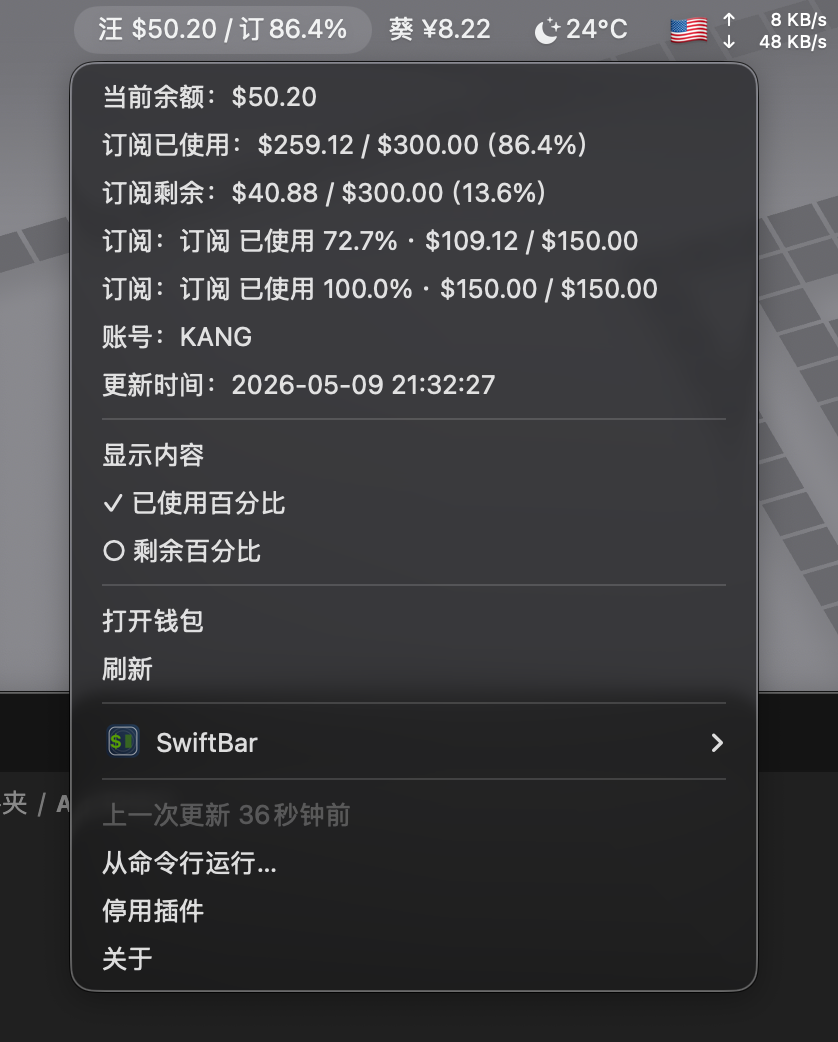
如果你使用中转站或 API 账号,也可以看看我的另一个项目 swiftbar-balance-monitor:它可以让 Codex 帮你把余额、订阅用量和消耗做成 macOS 菜单栏监控。