Repository navigation
Administration
Les administrateurs ont une entrée Administration dans le menu, avec trois onglets : Système (version et mises à jour), Utilisateurs (les comptes) et Santé (l'état du serveur).
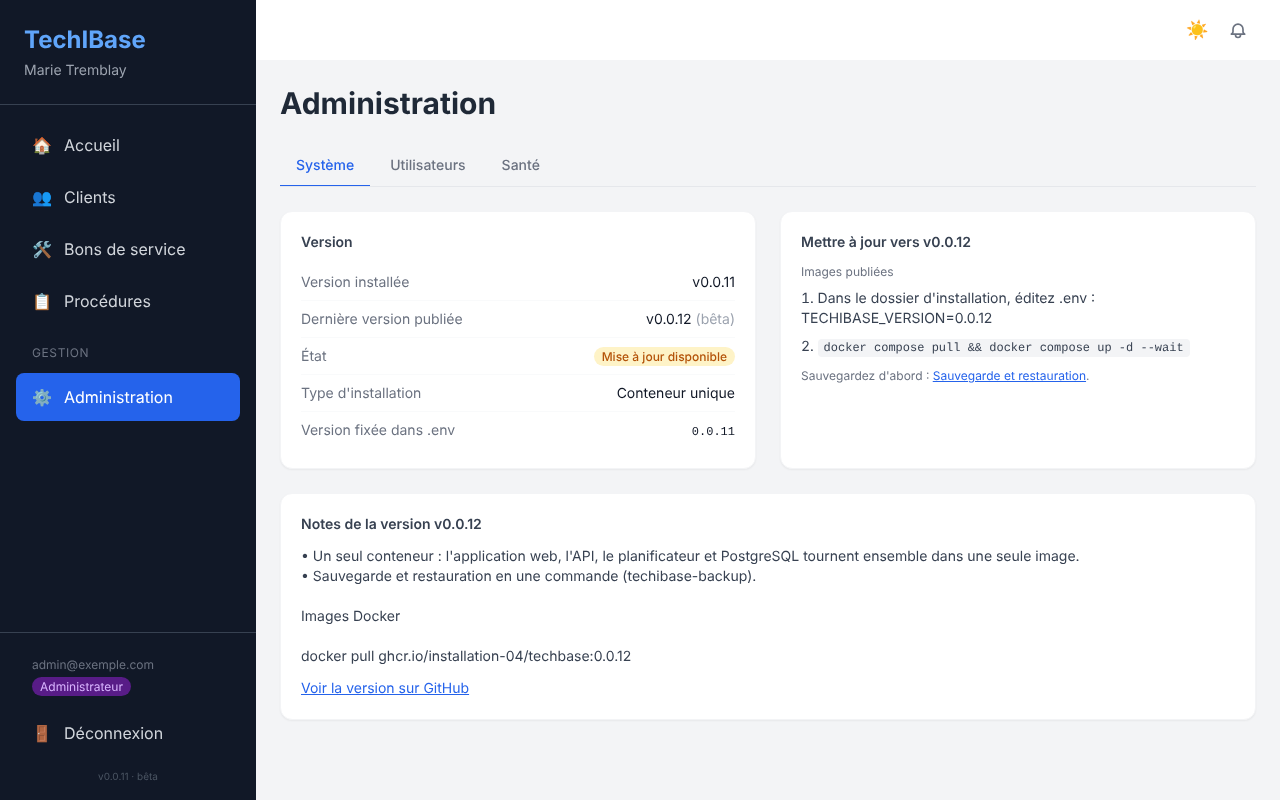
- La version installée, la dernière version publiée sur GitHub et un état : « À jour », « Mise à jour disponible » ou, si le serveur ne peut pas joindre GitHub, « Version la plus récente inconnue ».
- Le type d'installation (conteneur unique, quatre conteneurs, code source ou Netlify) et, pour une installation par images publiées, la version fixée dans
.env. - Les notes de la version la plus récente et les commandes à lancer pour mettre à jour, adaptées à votre type d'installation (voir aussi Versions et mises à jour).
La vérification interroge l'API publique de GitHub depuis le serveur, au plus une fois par heure, et n'envoie aucune information sur votre installation. Pour la désactiver (serveur sans accès Internet), mettez UPDATE_CHECK=false dans .env.
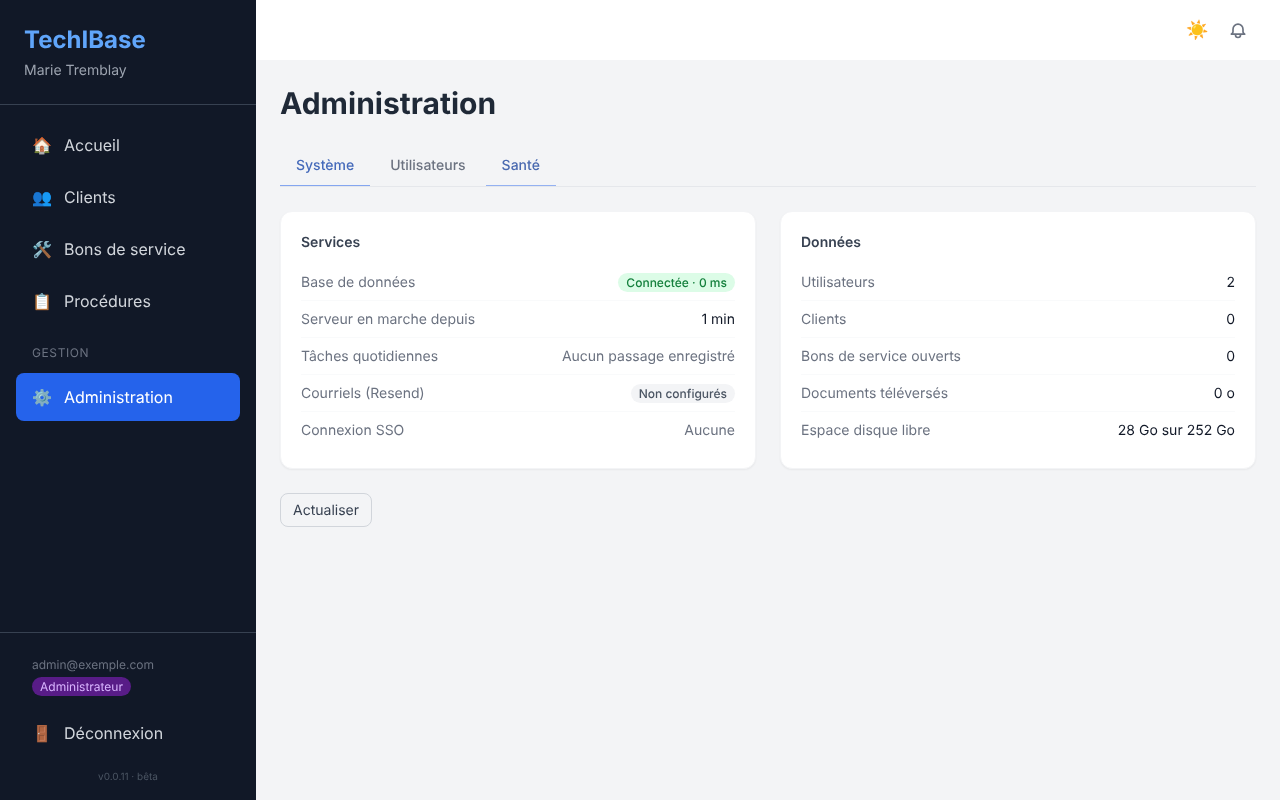
La base de données est-elle joignable (et en combien de temps), depuis quand le serveur tourne, quand les tâches quotidiennes ont passé pour la dernière fois, si les courriels et la connexion SSO sont configurés, le nombre d'utilisateurs, de clients et de bons de service ouverts, la taille des documents téléversés et l'espace disque libre.
Il existe deux rôles :
| Rôle | Peut |
|---|---|
| Administrateur | tout ce que fait un utilisateur, plus : gérer les comptes (onglet Utilisateurs), supprimer des clients, recevoir le résumé quotidien par courriel |
| Utilisateur | consulter et modifier les données des clients, les bons de service, les procédures, le coffre-fort et les documents |
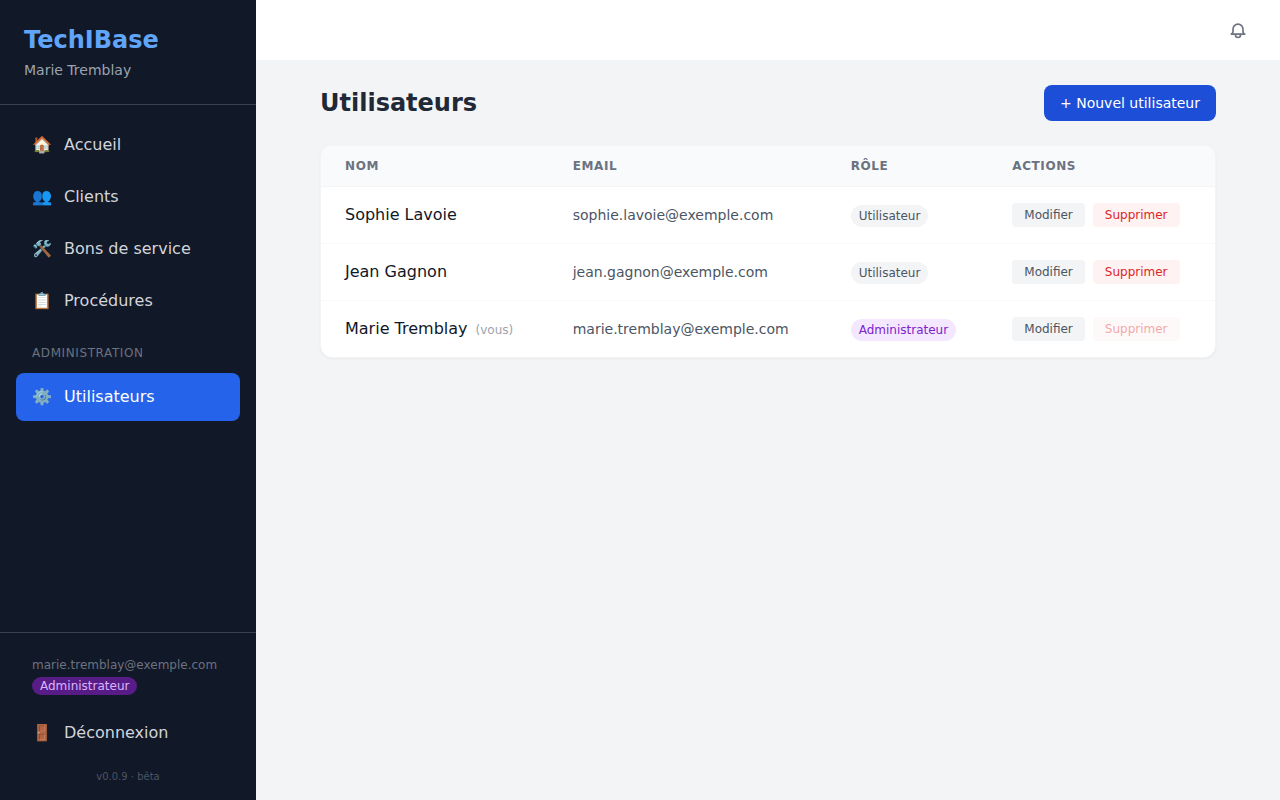
Depuis l'onglet Utilisateurs (visible aux administrateurs seulement) :
- + Nouvel utilisateur crée un compte : nom, courriel, mot de passe (8 caractères minimum) et rôle.
- Modifier change le nom, le courriel ou le rôle. Pour réinitialiser le mot de passe d'un utilisateur, saisissez-en un nouveau dans le formulaire ; laissé vide, le mot de passe actuel est conservé.
- Supprimer retire un compte. Vous ne pouvez pas supprimer le vôtre.
Prévoyez au moins deux administrateurs : il n'y a pas de procédure « mot de passe oublié » en libre-service, c'est un autre administrateur qui réinitialise le mot de passe.
N'importe qui connaissant l'adresse de l'application peut s'y créer un compte « Utilisateur ». Comme TechIBase stocke des identifiants de clients, n'exposez pas l'application sur Internet sans restreindre l'accès : VPN, pare-feu ou liste d'adresses autorisées devant le serveur. Il n'existe pas encore d'option pour fermer l'inscription.
Les boutons Google et Microsoft 365 de l'écran de connexion n'apparaissent que si les variables correspondantes sont définies. Dans les deux cas, PUBLIC_URL doit contenir l'adresse publique de l'application (https://app.exemple.com).
Google : dans la console Google Cloud, créez un identifiant OAuth de type Application Web avec l'URI de redirection https://<votre-domaine>/api/auth/google/callback, puis renseignez GOOGLE_CLIENT_ID et GOOGLE_CLIENT_SECRET.
Microsoft 365 : dans le portail Azure (Microsoft Entra ID → inscriptions d'applications), créez une application Web avec l'URI https://<votre-domaine>/api/auth/microsoft/callback et un secret client, puis renseignez MICROSOFT_CLIENT_ID et MICROSOFT_CLIENT_SECRET. Sans MICROSOFT_TENANT_ID, tout compte Microsoft est accepté ; indiquez l'identifiant de votre organisation pour la restreindre.
Un compte SSO est créé à la première connexion. Le tout premier compte créé, SSO inclus, devient administrateur. Après une modification du .env : docker compose up -d.
Renseignez RESEND_API_KEY (clé d'un compte Resend) et, si besoin, EMAIL_FROM (par exemple TechIBase <alertes@exemple.com>). Voir Recherche et notifications pour ce qui est envoyé.
Chaque utilisateur connecte son propre compte Acumatica depuis l'onglet Intégrations d'une fiche client, puis synchronise ses clients, à la demande, vers les Customers Acumatica. C'est ce qui permet à plusieurs entreprises de partager une installation sans mélanger leurs ERP.
Pour un déploiement mono-entreprise, des identifiants partagés peuvent servir de repli, via ACUMATICA_BASE_URL, ACUMATICA_USERNAME, ACUMATICA_PASSWORD et ACUMATICA_COMPANY dans le .env.
Le conteneur scheduler exécute chaque jour la génération des bons de service préventifs et l'envoi du résumé aux administrateurs.
| Variable | Rôle |
|---|---|
SCHEDULER_TIME |
Heure du passage, HH:MM, 24 h (défaut 06:00) |
TZ |
Fuseau horaire de l'heure ci-dessus (America/Toronto…) |
RUN_ON_START |
true pour exécuter aussi les tâches à chaque démarrage du conteneur |
docker compose logs scheduler indique la prochaine exécution. Pour déclencher tout de suite : docker compose exec scheduler node src/scheduler.js --once (sans risque : relancer ne crée aucun doublon).
-
Conservez le
JWT_SECRETet incluez le.envdans vos sauvegardes : il chiffre le coffre-fort de mots de passe. Le changer rend les mots de passe stockés illisibles. - Seul le port de l'application web est publié par l'hôte ; l'API et la base ne sont pas accessibles de l'extérieur.
- Utilisez HTTPS dès que l'application sort de votre réseau.
- Les fichiers téléversés qui pourraient exécuter du code dans le navigateur (HTML, SVG…) ne s'affichent jamais : ils se téléchargent.
- Les mots de passe du coffre-fort apparaissent masqués ; tous les utilisateurs connectés peuvent toutefois les afficher. Créez des comptes seulement pour les personnes qui doivent y avoir accès.
- Sauvegardez régulièrement : Installation → Sauvegarde et restauration.