Repository navigation
Fiche client
Clients dans la barre latérale ouvre la liste. Le champ de recherche filtre par nom, numéro de contrat ou responsable. Le bouton + Nouveau crée un client.
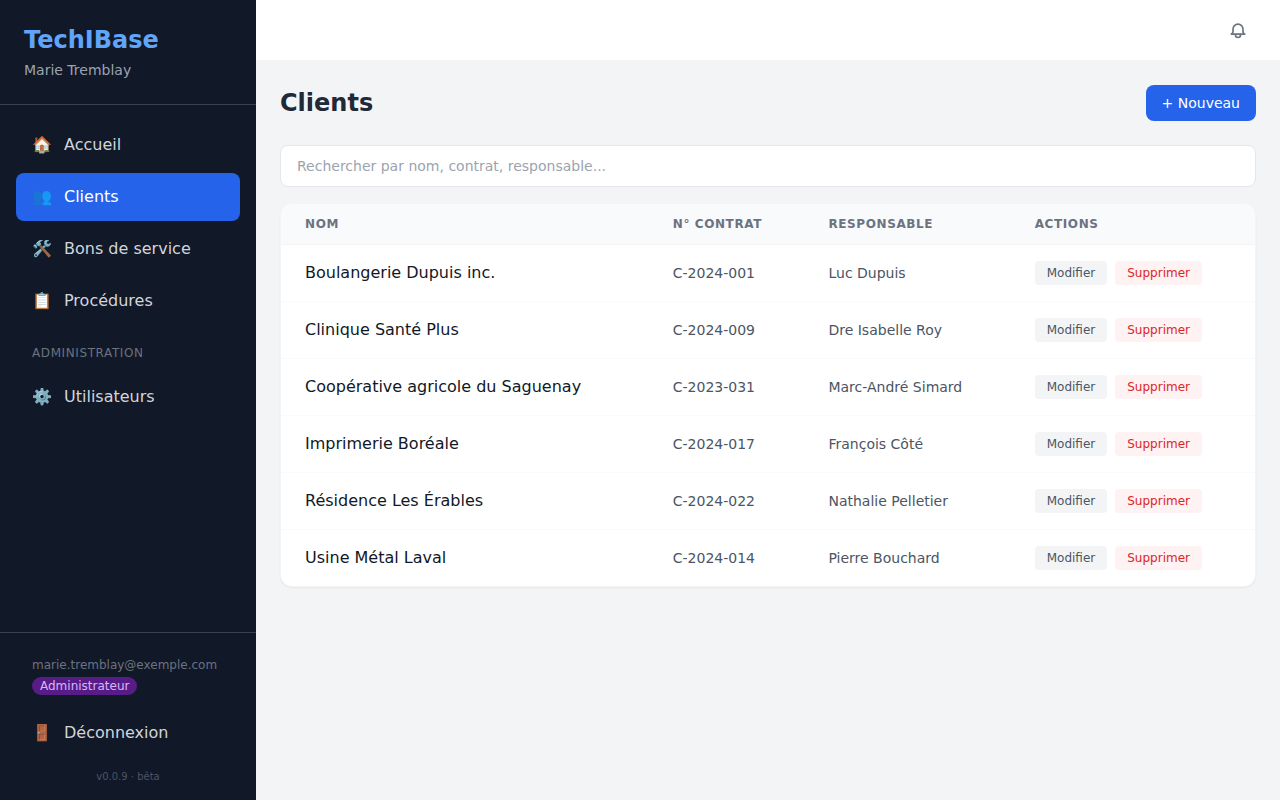
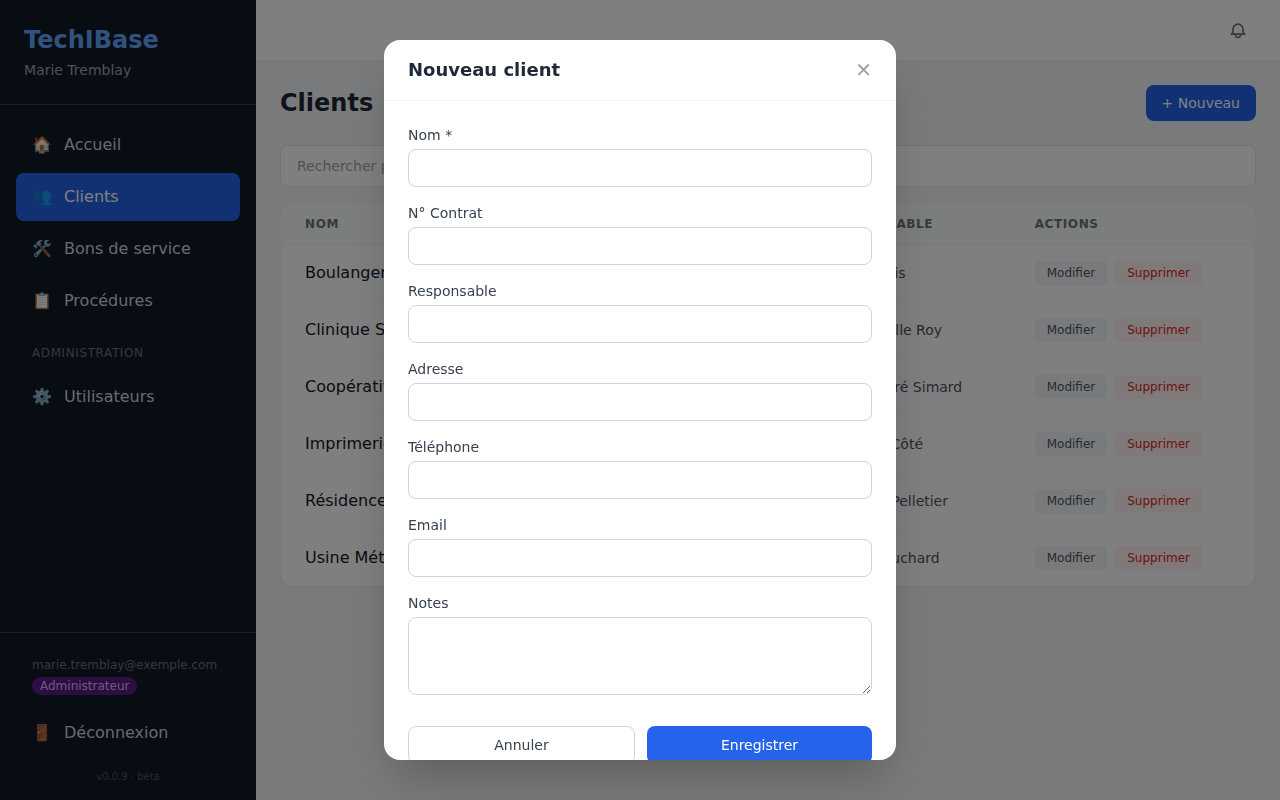
Seul le nom est obligatoire. Les autres champs : numéro de contrat, responsable, adresse, téléphone, courriel et notes (par exemple « Accès par la porte 3, casque obligatoire »). Supprimer un client est réservé aux administrateurs.
Cliquer sur un client ouvre sa fiche : les informations générales en haut (bouton Modifier), puis neuf onglets. Chaque onglet fonctionne de la même façon : + Ajouter pour créer une entrée, Modifier et Supprimer sur chaque ligne.
L'inventaire du site : serveurs, automates, écrans, réseau, onduleurs…
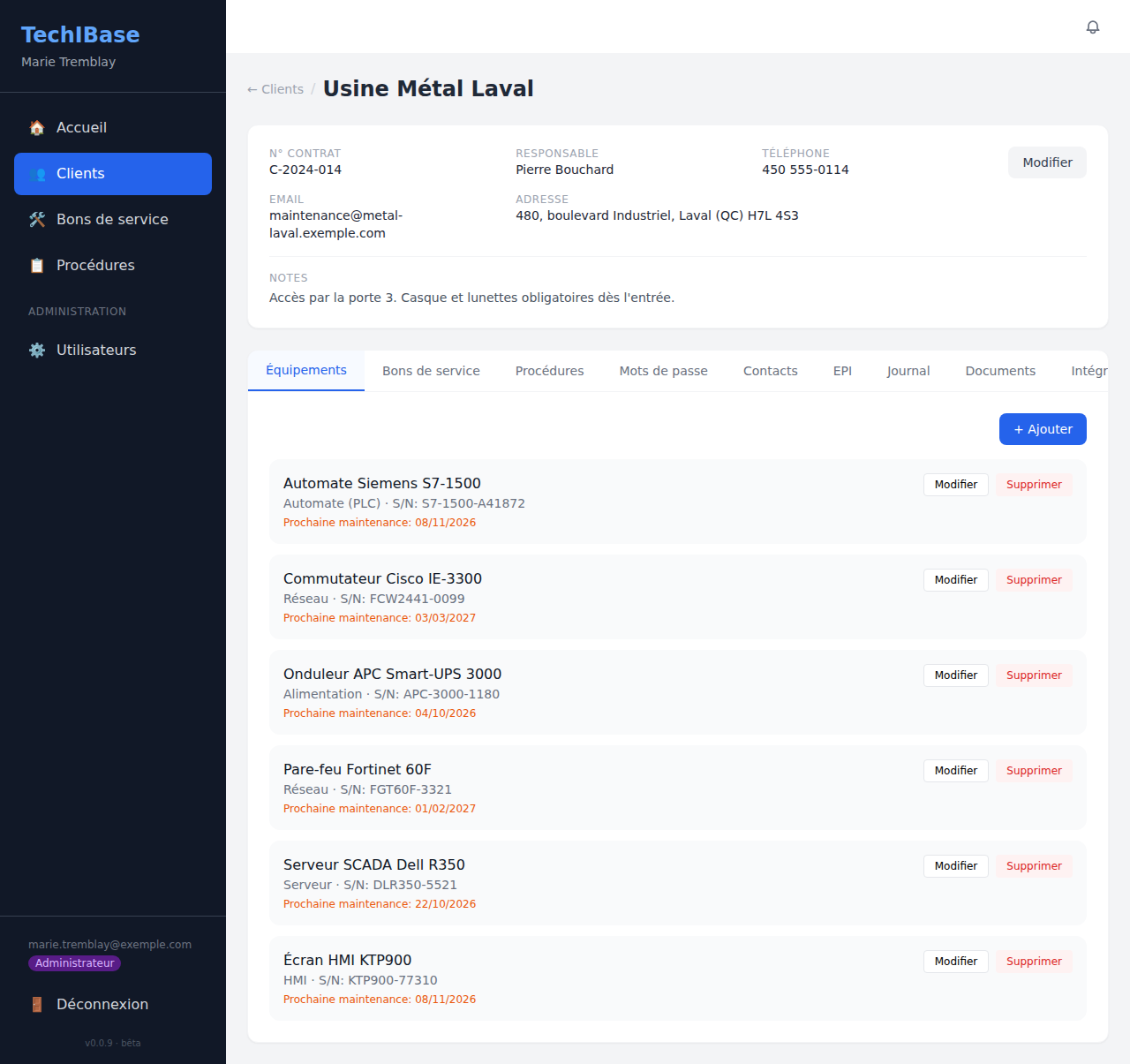
Pour chaque équipement : nom, type, numéro de série, dates d'installation, de dernière et de prochaine maintenance, statut (Actif, Inactif ou En maintenance) et notes. La prochaine maintenance apparaît en orange sous le nom.
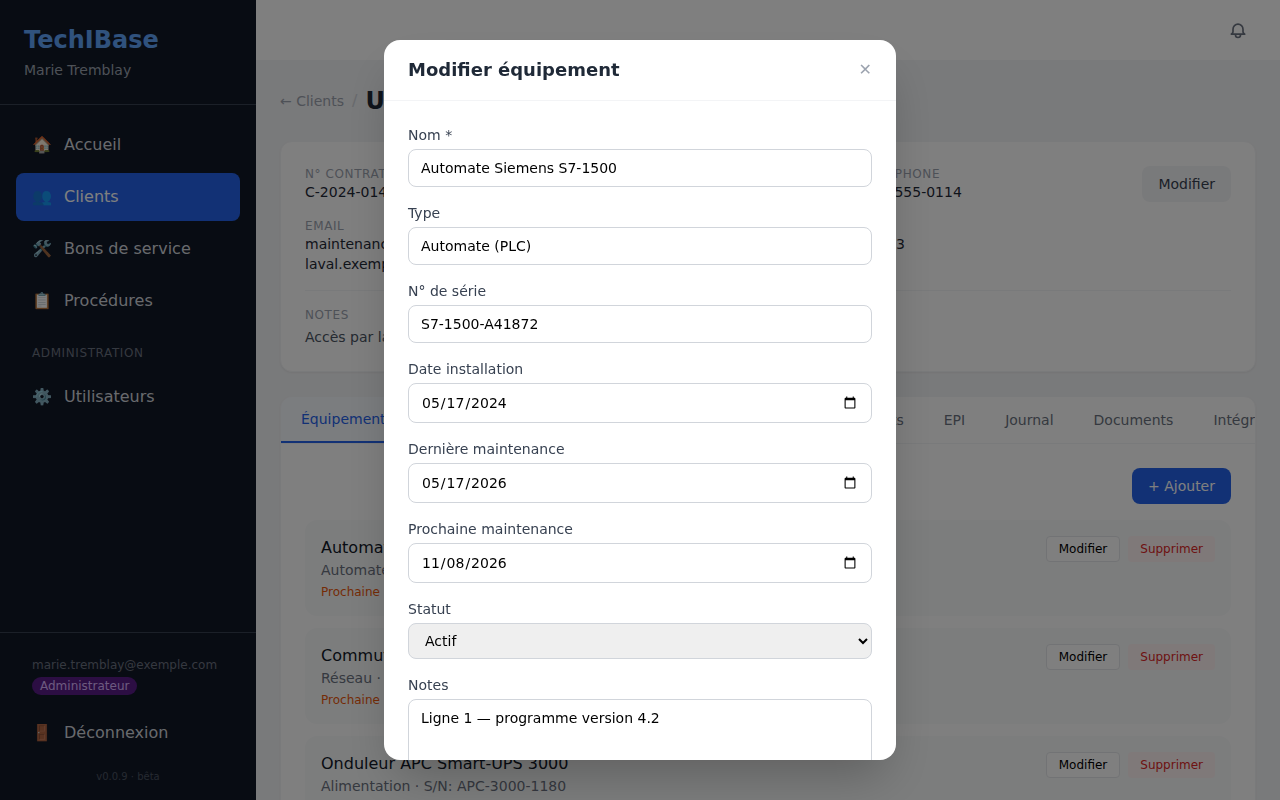
La date de prochaine maintenance alimente le tableau de bord (maintenance en retard) et la génération automatique de bons de service : voir Bons de service.
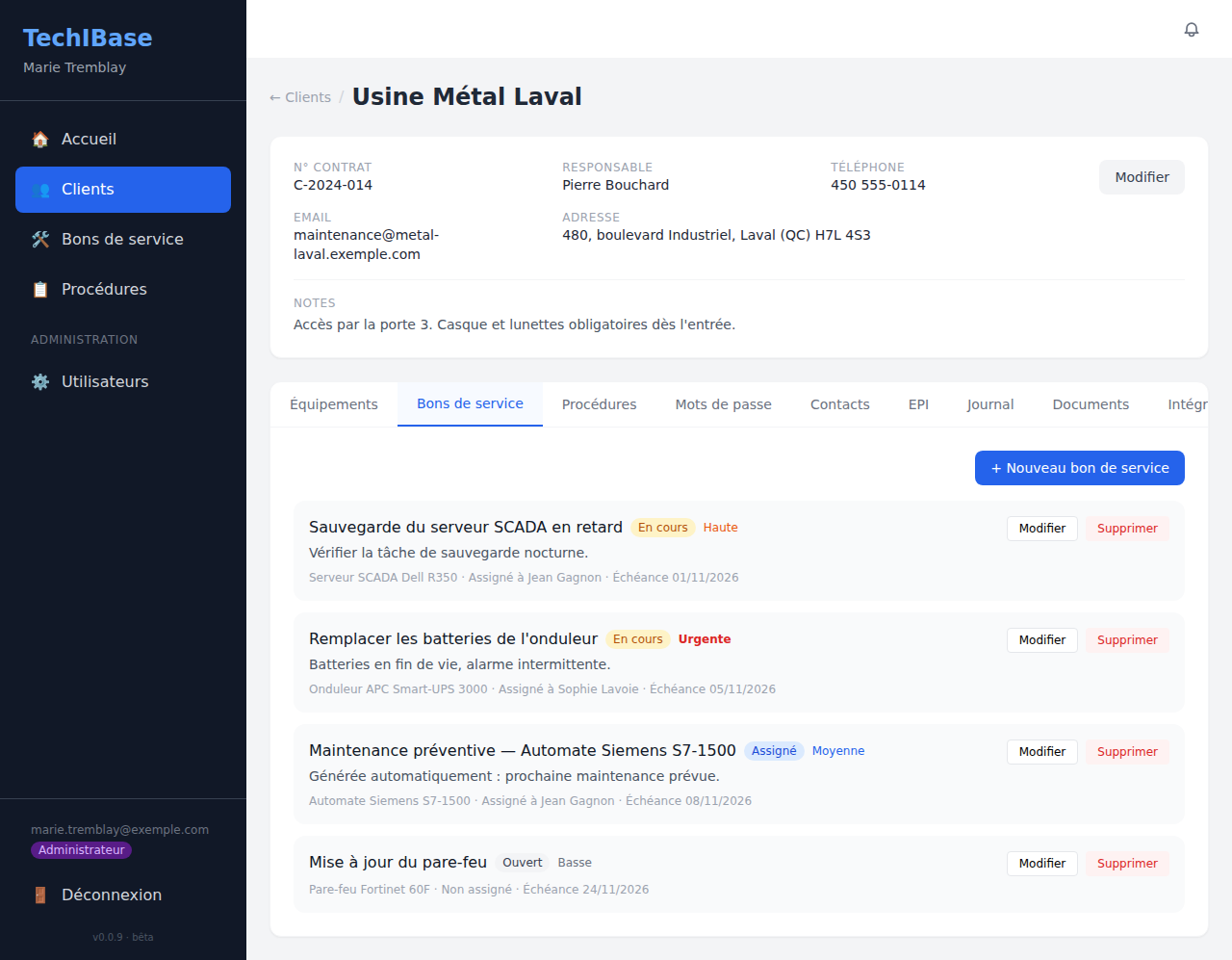
Les interventions de ce client, avec leur statut, leur priorité, le technicien assigné et l'échéance. Même contenu que le tableau global, filtré sur le client.
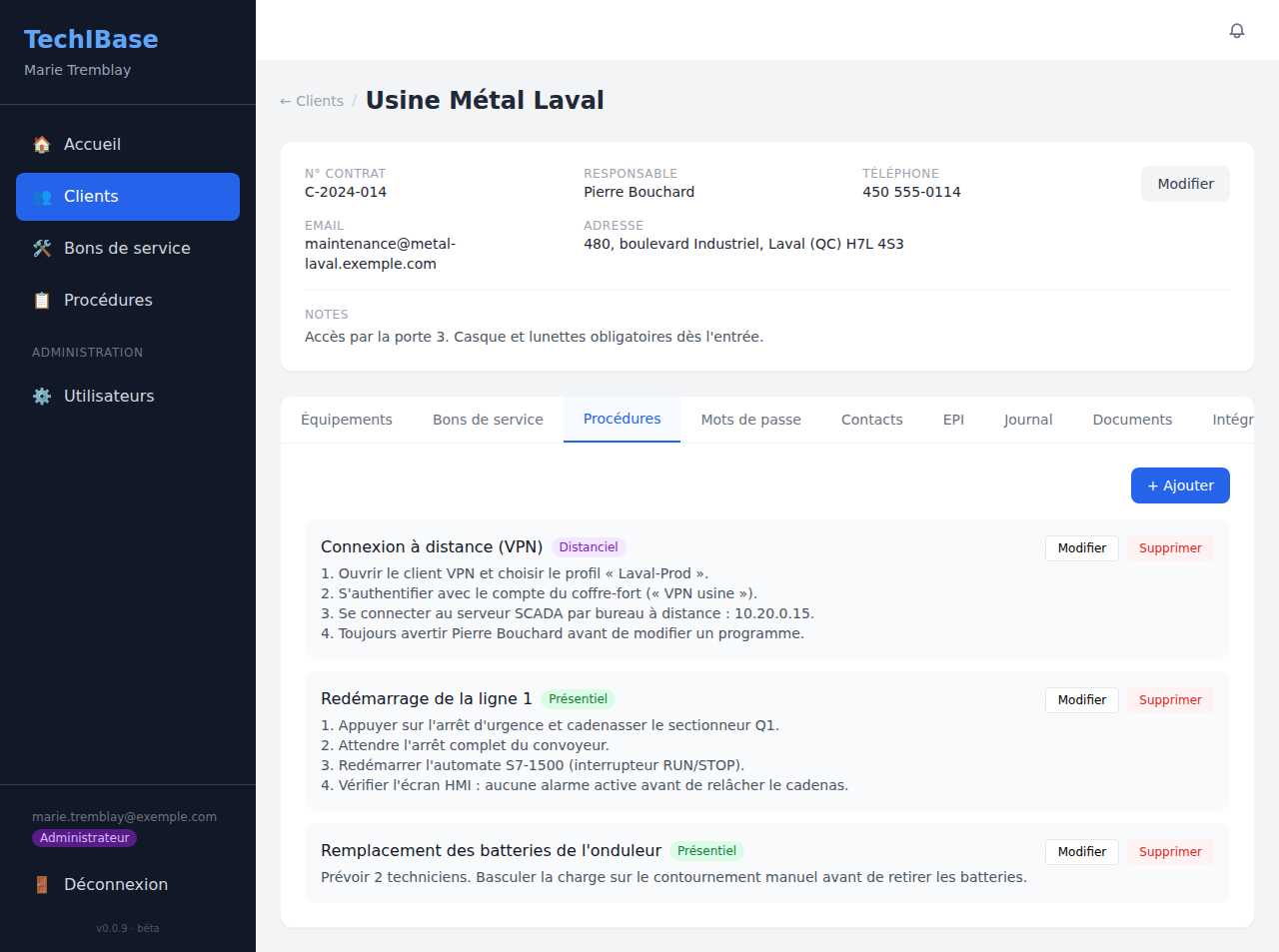
Les étapes à suivre pour intervenir chez ce client, de type Présentiel (sur place) ou Distanciel (à distance) : connexion VPN, redémarrage d'une ligne, remplacement d'une pièce…
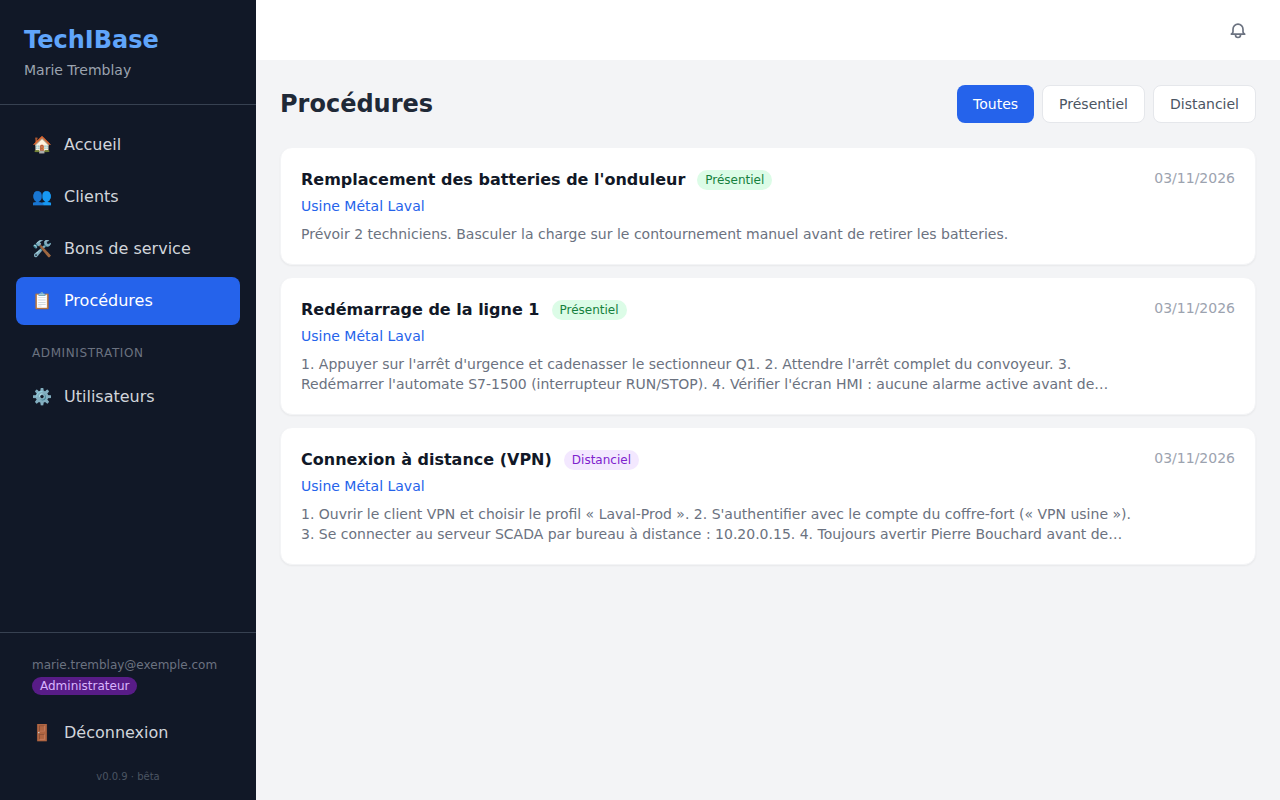
La page Procédures de la barre latérale rassemble celles de tous les clients.
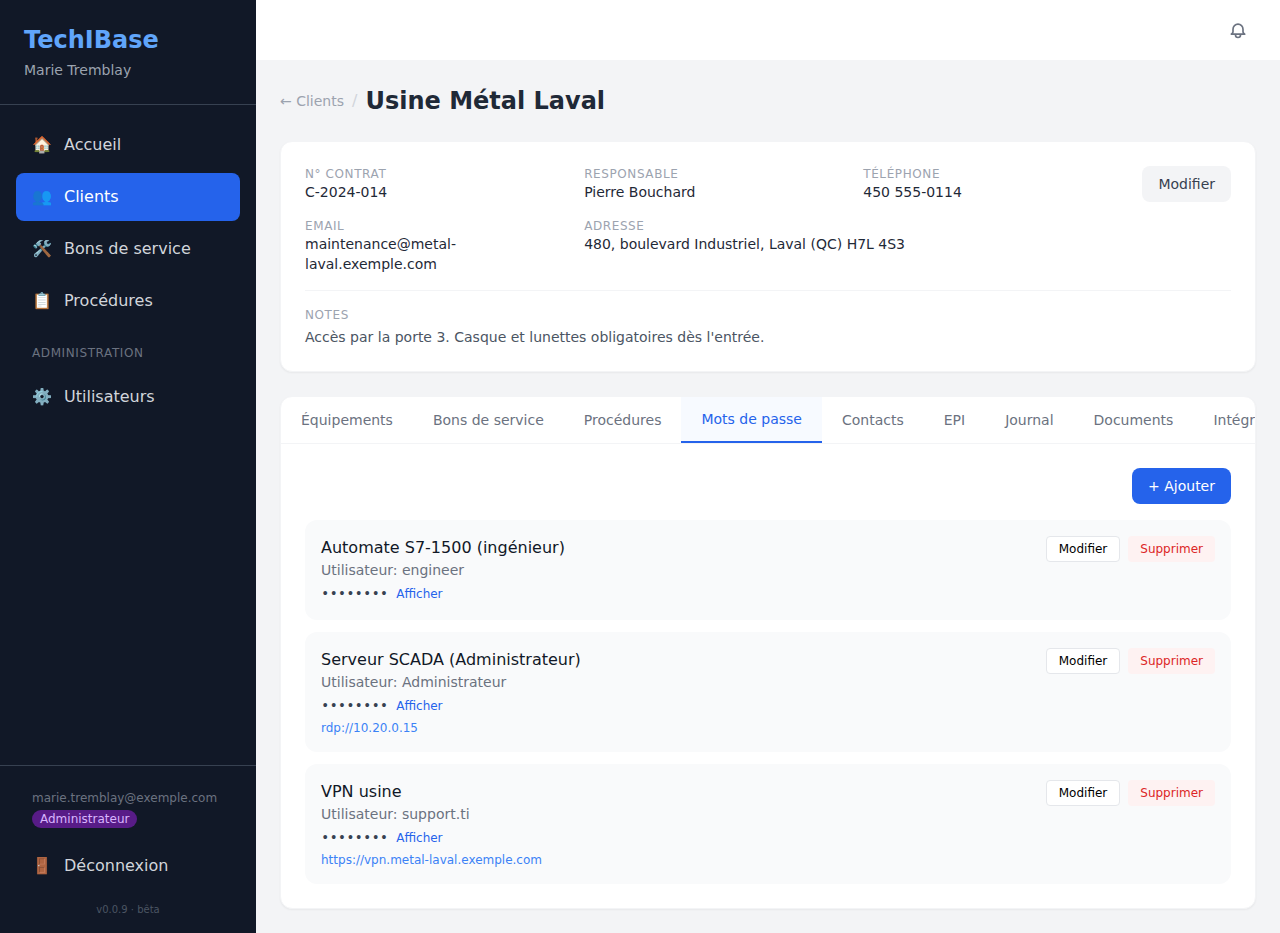
Le coffre-fort du client : un libellé, un nom d'utilisateur, un mot de passe, une adresse et des notes. Les mots de passe sont chiffrés dans la base et masqués à l'écran : cliquez sur Afficher pour en voir un.
Tous les utilisateurs connectés voient le coffre-fort de tous les clients. Limitez donc les comptes, et gardez le
JWT_SECRET: sans lui, les mots de passe chiffrés deviennent illisibles (voir Administration).
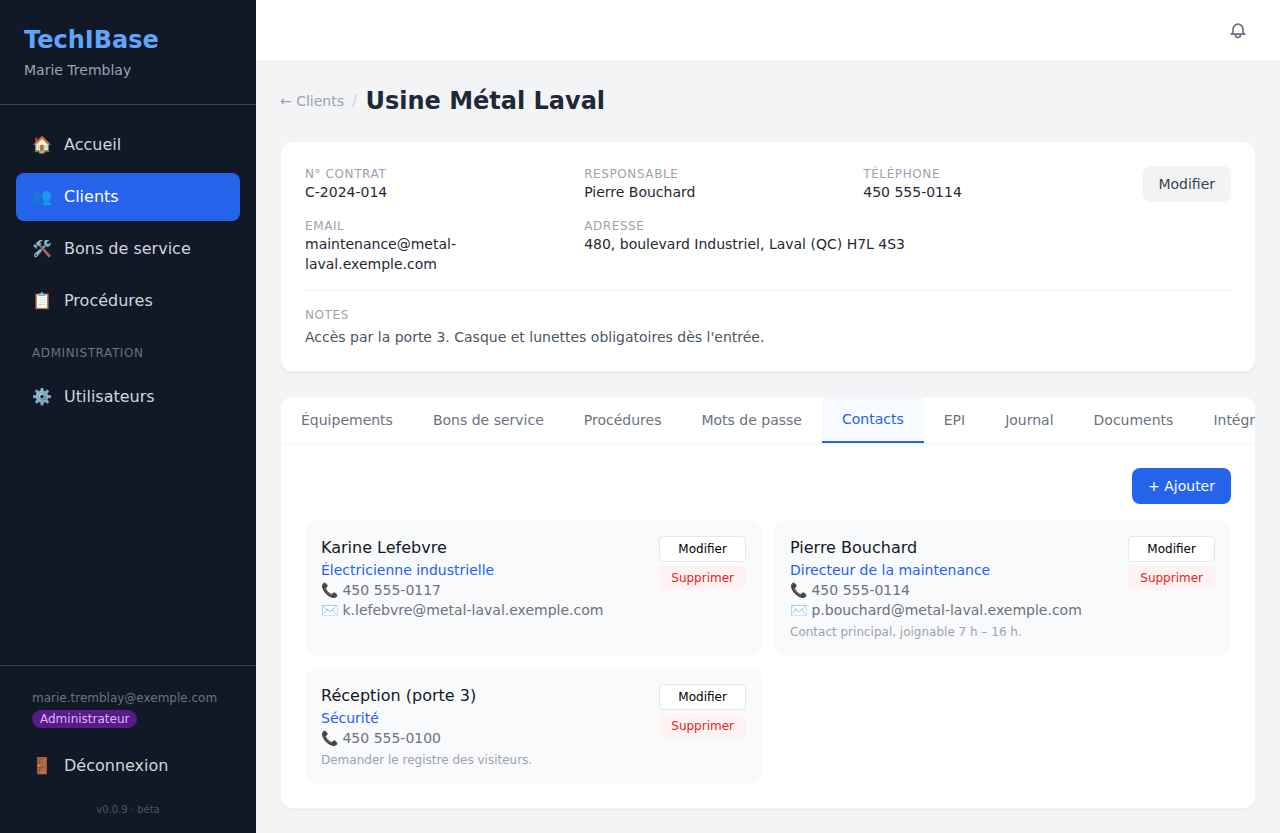
Les personnes à joindre chez le client : nom, fonction, téléphone, courriel, notes.
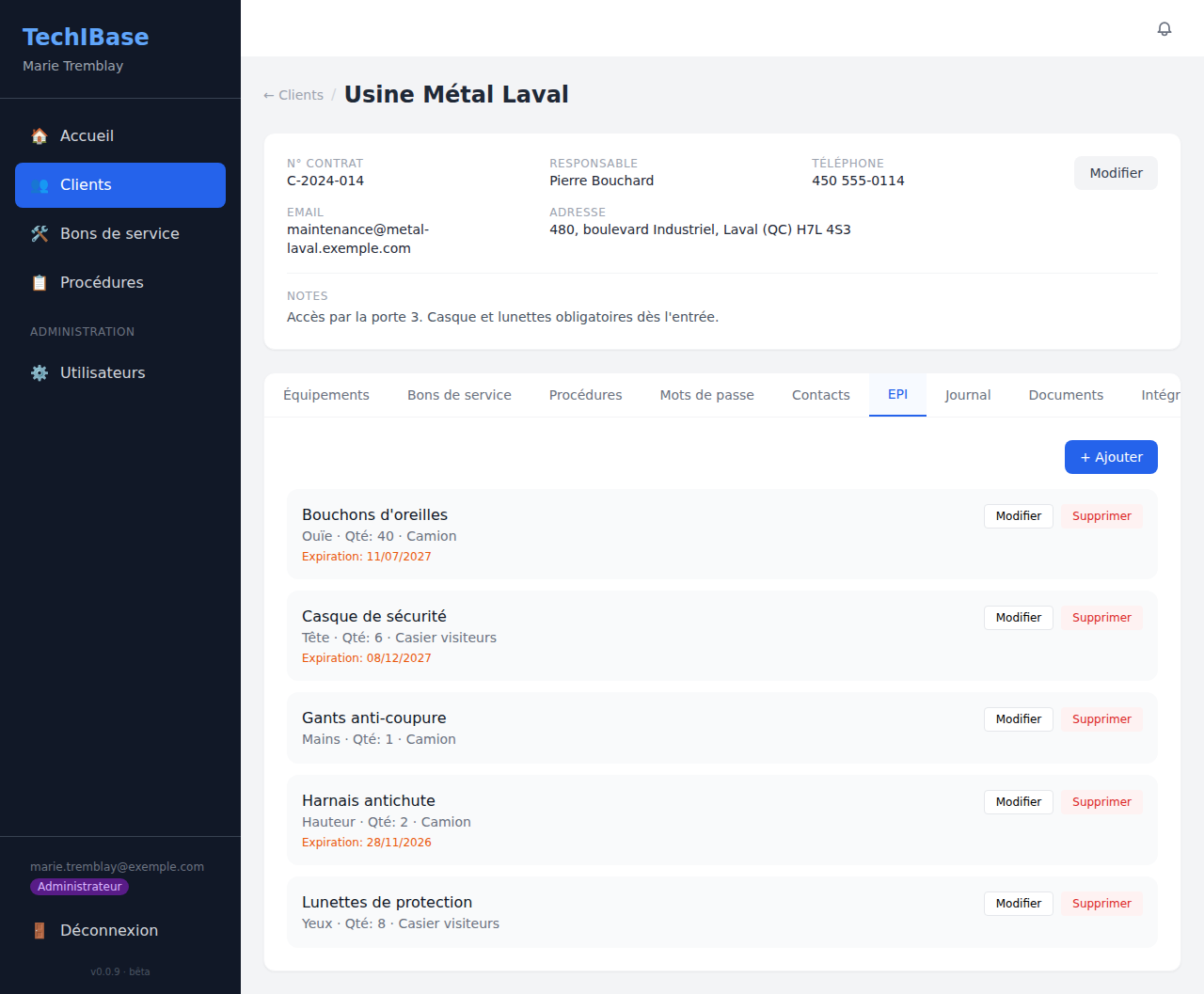
Les équipements de protection individuelle exigés sur le site, avec la quantité, l'emplacement et la date d'expiration (en orange). Une quantité de 2 ou moins compte dans « EPI en stock faible » du tableau de bord.
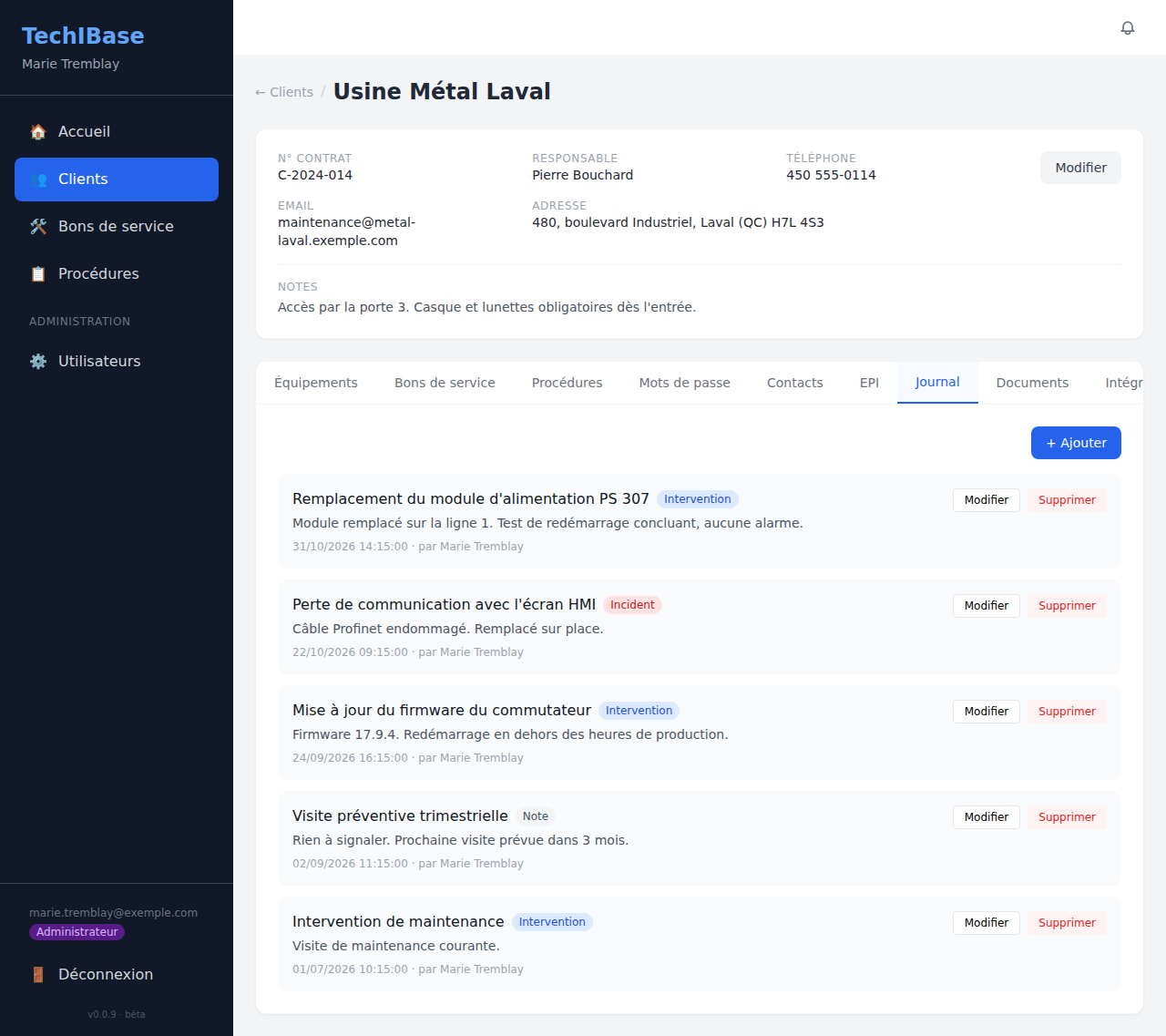
L'historique des interventions : chaque entrée a un titre, une date et heure, un contenu et un type : Note, Intervention ou Incident. Les entrées de type Intervention alimentent le graphique du tableau de bord.
La bibliothèque de fichiers du client : schémas, manuels, photos, notes. + Téléverser ajoute un fichier (jusqu'à 50 Mo).
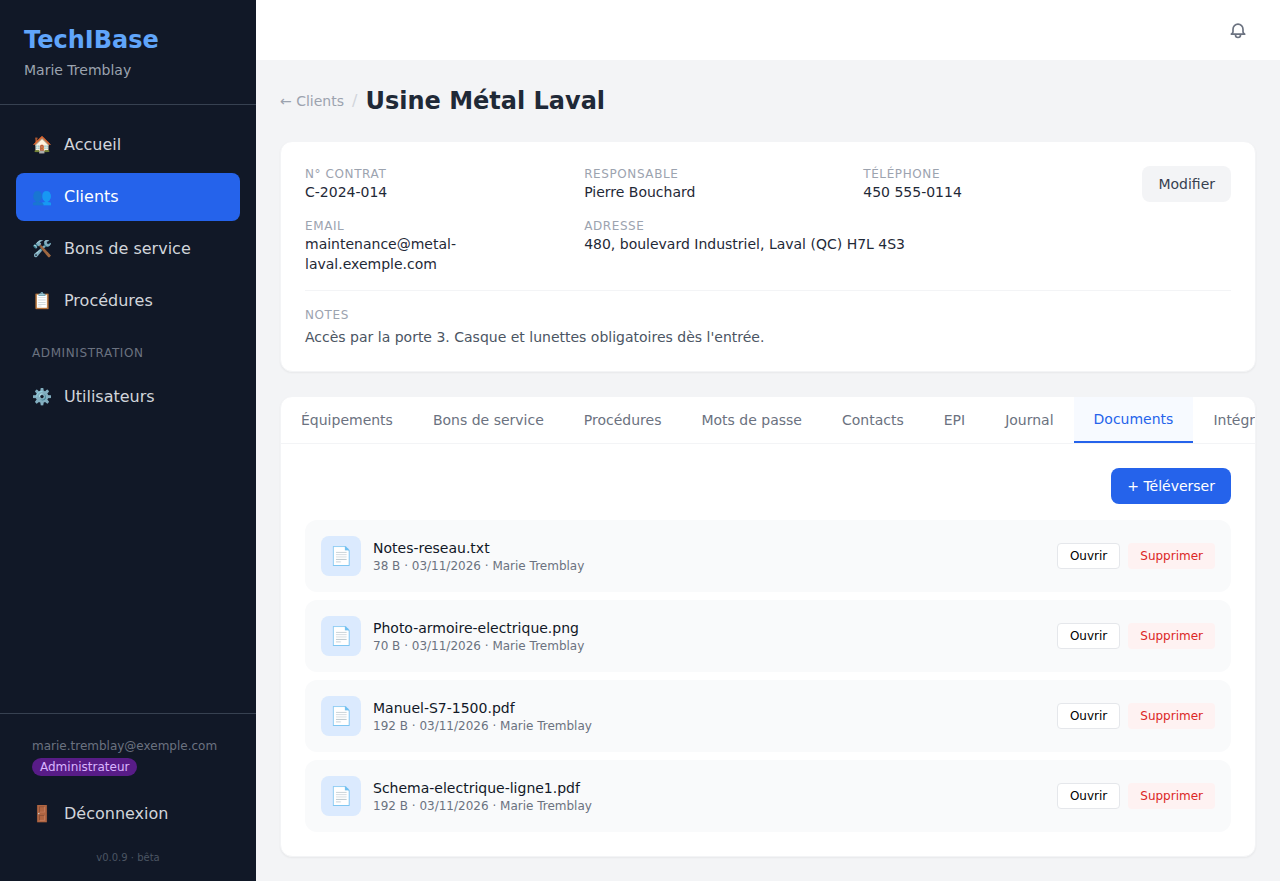
Pour des raisons de sécurité, Ouvrir n'affiche dans le navigateur que les types sûrs : PDF, images (PNG, JPEG, GIF, WebP) et texte brut. Tout autre type de fichier (HTML, SVG, CSV, archives…) est téléchargé au lieu d'être affiché.
Chaque utilisateur peut connecter son propre compte ERP Acumatica (adresse de l'instance, identifiants, société) et synchroniser les clients, à la demande, avec un bouton par fiche.
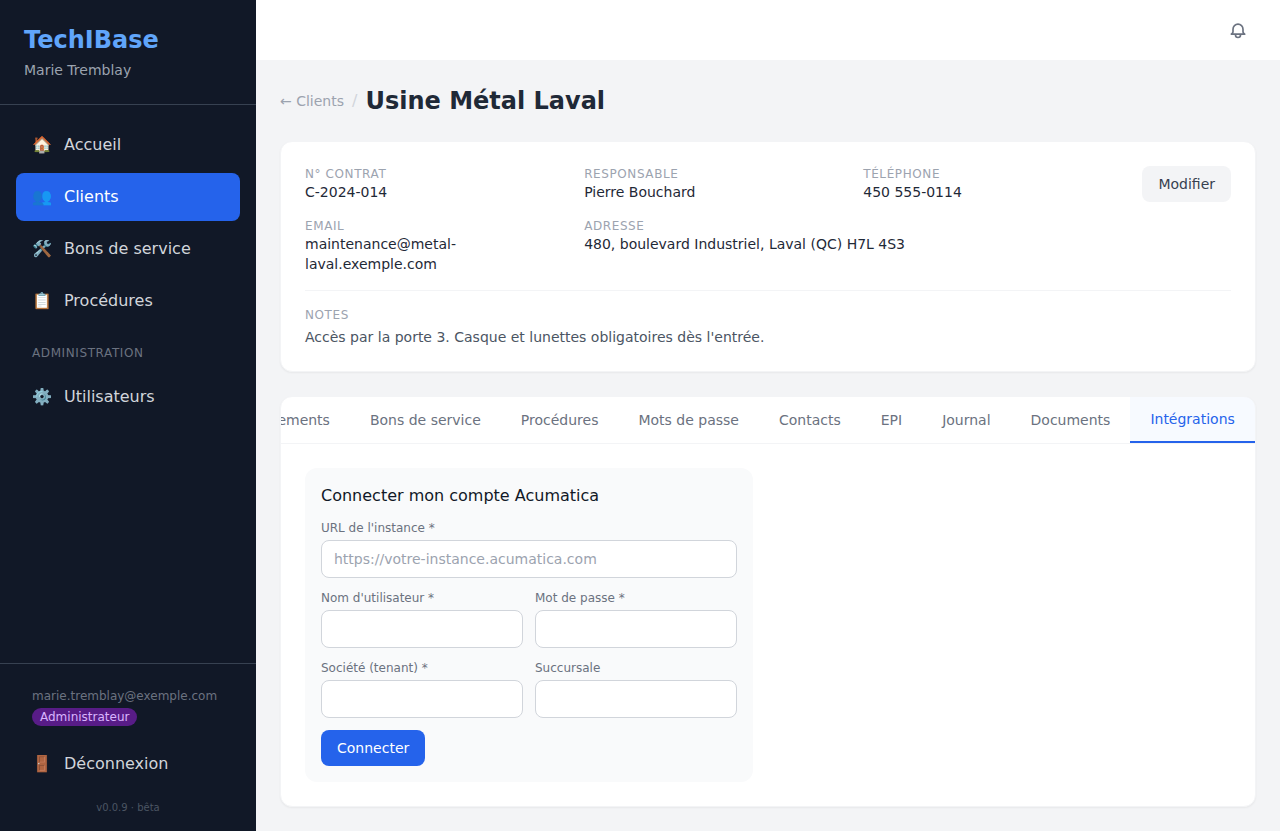
La synchronisation n'est jamais automatique, pour qu'aucune donnée ne soit écrasée par surprise. Détails et variables : Administration.