Repository navigation
Screenshots
前五张图来自 4.1.0 的真实 Webview,使用公开 RTL / VCD 夹具,覆盖工程管理、波形、电路、信号追踪和图片导出。圆圈数字是指南标注,对照图下操作表使用;它们不是插件控件。
截图只包含扩展内容区域,IDE 外壳、字体和配色可能随宿主设置变化。工程图使用界面快照夹具,未执行 Vivado 任务;波形经过真实 VCD Worker,电路来自公开 RTL 经真实 Yosys 生成的网表。未使用私有工程或生成图片模拟界面。点击图片可查看原始分辨率;来源、版本与 SHA256 见截图清单。
入口:活动栏打开 SV Tools 工程,在顶部切换器选择工程。Vivado 和 SV Tools 自管理工程使用同一个侧边栏。
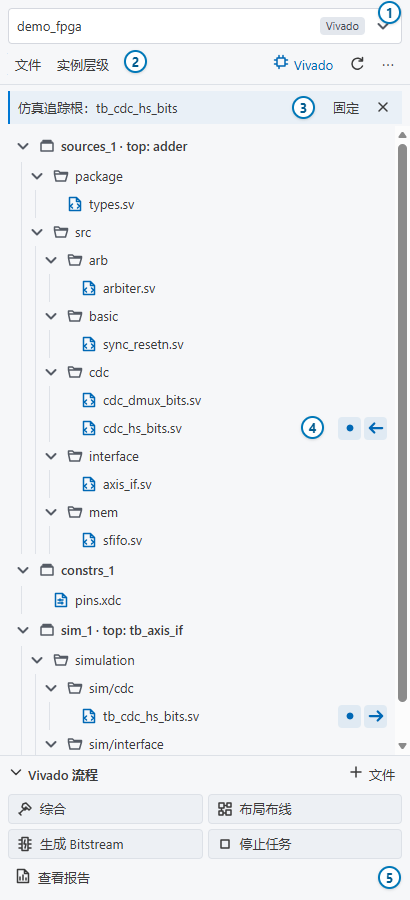
| 编号 | 点击哪里 | 接下来观察什么 |
|---|---|---|
| 1 | 顶部工程切换器 | 当前工程名称和 Vivado / SV Tools 类型标签 |
| 2 | 文件 / 实例层级 | 文件归属,或同一模块在不同实例中的位置 |
| 3 | 追踪条中的“固定” | 固定当前信号;取消固定后继续跟随编辑器所选信号 |
| 4 | 文件右侧角色标记 |
● 内部声明、→ 输出、← 输入;标记不会重复列出信号名 |
| 5 | 树下方 Vivado 流程 | 综合、布局布线、Bitstream 和报告;再点“查看报告”可收起菜单 |
下一步:在编辑器选中一个信号,先核对追踪根,再按文件或实例观察走向。工程信号追踪 · Vivado 操作
入口:点击 .vcd,或在仿真成功后打开自动生成的波形标签页。
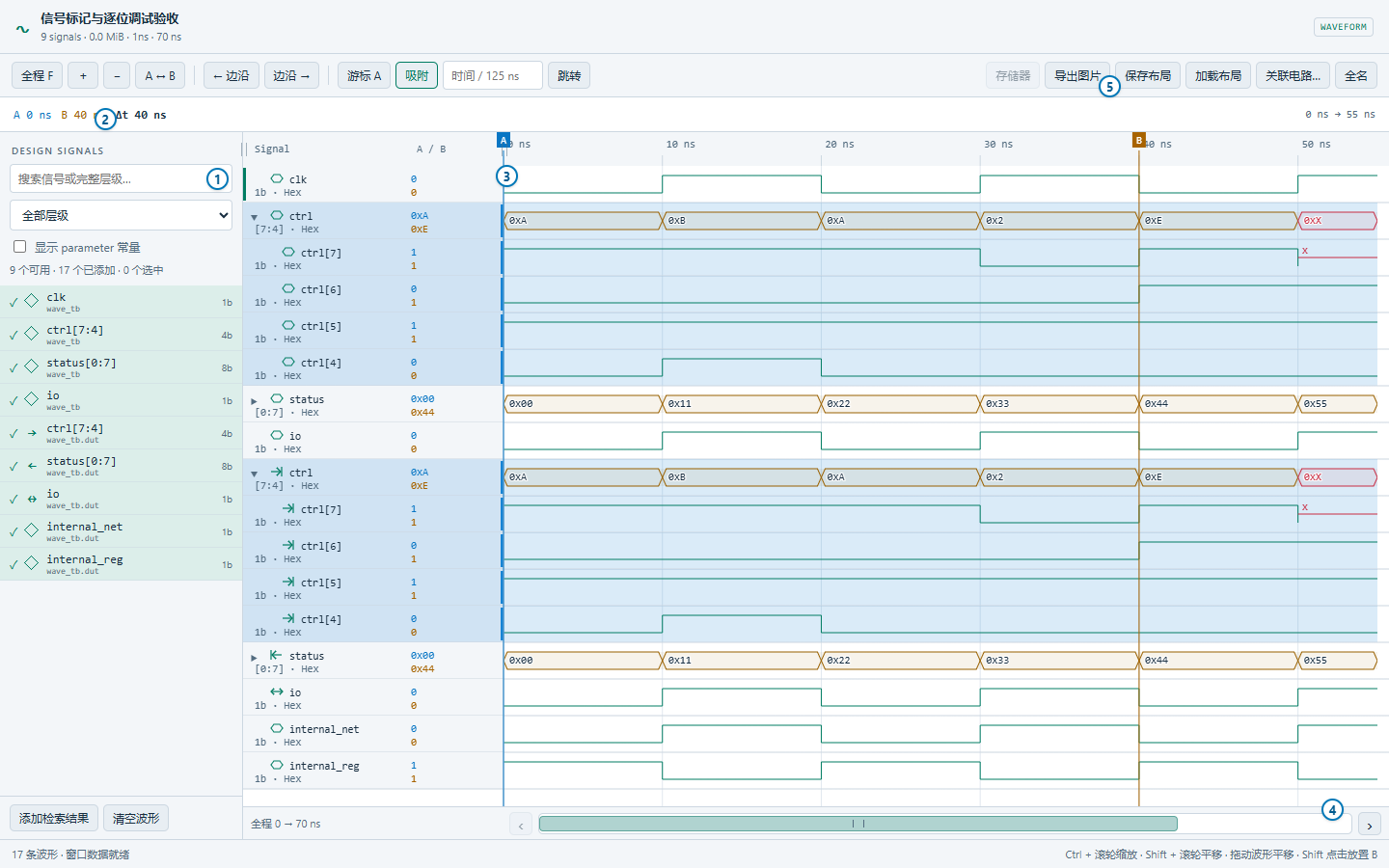
| 编号 | 点击哪里 | 接下来观察什么 |
|---|---|---|
| 1 | 搜索框与层级筛选 | 点击匹配的信号添加至波形;可保留完整层级以区分同名信号 |
| 2 | A/B 读值条 | 点击放置 A,Shift + 点击放置 B;此处显示时间和 Δt |
| 3 | 名称 / 读值栏边界 | 拖动调宽;名称旁三角展开总线,子位按声明下标显示 |
| 4 | 底部时间导航条 | 滑块表示当前视窗;拖动、点击轨道或点击两侧箭头平移 |
| 5 | 导出图片 | 按 A/B 区间或当前视口整理一张技术文档波形图 |
示例全程 0–70 ns,当前只显示 0–55 ns,所以滑块没有占满轨道;A 为 0 ns、B 为 40 ns。蓝色背景用于区分关注信号,X/Z 仍保留诊断颜色。
下一步:Ctrl/Shift 多选后右键设置背景色或分组;选择某个 bit,再用左右边沿导航核对跳变。完整波形操作
入口:RTL 编辑器右上角 查看 RTL 电路(Yosys)。默认使用内置工具;有 Vivado 工程上下文时也可走 RTL 右键的 Vivado 入口。
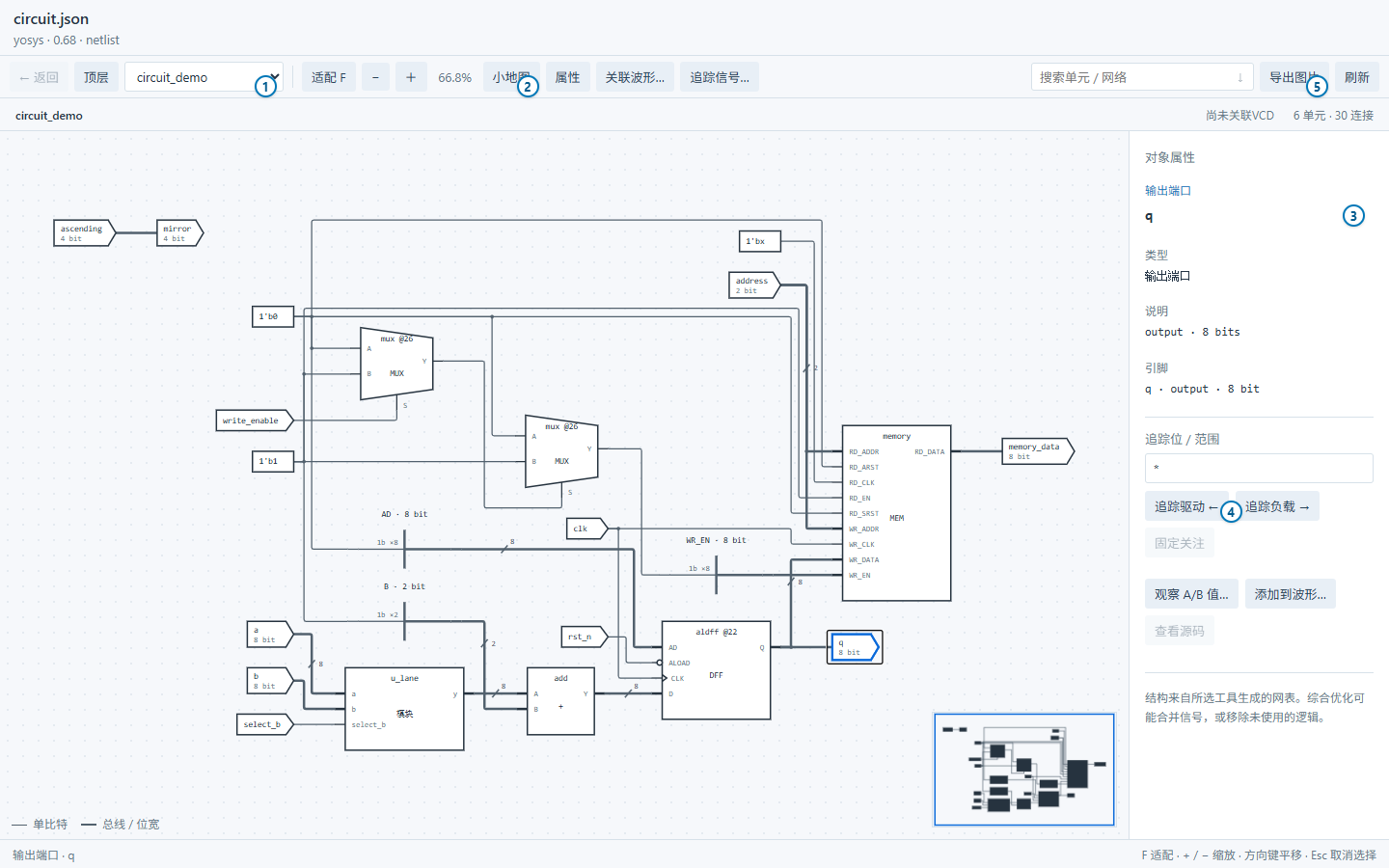
| 编号 | 点击哪里 | 接下来观察什么 |
|---|---|---|
| 1 | 模块选择 | 切换模块或双击实例下钻,核对当前层级 |
| 2 | 小地图 | 打开导航缩略图,点击定位;F 适配全图 |
| 3 | 对象属性 | 选中端口、引脚或网络后查看方向、位宽及连接关系 |
| 4 | 驱动 / 负载追踪 | 指定 * 或 7:4 等位范围,再选择追踪方向 |
| 5 | 导出图片 | 文档黑白线稿 / 当前主题,SVG / PNG |
粗线表示总线,细线表示单比特;位宽和拼接/拆分范围用于核对真实连接。示例选中的是 q,8 bit。
下一步:在属性栏将位范围设为 *,点击“追踪驱动 ←”,进入下图。电路入口与数据含义
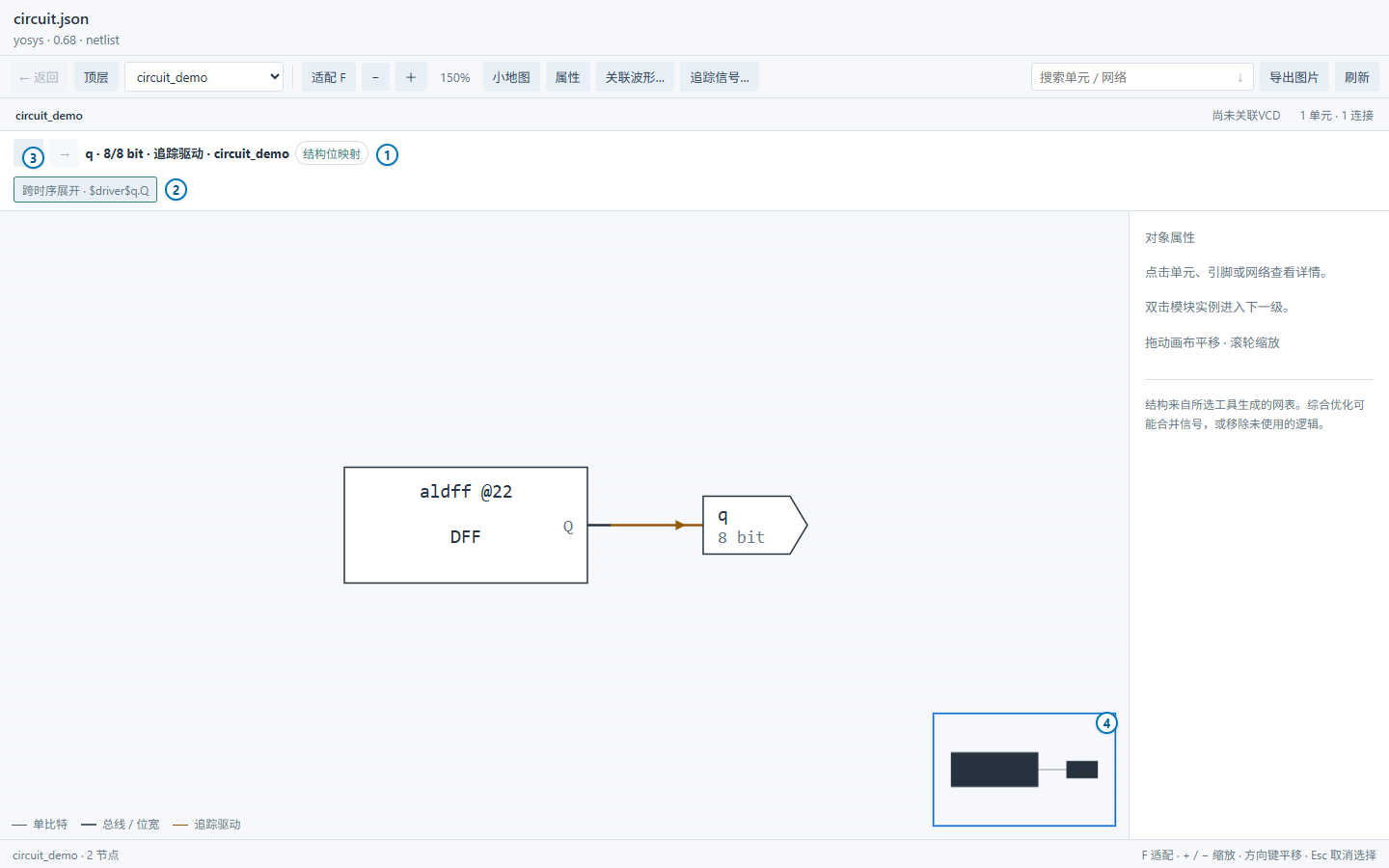
| 编号 | 看哪里 | 如何判断和继续 |
|---|---|---|
| 1 | 追踪摘要与精度 | 核对 q · 8/8 bit、驱动方向及 circuit_demo 上下文 |
| 2 | 时序边界按钮 | 当前停在触发器输出;点击“跨时序展开”才继续查看前面的组合逻辑 |
| 3 | 返回 / 前进 | 在已访问结果间恢复展开状态和视口 |
| 4 | 小地图 | 确认当前局部图范围,点击移动视窗 |
图中的 DFF → q 是一次有明确边界的结果,不能据此认为寄存器输入侧没有逻辑。层级、黑盒和未知语义边界也会有相应提示。
下一步:展开一个边界后再返回;需要结合仿真时,按实际 DUT 根实例关联 VCD,观察 A/B 精确值。信号追踪与波形联动
入口:先设置 A/B,再点击波形工具栏 导出图片。
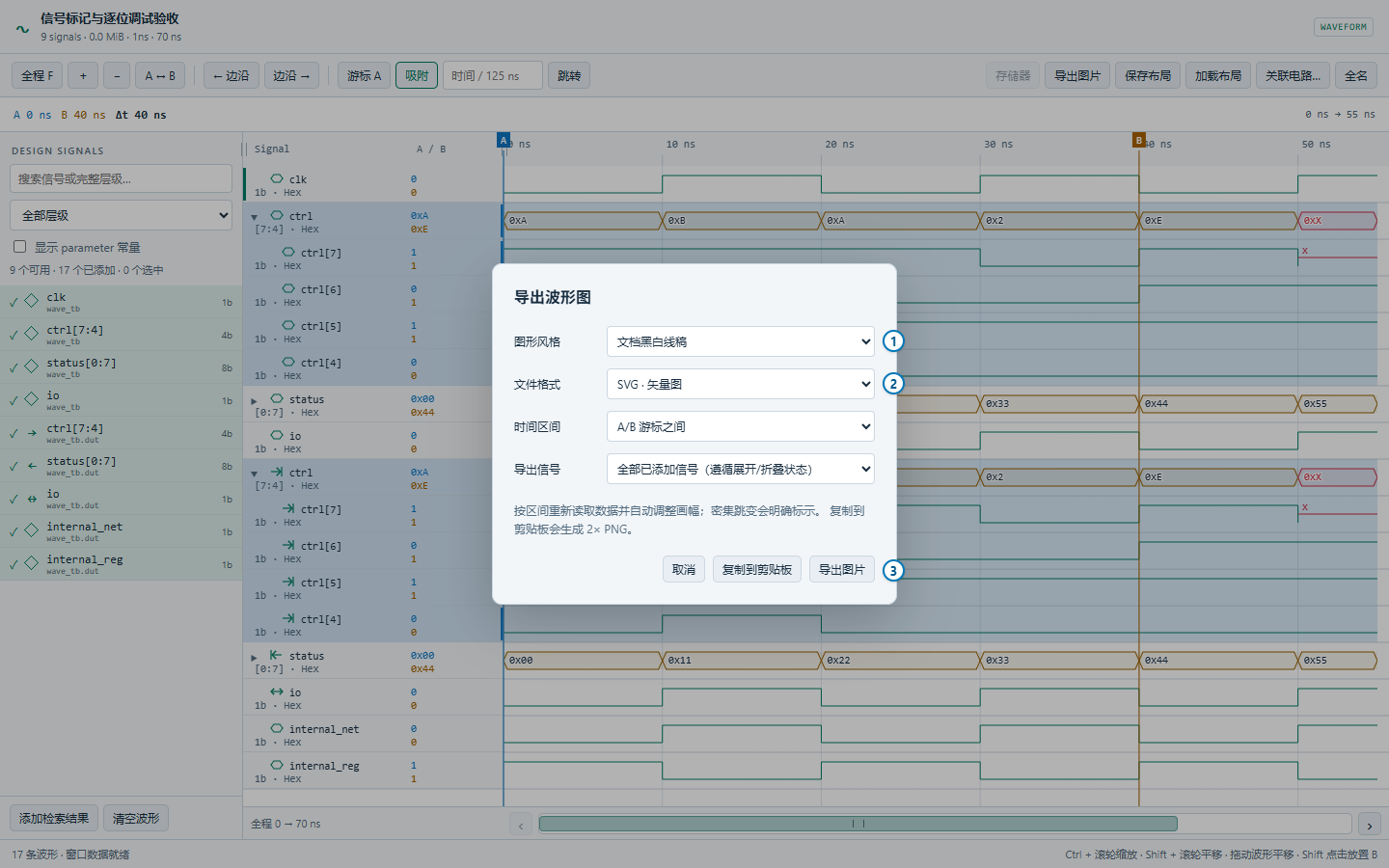
| 编号 / 区域 | 选择什么 |
|---|---|
| 1 · 图形风格 | 文档黑白线稿适合报告;当前界面主题保留配色 |
| 2 · 文件格式 | SVG 可缩放编辑,PNG 便于直接插入文档 |
| 时间区间 | “A/B 游标之间”按真实事件重读该区间并自动调整画幅;也可选择当前视口 |
| 导出信号 | 全部已添加信号,或当前选中的信号;保留展开/折叠状态 |
| 3 · 导出图片 | 选择保存位置;旁边“复制到剪贴板”直接生成 2× PNG |
电路使用同一风格 / 格式选择方式:模块全图导出完整布局,局部追踪导出当前子图。波形导出说明 · 电路导出说明
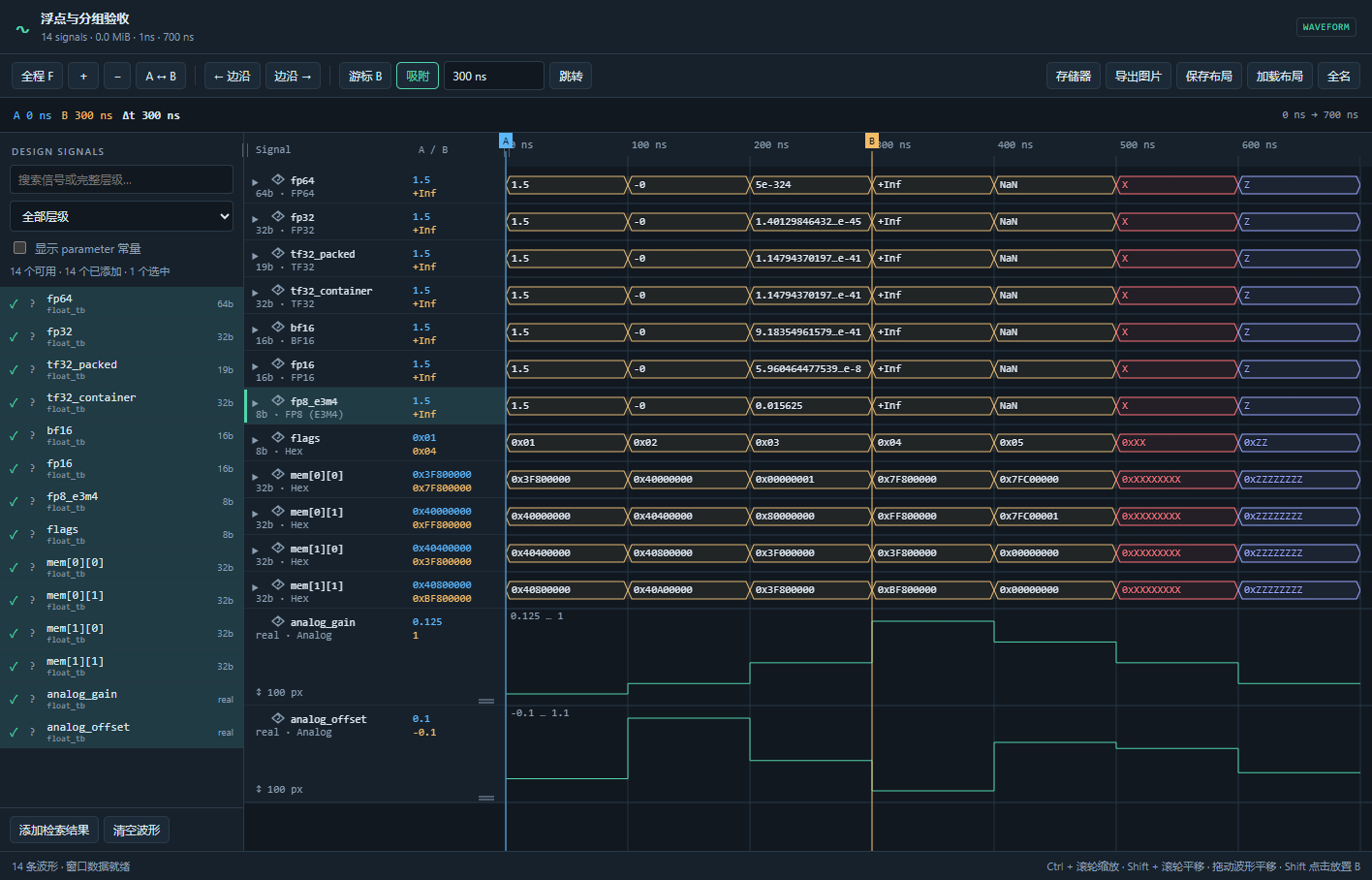
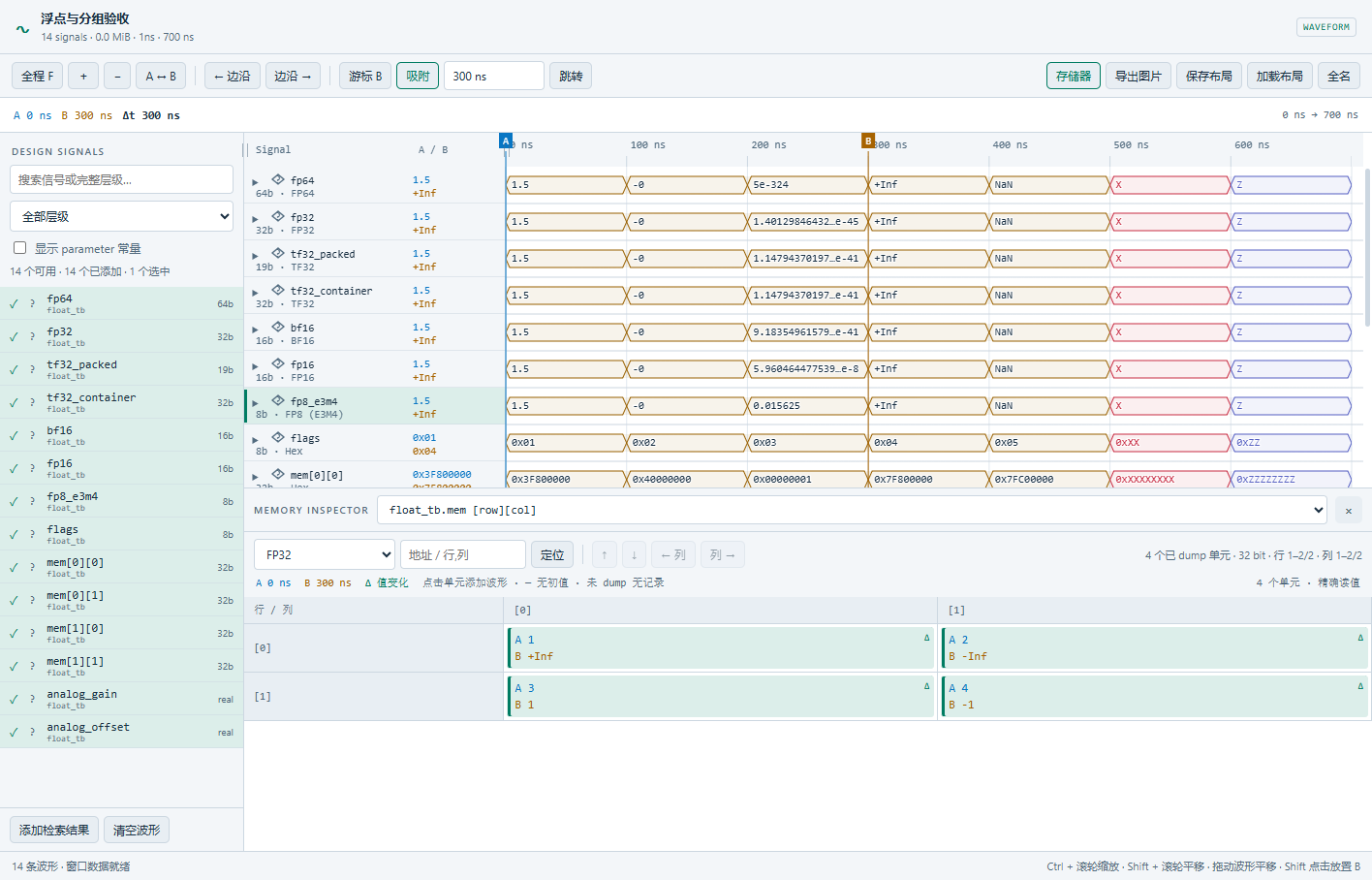
以下三张为保留的 4.0 功能截图,用于说明浮点、存储器和暗色显示;4.1 导航和工具栏入口以前面的新版图解为准。
右键“显示格式”选择 FP64、FP32、TF32、BF16、FP16 或 FP8 E3M4。Analog 行可拖动下边界调整高度;X/Z、NaN 和无穷值按各自语义显示。格式与限制
点击“存储器”选择实际 dump 的 mem,选择读值格式。矩阵保留行列索引,并显示 A/B 值及 Δ 变化;没有 dump 的元素不会被补成零。存储器操作
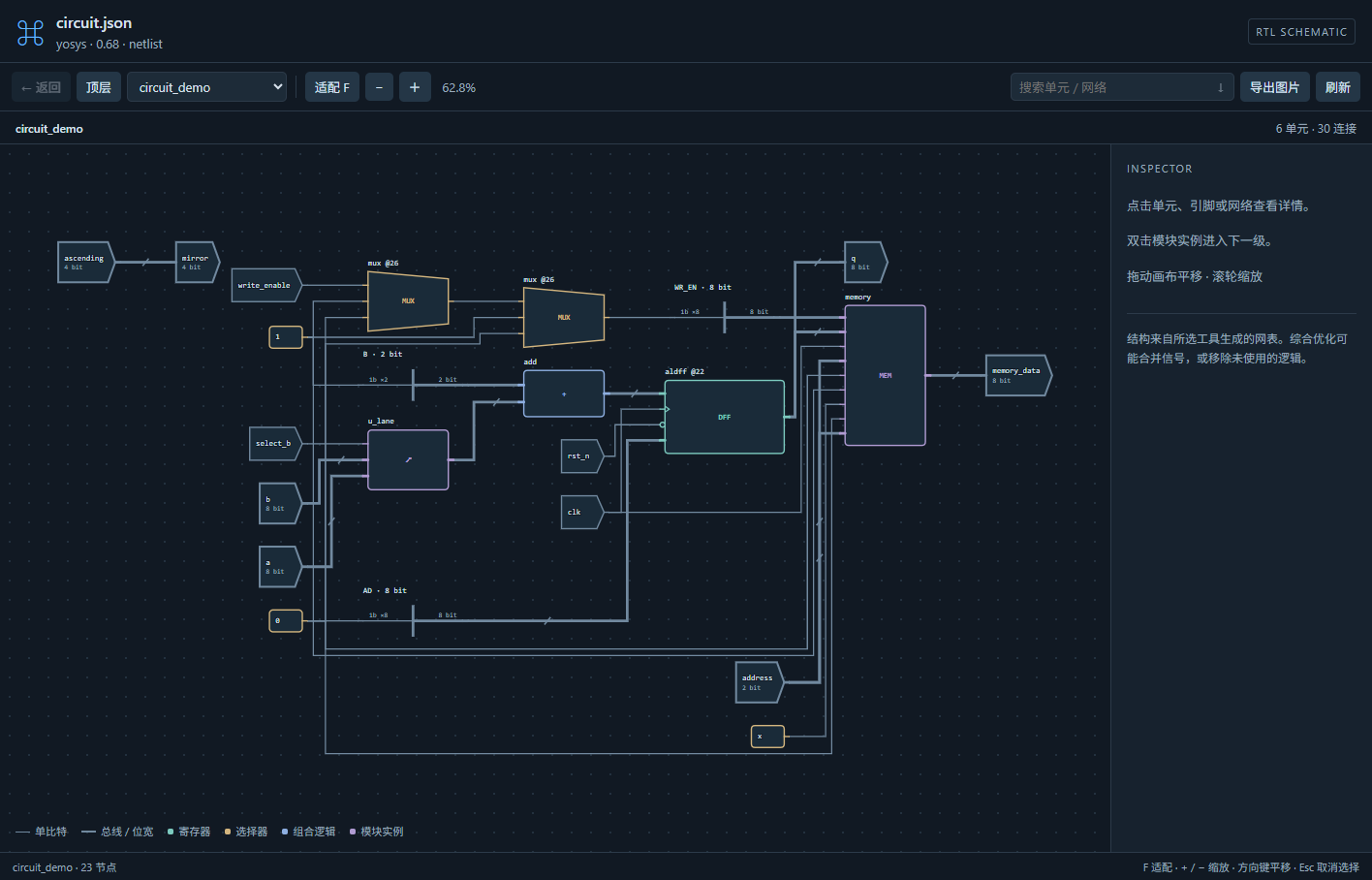
电路跟随 IDE 的明暗主题;网络高亮与单比特/总线差异保留。电路交互