Repository navigation
First song.es
Abrir Chordleaf en español · Ayuda completa (inglés)
Vamos a crear una canción corta, colocar sus acordes y descargar una hoja para tocar. No necesitas cuenta. Este ejemplo es original y puedes copiarlo.
Pulsa Nueva canción → Empezar de cero. Escribe Mi primera canción en el título y, si quieres, tu nombre en artista. Si la interfaz aparece en inglés, abre el menú de idioma de la barra superior y elige Español.
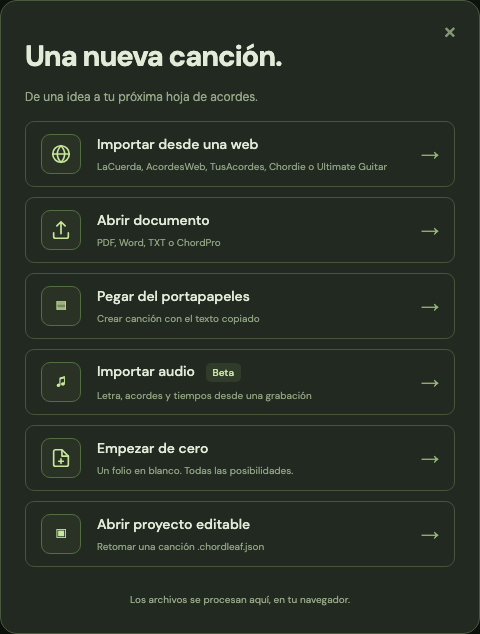
¿Ya tienes una hoja? Abrir documento → Elegir documento acepta TXT, ChordPro, PDF con texto seleccionable y Word .docx. Pegar del portapapeles crea una canción con el texto que hayas copiado. Para esta primera prueba, seguiremos con la hoja en blanco.
Abre Letra en la barra lateral del ordenador o en la navegación inferior del móvil. Pega estas cuatro líneas en el editor:
[G]Hay un lugar al [D]otro lado
[Em]donde el tiempo va [C]despacio.
[G]Guardo la luz de [D]esta mañana
[C]en las cuerdas de mi [G]guitarra.
Los acordes entre corchetes aparecen sobre la letra en la hoja. Pon el acorde justo antes de la letra donde debe cambiar: ma[D]ñana lo coloca sobre la ñ. En el móvil, pulsa Vista previa para ver el resultado.
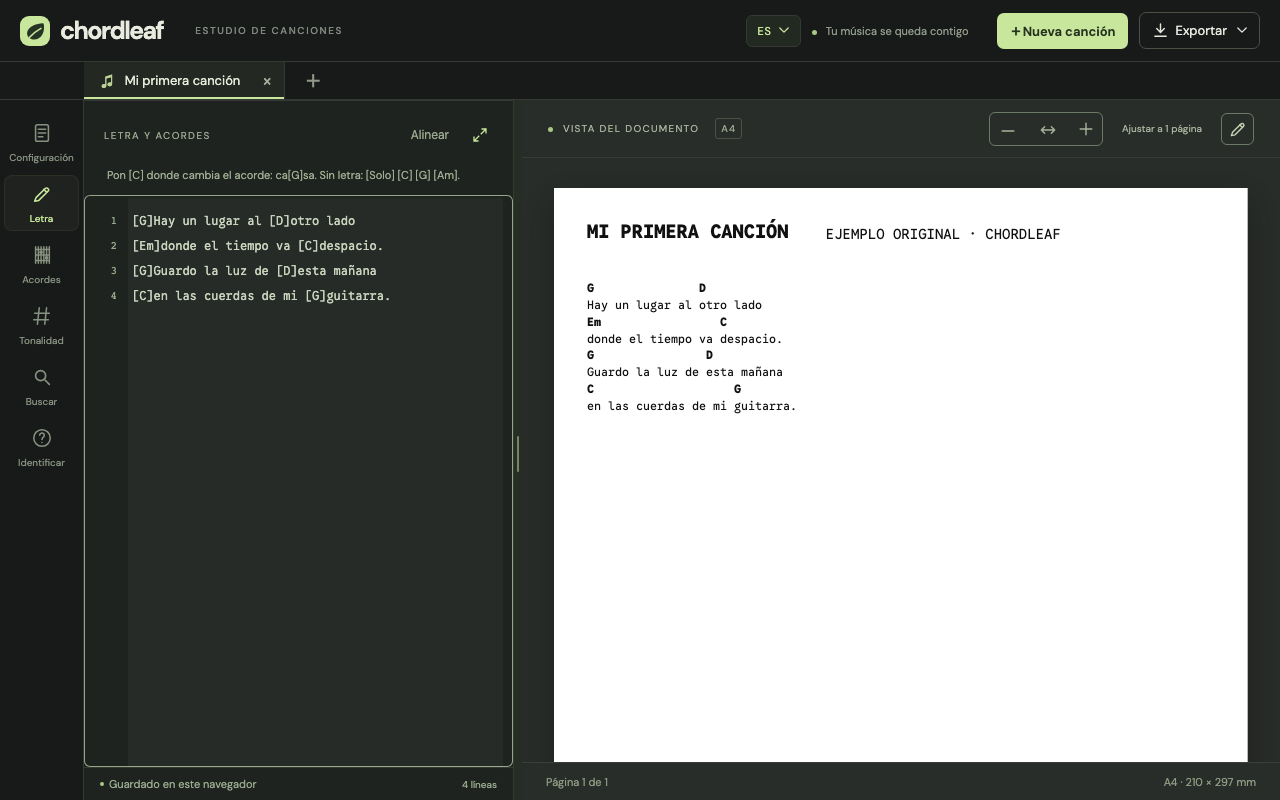
Pulsa Alinear, junto al editor de letra. En el móvil se abre la hoja para trabajar sobre ella. Selecciona un acorde y arrástralo a la letra donde debe sonar; las flechas de sus controles lo mueven letra a letra. Pulsa el nombre del acorde en esos controles para cambiarlo. Listo termina la alineación.
Para corregir palabras directamente sobre la hoja, activa el lápiz de la vista previa y pulsa un verso. En el móvil se abre un editor que cabe en la pantalla: Listo confirma, Cancelar restaura el verso y la tecla de retorno añade un salto de línea. Con teclado físico, Ctrl/Cmd + Enter también confirma y Escape cancela. En el ordenador, Enter confirma y Mayús + Enter añade un salto. También puedes seguir editando el texto completo desde Letra. En Safari horizontal, desliza hacia arriba sobre la barra superior para ocultar las barras del navegador antes de escribir. La vista compacta deja el campo y Listo accesibles. Si Safari no deja espacio, se cierra el teclado con una indicación y se conserva lo escrito; en vertical hay más espacio.
Abre Configuración, en la barra lateral o en la navegación inferior. Puedes cambiar el tamaño de letra, los márgenes y las columnas. Semitonos mueve todos los acordes; Cejilla indica el traste. La opción Mantener el tono al mover la cejilla ajusta los acordes para conservar el tono que suena.
En la vista previa, Ajustar a 1 página busca una distribución legible. Las canciones largas pueden ocupar varias páginas. El zoom sólo cambia lo que ves; el PDF mantiene el tamaño A4.
Abre Exportar → Descargar PDF para imprimir o compartir la hoja. Imprimir abre directamente el diálogo de impresión del navegador.
Descarga también Exportar → Descargar proyecto editable. Ese archivo .chordleaf.json conserva la canción, sus ajustes y diagramas; puedes retomarlo desde Nueva canción → Abrir proyecto editable, incluso en otro navegador.
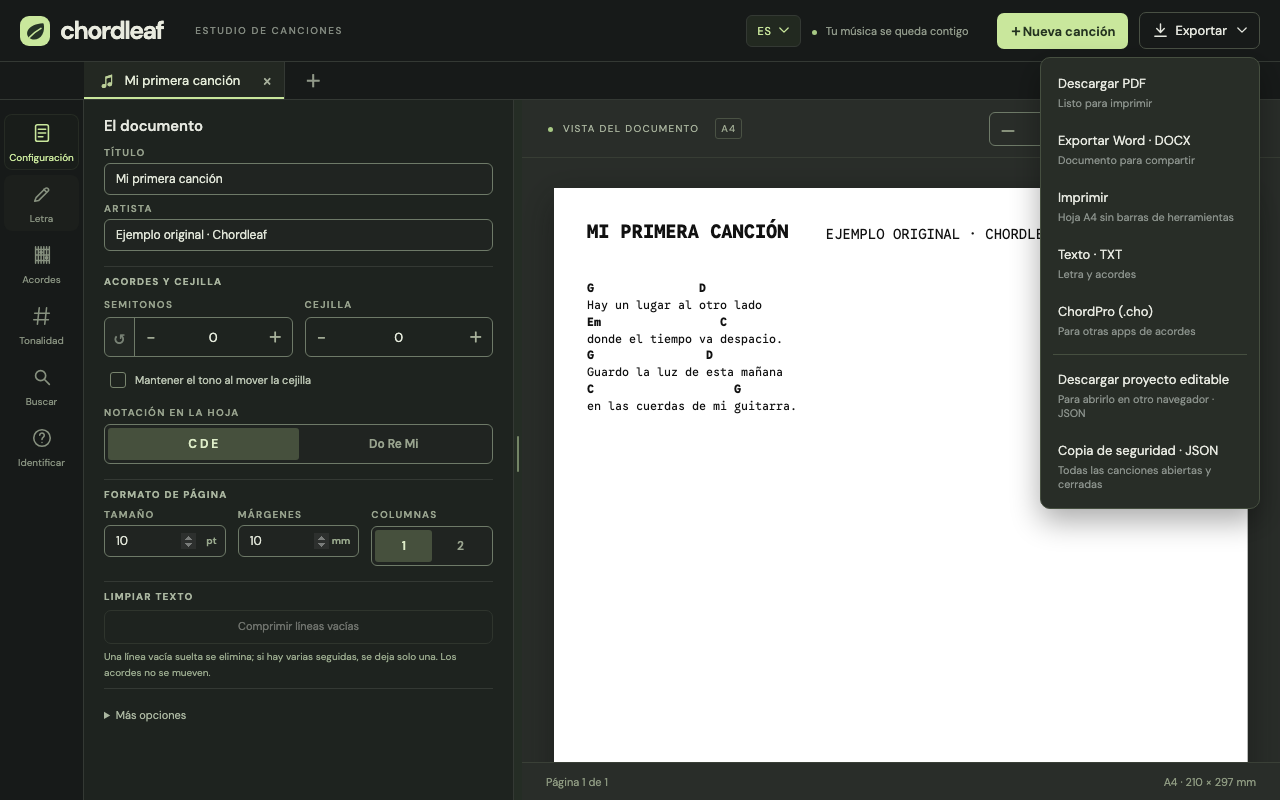
La canción se guarda automáticamente en este navegador. Al cerrar su pestaña dentro de Chordleaf pasa a Recientes; Ver todas muestra la lista completa. Eliminar una canción guardada pide confirmación; Cancelar conserva la copia. Para guardar todas tus canciones abiertas y cerradas de una vez, usa Exportar → Copia de seguridad · JSON. Exporta esa copia antes de borrar los datos del sitio o cambiar de dispositivo: el guardado local no sincroniza navegadores.
¿Quieres partir de una grabación? La guía de importación de audio (inglés) explica las descargas y los límites de esta función experimental. Si conoces el idioma de la canción, selecciónalo: Automático puede equivocarse con la música. Se recuerda esa elección para la siguiente importación. Para problemas de importación o guardado, consulta las preguntas frecuentes (inglés).
Si la biblioteca necesita varios archivos, descarga todas las partes de la copia y consérvalas juntas. Para restaurarla, abre cada parte desde Nueva canción → Abrir proyecto editable. Antes de salir de cobertura, espera el estado Sin conexión: listo. Durante una exportación larga el estado de preparación sigue visible hasta terminar; puedes seguir editando sin cambiar la copia en curso.