商品信息上传
在 App 的「分类」页面下 点击一级分类会展现二级分类,点击二级分类才会展现所选分类商品的检索结果,故需要先上传二级分类,才能够正确展示二级分类下的商品。
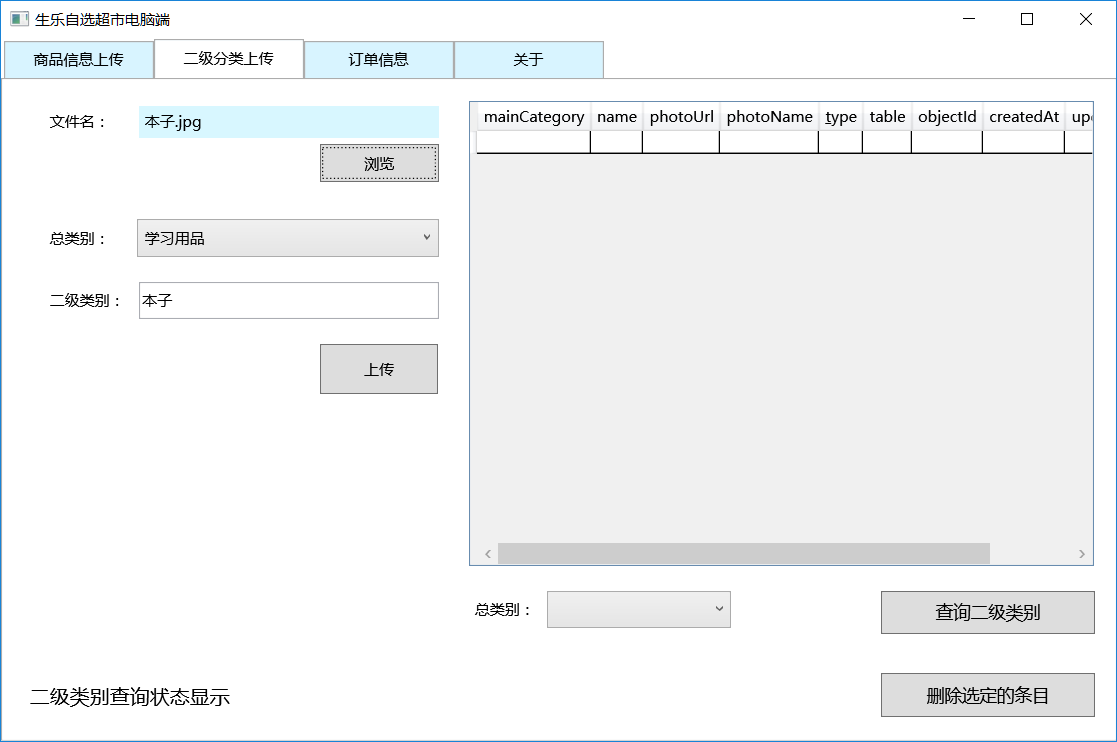
打开电脑端管理软件,点击选择进入「二级分类上传」页面,点击「浏览」按钮,选择要上传的二级分类图片,选择总类别并填写想要添加的二级类别,点击上传,如下图所示:
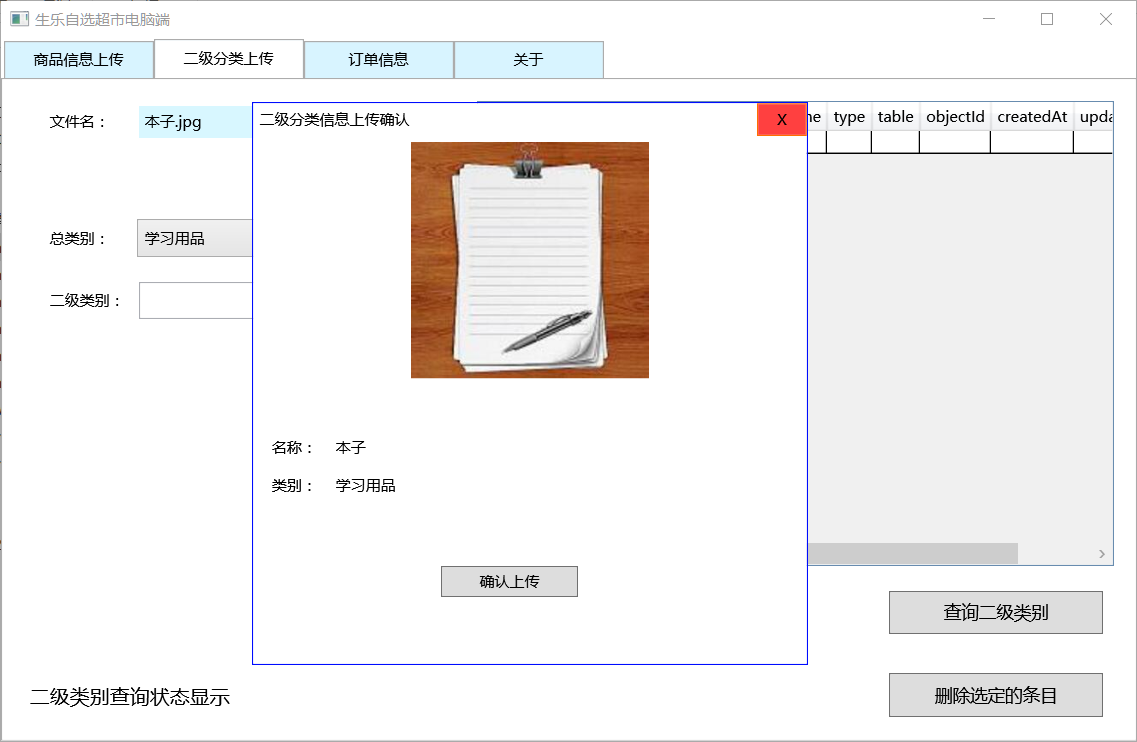
点击按钮后弹出上传确认弹窗,确认无误后点击「确认上传」。
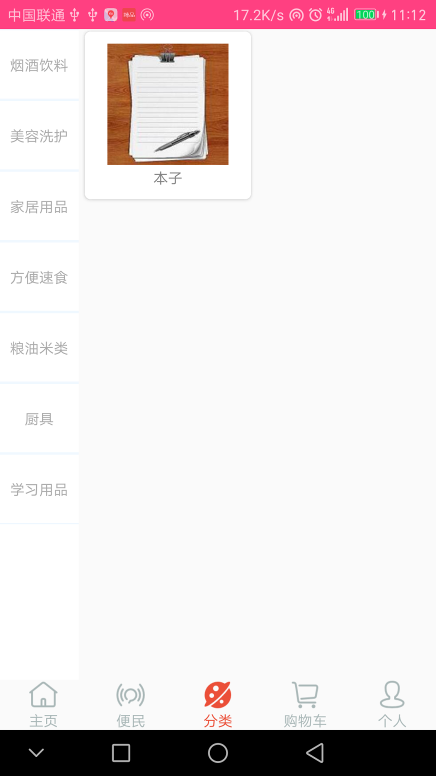
之后弹窗提示上传成功,此时在 App 中可以查看到刚上传的二级二级类别,如图:
打开电脑端管理软件,点击选择进入「商品信息上传」页面,点击「浏览」按钮,选择要上传的商品图片,填写商品名称,总类别,二级类别,价格,数量,简介等,点击「数据上传」,如下图所示:
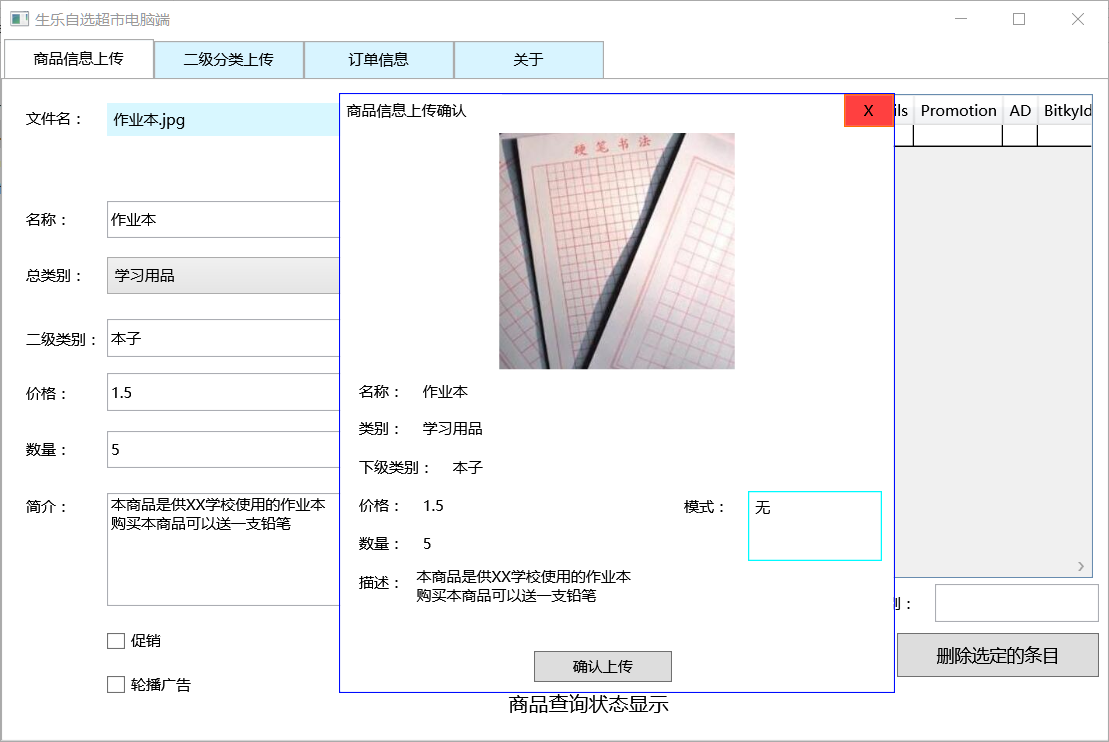
再点击「确认上传」按钮,即可上传成功。
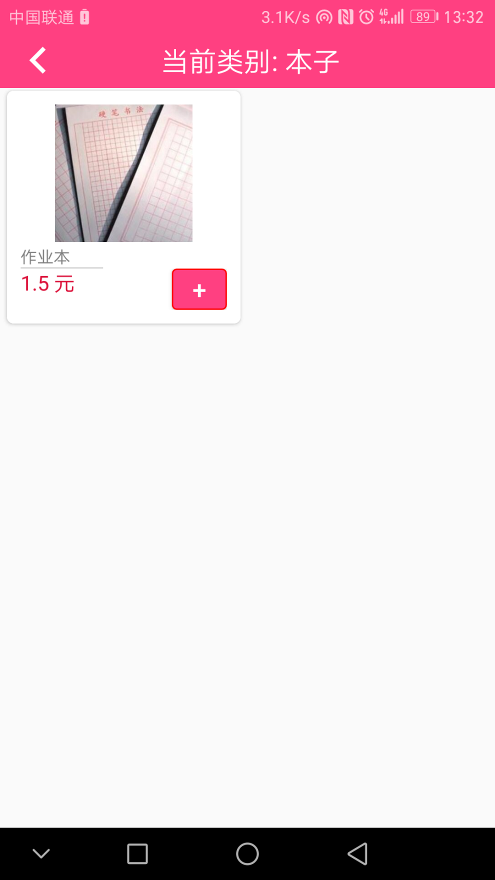
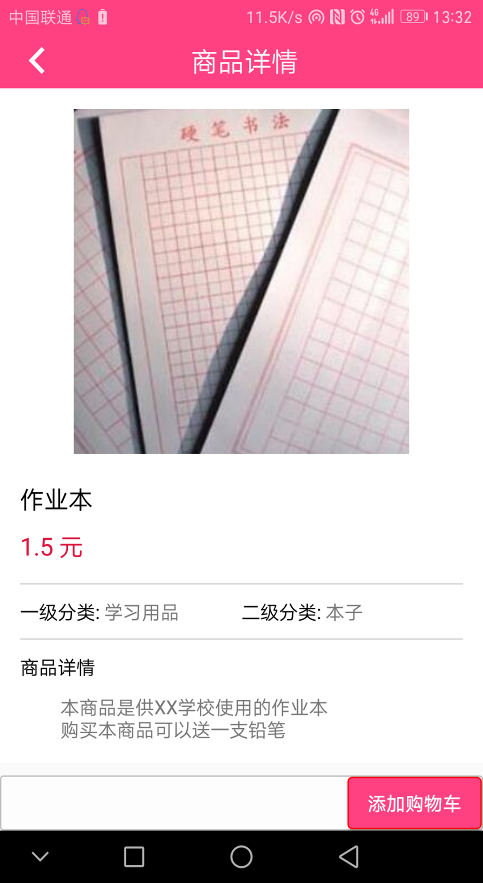
此时在手机 App 中选择「学习用品」分类,再进入「本子」二级目录,即可看到「作业本」商品,点击该商品即可看到商品详情。
-
勾选「促销」复选框后,上传的商品可被推荐到手机 App 的首页显示
-
勾选「轮播广告」复选框后,上传的商品可被推荐到手机 App 首页的广告轮播栏显示
-
总类别选择「广告与促销」时,商品建议勾选「促销」或「轮播广告」复选框,此时商品只会在首页显示