Repository navigation
Tasks de
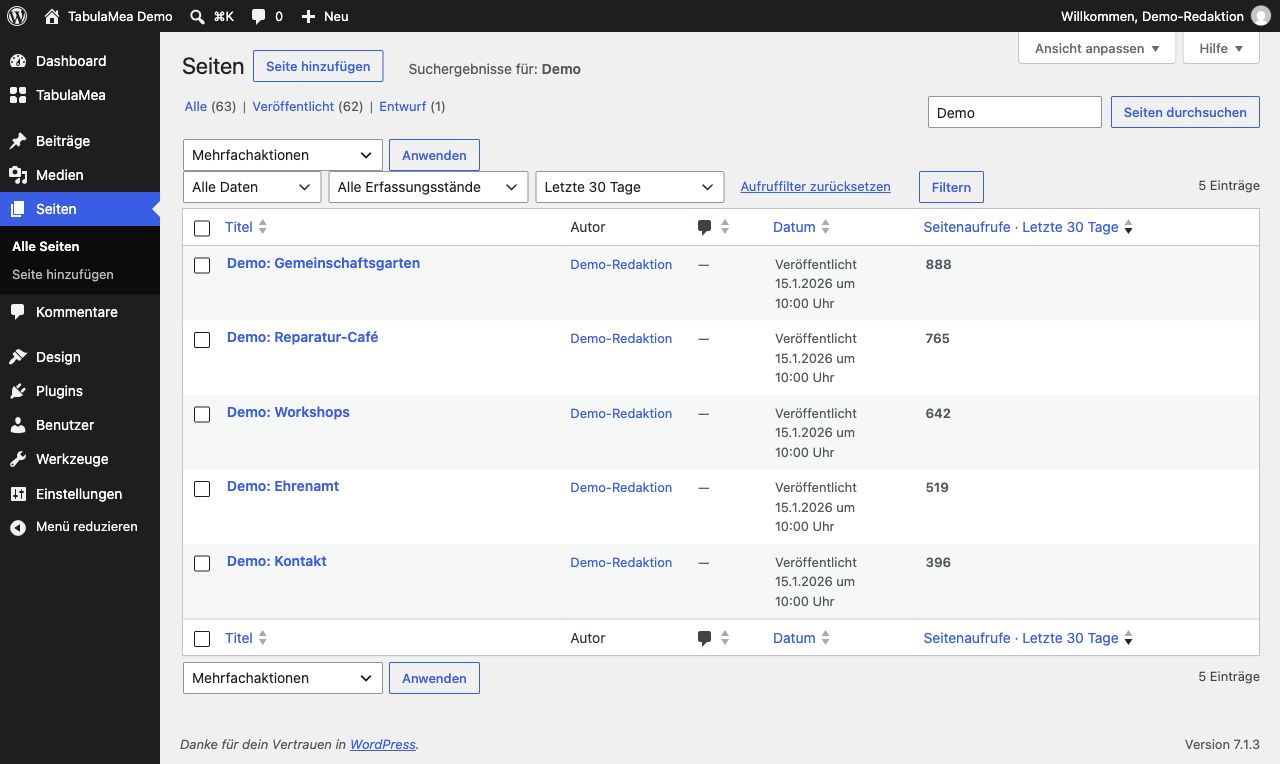
Neutrale Beispieldaten; TabulaMea 1.0.0.
- Öffne TabulaMea → Statistikübersicht und wähle einen Zeitraum.
- Suche bei Bedarf im Inhaltsfilter nach einem Titel oder grenze den Inhaltstyp ein. Aktive Filter lassen sich einzeln entfernen.
- Öffne unter „Meistgelesene Inhalte“ den Bearbeiten-Link. Alternativ aktiviere unter Einstellungen → Inhaltslisten die Aufrufspalte für den gewünschten öffentlichen Inhaltstyp.
- Speichere eine häufig verwendete Auswahl unter „Meine gespeicherten Berichtsansichten“. Diese Ansicht gilt nur für dich auf dieser Website und ist kein öffentliches Ranking.
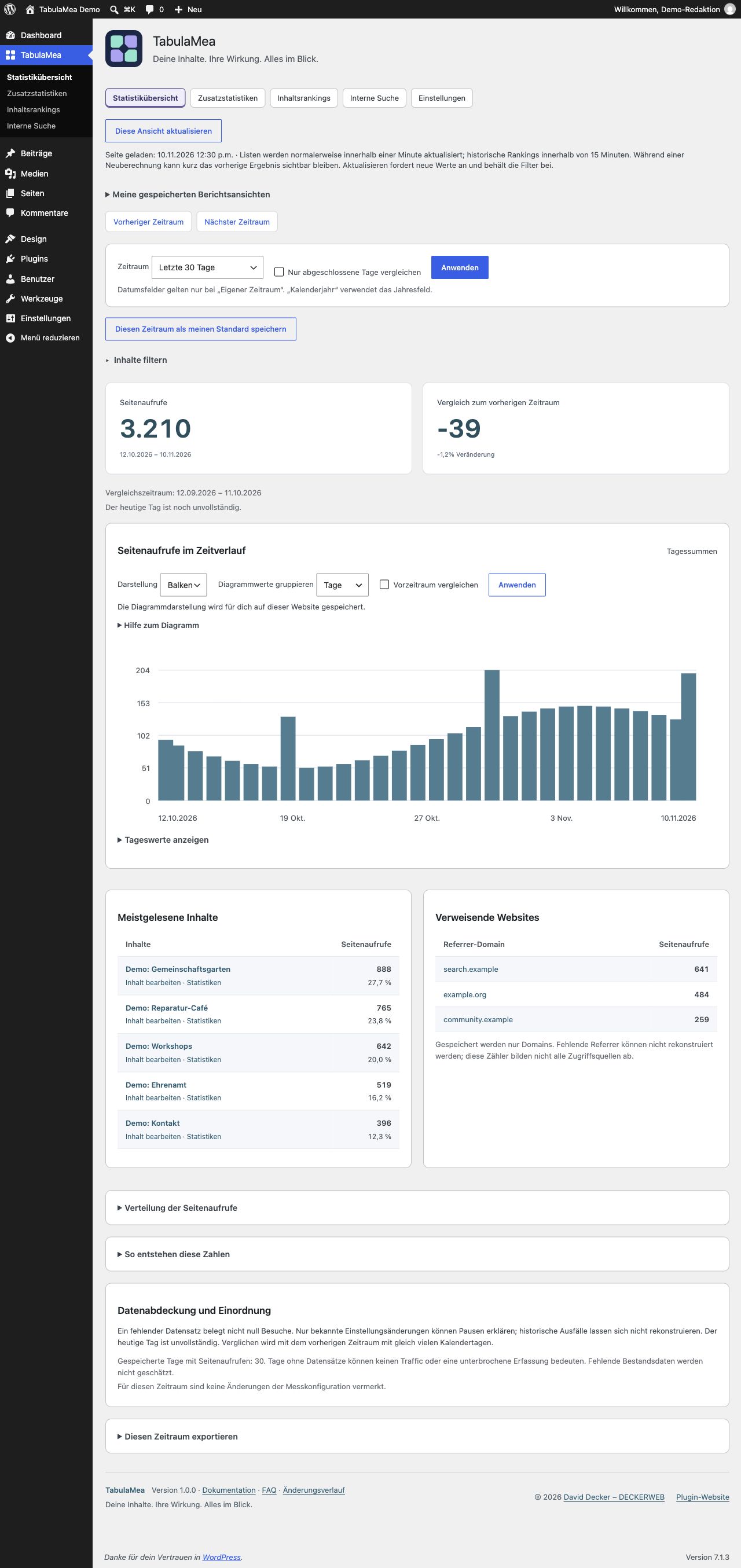
Neutrale Beispieldaten; TabulaMea 1.0.0.
- Wähle z. B. die letzten 90 Tage. „Nur abgeschlossene Tage vergleichen“ lässt den heutigen Tag weg, wenn der Zeitraum auch frühere Tage enthält. Eine reine Heute-Ansicht bleibt bei heute.
- Der Vergleichszeitraum steht unter den Summen. Er umfasst dieselbe Anzahl vorhergehender Kalendertage.
- Wähle im Diagramm Tage, Wochen oder Monate. Gruppierte Werte summieren ausschließlich gespeicherte Datensätze innerhalb des gewählten Zeitraums. Randwochen und Randmonate können unvollständig sein.
- Prüfe genaue Werte per Maus, Touch oder Tastatur bzw. in der aufklappbaren Wertetabelle. Fehlende Datensätze beweisen nicht null Aufrufe.
- „Diese Ansicht aktualisieren“ fordert einen frischen Bericht an und behält deine Auswahl bei. Es gibt keine automatische Dauerabfrage.
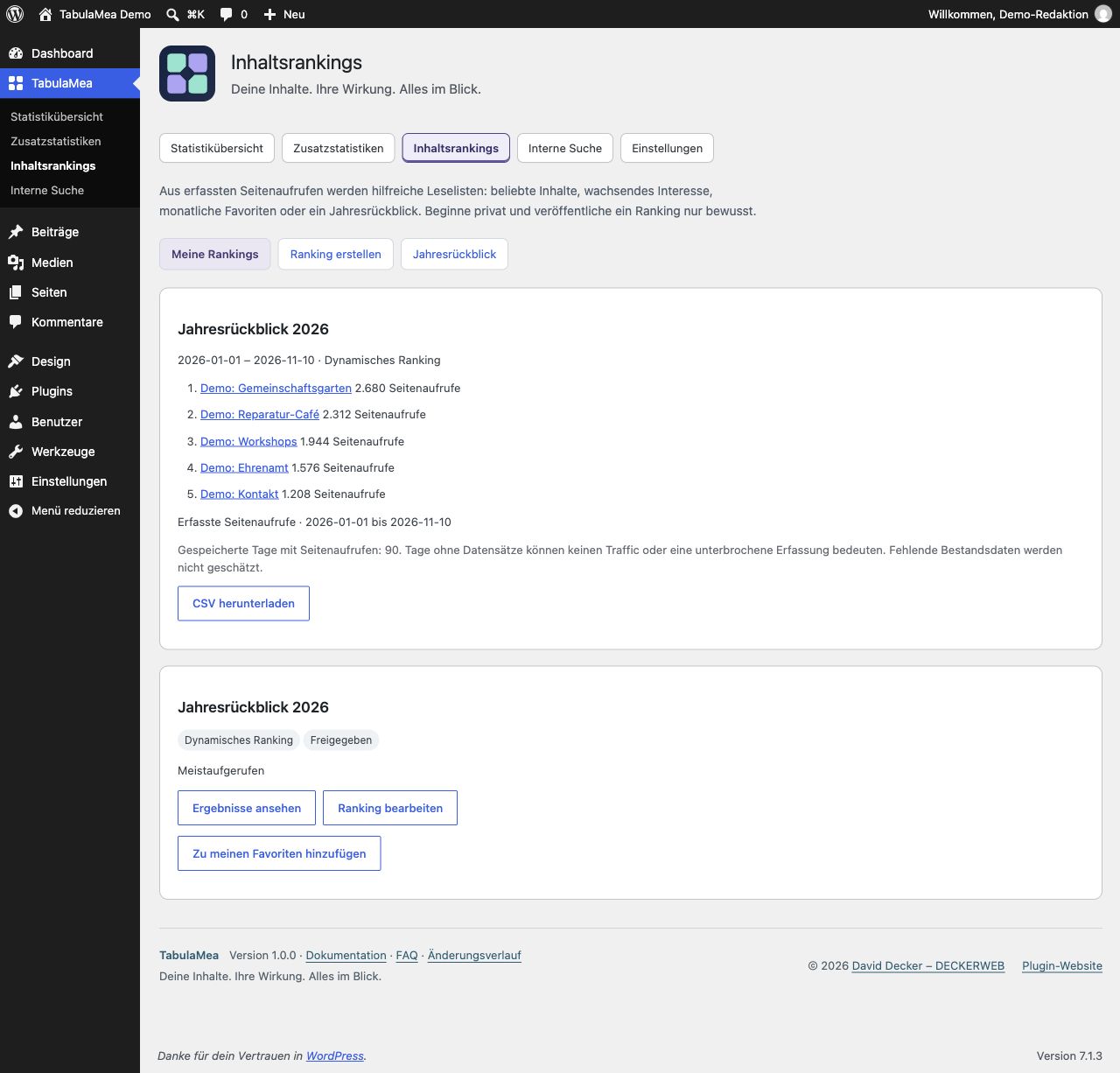
Neutrale Beispieldaten; TabulaMea 1.0.0.
- Erstelle unter Inhaltsrankings ein Ranking für das gewünschte Kalenderjahr. Prüfe Inhaltstyp, Anzahl und Darstellung.
- Entscheide dich für ein laufendes Ranking oder eine Momentaufnahme mit festem Stand.
- Veröffentliche das Ranking ausdrücklich und erlaube unter Zugriff die öffentliche Ausgabe. Die Veröffentlichung genauer Zahlen ist eine getrennte Entscheidung. Ohne Zahlen zeigt ein Ranking die Reihenfolge; intern bleiben die erfassten Zahlen verfügbar.
- Füge im Block-Editor die TabulaMea-Vorlage „Jahresrückblick“ ein und wähle in der Seitenleiste dein gespeichertes Ranking. Die Vorlage wählt selbst kein Jahr aus.
- Prüfe die öffentliche Seite. Deaktivierst du die Freigabe oder wird ein Inhalt privat, darf TabulaMeas eigener Daten-Cache keine Ausgabe erzwingen. Leere zusätzlich einen vorhandenen Seiten-Cache oder CDN-Cache.
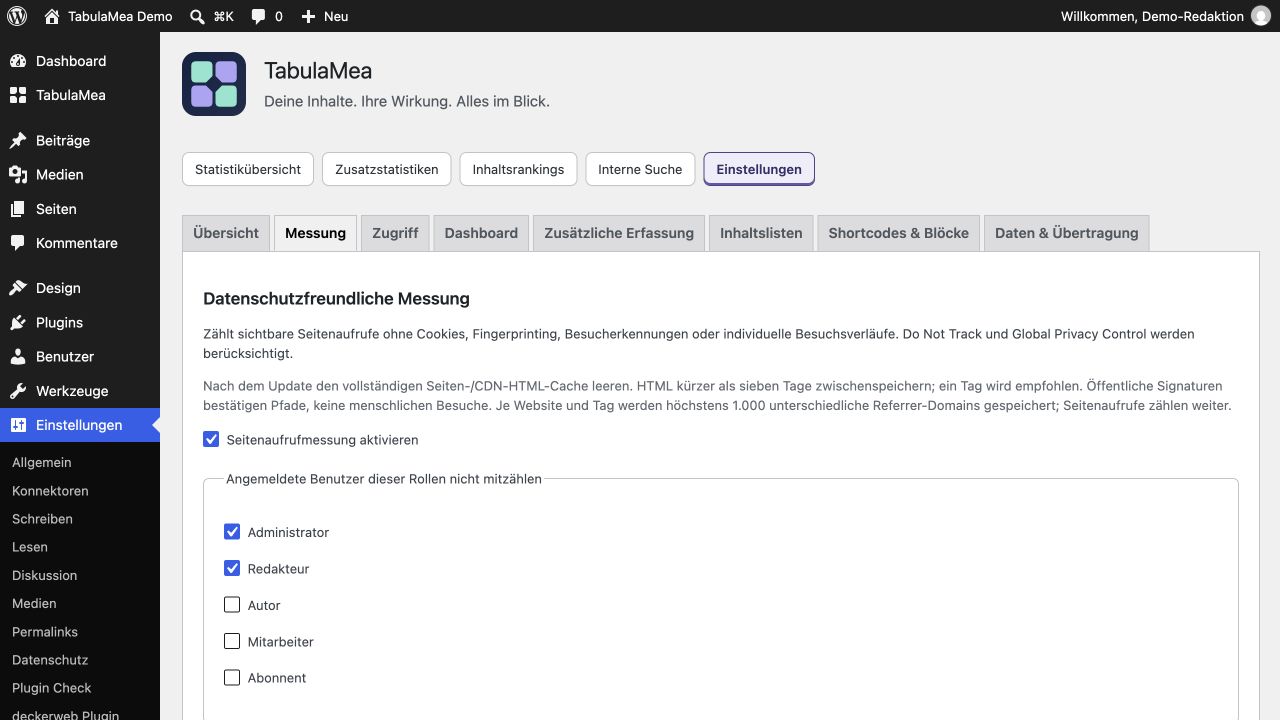
Den vollständigen HTML-Seitencache im Cache-Plugin und gegebenenfalls beim Hoster oder CDN leeren. Die HTML-Cache-Laufzeit unter sieben Tagen halten; empfohlen ist ein Tag (24 Stunden). Bereits geöffnete Testtabs neu laden. Messsignaturen laufen nach sieben Tagen ab; altes zwischengespeichertes HTML kann deshalb keine Aufrufe mehr beitragen. Dafür müssen weder der Seitencache abgeschaltet noch Browser-Caches für Bilder oder CSS geändert werden.