Repository navigation
Getting started zh
- 从 Releases 下载 Windows x64 便携 ZIP,将整个目录解压,双击
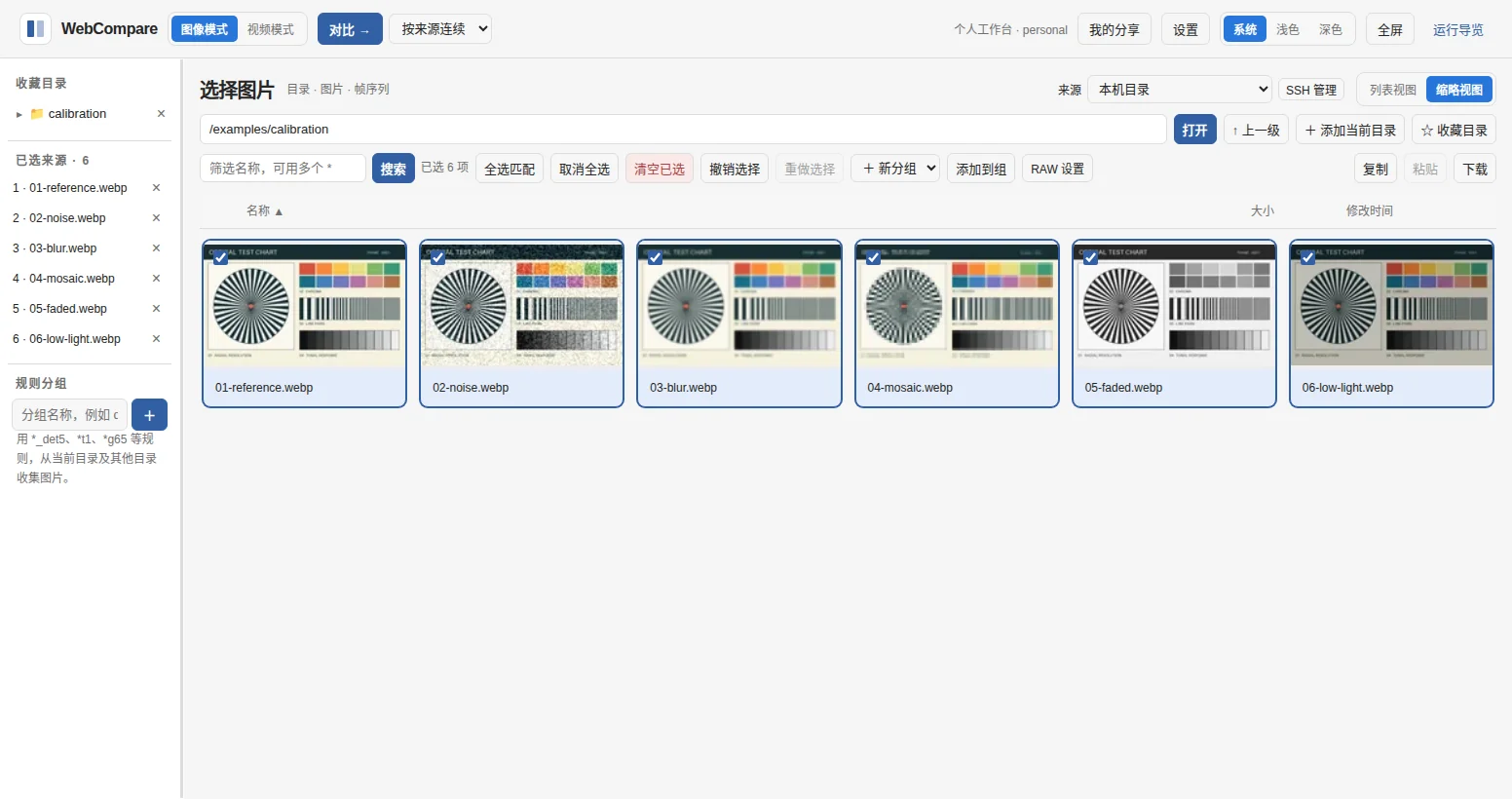
WebCompare.exe。想从开始菜单打开,可以下载同版 Setup。 - 在选图页输入图片所在目录,切到缩略视图。如果刚开始试用,可从六张样图下载同一个标定场景的不同结果。
- 按名称顺序选中图片,点击「对比」。用六张样图时,布局选 2 行 × 3 列。切换语言和查看版本都在「设置」里。
服务器只有普通用户权限时,用 Python 3.12+ 在自己的目录运行。完整命令和 SSH 隧道见远程选图。
有 Ubuntu 24.04 x86_64 图形桌面、GTK3 和 WebKitGTK 4.1 时,可下载并解压 Linux tar.gz,运行目录里的 ./webcompare-desktop。有 sudo 权限时也可用 sudo apt install ./webcompare-desktop_*.deb 安装桌面包。
打开「设置 → 软件更新」。默认会自动检查并下载新版,你也可以关掉自动检查,自己点击「检查更新」。下载完成后,保存手上的工作,点击「关闭工作台并安装」。便携版更新后仍可从原来的快捷方式或命令行启动。Setup 和 DEB 交给系统安装器处理。Linux 缺少图形安装器时,设置会显示已下载的 DEB 路径,可在终端用 sudo apt install /完整路径/文件.deb 安装。
Windows 第一次查更新若遇到证书错误,可在 PowerShell 运行 curl.exe -I https://api.github.com/repos/fenghansen/WebCompare/releases/latest,让系统验证官方站点的证书链。返回 HTTP 200 后,重开工作台再点「检查更新」。
用 Python 运行时,可以在设置里查版本。需要升级时,在当前虚拟环境里用 python -m pip install --upgrade ./webcompare-版本-py3-none-any.whl 安装从 Releases 下载的新 wheel,换成实际文件名,然后重启服务。