
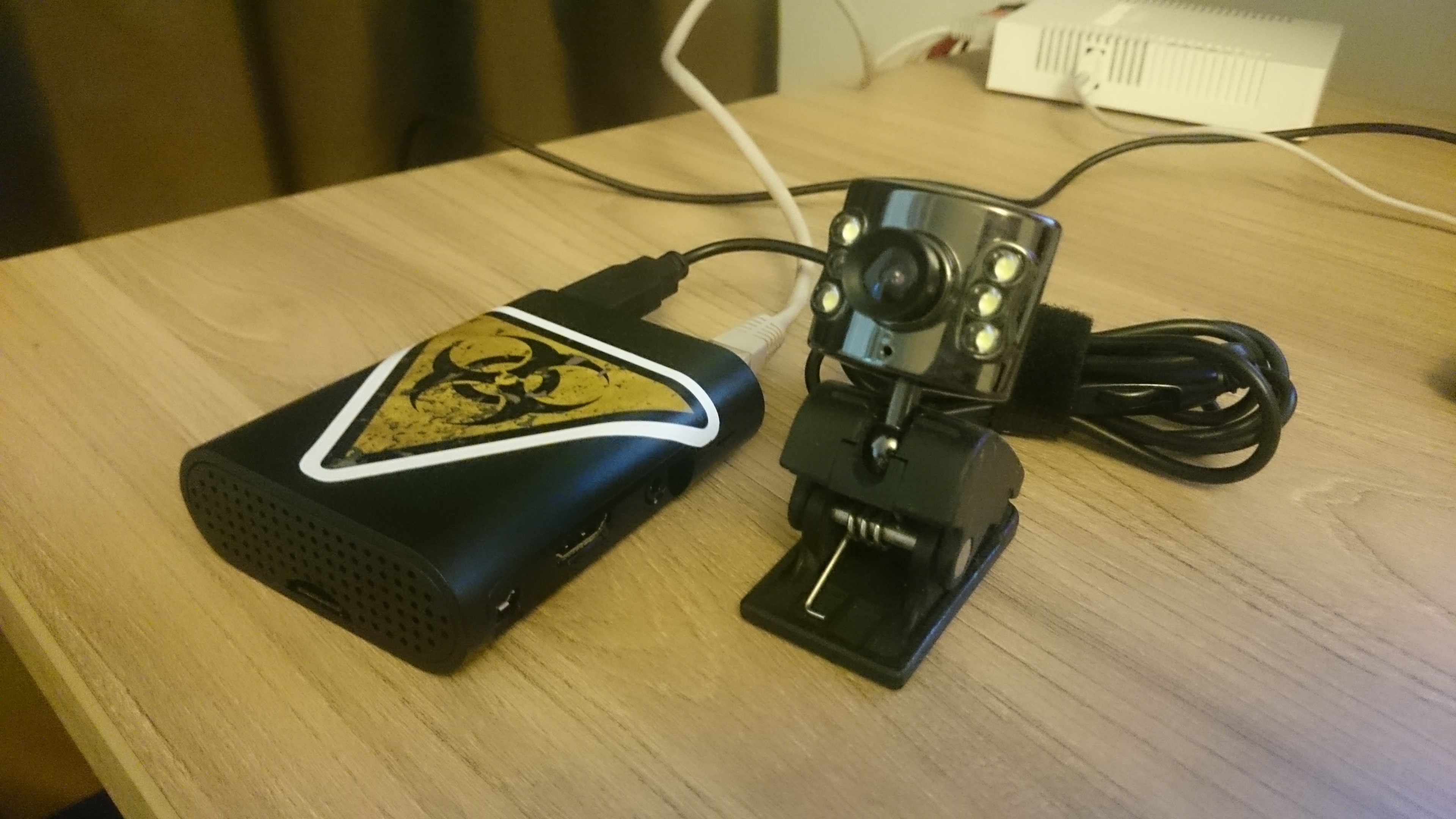
- Телеграм-бот для получения фото с веб-камеры в случае фиксации ей какого-либо движения.
- Тестировался и отлаживался на Rasberry Pi2 с Ubuntu Server 16.04. Описание установки Ubuntu Server доступно по ссылке: https://wiki.ubuntu.com/ARM/RaspberryPi
- Производим установку ОС :)
- Подключаем камеру
- Установка motion:
- Устанавливаем пакет motion:
sudo apt install motion - Производим корректировку настроек в
/etc/motion/motion.conf(Пример настроек есть в репозитории). - По-умолчанию бот мониторинг фото в каталоге
/tmp - Для запуска motion в виде сервиса, в файле
/etc/default/motionустаналиваем следующее занчение параметра:start_motion_daemon=yes - Производим настройки сервиса motion:
systemctl enable motionsystemctl start motion
- Устанавливаем пакет motion:
- Регистрация бота
- Добавляем в телеграме бота @BotFather
- Вводим
/newbot - Далее задаем имя бота и его username.
- После завершения предыдущих шагов @BotFather выдаст токен для бота. Его необходимо будет задать в переменной token в bot.py.
- Вводим
/setcommands, и добавляем команды (не обязательно)- start - start
- stop - stop
- Установка бота
- Устанавливаем pip3 и необходимые библиотеки:
sudo apt-get install python3-pipsudo pip3 install --upgrade pipsudo pip3 install telepotsudo pip3 install watchdog
- Создаем каталог
mkdir /opt/botи копируем в негоbot.py - Отредактируем
bot.py- password - пароль для подключения к боту
- monitor_path - каталог, где мониторятся файлы "*.jpg"
- teletoken - токен для бота, полученный на шаге 4.
- В каталог
/etc/systemd/system/копируем файлbot.service - Регистрируем сервис бота
systemctl enable botsystemctl start bot
- Устанавливаем pip3 и необходимые библиотеки:
- Проверка
- В телеграм производим поиска бота по ранее заданному имени
- Запускаем бота коммандой
/start password - Для остановки работы бота ввести:
/stop
Созданно под впечатлением: https://github.com/Surzhikov/Telegram-Webcam-Home-Guard :)