1.2.1. UserInterface
-
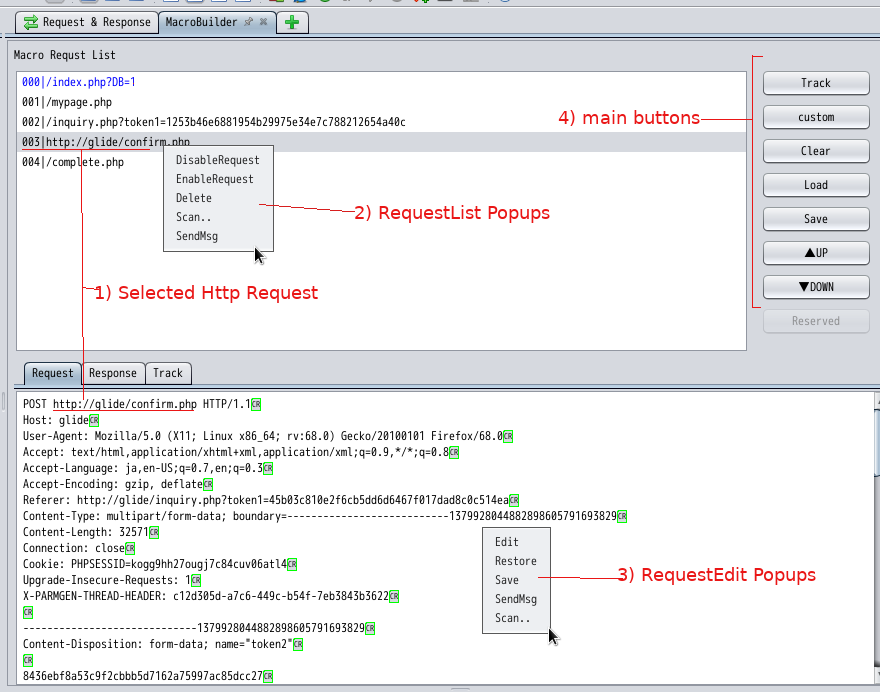
1)Selected HTTP Request
In the [Macro Request List] pane, You can select [Http Request] and perform operations such as view/edit/sendmsg/scan actions as described in the following items. -
2)RequestList Popups
[DisableRequest]: If you set the request to be disabled, the request will be ignored(no sending) during zaproxy scans or sendmsg.
[EnableRequest]: You can enable disabled request.
[Delete]: Delete the selected request if unnecessary.
[Scan..]: Execute ActiveScan for the selected request.
[Sendmsg]: Execute Sendmsg(Resend Request) for the selected request.
-
3)RequestEdit Popups
[Edit]: Popup MessageEditor for Editing selected Http Request in the Macro Request List.(See below:MessageEditor)
[Restore]: Restore(Rollback) edited Http Request to Original.
[Save]: Save edited Http Request to Original.
[Scan..]: Execute ActiveScan for the selected request.
[Sendmsg]: Execute Sendmsg(Resend Request) for the selected request. -
4)Main Buttons
[Track]: create tracking parameter for CSRF tokens/cookies from request/response list automatically. [Custom]: setting tracking parameter manually. [Clear]: clear all (including requests/tracking parameters). [Load]: load saved parameter from json file. [Save]: save parameter to file. [▲UP]: move up selected request in Request List. [▼DOWN]: move down selected request in Request List.
-
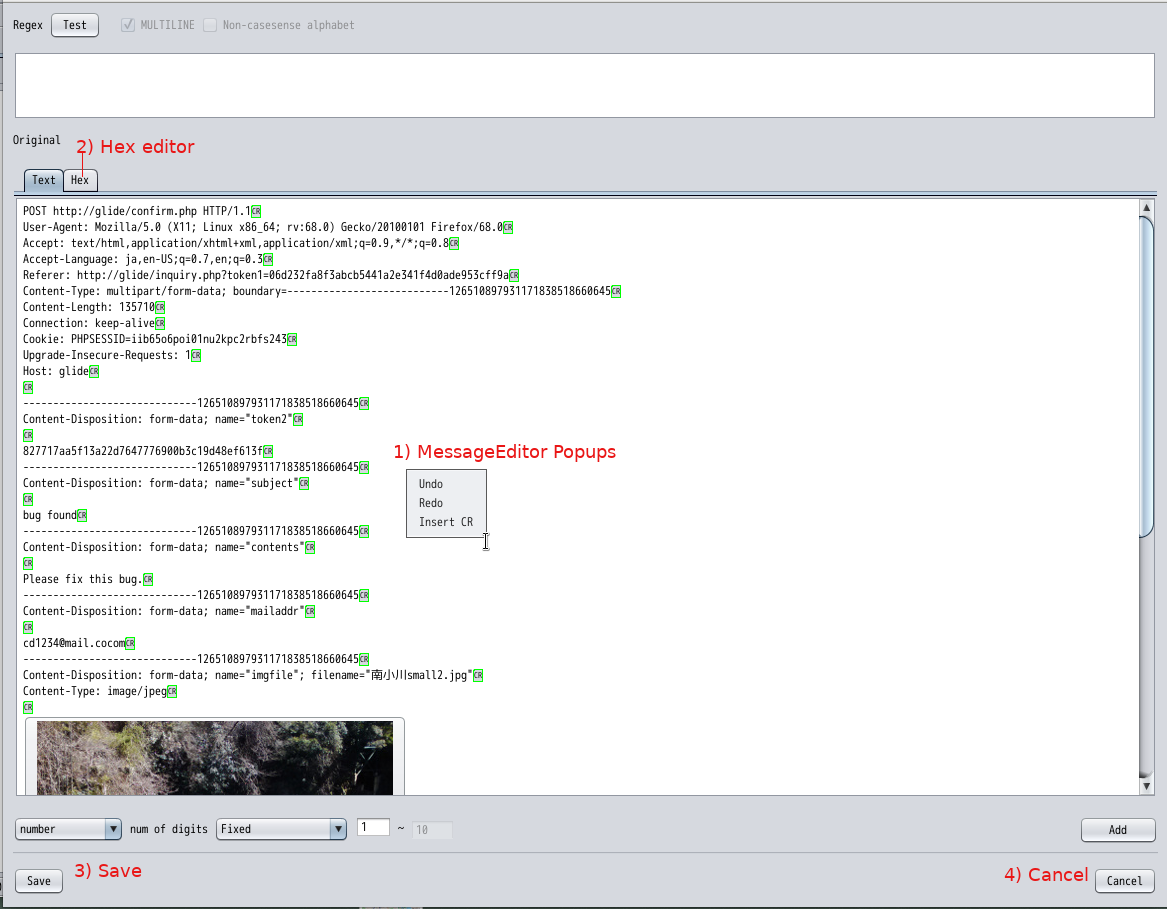
1)MessageEditor Popups
[Undo]: Undo Editing
[Redo]: Redo Editing
[Insert CR]: Insert CR(0x0d) into current caret. -
2)Hex Editor
Display Hexadecimal Editor for the HttpMessage. -
3)Save
Save Edited Message and close MessageEditor. -
4)Cancel Discard Changes and close MessageEditor