Fargate-Start
Amazon Elastic Container Service (Amazon ECS) es un servicio de administración de contenedores altamente escalable y rápido que facilita la tarea de ejecutar, detener y administrar sus contenedores. Puede alojar sus contenedores en una infraestructura sin servidor que administre Amazon ECS mediante el lanzamiento de sus servicios o tareas en AWS Fargate.
Para aprender a utilizar Fargate tendremos una seríe de paso a seguir
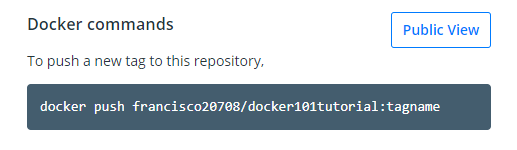
Paso #1 Debemos de tener una imagen alojada en algun reposiorio en este ejemplo en particular yo utilizare una imagen que tengo alojada en Docker Hub
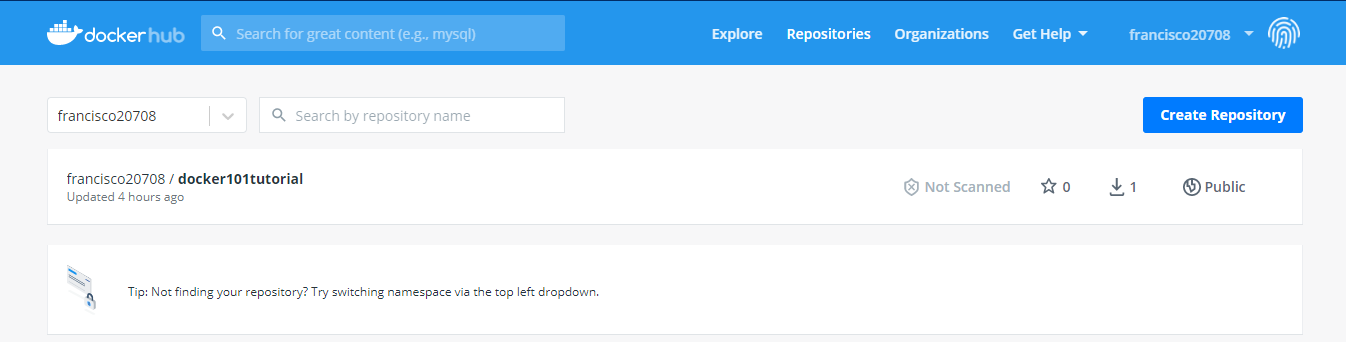
Paso #2 Definir una tarea
para esto debemos:
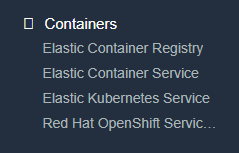
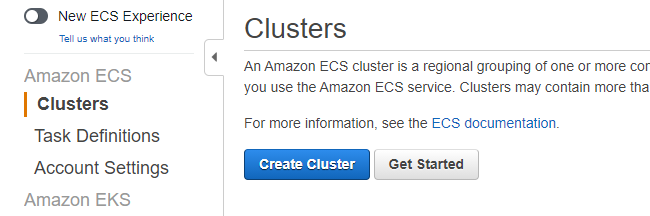
ir a us-east-2.console.aws.amazon.com, y buscar el servició de Clusters
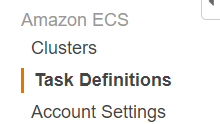
ya que nos encontramos ahí nos vamos al apartado de Task Definitions
Creamos una tarea de tipo Fargate
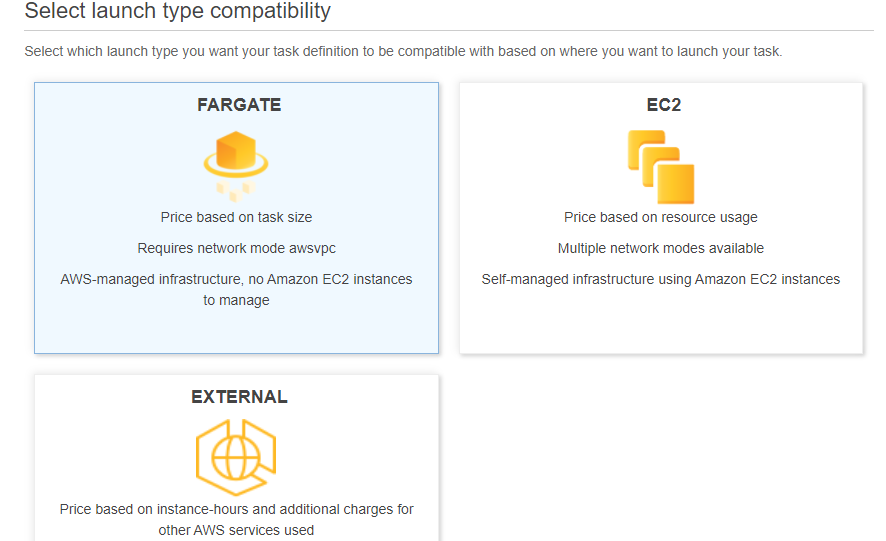
Llenamos los campos que son necesarios hasta la parte de añadir un contenedor
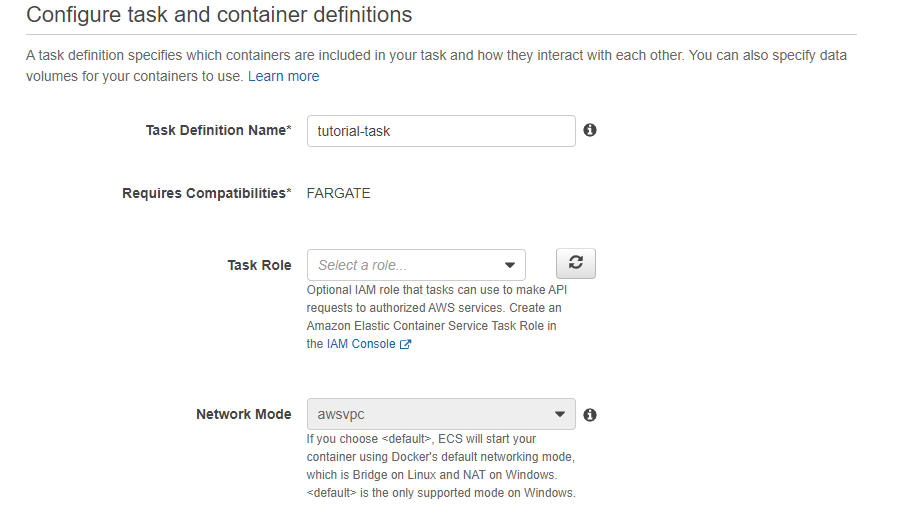
Cuando llegamos a la parte de añadir un contenedor hay que tomar algunas cosas en cuenta para esto iré explicando cada uno de los campos necesario
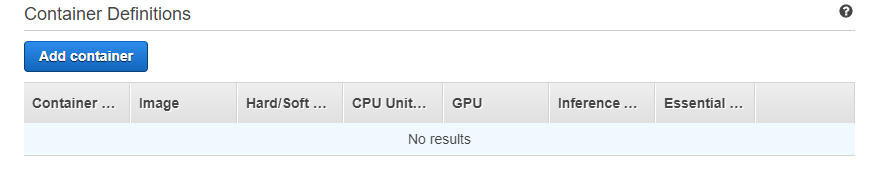
Tenemos el campo de container name e image
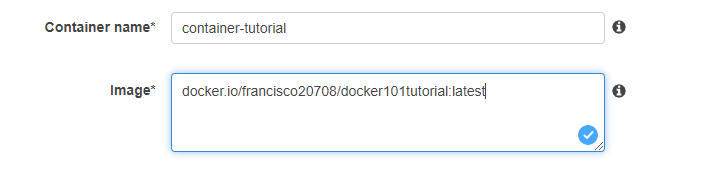
En el capo de image pondremos la url que nos proporciona Docker hub para poder acceder a la Imagen que tenemos almacenada en nuestro repocitorio.
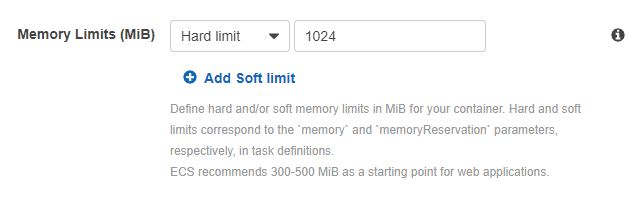
Tenemos el campo de Memory Limits (MiB) el cual definimos límites de memoria rígidos y / o flexibles en MiB para su contenedor
Paso #3
Crear un Cluster
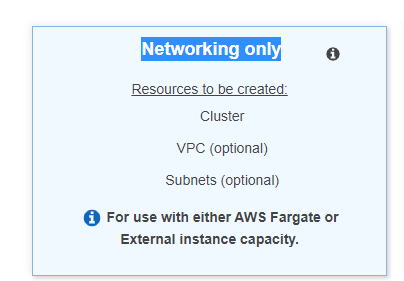
Para este tutorial elegiremos Networking only
A continuación llenamos los campos que son necesarios
Tenemos el campo de name en el cual pondremos el nombre que queremos que tenga nustro clouster además tenemos el campo Create VPC el cual habilitaremos, este campo nos ayudará para relacionar nuestra tarea y poderla correr.
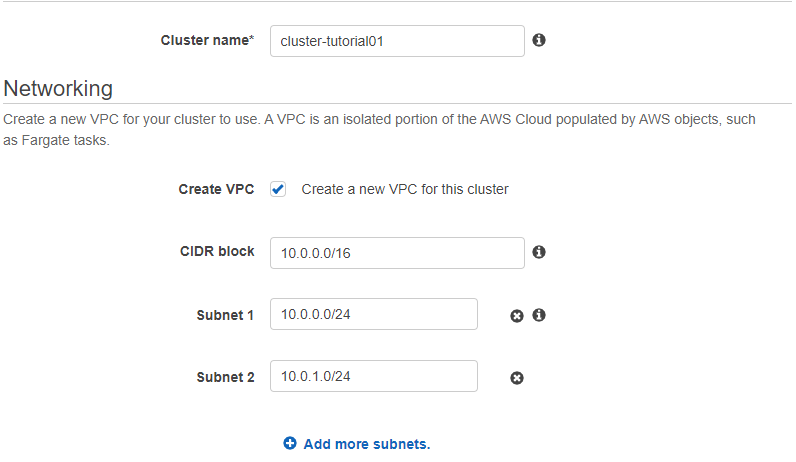
Y creamos el cluster
Paso #4
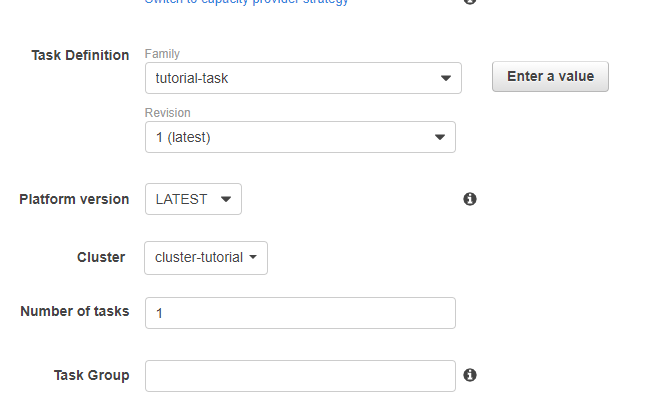
Corremos nuestra Tarea ya creada anteriormente
Para esto nos vamos al apartadod de tareas y seleccionamos Run new Task

Y completamos todos los campos necesarios
Seleccionamos Fargate

Algunos campos automaticamente los rellena aws
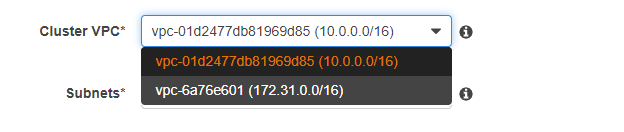
Seleccionamos el vpc que agregamos anteriormente
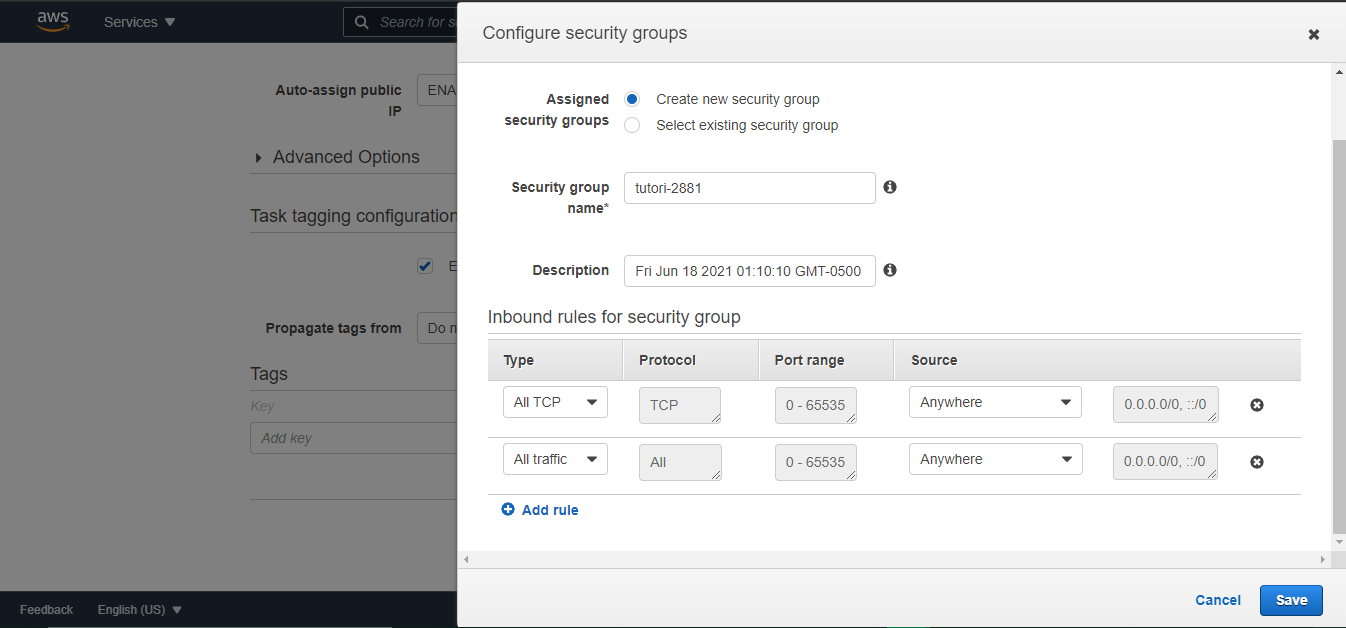
Configuramos los grupos de seguridad para esta tarea, añadiendo los puertos en los cuales permitiremos trabajar
Y corremos nuestra tarea
Solo esperamos a que el campo status cambie a running RUNNING
Felicidades ya tienes corriendo una tarea la cual contiene una imagen organizada con Fargate
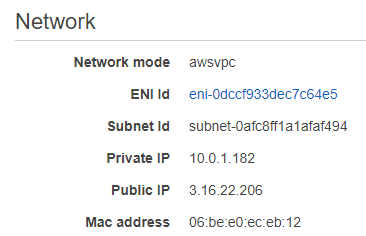
Solo para terminar, si deceas probar tu imagen solo copea la ip publica que te proporciona tu tarea y pegala en tu navegador para que la veas corriendo.