Repository navigation
8.0 Guide
本文档适用于 8.0 及以上版本。7.x 版本请参考 7.0 Plus Guide。
8.0 是一次整体重做:界面换成了带侧边栏的单窗口,新增汽水音乐、本地搜索、歌词编辑等功能,并支持 Windows、macOS、Linux 三个平台。
在 GitHub Releases 下载对应系统的文件,解压即可使用,无需另外安装 .NET。
| 系统 | 文件 | 说明 |
|---|---|---|
| Windows 64 位 | MusicLyricApp-<版本>-win-x64.zip |
解压后运行 MusicLyricApp-<版本>-win-x64.exe
|
| Windows 32 位 | MusicLyricApp-<版本>-win-x86.zip |
同上 |
| macOS(Apple 芯片) | MusicLyricApp-<版本>-osx-arm64.tar.gz |
解压得到 .app,可拖入「应用程序」 |
| macOS(Intel) | MusicLyricApp-<版本>-osx-x64.tar.gz |
同上 |
| Linux x64 | MusicLyricApp-<版本>-linux-x64.tar.gz |
解压后运行 MusicLyricApp
|
macOS 首次打开:应用未经 Apple 公证,首次打开时可能提示「无法验证开发者」。在 Finder 中右键应用选择「打开」,或在「系统设置 › 隐私与安全性」中点击「仍要打开」即可。
设置与日志的位置:
| Windows | macOS | Linux | |
|---|---|---|---|
| 设置文件 | %APPDATA%\MusicLyricApp\MusicLyricAppSetting.json |
~/Library/Application Support/MusicLyricApp/MusicLyricAppSetting.json |
~/.config/MusicLyricApp/MusicLyricAppSetting.json |
| 歌词缓存 | 设置文件同目录的 cache/
|
同左 | 同左 |
| 运行日志 | %LOCALAPPDATA%\MusicLyricApp\logs\ |
~/Library/Logs/MusicLyricApp/ |
~/.local/state/MusicLyricApp/logs/ |
日志按天生成 MusicLyricApp-yyyy-MM-dd.log。遇到崩溃或异常时,请在反馈问题时附上当天的日志。设置页的「应用设置 › 配置与日志」可以直接打开这些目录。
从 7.x 升级:设置文件的位置没有变化,原有设置会自动沿用。7.x 写在程序目录旁的日志文件不再使用,可以手动删除。
- 在音乐平台的网页或 App 中复制歌曲链接(或歌曲 ID)。
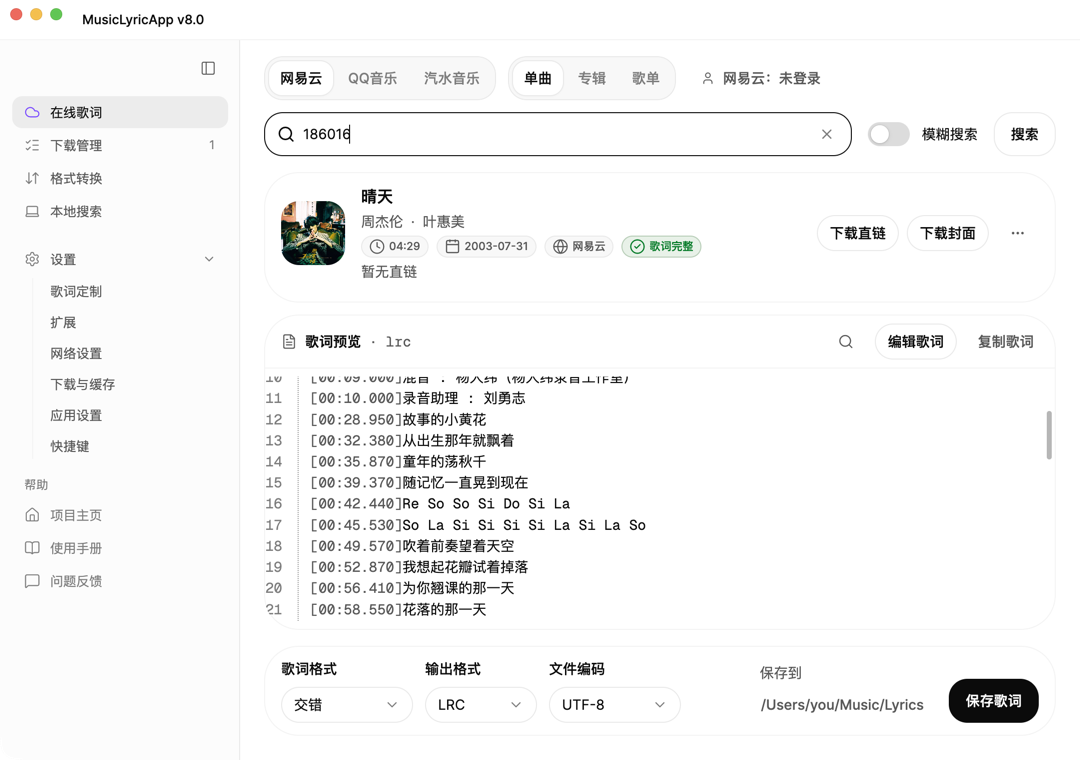
- 打开「在线歌词」,粘贴到搜索框。粘贴链接时会自动识别平台和类型。
- 按
Enter搜索,下方显示歌曲信息和歌词预览。 - 在底部选择歌词格式、输出格式和编码,按
⌘ S(Windows / Linux 为Ctrl + S)保存。 - 第一次保存时会让你选择保存目录,之后默认保存到同一个目录。
左侧是侧边栏,右侧是当前页面:
| 侧边栏 | 用途 | 快捷键 |
|---|---|---|
| 在线歌词 | 搜索单曲、专辑、歌单,预览、编辑和保存歌词 | ⌘ 1 |
| 下载管理 | 汇总所有搜索过的歌曲,批量保存 | ⌘ 2 |
| 格式转换 | LRC 与 SRT 互相转换 | ⌘ 3 |
| 本地搜索 | 扫描本地音乐文件,匹配并保存歌词 | ⌘ 4 |
| 设置 | 歌词定制、扩展、网络设置、下载与缓存、应用设置、快捷键 | ⌘ , |
| 帮助 | 项目主页、使用手册、问题反馈 |
Windows / Linux 上的快捷键把 ⌘ 换成 Ctrl,下同。
支持 网易云、QQ音乐、汽水音乐 三个平台,在搜索框上方切换。
网易云和 QQ 音乐旁边会显示当前的登录状态,例如「网易云:未登录」或「网易云:已登录 · 昵称」。不登录也能正常搜索和保存大部分歌词。部分歌曲的歌词、直链以及模糊搜索需要登录,详见 8.2 登录 Cookie。点击登录状态会跳到 Cookie 设置。
汽水音乐无需登录。它不提供歌曲直链,模糊搜索只支持单曲。
搜索类型有 单曲、专辑、歌单 三种。搜索框支持以下几种输入:
| 输入 | 示例 | 说明 |
|---|---|---|
| 歌曲 / 专辑 / 歌单链接 | https://music.163.com/#/song?id=186016 |
自动识别平台和类型,无需切换 |
| ID | 186016 |
按当前选中的平台和类型查询 |
| 多个 ID 或链接 | 186016,186001 |
用英文逗号分隔,结果进入下载管理 |
| 分享短链 | https://qishui.douyin.com/s/xxxx/ |
支持 QQ 音乐和汽水音乐的分享短链 |
| 文件夹路径 | /Users/you/ids |
以文件夹内每个文件的文件名作为 ID 查询(不含子文件夹) |
不同平台的 ID 格式:
| 平台 | 单曲 | 专辑 | 歌单 |
|---|---|---|---|
| 网易云 |
music.163.com/#/song?id=186016 或纯数字 ID |
album?id= |
playlist?id= |
| QQ音乐 |
y.qq.com/n/ryqq/songDetail/<mid>,或数字 ID / 字母数字组成的 mid |
albumDetail/ |
playlist/ |
| 汽水音乐 | 分享页中的 track_id= 或纯数字 ID |
album_id= |
playlist_id= |
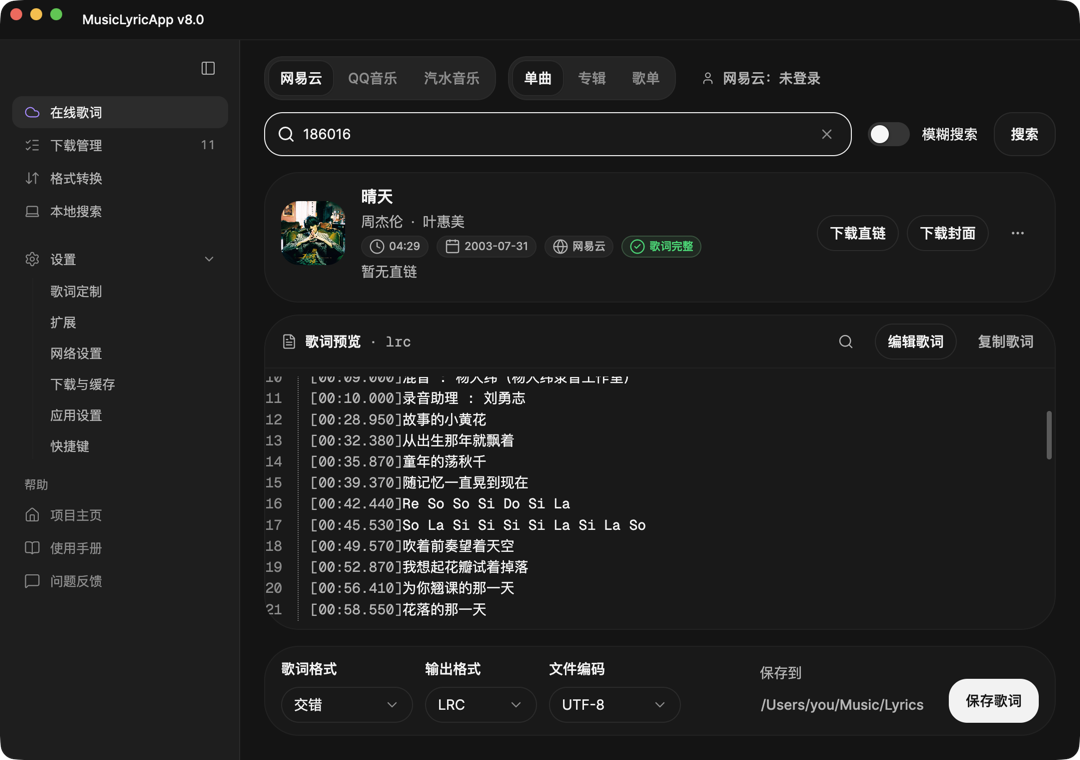
按 Enter 或点「搜索」开始精确搜索。查询单曲时,下方显示封面、歌名、歌手、时长、发行日期、平台和歌词完整度;查询专辑、歌单或多首歌曲时,会自动打开下载管理。
歌词完整度:歌曲信息里的标签会提示这首歌的歌词情况,比如「歌词完整」,鼠标悬停可以看到原文、译文等各类歌词是否齐全。
打开搜索框右侧的「模糊搜索」开关,输入歌名、歌手等关键字后按 Enter;也可以不开开关,直接按 ⌘ Enter。
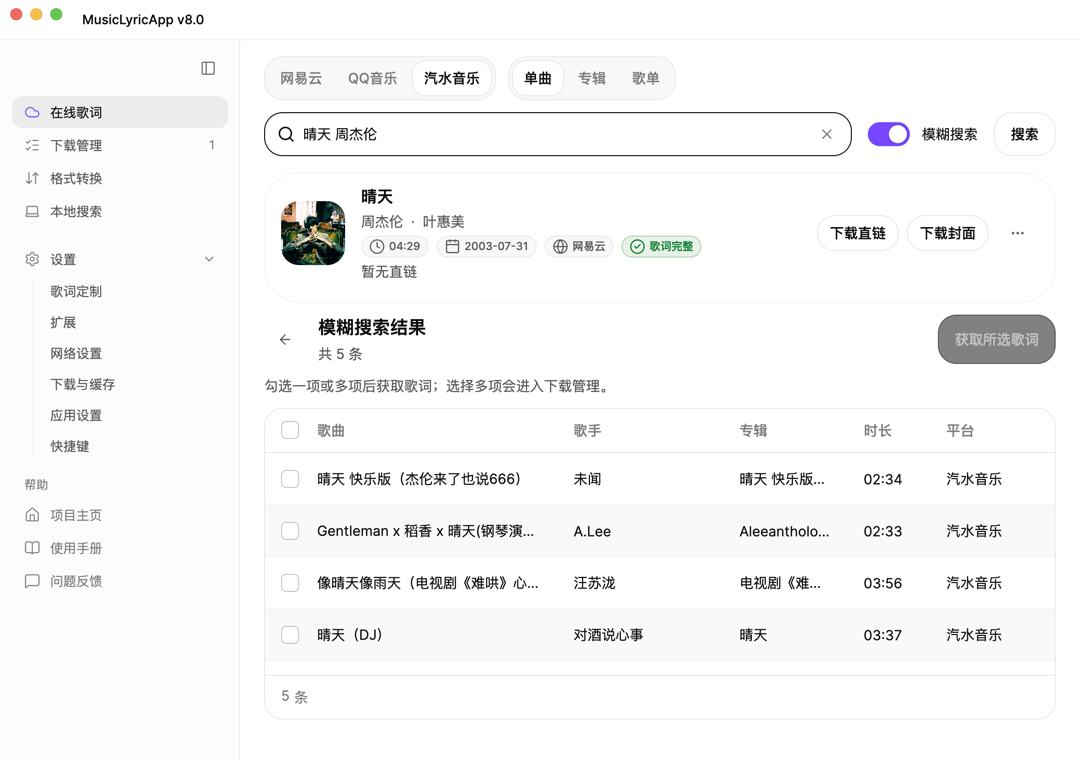
结果在当前页面列出,包含歌曲、歌手、专辑、时长和平台。勾选一项后点「获取所选歌词」即可查看这首歌;勾选多项会进入下载管理。点左上角的返回箭头回到歌词预览。
- 网易云和 QQ 音乐的模糊搜索需要登录,未登录时会提示「本请求需要登录信息」,提示里的「设置 Cookie」可直接跳到设置。
- 汽水音乐无需登录,只能搜索单曲。
- 开启「设置 › 应用设置 › 聚合模糊搜索」后,会同时搜索所有平台。
歌曲信息右侧的按钮:
- 下载直链:下载歌曲音频(通常是试听音质,不保证一定能获取)。
- 下载封面:下载专辑封面图片。
- 更多(…):复制直链、复制封面链接。
下载的音频和封面与歌词使用同一个文件名,例如 晴天 - 周杰伦.lrc、晴天 - 周杰伦.mp3、晴天 - 周杰伦-cover.jpg。
在 Windows 上,获取到直链后可以直接在歌曲信息区试听,并拖动进度。macOS 和 Linux 暂不支持试听。
歌词区带行号,时间戳以浅色显示,方便阅读。标题栏右侧:
-
🔍 查找(
⌘ F):在歌词中查找,所有匹配都会高亮。 -
编辑歌词(
⌘ E):进入编辑模式。 - 复制歌词:复制当前显示的歌词(包括你的修改)。
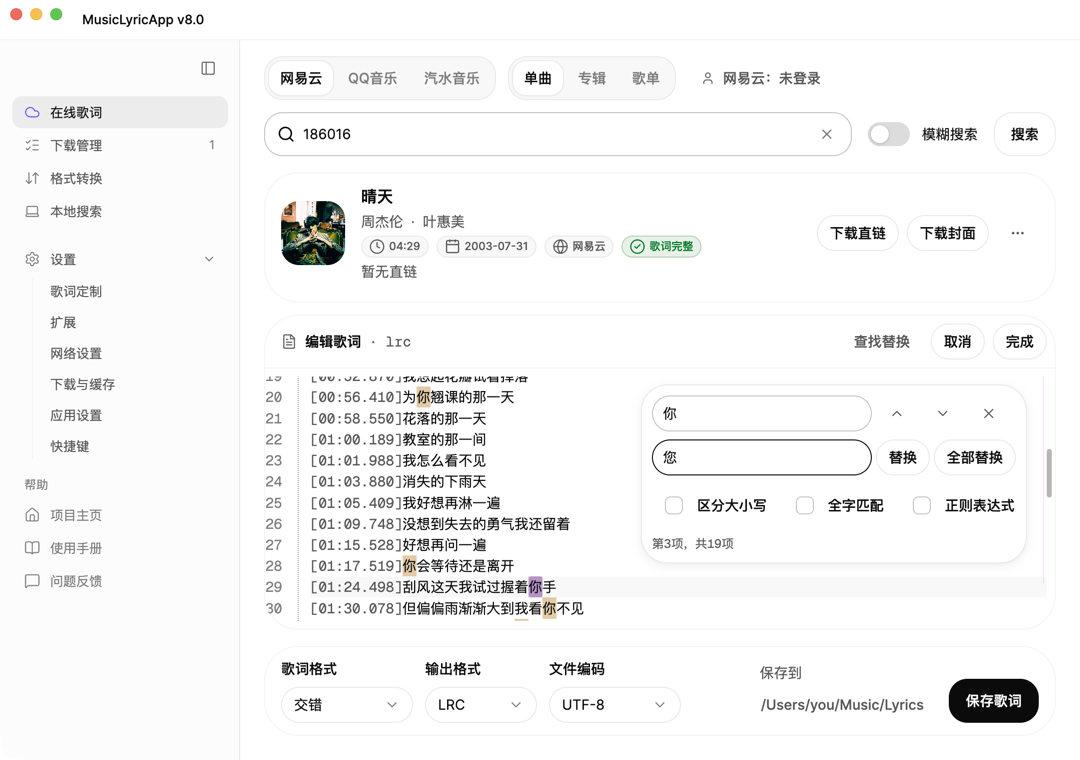
进入编辑模式后,可以直接修改歌词,标题栏变为「编辑歌词」,右侧按钮为:
| 按钮 | 作用 |
|---|---|
查找替换(⌥⌘ F,Windows / Linux 为 Ctrl + H) |
打开查找替换面板 |
| 还原 | 放弃所有修改(包括之前保存过的修改),按当前设置重新生成歌词。可用 ⌘ Z 撤销 |
| 取消 | 放弃本次编辑的修改,回到点「编辑歌词」之前的内容 |
完成(⌘ E) |
保留修改,回到预览 |
查找替换面板支持 区分大小写、全字匹配、正则表达式。在查找框按 Enter / Shift + Enter 跳到下一个 / 上一个匹配,也可以用 ⌘ G / ⇧⌘ G(Windows / Linux 为 F3 / Shift + F3)。当前匹配显示为紫色,其他匹配显示为暖色,面板底部显示「第 3 项,共 19 项」。编辑时支持 ⌘ Z 撤销、⇧⌘ Z 重做。
注意事项:
- 修改后保存歌词,写入的就是修改后的内容;预览标题会显示「歌词预览(已修改)」。
- 有修改时,「歌词格式」和「输出格式」会被锁定,避免修改的内容和输出格式不一致。点「还原」后即可再次更改。
- 修改了「歌词定制」中的设置,不会覆盖你修改过的歌词,点「还原」后按新设置重新生成。
- 有未保存的修改时,搜索其他歌曲或退出应用前会提示确认。
- 开启「“独立”歌词分文件保存」后,歌词会分成多个文件保存,此时不能编辑。
页面底部是保存设置:
歌词格式:决定多种歌词类型(原文、译文等)如何排版。
| 格式 | 说明 |
|---|---|
| 交错 | 各类歌词按时间戳交错排列,同一时间的原文和译文相邻 |
| 独立 | 每种歌词类型各自成段,依次输出 |
| 合并 | 时间戳相同的各类歌词合并到同一行,中间用「歌词合并符」连接 |
输出格式:LRC 或 SRT。
文件编码:UTF-8、UTF-8-BOM、UTF-32、UNICODE。推荐优先使用 UTF-8;如果播放器显示乱码,再尝试 UTF-8-BOM。
保存到:当前保存目录,点击可以更换。
保存歌词(⌘ S):保存当前歌词。文件名由「设置 › 下载与缓存 › 保存文件名」决定,同名文件的处理方式见 8.4 下载与缓存。
所有搜索过的歌曲都会汇总到这里,方便一起保存。侧边栏的数字是当前列表中的歌曲数量。
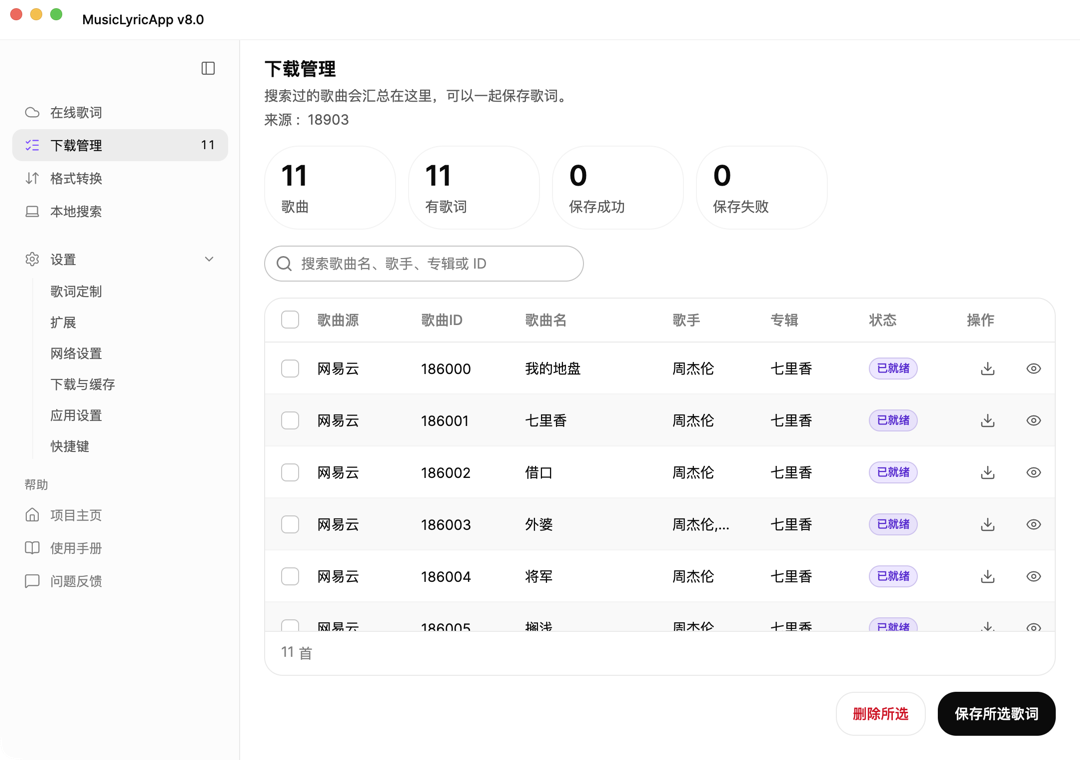
- 顶部统计歌曲总数、有歌词的数量,以及保存成功和失败的数量。
- 搜索框可按歌曲名、歌手、专辑或 ID 筛选;筛选时被隐藏的行会自动取消勾选,批量操作只作用于看得到的歌曲。
- 每一行的「下载」按钮只保存这一首;「查看」按钮在在线歌词页打开这首歌。
- 勾选多首后,可以「保存所选歌词」或「删除所选」。删除会同时删除这些歌曲的本地缓存。
- 启动时会自动把最近缓存的歌曲加入列表,数量在「设置 › 下载与缓存 › 启动时加载数量」中设置,0 表示不加载。
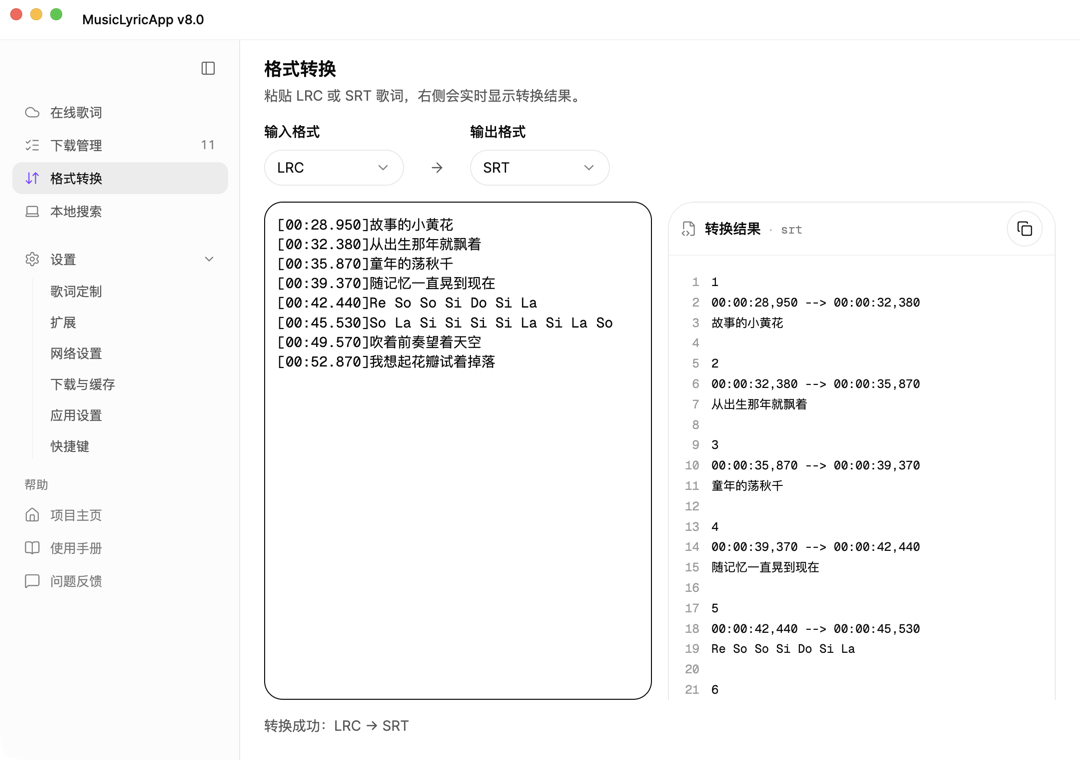
粘贴 LRC 或 SRT 歌词,右侧实时显示转换结果,点结果右上角的按钮复制。点两个格式之间的箭头可以交换输入和输出格式。
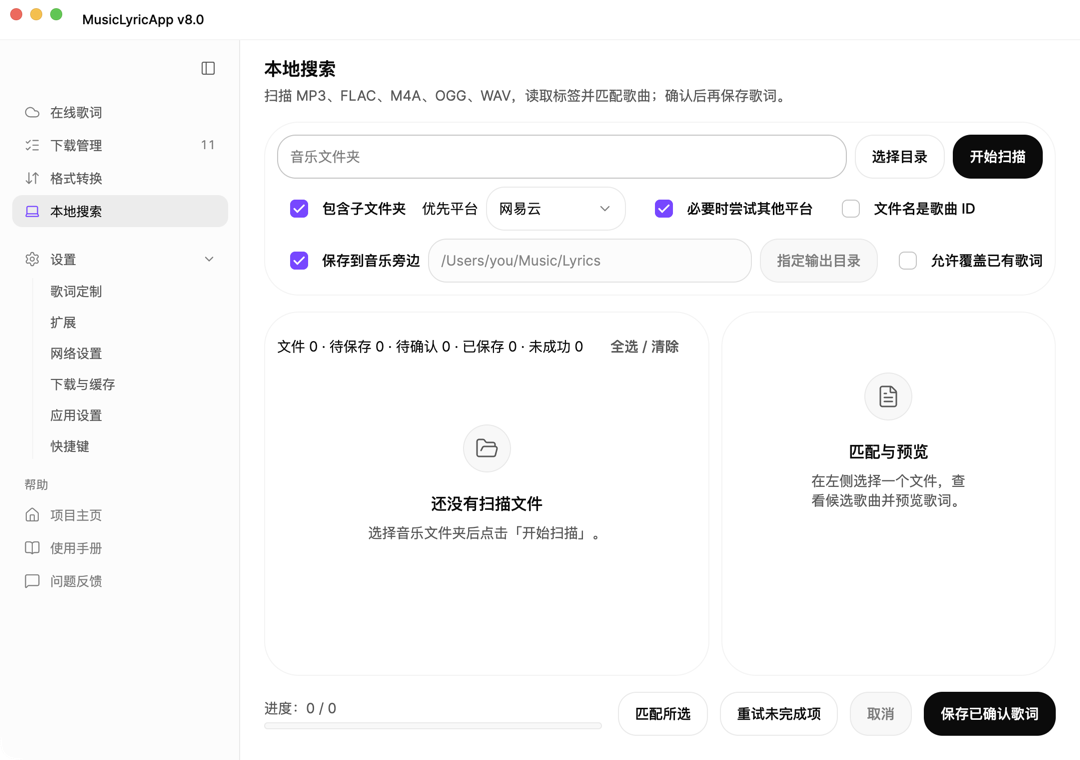
为电脑上已有的音乐文件匹配歌词,并保存在音乐旁边。
-
扫描:选择音乐文件夹,按需勾选「包含子文件夹」,点「开始扫描」。支持 MP3、FLAC、M4A、OGG、WAV。优先读取文件中的歌名、歌手、专辑和时长标签,缺少标签时从
歌手 - 歌名这样的文件名中补充。扫描不会修改音频文件。 - 匹配:勾选文件,点「匹配所选」。可以选择优先平台,勾选「必要时尝试其他平台」后,优先平台匹配不到时会依次尝试其他平台。如果文件名本身就是歌曲 ID,勾选「文件名是歌曲 ID」直接按 ID 查询。
- 确认:歌名、歌手和时长(或专辑)足够吻合、且明显优于其他候选时,会自动标为待保存。其余文件需要点开,在右侧选择候选歌曲,预览歌词后点「确认此匹配」。也可以修改搜索关键词后重新搜索。
-
保存:点「保存已确认歌词」。默认保存到音乐旁边,生成同名的
.lrc/.srt;也可以「指定输出目录」,会保留原来的子目录结构。默认跳过已有歌词的文件,勾选「允许覆盖已有歌词」才会覆盖。歌词格式、编码、翻译等沿用设置页的设置。
扫描、匹配和保存都显示进度,可以随时取消。「重试未完成项」会重新处理失败的文件。
设置修改后立即生效,关闭应用时自动保存。
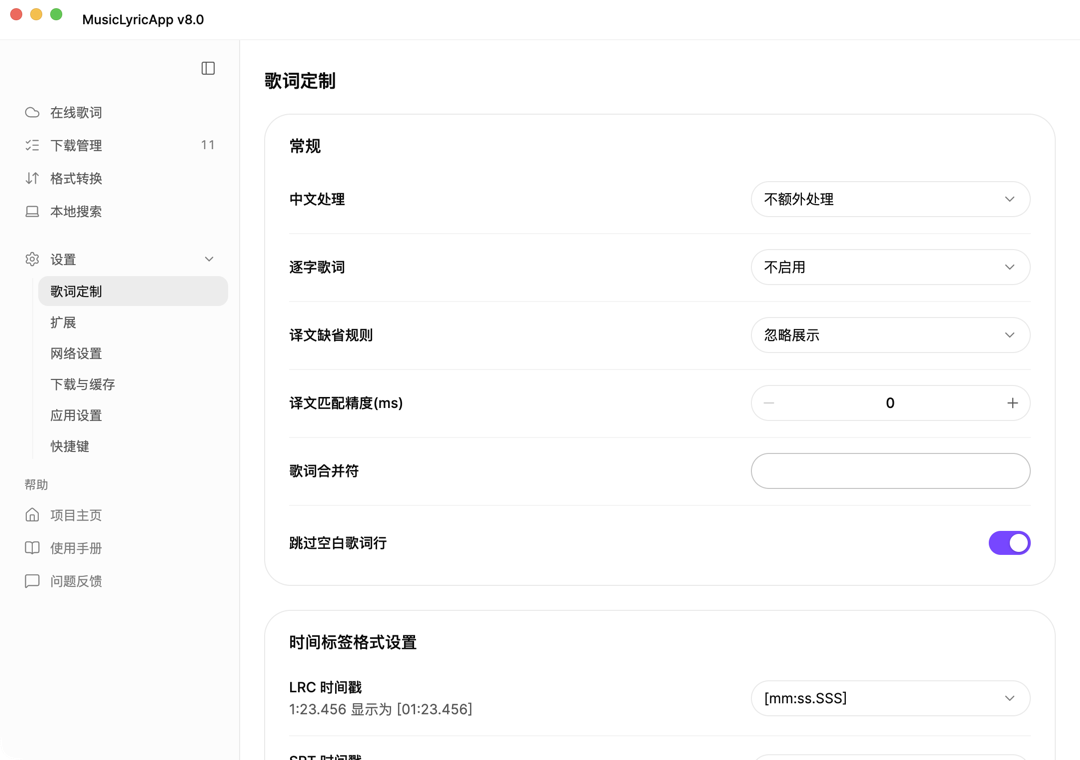
常规
| 设置 | 说明 |
|---|---|
| 中文处理 | 不额外处理 / 强制简体 / 强制繁体 |
| 逐字歌词 | 不启用 / 标准模式 / A2 模式。启用后为每个字加上时间戳(需平台提供逐字歌词),A2 模式使用 <mm:ss.xx> 形式的行内时间标签 |
| 译文缺省规则 | 某行没有译文时:忽略展示 / 展示空行 / 填充原文 |
| 译文匹配精度(ms) | 默认 0,即译文和原文时间戳完全一致才配对。部分歌曲的译文时间略有偏差,可以设为如 10,允许 10 毫秒内的误差 |
| 歌词合并符 | 歌词格式为「合并」时,连接同一行各类歌词的符号 |
| 跳过空白歌词行 | 去掉间奏等位置的空白行 |
时间标签格式设置
LRC 和 SRT 各有常用预设,选中后会实时显示示例效果,例如 1:23.456 显示为 [01:23.456]:
- LRC:
[mm:ss.SSS](默认)、[mm:ss.SS]、[mm:ss.S]、[mm:ss] - SRT:
HH:mm:ss,SSS(默认)、HH:mm:ss.SSS
选择「自定义」可以自己组合,点下方的占位符按钮会插入到光标处:
| 占位符 | 含义 |
|---|---|
HH |
小时 |
mm |
分钟 |
ss |
秒 |
S / SS / SSS
|
毫秒的 1 / 2 / 3 位 |
「毫秒截位规则」决定只保留 1 位或 2 位毫秒时的处理方式:截位或四舍五入。
输出的歌词类型与顺序
勾选要输出的歌词类型,拖动左侧手柄(或聚焦后按 ↑ / ↓)调整顺序:
| 类型 | 说明 |
|---|---|
| 原文 | 歌词原文 |
| 原始译文 | 平台提供的译文 |
| 中文译文 | 翻译为中文,需配置翻译服务 |
| 英文译文 | 翻译为英文,需配置翻译服务 |
| 音译文 | 平台提供的音译(如日语罗马音) |
| 拼音译文 | 中文歌词的拼音 |
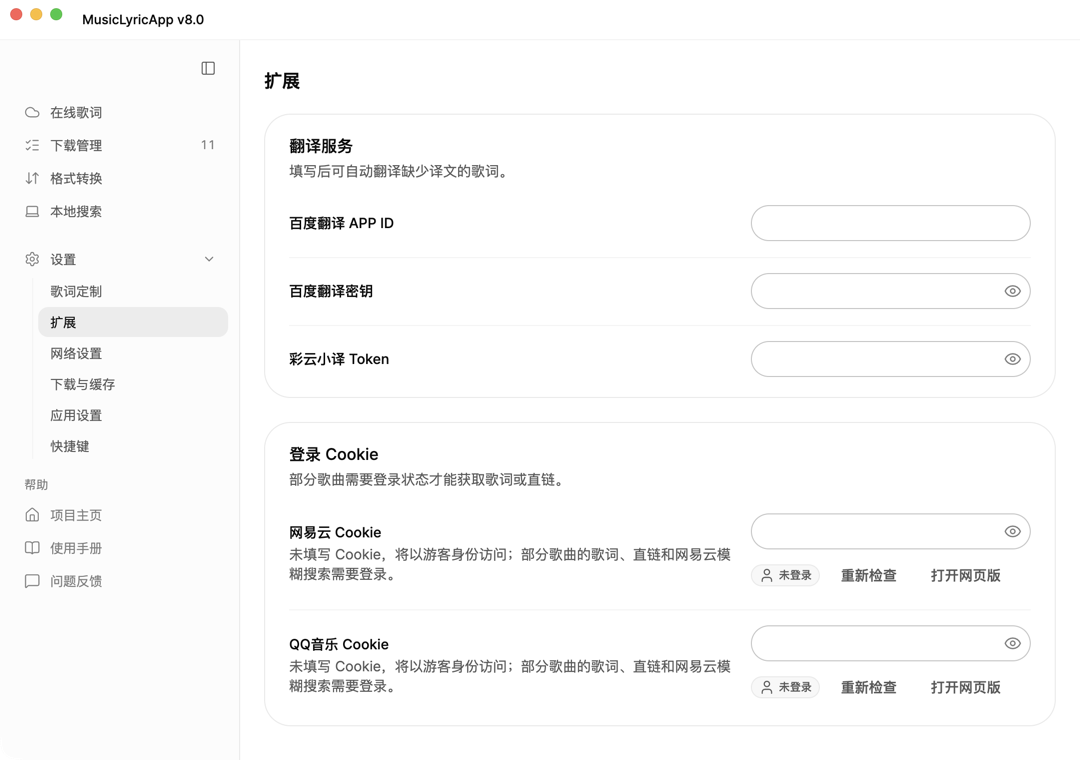
翻译服务
填写后可自动翻译缺少译文的歌词,用于「中文译文」「英文译文」:
| 服务 | 需要填写 | 获取地址 |
|---|---|---|
| 百度翻译 | APP ID、密钥 | 百度翻译开放平台 |
| 彩云小译 | Token | 彩云小译开放平台 |
登录 Cookie
部分歌曲的歌词、直链,以及网易云和 QQ 音乐的模糊搜索需要登录。填写 Cookie 的步骤:
- 点 Cookie 输入框下方的「打开网页版」,在浏览器中打开对应平台并登录。
- 按
F12(macOS 为⌥⌘ I)打开开发者工具,切换到「网络(Network)」,刷新页面。 - 任选一个发往该平台的请求,在「请求标头(Request Headers)」中复制完整的
Cookie值。 - 粘贴到对应输入框。粘贴时带的引号、
Cookie:前缀和换行会自动去掉。
Cookie 等同于账号凭证,请勿泄露给他人。 Cookie 只保存在本机的设置文件中。
停止输入约 1 秒后会自动检查 Cookie,也可以点「重新检查」。检查结果:
| 状态 | 含义 |
|---|---|
| 未登录 | 没有填写 Cookie,以游客身份访问 |
| 格式不正确 | 缺少关键字段:网易云需要 MUSIC_U,QQ 音乐需要 uin 和 qm_keyst(或 qqmusic_key),请复制完整的 Cookie |
| 已登录 · 昵称 | Cookie 有效 |
| 已失效 | Cookie 已过期,请重新登录后复制新的 Cookie。在线歌词页此时显示为「未登录」 |
| 无法检查 | 网络或代理问题导致无法确认,Cookie 可能仍然可用 |
| 代理类型 | 说明 |
|---|---|
| 系统代理 | 跟随系统设置或全局 VPN(默认) |
| 直接连接 | 不使用任何代理 |
| HTTP 代理 | 使用手动填写的代理服务器:地址、端口,以及可选的用户名和密码 |
「测试连接」检查代理是否可用,「应用代理设置」立即生效并保存。部分请求需要重启应用才会完全使用新代理。
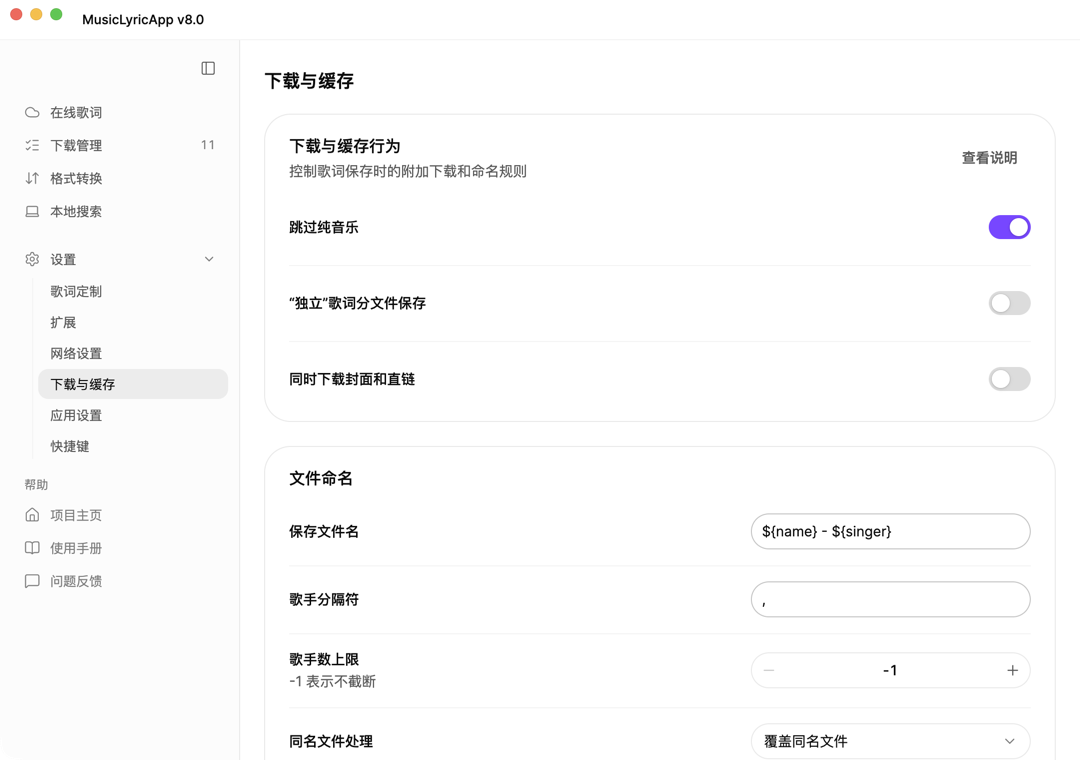
下载与缓存行为
| 设置 | 说明 |
|---|---|
| 跳过纯音乐 | 纯音乐不保存歌词。单首保存时会提示,批量保存时直接跳过 |
| “独立”歌词分文件保存 | 歌词格式为「独立」时,每种歌词类型保存为单独的文件(文件名带 -0、-1 等后缀);关闭时保存为一个文件 |
| 同时下载封面和直链 | 保存歌词时,同时下载封面和音频 |
文件命名
「保存文件名」支持以下变量,默认为 ${name} - ${singer}:
| 变量 | 含义 |
|---|---|
${id} |
歌曲 ID |
${index} |
歌曲在搜索结果中的序号 |
${name} |
歌名 |
${singer} |
歌手 |
${album} |
专辑 |
还支持长度填充函数 $fillLength(内容,填充符,长度)。例如 $fillLength(${index},0,3) 会把序号补齐到 3 位:1 → 001,12 → 012,123 → 123。
| 设置 | 说明 |
|---|---|
| 歌手分隔符 | 多位歌手之间的分隔符,默认为 ,
|
| 歌手数上限 | 文件名中最多保留几位歌手,-1 表示不限制 |
| 同名文件处理 | 覆盖同名文件 / 自动追加编号 |
| 编号后缀模板 | 追加编号时使用,{n} 代表序号,例如 ({n}) 得到 晴天 - 周杰伦 (1).lrc
|
保存路径:默认保存目录,可「选择目录」或「打开目录」。
本地搜索缓存:搜索过的歌曲会缓存在本地,再次搜索时直接读取,速度更快。可以设置缓存目录、最大缓存(MB),以及启动时加入下载管理的数量。
| 设置 | 说明 |
|---|---|
| 主题模式 | 跟随系统 / 浅色 / 深色 |
| 语言 | 简体中文 / 繁體中文 / English,切换立即生效 |
| 聚合模糊搜索 | 模糊搜索时同时搜索所有平台 |
| 自动读取剪贴板 | 鼠标移到搜索框时,自动把剪贴板内容填入 |
| 关闭软件时二次确认 | 退出前弹出确认(有未保存的歌词修改时总会确认) |
| 自动检查更新 | 启动时检查新版本,也可点「检查更新」手动检查 |
配置与日志
- 配置文件:显示设置文件的位置,可直接打开。
- 启用文件日志:记录信息、警告和错误,每天一个文件。关闭后已有日志会保留。
- 日志目录:显示日志占用的空间,可「打开目录」或「清理旧日志」(删除今天以前的日志,保留今天的)。
所有快捷键都列在「设置 › 快捷键」中,也可以按 ⌘ / 直接打开。
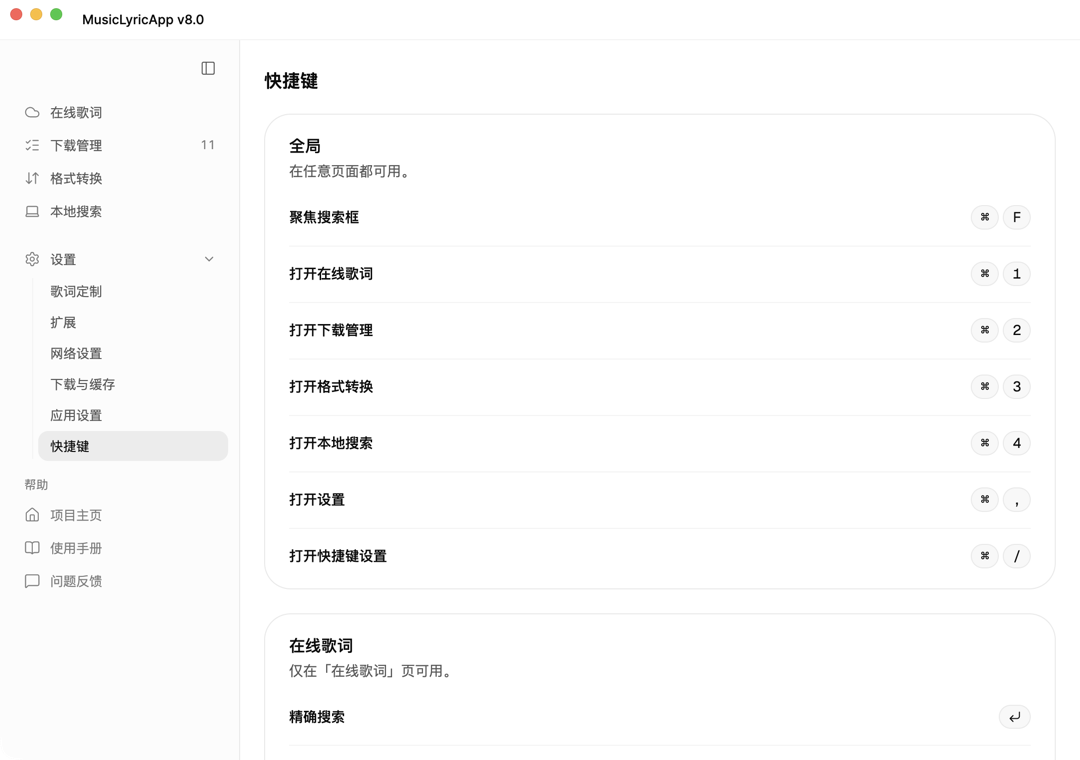
| 功能 | macOS | Windows / Linux | 可用范围 |
|---|---|---|---|
| 聚焦搜索框 | ⌘ F |
Ctrl + F |
全局 |
| 打开在线歌词 / 下载管理 / 格式转换 / 本地搜索 |
⌘ 1 ~ ⌘ 4
|
Ctrl + 1 ~ Ctrl + 4
|
全局 |
| 打开设置 | ⌘ , |
Ctrl + , |
全局 |
| 打开快捷键设置 | ⌘ / |
Ctrl + / |
全局 |
| 精确搜索 | Enter |
Enter |
在线歌词 |
| 模糊搜索 | ⌘ Enter |
Ctrl + Enter |
在线歌词 |
| 保存歌词 | ⌘ S |
Ctrl + S |
在线歌词 |
| 编辑歌词 / 完成编辑 | ⌘ E |
Ctrl + E |
在线歌词 |
| 在歌词中查找 | ⌘ F |
Ctrl + F |
焦点在歌词区域时 |
| 在歌词中查找替换 | ⌥⌘ F |
Ctrl + H |
编辑歌词时 |
| 下一个 / 上一个匹配 |
⌘ G / ⇧⌘ G
|
F3 / Shift + F3
|
焦点在歌词区域时 |
登录状态显示「未登录」,是不是不能用了? 不是。不登录也能搜索和保存大部分歌曲的歌词,只有部分歌曲的歌词、直链和模糊搜索需要登录。点击登录状态即可前往设置 Cookie。
模糊搜索提示「本请求需要登录信息」? 网易云和 QQ 音乐的关键字搜索需要登录,请按 8.2 填写 Cookie;或切换到汽水音乐进行模糊搜索。
直链为空或下载失败? 直链由平台决定,VIP 或下架歌曲可能获取不到;汽水音乐不提供直链。部分歌曲登录后可以获取。
macOS 提示「无法打开」或「已损坏」? 见 01 下载与安装 中的 macOS 首次打开说明。
保存的歌词在播放器中显示乱码? 尝试把文件编码改为 UTF-8-BOM 后重新保存。
如何反馈问题? 请在 Issues 中描述问题和复现步骤,并附上当天的日志文件(位置见 01 下载与安装)。如有定制开发需求,可发送邮件联系作者。