


Weclaw is a mini OpenClaw built on the Python LangChain framework. It is an easy-to-use personal assistant agent compatible with OpenClaw skills, suitable as a local/private prototype or a skill integration platform.
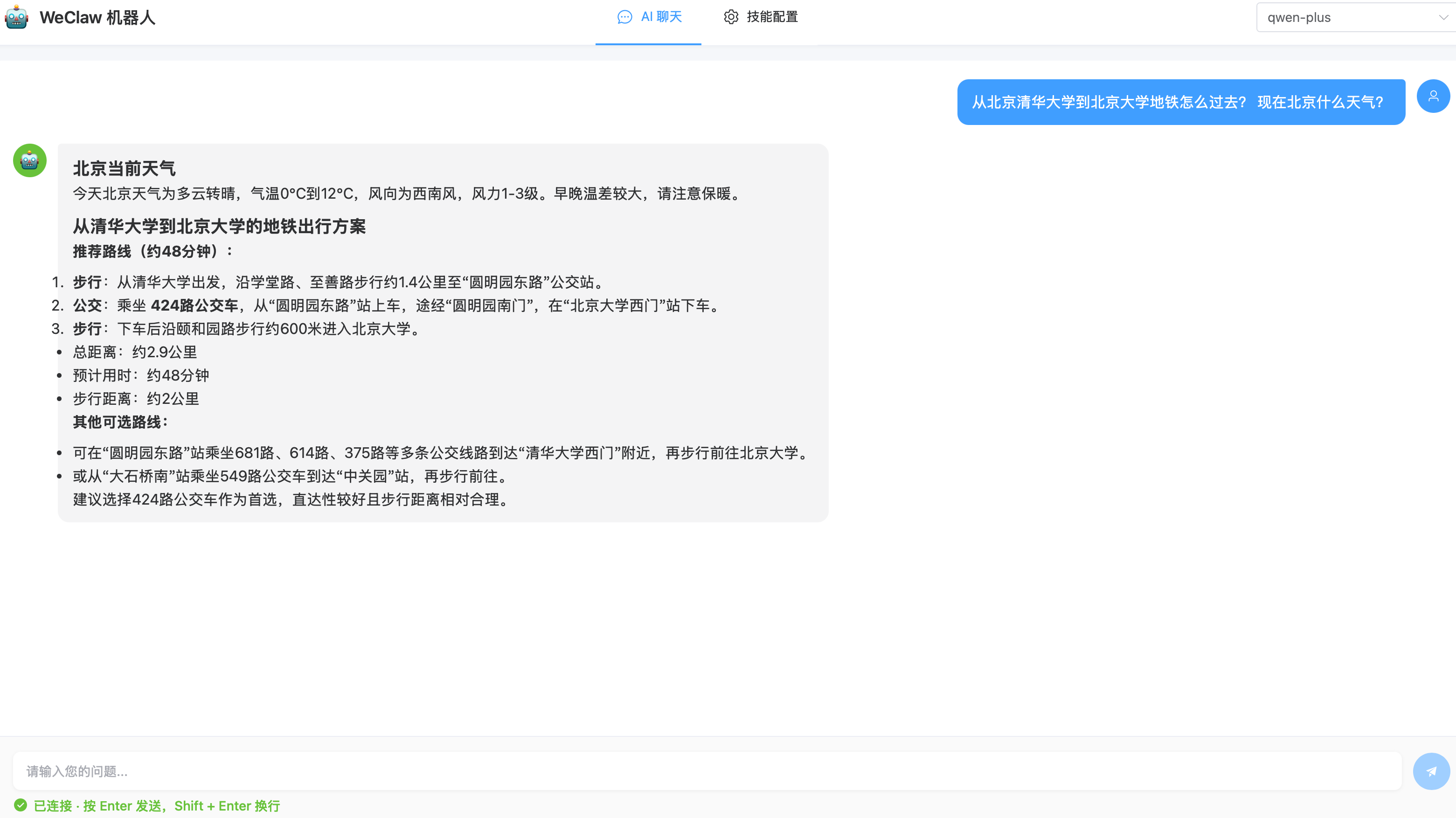
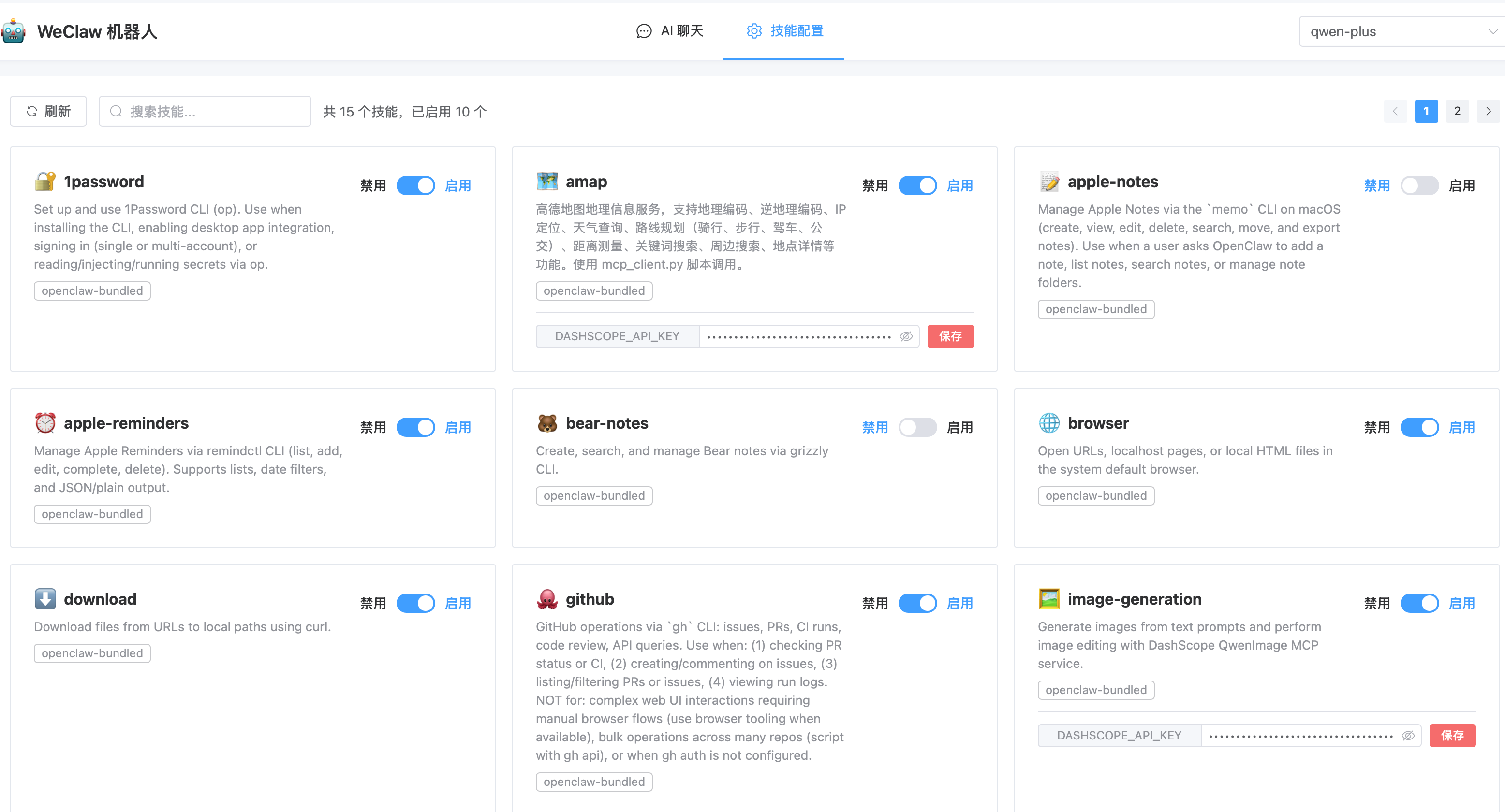
- 克隆仓库:
git clone https://github.com/weclaw007/weclaw
cd your-repo
- 安装: 推荐使用 python 虚拟环境
python3 -m venv .venv
// win
.venv/Scripts/activate

//mac or linux
source .venv/bin/activate


pip install -e .
- 环境检查(CLI/agent):
检查环境
python -m weclaw.cli.main doctor
安装技能,内置了一些技能,也可以使用 openclaw 技能
python -m weclaw.cli.main install
- 快速调试(交互式命令行):
无需启动 WebSocket 和 Web UI,直接运行 agent.py 即可进入交互式命令行模式,方便快速测试和调试:
python src/weclaw/agent/agent.py
启动后即可在终端中直接与 agent 对话,输入 exit 或 quit 退出。
- 启动服务:
先在一个终端启动 agent(WebSocket 后端):
python -m weclaw.agent.main


WebSocket服务器启动中...
监听地址: ws://0.0.0.0:4567
============================================================
[2026-03-14 09:52:57,997] INFO websockets.server: server listening on 0.0.0.0:4567
服务器已启动,等待客户端连接...
按 Ctrl+C 停止服务器
============================================================
然后在另一个终端启动 Web UI(Vue 前端):
cd web
npm install   # 首次启动需要安装依赖
npm run dev


  VITE v6.x.x  ready in xxx ms

  ➜  Local:   http://localhost:3000/
  ➜  Network: use --host to expose
启动后通过浏览器打开 http://localhost:3000 即可进入对话页面。
💡 Web UI 基于 Vue 3 + Element Plus + Vite 构建,通过 WebSocket 与后端 agent 通信。Vite 开发服务器已配置代理,会自动将 WebSocket 请求转发到
ws://localhost:4567。
Weclaw 内置了 Telegram 机器人技能,你可以通过 Telegram 随时随地与 AI 助手对话。
- 在 Telegram 中搜索 BotFather,发送
/newbot创建机器人,获取 Bot Token - 将 Token 写入
.env文件:TELEGRAM_BOT_TOKEN=your-token-here - 启动 Weclaw 后,在网页 Chat 界面中输入"启动 telegram bot"即可
📖 详细的创建步骤和使用说明请参阅 Telegram Bot 使用指南。
Weclaw 内置了飞书(Lark)机器人技能,支持通过飞书自建应用与 AI 助手进行对话,基于 lark-oapi SDK 开发,采用长连接(WebSocket)方式接收消息。
- 📝 文本消息:发送文本消息,AI 助手自动回复
- 🎙️ 语音消息:发送语音消息,AI 助手自动识别语音内容并回复
- 📍 位置消息:发送位置信息,AI 助手可获取经纬度和地名进行处理
- 🤖 命令控制:支持
/start、/stop、/help命令 - 🔄 断线重连:WebSocket 连接断开后自动重连
- 在 飞书开放平台 创建自建应用,获取 App ID 和 App Secret
- 在应用后台开启机器人能力,添加
im:message等权限,并启用长连接模式 - 将配置写入
.env文件:LARK_APP_ID=your-app-id-here LARK_APP_SECRET=your-app-secret-here - 启动 Weclaw 后,在网页 Chat 界面中输入"启动飞书机器人"即可
💡 飞书机器人使用长连接方式与飞书服务器通信,无需配置公网回调地址,适合本地开发和内网部署。
Weclaw 简化了 OpenClaw 的 Channel 设计——启动后仅暴露一个 WebSocket 服务端口(默认 ws://0.0.0.0:4567),任何技能、前端界面或第三方程序都可以通过标准 WebSocket 协议接入。
- 统一入口:所有客户端(Web UI、Telegram Bot、飞书机器人等)都通过同一个 WebSocket 端口通信
- 流式响应:大模型响应以
start → chunk... → end方式流式推送,实时感知生成过程 - 独立实例:每个 WebSocket 连接拥有独立的 Agent 和对话上下文,互不干扰
- JSON 协议:简洁的 JSON 消息格式,通过
type字段路由,易于对接任何语言/平台 - 断线重连:内置重连机制,连接断开后自动等待并重试
📖 完整的消息协议、代码示例和开发指南请参阅 WebSocket 通道使用指南。
Weclaw 内置了定时任务功能,通过自然语言即可创建提醒,到期后 AI 主动推送消息。
用户: 1分钟后提醒我喝水
AI:   好的,已设置 1 分钟后的提醒 ✅

(1分钟后,AI 主动推送)
AI:   ⏰ 提醒:该喝水了!
用户: 每隔1分钟帮我查一次北京天气,查10次
AI:   好的,已设置每 60 秒重复查询北京天气,最多执行 10 次 ✅

(每分钟触发一次)
AI:   ⏰ 北京当前天气:晴,气温 15°C 🌤️
- ⚡ 精准触发:基于 APScheduler AsyncIOScheduler,毫秒级精度,零轮询开销
- 💾 持久化:任务写入 SQLite,服务重启后自动恢复
- 🔁 重复任务:支持按固定间隔重复触发,可设置最大次数或无限循环
- 🤖 大模型处理:到期后由大模型决定响应方式,可联动天气、消息推送等工具
- 🗂️ Session 隔离:每个连接独立的任务数据库
📖 完整的设计原理、操作说明和技术细节请参阅 定时任务使用指南。
Weclaw 内置了 MCP(Model Context Protocol) 客户端框架,让你可以零代码接入任何标准 MCP 服务器,极速扩展 AI 助手的能力边界。
| 技能 | 说明 | 服务端点 |
|---|---|---|
| 🗺️ AMap 高德地图 | 地理编码、天气查询、路线规划、周边搜索等 | DashScope MCP |
| 🔍 WebSearch 网页搜索 | 智能网页搜索,返回 AI 优化的结构化结果 | DashScope MCP |
| 🎨 Image Generation | AI 图片生成 | DashScope MCP |
- 零代码接入:只需编写一个
SKILL.md描述文件,无需编写任何 Python 代码 - 内置 MCP 客户端:
mcp_client.py开箱即用,自动处理 SSE 连接、认证和工具调用 - 即插即用:将技能目录放入
src/weclaw/skills/,重启即可被 Agent 自动发现 - 生态兼容:支持任何符合 MCP 标准的远程服务器
📖 想要添加自己的 MCP 技能?请参阅 MCP 技能开发指南,只需 3 步,5 分钟即可完成。
- 基于 LangChain 的 agent 结构,便于扩展与定制。
- 与 OpenClaw skills 兼容,能复用现有技能集。
- 轻量、易上手,默认无需复杂配置即可运行。
- Vue Web UI:基于 Vue 3 + Element Plus 构建的现代化 Web 界面,支持聊天对话、语音输入、技能管理等功能。
- 多模型支持:通过统一的
models.yaml配置文件管理所有厂商大模型,在 UI 中一键切换。 - 本地 Ollama 模型:自动发现本地已安装的 Ollama 模型,无需额外配置即可使用。
Weclaw 支持在 UI 界面中动态切换不同的大模型,包括云端 API 模型和本地 Ollama 模型。
| 厂商 | Provider | 示例模型 |
|---|---|---|
| 阿里云 DashScope | openai |
qwen-plus, qwen-turbo, qwen-max, qwen-vl |
| OpenAI | openai |
gpt-4o, gpt-4o-mini |
| Anthropic | anthropic |
claude-sonnet, claude-haiku |
google_genai |
gemini-flash, gemini-pro | |
| DeepSeek | openai |
deepseek-chat, deepseek-reasoner |
| Ollama 本地 | ollama |
自动发现已安装的模型 |
所有模型在项目根目录的 models.yaml 中统一配置:
models:
  qwen-plus:
    provider: openai
    model: qwen-plus-2025-07-28
    base_url: https://dashscope.aliyuncs.com/compatible-mode/v1
    api_key_env: DASHSCOPE_API_KEY

  gpt-4o:
    provider: openai
    model: gpt-4o
    api_key_env: OPENAI_API_KEY

# 默认使用的模型
default: qwen-plus

# Ollama 本地模型自动发现
ollama:
  host: http://localhost:11434
auto_discover: true- 云端模型:在
models中添加配置项,填写provider、model、base_url(可选)和api_key_env。 - 本地 Ollama 模型:开启
auto_discover: true后自动发现本地已安装的模型,无需手动添加。 - API Key:仅在
.env文件中配置,models.yaml只引用环境变量名。
💡 关于 Ollama 的安装和模型下载,请参阅 Ollama 使用指南。
启动后在 Web 页面顶部可以看到模型下拉选择框,支持:
- 从下拉列表中选择已配置的云端模型或本地 Ollama 模型
- 点击 🔄 按钮刷新模型列表(如刚安装了新的 Ollama 模型)
- 当前使用的模型会以 ⭐ 标记显示
- 后端:Python 3.10+、LangChain、WebSocket
- 前端:Vue 3、Element Plus、Vite、markdown-it
- 通信:WebSocket(前端通过 Vite 代理连接后端)
- Python 3.10+
- Node.js 18+(用于 Web UI)
- 使用远程 LLM 时,需配置相应的 API Key。打开仓库根目录的
.env文件,按KEY=VALUE格式添加,例如:
# 阿里云 DashScope
DASHSCOPE_API_KEY=your-key-here

# OpenAI
OPENAI_API_KEY=your-key-here

# Anthropic
ANTHROPIC_API_KEY=your-key-here

# Google Gemini
GOOGLE_API_KEY=your-key-here

# DeepSeek
DEEPSEEK_API_KEY=your-key-here
保存文件并重新启动应用,或在当前终端加载该文件以使环境变量生效。
将兼容的 OpenClaw skill 放入 src/weclaw/skills 目录(或按照项目中的 Skill 管理方式加载),即可被代理识别并调用。