Repository navigation

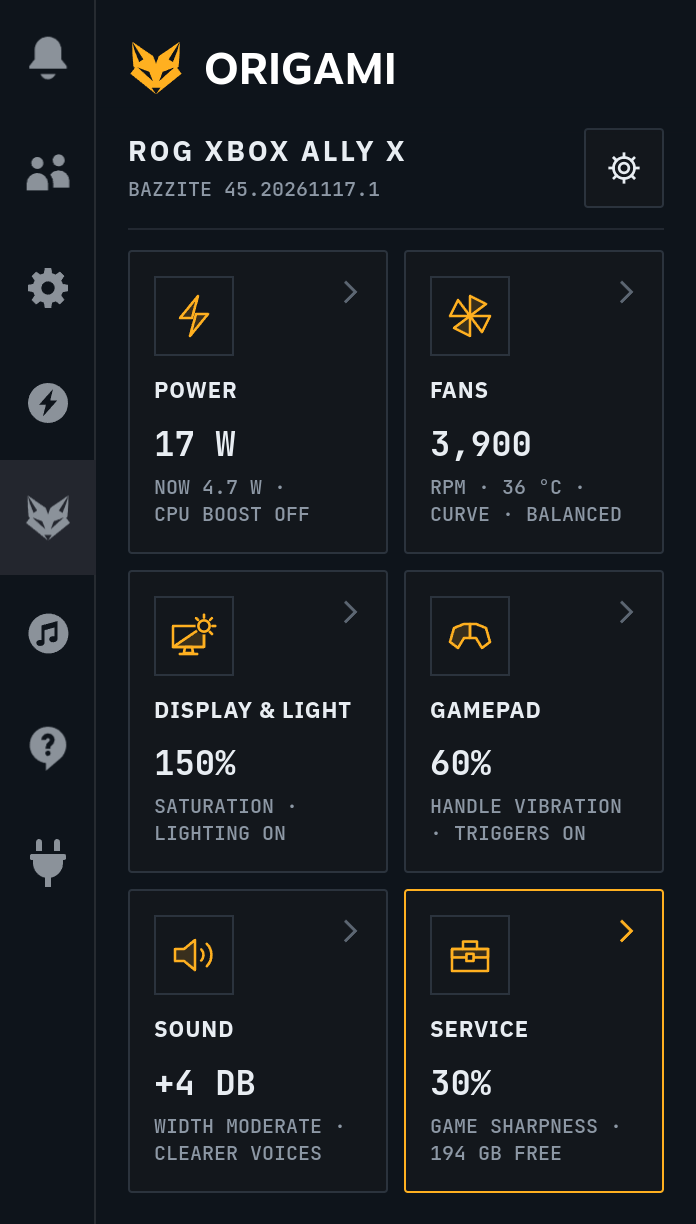
ORIGAMI has a sixth tile, Service: sharper games with one switch, and a cleanup of what Steam leaves on the disk. The fans can now hold a temperature you choose, the Power screen shows how long the battery lasts, and the interface speaks four more languages.
What's new
Service: sharpness
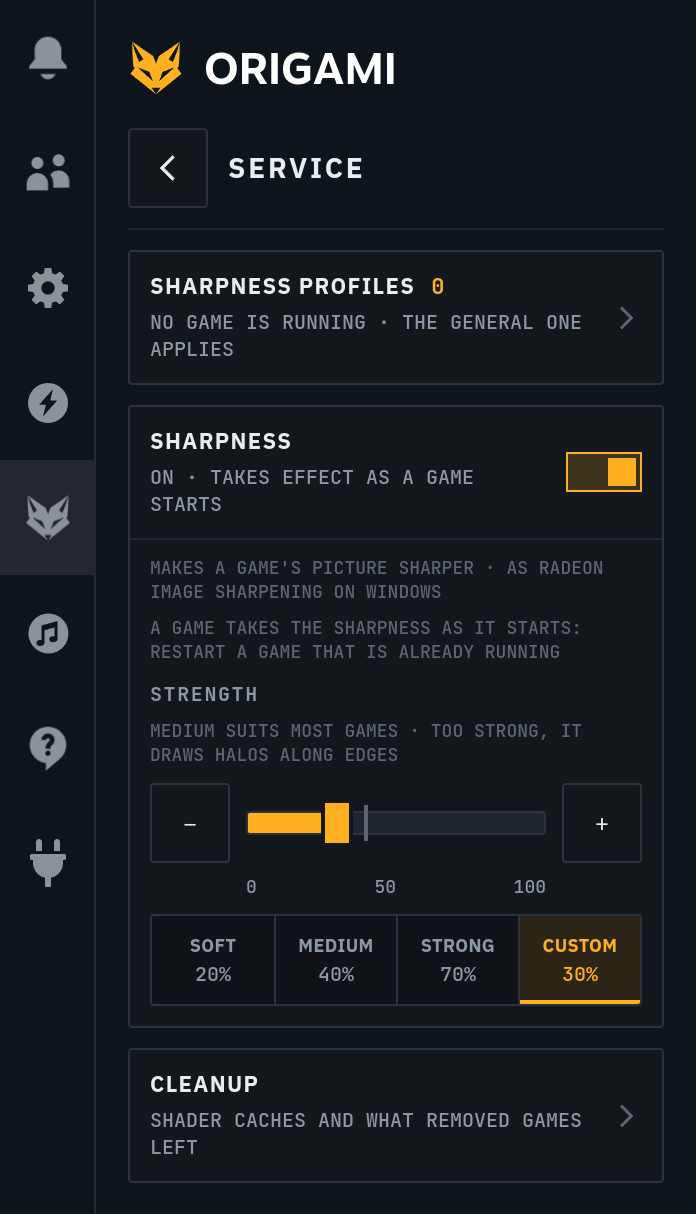
- Sharpness. One switch on the new Service screen makes the picture in games sharper. It is the same sharpening that Radeon Image Sharpening does on Windows: it brings back the fine detail that anti-aliasing and rendering below the screen's resolution blur.
- Strength. Soft, Medium, Strong or your own, from 0 to 100%. Medium suits most games; too strong, and edges get halos. In a test game, fine detail measured about one and a half times as strong at 40%, and almost twice as strong at 80%.
- Nothing to set up. There is nothing to install and nothing to add to a game's launch options. Switch it on, start a game, and the game is sharpened.
- Takes effect as a game starts. A game that is already running keeps what it started with, and the screen says so: "Comes on when the game starts next", "New strength when the game starts next".
- Per-game sharpness. Start a game and switch on Per-game sharpness at the top of the Service screen. The game gets its own strength, or no sharpening at all, every time it runs. Sharpness profiles lists the games that have one.
- The Service tile on the main screen shows the strength and the free space on the disk.
Service: cleanup
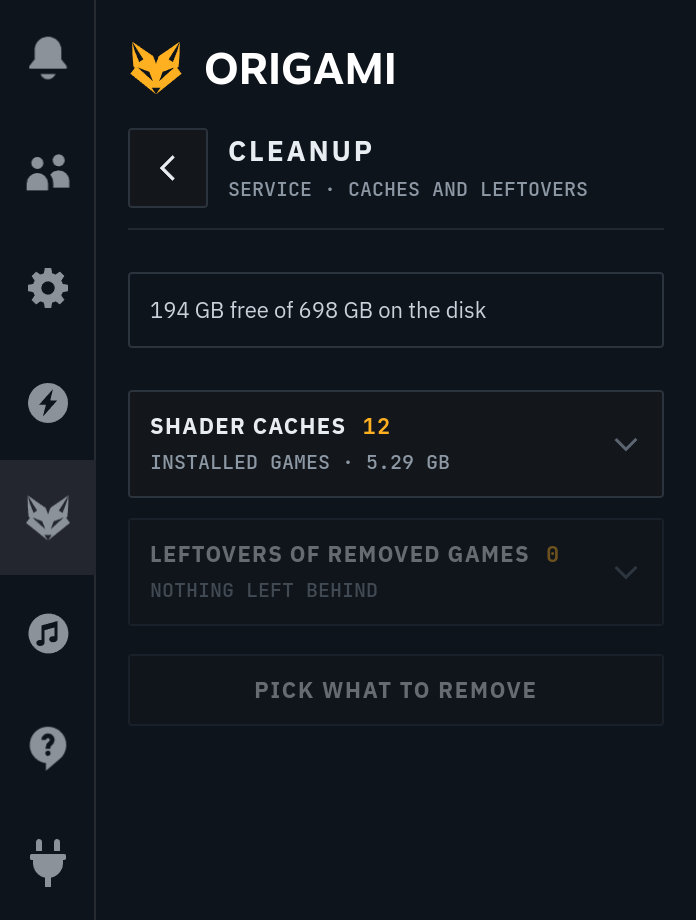
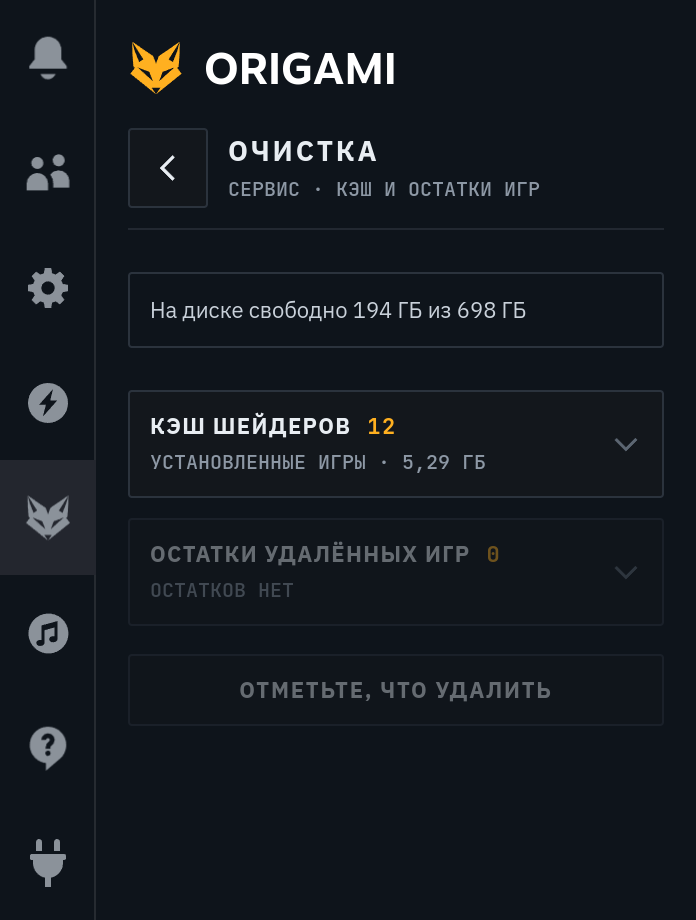
- Cleanup. A new screen, opened from the Service screen. It shows how much of the disk is free and two lists you can unfold: Shader caches and Leftovers of removed games, each with its size. Nothing is picked until you pick it.
- Shader caches. For every game, Steam keeps shaders compiled in advance, the graphics driver's caches and transcoded videos. A game does not need them to run: without them it builds everything again. Removing a game's cache helps in three cases:
- Disk space. The cache grows by itself and never shrinks; a big game can take several gigabytes.
- A game you have not played for a long time but want to keep. Its cache is dead weight, and after a system or Proton update part of it is out of date anyway.
- A game that misbehaves after an update of the driver, of Proton or of the game itself: stutter it did not have, broken graphics, a crash at start, an endless "Processing Vulkan shaders". Clearing the cache is the usual first step, and until now it meant finding the folder by the game's number.
- What it costs. The next time the game starts, Steam downloads or builds the shaders again, which takes from seconds to a few minutes, and the first minutes may stutter. Saves and settings are not touched. If the disk has room and the game runs well, leave its cache alone.
- Leftovers of removed games. A game you uninstalled can leave its shader cache, its prefix and sometimes its folder behind. ORIGAMI lists them by the game's name, and for a prefix it says whether the saves are in Steam Cloud too. Where they are not, the line is red. Pick what is safe marks the leftovers that cost nothing: caches, and prefixes whose saves the cloud keeps.
- Careful by design. Nothing is listed or removed while a game runs. A game that Steam is downloading or processing shaders for cannot be picked. Games on a memory card that is not in the slot are not taken for removed. Before removing, ORIGAMI asks once more and says how many of the picked items hold saves that exist nowhere else. Afterwards it shows how much space came back.
Fans: hold a temperature
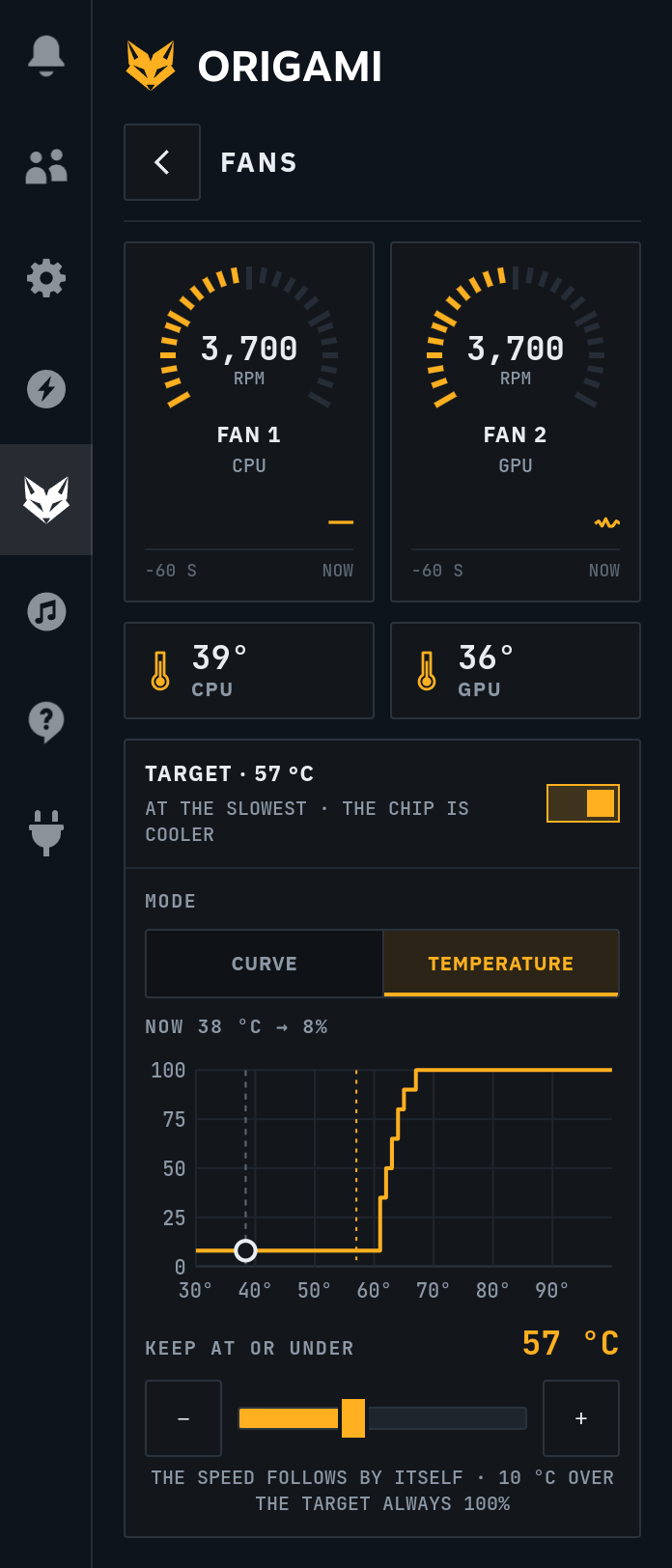
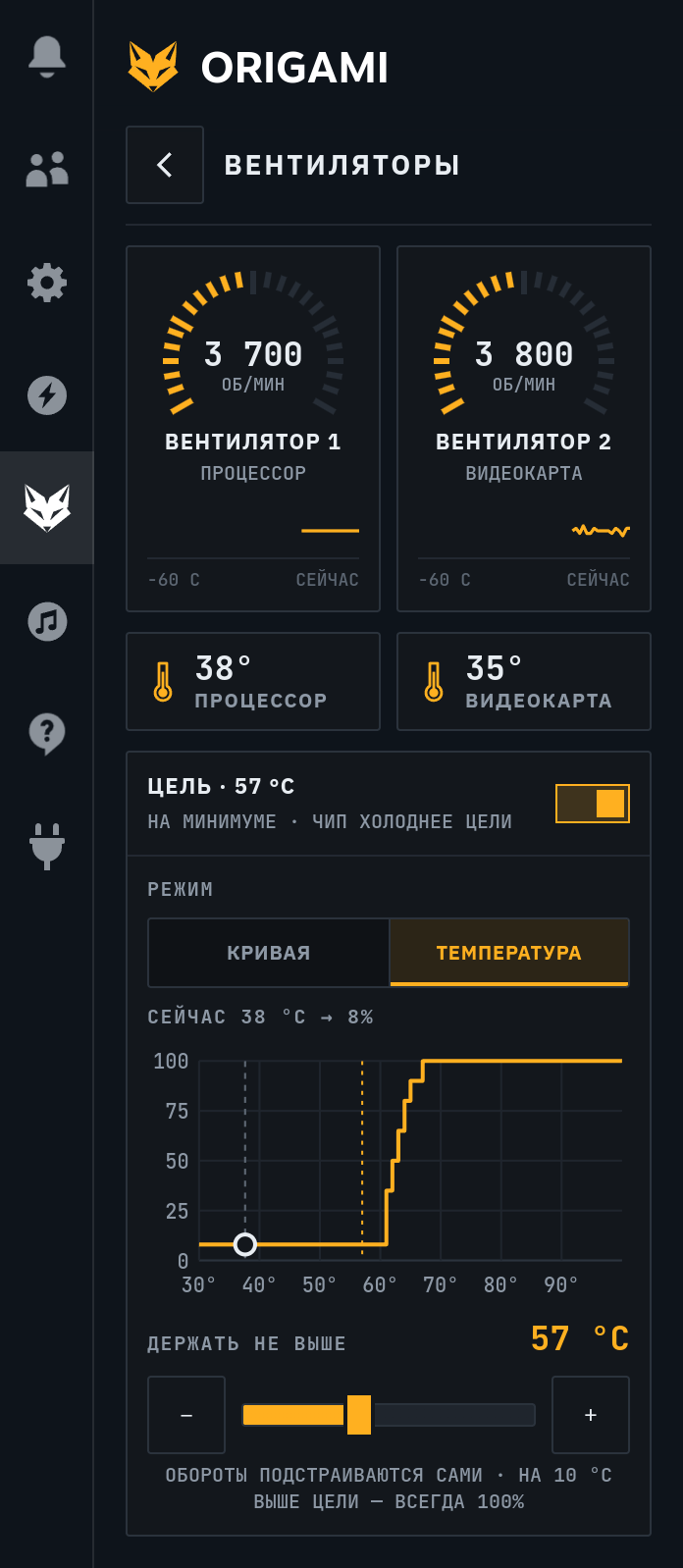
- Temperature mode. The Fans screen has a Mode strip: Curve, as before, or Temperature. Choose a temperature from 45 to 75 °C, and ORIGAMI finds the fan speed at which the chip rests there. The fans run as slowly as your target allows, instead of following a curve drawn for the worst case.
- Safe without ORIGAMI. Above the target, the firmware gets steps of its own, up to full speed 10 °C over it. They answer a sudden load at once and keep working even if the plugin stops.
- The screen says what the fans do: quiet while the chip is no warmer, at the slowest while it is cooler, at full speed while it is warmer. When the fans are at full speed and the chip is still over the target, it reminds you that a lower TDP cools it, by about 1 °C a watt.
- Where it is available: the ROG Xbox Ally X, the ROG Xbox Ally X20 and the ROG Ally. The firmware of the ROG Ally runs the fans at about half speed by itself from 60 °C; ORIGAMI knows this, holds the chip below that point while it can, and says so on the screen.
- The curve is drawn as the fans follow it. The firmware does not draw a line between the points of a curve: the fans run at the speed of the last point the temperature has passed. The chart now shows these steps, and "Now" under it shows the step the fans are really on.
Power: the battery's time
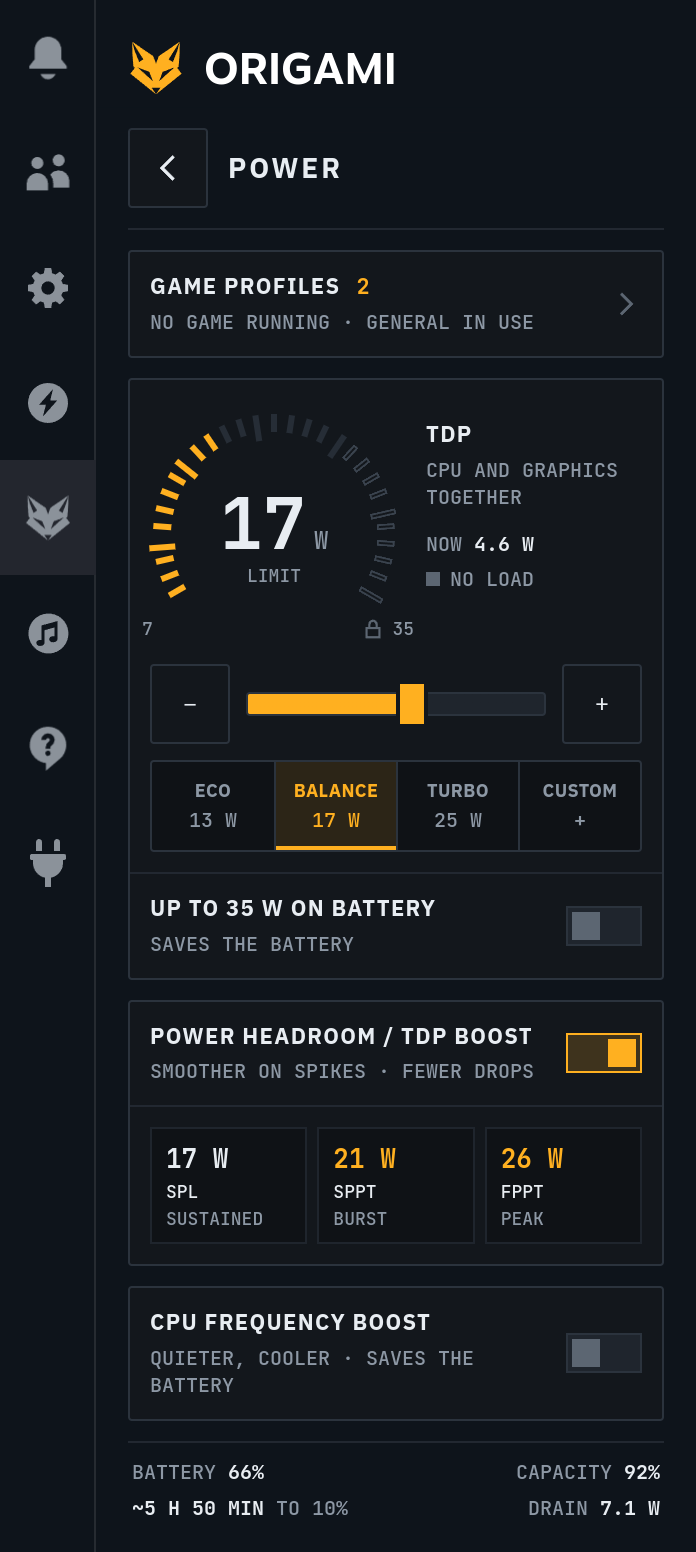
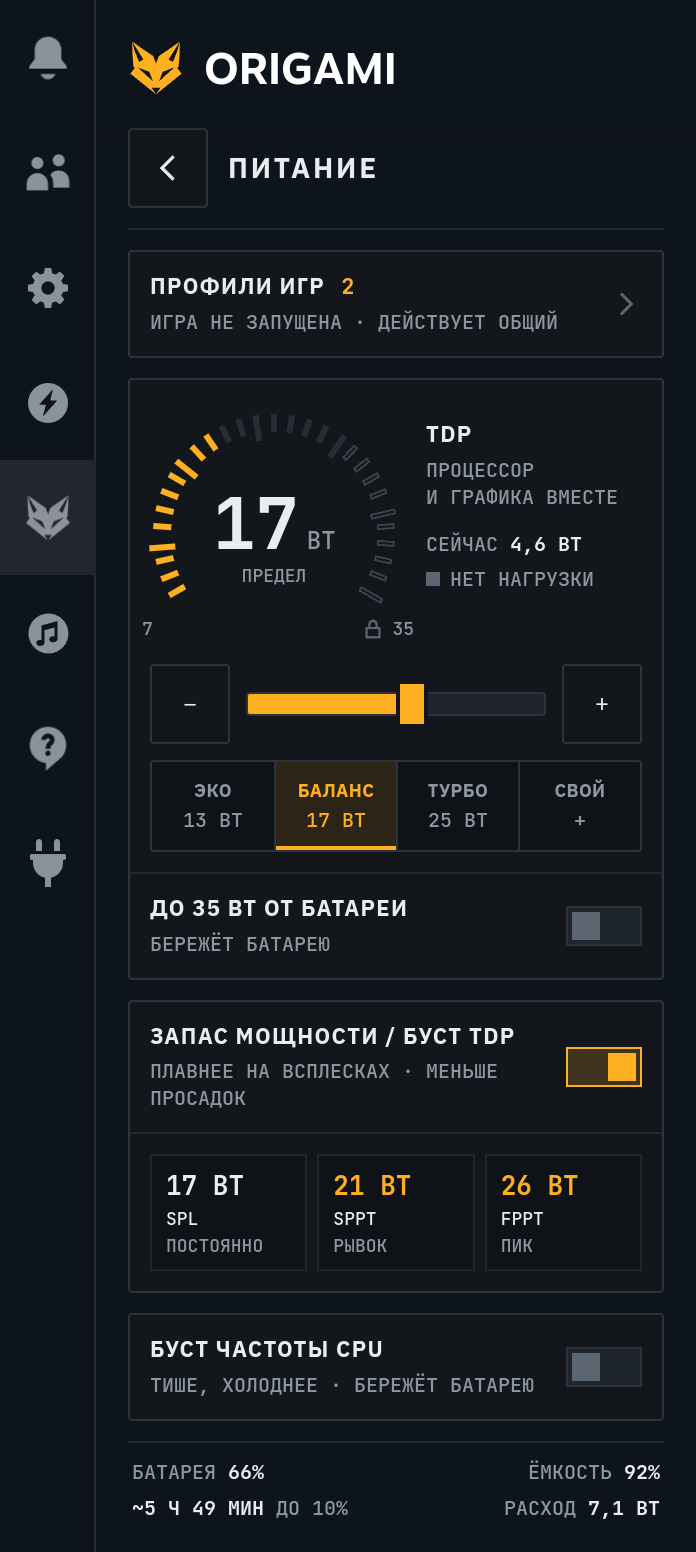
- How long the battery lasts. On battery, the Power screen has a second line: the time left to 10%, and what the whole console draws, not only the processor. Below 10% it counts to zero.
- Measured, not guessed. The time comes from the energy the battery really lost over the last five minutes, not from the power of a single moment. ORIGAMI also remembers what each game draws at each TDP, so the next time the forecast is right from the first minute.
Languages
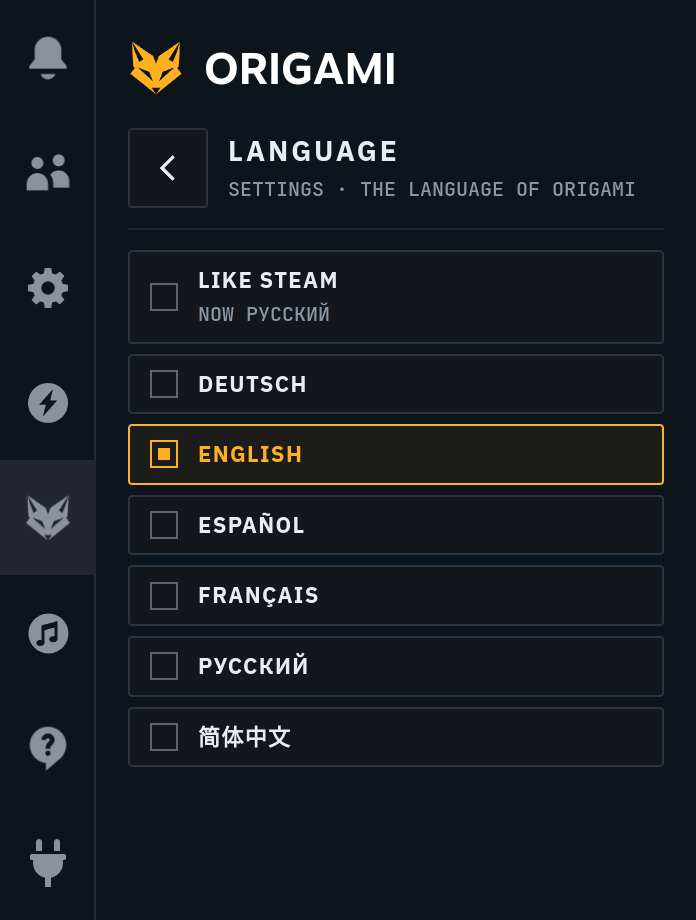
- Four more languages: German, Spanish, French and Simplified Chinese, beside English and Russian. The names of Steam's own things are Steam's, as its client has them in each language.
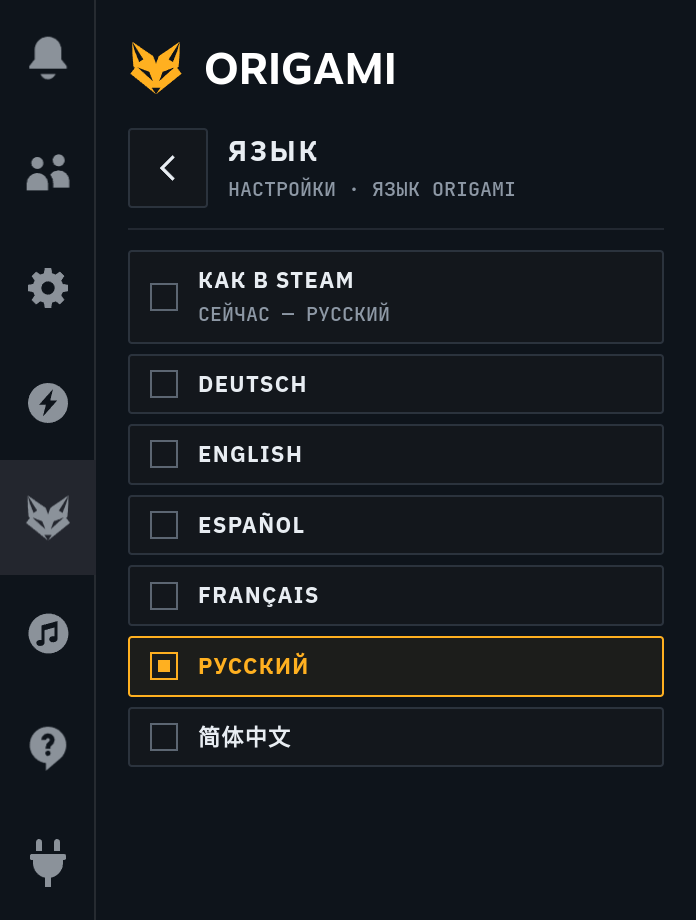
- A Language screen in Settings: Like Steam, which is how ORIGAMI starts, or one of the six languages under its own name.
Fixes
- The TDP could stop being held after Steam's session started. If the session started right after the charger was plugged in, Steam wrote its own limit several times within seconds, and ORIGAMI answered only the first. It now answers every one of them.
- The end of a screen was cut off. Text under a screen's last switch or button, such as the battery lines of the Power screen, could stay below the edge of the panel. The panel now scrolls to its very end.
- The fan gauges now go up to 8000 rpm, which the fans reach at full speed.
Good to know
- The sharpness works in games that draw through Vulkan. That is nearly every game: DirectX games under Proton, and native Vulkan ones. It does not reach games that draw with OpenGL.
- It sharpens the game's own picture, including the game's interface. Steam's menus and overlays are not touched.
- It works together with frame generation that another plugin adds to a game; this was tried in a game.
- If a game's launch options, or another plugin's launcher in them, set the sharpening themselves, ORIGAMI leaves that game alone and says on the Service screen who controls it.
- Three files in your home folder, and only while a game runs. With the sharpness on, ORIGAMI writes two files into
~/.local/share/vulkan/implicit_layer.d/and~/.config/vkBasalt/vkBasalt.confas a game starts, and removes them as it ends. If you have avkBasalt.confof your own, it is put back. - What the cleanup removes is gone for good. Restore everything brings back settings, not files.
- The freed space can be less than the sizes add up to. On a btrfs disk, files can share blocks with other files; the line "Freed" shows what the disk really gained.
ORIGAMI.zipis bigger now, about 4.5 MB: the layer that does the sharpening is included, for 64-bit and 32-bit games, so the sharpness does not depend on what the system has.- Decky Loader 3.3.0 or newer is still required.
Updating
- From 2.0.0: open ORIGAMI's Settings, find the Updates card and choose Check, then Update. Decky asks for confirmation and installs the release; your settings are kept.
- From an older version, or if you prefer: on Decky's Developer page, use Install Plugin from URL with
github.com/lexdrev/origami/releases/latest/download/ORIGAMI.zip, or downloadORIGAMI.zipbelow and choose Install Plugin from ZIP File. - Don't update while a game is running: ORIGAMI stops for a moment while Decky swaps the versions, and the system briefly falls back to its own settings.
- New to ORIGAMI? See Install in the README.
Tested on
- ROG Xbox Ally X (board RC73XA) with Bazzite 45.20261117.1, kernel 7.3.4-ogc8.1, InputPlumber 0.84.0 and Decky Loader 3.3.1. There the sharpness was compared frame by frame in games, the cleanup removed real caches and leftovers, the fans held a temperature in games, through sleep and on the charger, and the battery's forecast was checked against the charge the battery really lost.
- All six languages were checked on that console screen by screen for text that does not fit. The German, Spanish, French and Chinese texts have not been read by native speakers yet: if something reads wrong, please tell.
- The Temperature mode on the ROG Ally (RC71L) is built from recordings its owner made; it has not been tried on that console yet. On the ROG Xbox Ally X20 it uses the numbers of the ROG Xbox Ally X.
- The sharpness has been tried on Bazzite only. On SteamOS it should work the same, since ORIGAMI brings the layer with it, but nobody has tried it there yet.
- ORIGAMI also supports the ROG Ally X (RC72LA) and the ROG Xbox Ally (RC73YA), but it has not been tested on them yet. Their fans follow a curve; the Temperature mode is not there.
Feedback
Found a bug or missing a feature? Open an issue: the form asks for your console, the versions and the log. English and Russian are both fine.
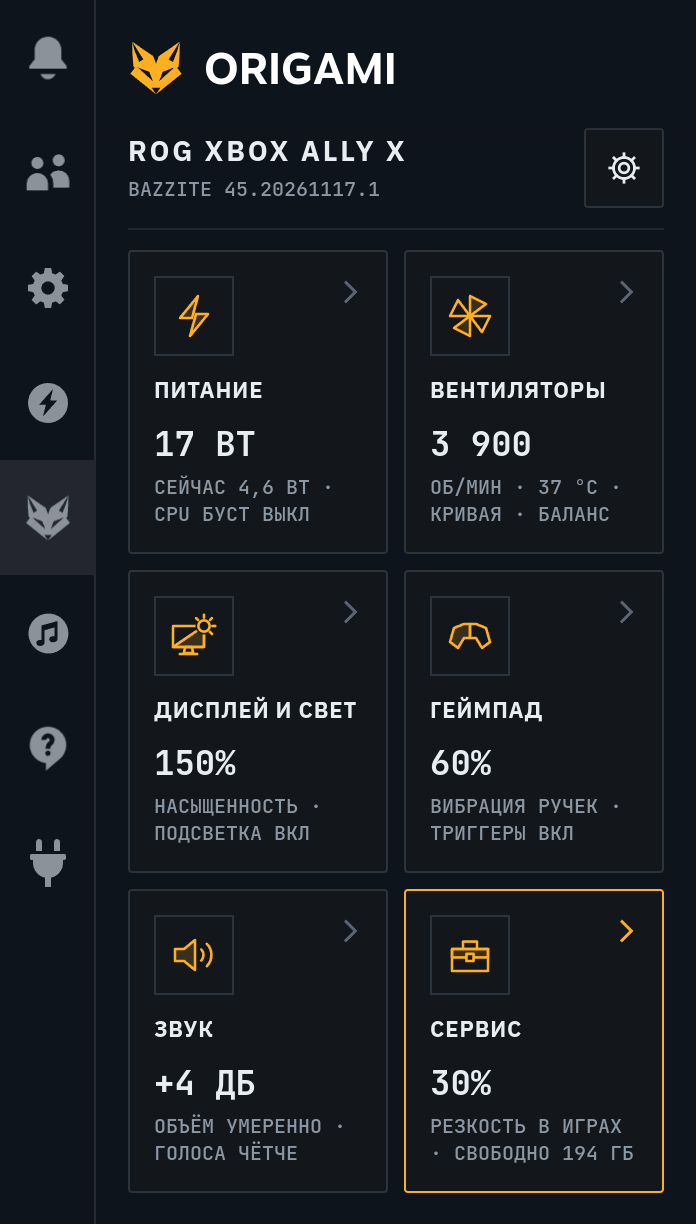
В ORIGAMI появилась шестая плитка — Сервис: резкость в играх одним переключателем и очистка того, что Steam оставляет на диске. Вентиляторы теперь умеют держать выбранную температуру, экран «Питание» показывает, на сколько хватит батареи, а интерфейс заговорил ещё на четырёх языках.
Что нового
Сервис: резкость
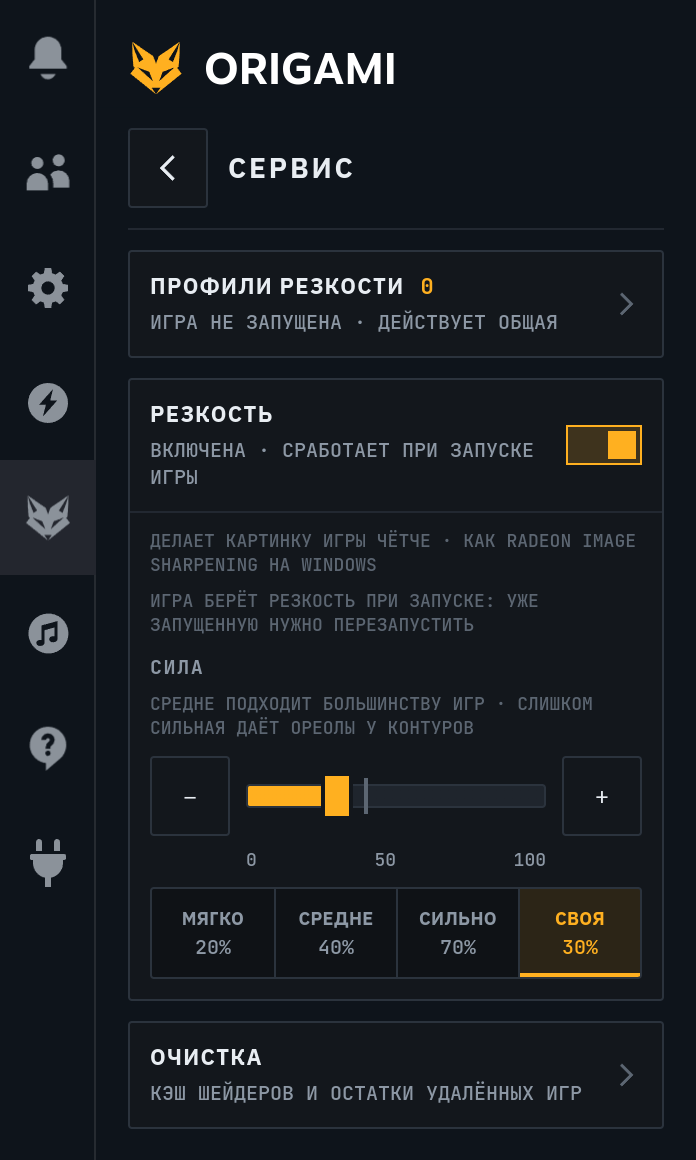
- Резкость. Один переключатель на новом экране Сервис делает картинку в играх резче. Это то же повышение резкости, что Radeon Image Sharpening в Windows: оно возвращает мелкие детали, которые смазывают сглаживание и рендер ниже разрешения экрана.
- Сила. «Мягко», «Средне», «Сильно» или своя, от 0 до 100%. «Средне» подходит большинству игр; слишком сильная даёт ореолы на краях. В игре мелкие детали по замеру стали примерно в полтора раза контрастнее на 40% и почти вдвое — на 80%.
- Ничего настраивать не нужно. Не надо ничего устанавливать и дописывать в параметры запуска игры. Включили, запустили игру — картинка стала резче.
- Действует с запуска игры. Уже запущенная игра остаётся с тем, с чем стартовала, и экран об этом говорит: «Включится после перезапуска игры», «Новая сила — после перезапуска игры».
- Своя резкость для игры. Запустите игру и включите Своя резкость для игры вверху экрана «Сервис»: у игры будет своя сила резкости или не будет резкости вовсе — каждый раз, когда она запущена. Такие игры собраны в Профилях резкости.
- Плитка «Сервис» на главном экране показывает силу резкости и свободное место на диске.
Сервис: очистка
- Очистка. Новый экран, открывается с экрана «Сервис». Показывает, сколько места на диске свободно, и два раскрывающихся списка — Кэш шейдеров и Остатки удалённых игр, у каждой строки свой размер. Пока вы сами что-то не отметите, ничего не выбрано.
- Кэш шейдеров. Для каждой игры Steam хранит заранее собранные шейдеры, кэши графического драйвера и перекодированные видеоролики. Игре они не обязательны: без них она соберёт всё заново. Удалять кэш игры полезно в трёх случаях:
- Место на диске. Кэш растёт сам и никогда не уменьшается; у больших игр набегает по несколько гигабайт.
- Игра, в которую давно не играете, но удалять не хотите. Её кэш лежит мёртвым грузом, а после обновления системы или Proton часть его всё равно устаревает.
- Игра стала вести себя странно после обновления драйвера, Proton или самой игры: фризы, которых раньше не было, артефакты картинки, вылет при запуске, бесконечная «Обработка шейдеров Vulkan». Сброс кэша — обычный первый шаг в таких случаях, и раньше для него нужно было искать папку по номеру игры.
- Цена. При следующем запуске игры Steam заново скачает или соберёт шейдеры — от секунд до нескольких минут, — и первые минуты возможны подтормаживания. Сохранения и настройки не затрагиваются. Если места хватает и игра работает нормально, её кэш лучше не трогать.
- Остатки удалённых игр. Удалённая игра может оставить на диске свой кэш шейдеров, префикс и иногда папку. ORIGAMI показывает их по названию игры, а у префикса пишет, есть ли сохранения ещё и в Steam Cloud. Где их там нет — строка красная. Выбрать безопасное отмечает остатки, удаление которых ничего не стоит: кэши и префиксы, чьи сохранения хранит облако.
- Осторожность заложена. Пока идёт игра, ничего не показывается и не удаляется. Игру, которую Steam сейчас качает или для которой собирает шейдеры, выбрать нельзя. Игры с карты памяти, которой нет в слоте, удалёнными не считаются. Перед удалением ORIGAMI спрашивает ещё раз и говорит, сколько среди выбранного пунктов с сохранениями, которых больше нигде нет. После — показывает, сколько места вернулось.
Вентиляторы: держать температуру
- Режим «Температура». На экране «Вентиляторы» появилась полоса Режим: Кривая, как раньше, или Температура. Выберите температуру от 45 до 75 °C, и ORIGAMI сам найдёт обороты, при которых чип на ней держится. Вентиляторы крутятся так тихо, как позволяет ваша цель, а не по кривой, нарисованной на худший случай.
- Безопасно и без ORIGAMI. Выше цели прошивка получает свои ступени, вплоть до полных оборотов на 10 °C выше неё. Они отвечают на резкую нагрузку сразу и работают, даже если плагин остановится.
- Экран говорит, что делают вентиляторы: тихо, пока чип не теплее цели; на минимуме, пока он холоднее; на полных оборотах, пока теплее. Когда вентиляторы уже на полных оборотах, а чип всё ещё выше цели, экран напоминает, что остудить его можно меньшим TDP — примерно на 1 °C за ватт.
- Где есть: ROG Xbox Ally X, ROG Xbox Ally X20 и ROG Ally. У ROG Ally прошивка с 60 °C сама держит обороты примерно на половине; ORIGAMI это знает, держит чип ниже этой точки, пока может, и пишет об этом на экране.
- Кривая нарисована так, как её читают вентиляторы. Прошивка не проводит линию между точками кривой: вентиляторы идут на оборотах последней точки, которую прошла температура. График теперь показывает эти ступени, а «Сейчас» под ним — ступень, на которой вентиляторы на самом деле.
Питание: время батареи
- На сколько хватит батареи. От батареи на экране «Питание» появляется вторая строка: время до 10% заряда и расход всей консоли, а не только процессора. Ниже 10% время считается до нуля.
- Замер, а не догадка. Время считается по энергии, которую батарея на самом деле потеряла за последние пять минут, а не по мощности одного мгновения. ORIGAMI ещё и запоминает, сколько расходует каждая игра на каждом TDP, поэтому в следующий раз прогноз верен с первой минуты.
Языки
- Ещё четыре языка: немецкий, испанский, французский и упрощённый китайский — вдобавок к русскому и английскому. Названия вещей Steam взяты из самого Steam на каждом языке.
- Экран «Язык» в Настройках: Как в Steam — так ORIGAMI стоит сразу после установки — или один из шести языков под своим названием.
Исправления
- ORIGAMI мог перестать держать TDP после старта сессии Steam. Если сессия стартовала сразу после подключения зарядки, Steam за несколько секунд записывал свой предел несколько раз, а ORIGAMI отвечал только на первую запись. Теперь он отвечает на каждую.
- Низ экрана обрезался. Текст под последним переключателем или кнопкой экрана — например, строки батареи на «Питании» — мог остаться за краем панели. Теперь панель докручивается до самого конца.
- Циферблаты вентиляторов теперь идут до 8000 об/мин — столько вентиляторы дают на полных оборотах.
Полезно знать
- Резкость работает в играх, которые рисуют через Vulkan. Это почти все игры: игры на DirectX под Proton и родные на Vulkan. До игр на OpenGL она не доходит.
- Резче становится сама картинка игры, вместе с интерфейсом игры. Меню и оверлеи Steam не затрагиваются.
- Работает вместе с генерацией кадров, которую добавляет игре другой плагин; проверено в игре.
- Если резкость задана в параметрах запуска игры или её задаёт стоящая там обёртка другого плагина, ORIGAMI эту игру не трогает и пишет на экране «Сервис», кто управляет резкостью.
- Три файла в домашней папке, и только пока идёт игра. С включённой резкостью ORIGAMI при запуске игры пишет два файла в
~/.local/share/vulkan/implicit_layer.d/и~/.config/vkBasalt/vkBasalt.conf, а когда игра закрывается, удаляет их. Если у вас есть свойvkBasalt.conf, он возвращается на место. - Удалённое очисткой не вернуть. Вернуть всё как было возвращает настройки, а не файлы.
- Освободиться может меньше, чем сумма размеров. На диске с btrfs файлы могут делить блоки с другими файлами; строка «Освобождено» показывает, сколько места диск получил на самом деле.
ORIGAMI.zipстал больше, около 4,5 МБ: слой, который повышает резкость, лежит внутри, для 64-битных и 32-битных игр, поэтому резкость не зависит от состава системы.- Нужен Decky Loader 3.3.0 или новее, как и раньше.
Обновление
- С 2.0.0: откройте Настройки ORIGAMI и в карточке Обновления нажмите Проверить, затем Обновить. Decky спросит подтверждение и поставит выпуск; настройки сохранятся.
- Со старой версии или если так привычнее: на странице Разработчик в Decky — Установить плагин из URL со ссылкой
github.com/lexdrev/origami/releases/latest/download/ORIGAMI.zip, или скачайтеORIGAMI.zipниже и выберите Установить плагин из ZIP файла. - Обновляйте не во время игры: пока Decky меняет версии, ORIGAMI на мгновение останавливается и система возвращается к своим настройкам.
- Ставите ORIGAMI впервые? Смотрите Установку в README.
На чём проверено
- ROG Xbox Ally X (плата RC73XA), Bazzite 45.20261117.1, ядро 7.3.4-ogc8.1, InputPlumber 0.84.0, Decky Loader 3.3.1. Там резкость сравнивали по кадрам в играх, очистка удаляла настоящий кэш и остатки, вентиляторы держали температуру в играх, во сне и на зарядке, а прогноз батареи сверяли с тем, сколько заряда батарея потеряла на самом деле.
- Все шесть языков проверены на этой консоли экран за экраном: текст нигде не обрезан. Немецкий, испанский, французский и китайский тексты носители языка ещё не вычитывали: если что-то звучит неправильно, напишите.
- Режим «Температура» на ROG Ally (RC71L) сделан по записям её владельца; на самой консоли он ещё не проверен. На ROG Xbox Ally X20 он работает на числах ROG Xbox Ally X.
- Резкость проверена только на Bazzite. На SteamOS она должна работать так же, потому что слой ORIGAMI приносит с собой, но там её ещё никто не пробовал.
- ORIGAMI знает и ROG Ally X (RC72LA), и ROG Xbox Ally (RC73YA), но на них его ещё не проверяли. Их вентиляторы идут по кривой, режима «Температура» там нет.
Обратная связь
Нашли баг или чего-то не хватает? Создайте issue: форма спросит консоль, версии и журнал. Можно на русском.