Repository navigation
Quick Installation Guide.zh CN
本教程面向使用 Windows + NIKKE PC 客户端 的新用户,按以下推荐方案快速完成安装与首次运行:
- 打开 GitHub Releases,在最新版本的 Assets 中下载
NKAS_xxx_full-cn.7z。 - 使用 7-Zip 等工具完整解压到纯英文路径,例如
D:\NKAS。尽量不要放在 C 盘,并预留约 2 GB 磁盘空间。 - 右键解压目录中的
nkas.exe,选择 以管理员身份运行。
使用 GHUB 或 NKAS 内置的虚拟鼠标驱动,任选一种即可。
- 在 NKAS 桌面端打开 常用工具 → 虚拟鼠标驱动。
- 点击 安装驱动,在确认窗口中继续,并按 Windows 提示允许管理员操作。
- 等待页面右上角状态变为 已安装。如果提示需要重启,请重启 Windows 后再继续。
安装 Logitech G HUB 后,可直接使用其附带的虚拟鼠标驱动。可打开 常用工具 → 虚拟鼠标驱动,确认页面右上角状态为 已安装。 如果你之前已经安装了 Logitech G HUB,或许需要 卸载 → 重启 → 重新安装 Logitech G HUB

两种驱动方式的详细说明和注意事项见PC端使用指南 → 控制方案。
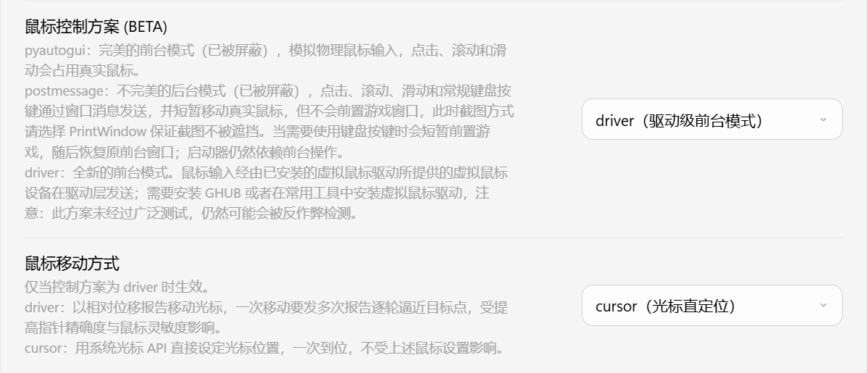
驱动就绪后,在左侧 实例 分组中选择需要配置的实例,进入 NKAS → PC客户端 → PC端设置:
-
鼠标控制方案选择
driver(驱动级前台模式)。 -
鼠标移动方式建议选择
cursor(光标直定位)。
仅 只有一个屏幕 且分辨率为 1920×1080 时需要本节。
- 下载并安装官方 ParsecVDD 驱动(
ParsecVDisplay-v0.45-setup.exe)。 - 安装完成后,右键任务栏托盘中的 ParsecDisplay 图标,取消勾选 选项 → 开机启动,然后点击 退出。
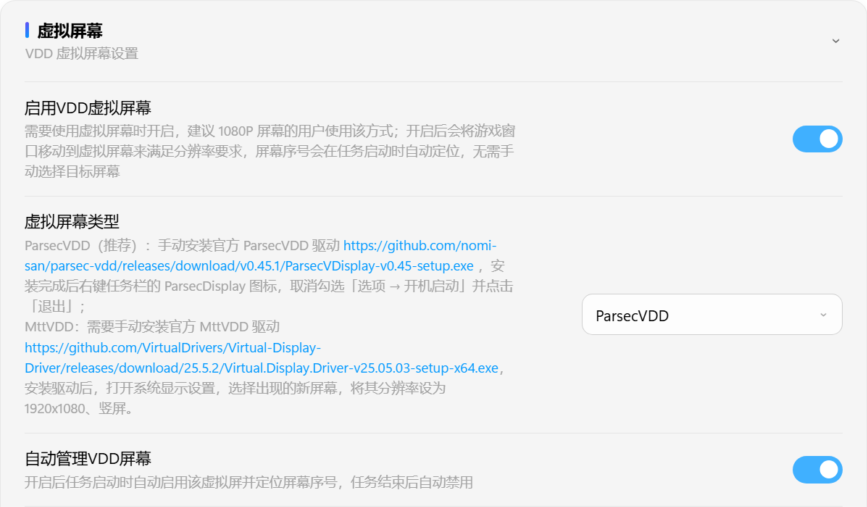
- 在左侧 实例 分组中选择需要配置的实例,进入 NKAS → PC客户端 → 虚拟屏幕:
- 开启 启用VDD虚拟屏幕。
-
虚拟屏幕类型选择
ParsecVDD。 - 开启 自动管理VDD屏幕。
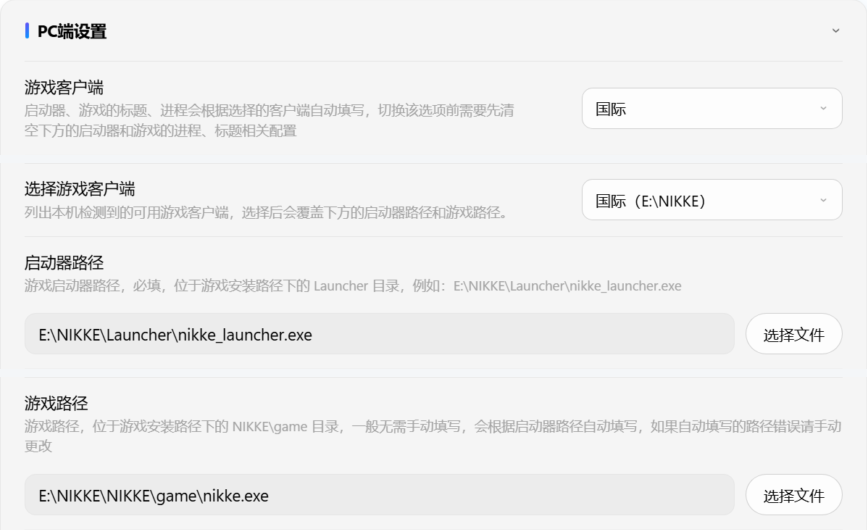
在左侧 实例 分组中选择需要配置的实例,进入 NKAS → PC客户端 → PC端设置:
- 将 游戏客户端 设为实际使用的版本:
国际或港澳台。 - 打开 选择游戏客户端 下拉框,选择已检测到的游戏;未检测到时,手动选择启动器路径和游戏路径。
打开游戏,完成以下设置:
-
将启动器和游戏内语言都改为 简体中文。
-
打开游戏内的 设置 → 画质,修改以下选项:
选项 设置值 说明 画面模式 视窗模式 必须窗口化 光晕效果 ON 必须开启 颜色分级 ON 必须开启 -
打开 设置 → 战斗,建议关闭 自主战斗时自动切换妮姬、目标出现时,注目、画面晃动、战斗中显示数值 和 瞄准辅助线,减少画面变化对自动操作的影响。
-
如果在 NKAS 中开启了 战斗时自动点击红圈,还必须在 设置 → 战斗 → 操作 中开启 同步游标与准星,见上图。
- 在左侧 实例 分组中选择需要配置的实例,打开需要的任务页,开启 启用该功能,再按需调整参数。
- 在左侧点击 总览,在对应实例卡片上点击 启动。