Repository navigation
Releases
v0.5.0

Capydown · 给公众号作者的 Markdown 编辑器。 淡定地写,排版交给卡皮巴拉。官网:https://melonlee.github.io/capydown/
下载
| 系统 | 安装包 |
|---|---|
| macOS · Apple 芯片 | Capydown-0.5.0-mac-arm64.dmg |
| macOS · Intel | Capydown-0.5.0-mac-x64.dmg |
| Windows 10 / 11 | Capydown-0.5.0-win-x64-setup.exe |
| Linux | Capydown-0.5.0-linux-x86_64.AppImage / .deb |
macOS 安装包没有签名和公证。首次打开如提示「已损坏」或「无法验证开发者」,把应用拖进「应用程序」后在终端执行:
xattr -cr /Applications/Capydown.app从 LazyBox / Slothdown 升级:直接安装即可,首次启动会自动带上旧版的设置与工作区。
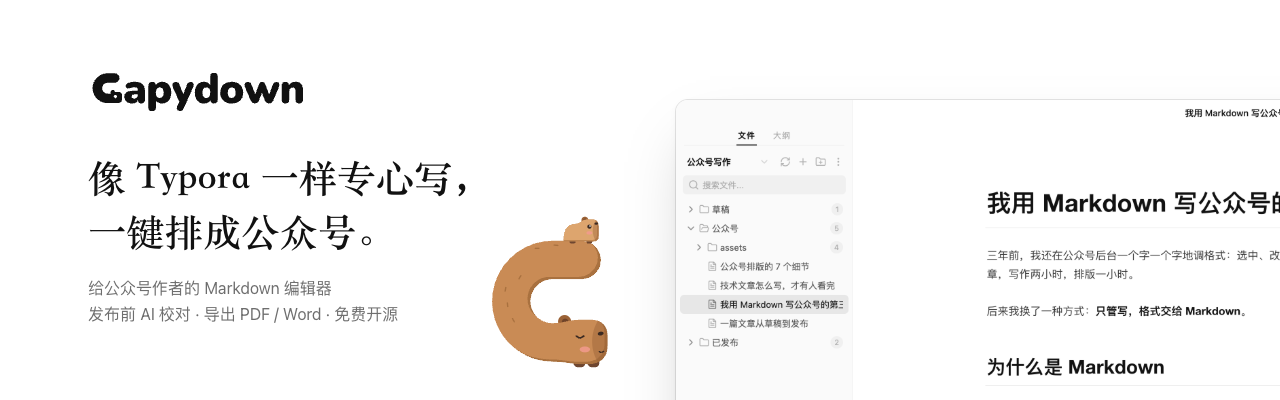
新标志:盘成大写 C 的卡皮巴拉
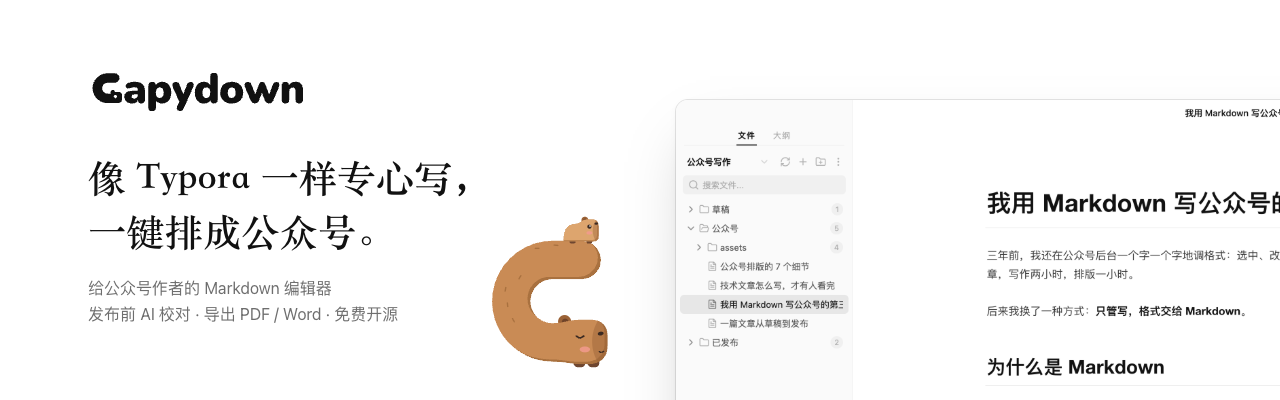
- 卡皮巴拉不再从底边探出头,而是盘成一个大写 C——Capydown 的 C:身体就是字母的笔画,头搁在下方的收笔上(闭着眼、带腮红),上方的收笔上趴着一只小卡皮巴拉
- 画法换成「字母动物」:圆头粗笔画、平涂、只有一道干脆的侧面阴影(不用渐变)
- 因为标志本身就是字母 C,组合标志读作
[彩色的 C] apydown——吉祥物顶替了字标的首字母,而不是站在旁边;启动画面、欢迎页、官网首屏都是同一个组合 - 应用内的单色标志跟着重画:24 网格上的单路径,头只比笔画高一点点(再高会把 C 的开口堵死),下巴与笔画下沿齐平,16px 也认得出
- 小尺寸版(macOS 16 / 32px,Windows 和 Linux 48px 及以下)去掉小卡皮巴拉和绒毛碎线、放大五官
- 全部图标、字标、组合标志、吉祥物插画、横幅、社交预览、分享卡片、海报、流程图、官网和 favicon 同步重做
- 品牌资产改由一个脚本
docs/assets/brand/src/tools/letter_capy.py全量生成,连启动画面和官网首屏里手工内联的那几段也一并写入,不会再走样
完整更新日志:https://github.com/melonlee/capydown/blob/main/CHANGELOG.md
Capydown v0.4.1
Capydown · 给公众号作者的 Markdown 编辑器。 淡定地写,排版交给卡皮巴拉。官网:https://melonlee.github.io/capydown/
下载
| 系统 | 安装包 |
|---|---|
| macOS · Apple 芯片 | Capydown-0.4.1-mac-arm64.dmg |
| macOS · Intel | Capydown-0.4.1-mac-x64.dmg |
| Windows 10 / 11 | Capydown-0.4.1-win-x64-setup.exe |
| Linux | Capydown-0.4.1-linux-x86_64.AppImage / .deb |
macOS 安装包没有签名和公证。首次打开如提示「已损坏」或「无法验证开发者」,把应用拖进「应用程序」后在终端执行:
xattr -cr /Applications/Capydown.app从 LazyBox / Slothdown 升级:直接安装即可,首次启动会自动带上旧版的设置与工作区。
新图标:头顶趴着小卡皮巴拉
- 卡皮巴拉的头更圆:腮部微微鼓出、头顶几乎是平的;眼睛换成大圆亮眼,上眼皮外角微微下垂,呆呆的、有点困
- 头顶的柚子换成一只趴着的小卡皮巴拉——下巴搁在大头的头顶、两只小爪搭在额头上,是大头的缩小版;仍是同一家族的画法(深色圆角方形、左上主光、爪子搭在底边)
- macOS 16 / 32px、Windows 和 Linux 48px 及以下仍用只留大头的小尺寸版(小卡皮巴拉在这些尺寸下糊成一团,去掉)
- 应用内标志重画:下宽上窄的圆头、两角的小耳朵、困困的眼睛和两道斜鼻孔镂空,比原来的方头更像卡皮巴拉,不再像猫或熊;16–20px 清楚,夜间主题自动反白;启动画面、欢迎页和官网首屏同步更新
- 组合标志、横幅、社交预览、分享卡片、海报、流程图、官网首屏 / 结尾插画和 favicon 同步更新
Capydown v0.4.0
Capydown · 给公众号作者的 Markdown 编辑器。 淡定地写,排版交给卡皮巴拉。官网:https://melonlee.github.io/capydown/
原名 LazyBox / Slothdown。老用户直接安装新版即可:首次启动会自动带上旧版的偏好设置、AI 配置和工作区,旧数据不删除。
下载
| 系统 | 安装包 |
|---|---|
| macOS · Apple 芯片 | Capydown-0.4.0-mac-arm64.dmg |
| macOS · Intel | Capydown-0.4.0-mac-x64.dmg |
| Windows 10 / 11 | Capydown-0.4.0-win-x64-setup.exe |
| Linux | Capydown-0.4.0-linux-x86_64.AppImage / .deb |
macOS 安装包没有签名和公证。首次打开如提示「已损坏」或「无法验证开发者」,把应用拖进「应用程序」后在终端执行:
xattr -cr /Applications/Capydown.app
改名:Capydown
Slothdown 改名为 Capydown(Capybara 卡皮巴拉 + Markdown;原名 LazyBox / Slothdown)。卡皮巴拉以情绪稳定、什么都不慌出名——就像写作时该有的状态:安静、专注。
- 窗口标题、「关于」、菜单、欢迎页、启动画面、Dock、安装包(
Capydown-<版本>-…)、README、使用指南和官网统一为 Capydown;中文场合需要说明时写作「Capydown · 给公众号作者的 Markdown 编辑器」 - 新标语「淡定地写,排版交给卡皮巴拉。」(英文 “Stay calm and write. Capydown does the formatting.”),替换「懒得排版?交给树懒。」;一句话介绍不变
- GitHub 仓库与官网地址改为
melonlee/capydown、https://melonlee.github.io/capydown/ - 应用 ID(
com.lazybox.app)和存储键不变:macOS 的权限授权、文件关联不用重来
新图标:从底边探出头的卡皮巴拉
- 和 喵想 · FantasyAI Lab 的猫同一个吉祥物家族、同一种画法:深色圆角方形、左上主光、带高光的黑眼睛、两只爪搭在底边上;换成一只暖褐色的正面卡皮巴拉——平顶方头、头顶两角的小圆耳、宽大的长口鼻,头顶放着一颗柚子;这是界面里唯一带颜色的地方
- macOS 16 / 32px、Windows 和 Linux 48px 及以下用只留头的小尺寸版,五官放大
- 应用内标志换成单色的卡皮巴拉正面头像(平顶方头 + 小耳朵,眼睛和鼻孔镂空,16–20px 也清楚),夜间主题自动反白;欢迎页是同一个标志 + Capydown 字标
- 母版由
docs/assets/brand/src/tools/capybara.py参数化生成;树懒的图标、插画和源文件全部移除 - 组合标志、横幅、社交预览、分享卡片、海报、流程图和官网的首屏 / 结尾插画同步更新
启动画面
- 卡皮巴拉标志落定 → Capydown 字标滑入 → 一句话介绍淡入,约 1 秒后交叉淡入到应用;应用就绪得晚就停在最后一帧,不拖慢启动
- 跟随深色主题;系统开启「减弱动态效果」时只做淡入淡出
从 Slothdown / LazyBox 升级
- 第一次启动时,如果 Capydown 的配置目录还没有数据,就从最近的旧版本复制偏好设置、AI 配置和工作区列表:先找
Slothdown,没有再找LazyBox/lazybox - 只复制、不删除旧目录;跳过缓存和单实例锁;在新目录写
migrated-from-<旧名>.json记录来源 - 默认工作区继续用已有的
~/Documents/Slothdown或~/Documents/codes/LazyBox,新安装用~/Documents/Capydown - 迁移逻辑拆到不依赖 Electron 的
src/main/user-data-migration.ts,补了单元测试(来源选择顺序、跳过规则、已有数据 / 自定义目录 / 全新安装) - 端到端测试的环境变量改为
CAPYDOWN_E2E、CAPYDOWN_USER_DATA、CAPYDOWN_E2E_EXPORT_DIR
Slothdown v0.3.1
Slothdown · 给公众号作者的 Markdown 编辑器。 像 Typora 一样专心写,一键排成公众号。官网:https://melonlee.github.io/slothdown/
下载
| 系统 | 安装包 |
|---|---|
| macOS · Apple 芯片 | Slothdown-0.3.1-mac-arm64.dmg |
| macOS · Intel | Slothdown-0.3.1-mac-x64.dmg |
| Windows 10 / 11 | Slothdown-0.3.1-win-x64-setup.exe |
| Linux | Slothdown-0.3.1-linux-x86_64.AppImage / .deb |
macOS 安装包没有签名和公证。首次打开如提示「已损坏」或「无法验证开发者」,把应用拖进「应用程序」后在终端执行:
xattr -cr /Applications/Slothdown.app
名字只留 Slothdown
- 产品只有一个名字 Slothdown:窗口标题、「关于」、菜单、欢迎页、启动画面、Dock、README、使用指南和官网都不再出现中文名「懒得排」;中文场合需要说明时写作「Slothdown · 给公众号作者的 Markdown 编辑器」
- 「懒得排版?交给树懒。」保留为标语(海报、官网首屏、README),不再当作产品名;「懒得排」中文字标退役
- 应用 ID、配置目录、存储键都不变,老用户无需任何操作
新图标:抱着钢笔打盹的树懒
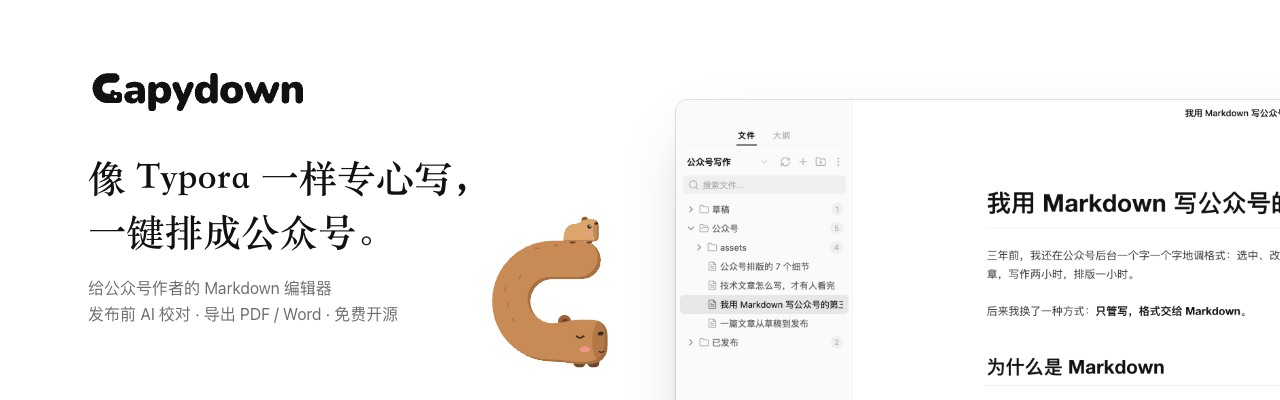
- 仍是 喵想 · FantasyAI Lab 同一个吉祥物家族(深色圆角方形、白色软萌的树懒、困眼和深色眼罩),换成和写作有关的姿势:树懒抱着一支黑色钢笔打盹(zz),笔尖拖出一道墨线
- 黑色钢笔在深色底板上更容易看清:笔杆提亮一档,加了一圈很淡的亮边
- macOS 16 / 32px、Windows 和 Linux 48px 及以下用「头 + 钢笔」的小尺寸版;应用内标志改为单色的树懒头 + 斜插的钢笔,夜间主题自动反白
- 宣传图(横幅、社交预览、分享卡片、海报、流程图)、组合标志和官网的图标、首屏 / 结尾插画同步更新
启动画面
- 新的启动画面讲同一个故事:树懒标志落定 → Slothdown 字标滑入 → 墨线从笔尖画出、成为字标下的一道「~」 → 一句话介绍淡入,约 1 秒后交叉淡入到应用;应用就绪得晚就停在最后一帧,不拖慢启动
- 跟随深色主题;系统开启「减弱动态效果」时只做淡入淡出
- 欢迎页改用同一组标志(树懒标志 + Slothdown 字标),和启动画面衔接
懒得排 · Slothdown v0.3.0
懒得排版?交给树懒。 像 Typora 一样专心写,一键排成公众号。官网:https://melonlee.github.io/slothdown/
原名 LazyBox · 懒排。老用户直接安装新版即可,偏好设置、AI 配置和工作区会自动带过来。
下载
| 系统 | 安装包 |
|---|---|
| macOS · Apple 芯片 | Slothdown-0.3.0-mac-arm64.dmg |
| macOS · Intel | Slothdown-0.3.0-mac-x64.dmg |
| Windows 10 / 11 | Slothdown-0.3.0-win-x64-setup.exe |
| Linux | Slothdown-0.3.0-linux-x86_64.AppImage / .deb |
macOS 安装包没有签名和公证。首次打开如提示「已损坏」或「无法验证开发者」,把应用拖进「应用程序」后在终端执行:
xattr -cr /Applications/Slothdown.appmacOS 是主要测试平台;Windows / Linux 安装包由 CI 自动构建,实机测试较少,欢迎反馈问题。
改名:懒得排 · Slothdown
LazyBox · 懒排 改名为 懒得排 · Slothdown,换上一只黑白树懒。
- 名字:Slothdown = Markdown + sloth(树懒),也是 slow down——慢下来,专心写;懒得排 = 懒得排版?交给它
- 吉祥物与图标:和 喵想 · FantasyAI Lab 同一个吉祥物家族——深色圆角方形里,半眯着眼的白色树懒从底边升起,三爪搭在边上;16–48px 用只有头部的简化版,应用内标志是单色的树懒头;仍然只有黑白灰
- 启动画面
# 懒得排→ 宋体标题 → 标语 →SLOTHDOWN;欢迎页和「关于」面板同步改名 - 安装包与可执行文件改名为
Slothdown(Slothdown-0.3.0-mac-arm64.dmg等),仓库与官网迁到github.com/melonlee/slothdown、melonlee.github.io/slothdown - 老用户无需操作:首次启动时把旧版(LazyBox)的配置目录复制到新目录——偏好设置、AI 配置、工作区列表都会带过来;旧目录不删除。应用 ID 保持
com.lazybox.app,macOS 权限与「打开方式」不受影响;默认工作区仍是~/Documents/codes/LazyBox(如果存在)
编辑区操作
格式和设置不再只藏在顶部菜单里,常用操作出现在编辑区,界面仍然没有常驻工具栏。它们执行的都是菜单里的同一条命令,可以撤销。
- 选区浮动工具栏:选中文字后在选区上方出现(离顶部太近时在下方):加粗、斜体、删除线、行内代码、链接、标题 1–3、引用;已有的格式高亮;悬停显示快捷键;输入、
Esc、失焦、窗口缩放和输入法组合时自动隐藏;可用键盘操作 - 右键菜单(原生菜单):剪切 / 复制 / 粘贴 / 全选、段落、格式、插入、发布前校对;链接上可「打开链接 / 复制链接地址」,图片上可「复制图片地址」
- 空行「+」插入:光标在空行(不在代码块 / 表格 / Front Matter 里)时左侧出现「+」,可插入标题、列表、引用、代码块、表格、图片、分割线、Mermaid 图,支持方向键 + 回车;专注模式下隐藏
- 侧边栏左下角:设置、浅色 / 深色切换、公众号预览开关;侧边栏收起时设置图标移到状态栏左端。浅色 / 深色切换会关闭「跟随系统深色模式」,回到浅色时恢复上次用的浅色主题(GitHub 或 Newsprint)
- 命令面板 / 主题菜单新增「切换浅色 / 深色」
- 修复:在空行上「引用」(
⌥⌘Q)没有效果;在紧跟文字的空行插入分割线会把上一行变成标题(现在会补一个空行)
导出
- 导出 PDF(文件 → 导出 → PDF…):按当前编辑器主题排版(GitHub / Newsprint;Night 导出为浅色),A4、页脚页码;灰阶代码高亮、表格、任务列表、本地图片(相对路径按文章所在文件夹解析)、Mermaid 图表;标题不落在页尾,代码块和图片不跨页断开
- 导出 Word (.docx)(文件 → 导出 → Word…):标题样式、粗体 / 斜体 / 删除线 / 行内代码、链接、嵌套的有序 / 无序 / 任务列表、引用、带底纹的代码块、带表头的表格、分割线;本地与网络图片嵌入并按页宽缩放,加载失败时以占位文字代替;中文使用宋体 / 黑体
- 两种导出的默认位置都是文章所在文件夹、与文章同名,完成后可「在访达中显示」;命令面板里搜「导出」即可
打开方式
- 安装后登记为
.md/.markdown/.mdown/.mkd/.mkdn的打开方式:macOS 访达右键 → 打开方式 → Slothdown(不抢默认应用),Windows「打开方式 → 选择其他应用」,Linux 登记text/markdown - 文件在当前工作区内直接打开,否则把它所在的文件夹作为工作区打开;应用已运行时交给已有窗口(单实例);打开文件不会改动文件
LazyBox · 懒排 v0.2.0
像 Typora 一样专心写,一键排成公众号。 官网:https://melonlee.github.io/LazyBox/
下载
| 系统 | 安装包 |
|---|---|
| macOS · Apple 芯片 | LazyBox-0.2.0-mac-arm64.dmg |
| macOS · Intel | LazyBox-0.2.0-mac-x64.dmg |
| Windows 10 / 11 | LazyBox-0.2.0-win-x64-setup.exe |
| Linux | LazyBox-0.2.0-linux-x86_64.AppImage / .deb |
macOS 安装包没有签名和公证。首次打开如提示「已损坏」或「无法验证开发者」,把应用拖进「应用程序」后在终端执行:
xattr -cr /Applications/LazyBox.appmacOS 是主要测试平台;Windows / Linux 安装包由 CI 自动构建,实机测试较少,欢迎反馈问题。
这一版把 LazyBox 改造成「LazyBox · 懒排」:一个以 Typora 为参照、黑白极简的 Markdown 写作工具,公众号排版收进一个面板,AI 只留发布前用得上的两件事。
写作体验
- 编辑器换成 CodeMirror 6 实时预览:单栏所见即所得,光标进入时才显示 Markdown 标记;图片、表格、分割线、任务框、Mermaid 以部件显示
- 文件逐字节往返:打开、不改、关闭,文件不变;保留 LF / CRLF / CR / 混用换行、BOM、无结尾换行;只有真正的编辑才触发自动保存
- 源代码模式
⌘/、文件 / 大纲侧边栏⇧⌘L(⌃⌘1/⌃⌘3)、专注模式F8、打字机模式F9 - 快速打开
⌘P、命令面板⇧⌘P - 编辑器主题 GitHub / Newsprint / Night,可跟随系统深色模式
- Typora 式原生菜单(文件 / 编辑 / 段落 / 格式 / 视图 / 主题),菜单、快捷键、命令面板共用一张命令表,显示的快捷键与实际生效的一致
- 粘贴 / 拖入图片默认保存到文档旁的
assets/并写相对路径;配置了图床时仍上传图床 - 文件树:多层文件夹可展开,当前文件高亮,嵌套文件夹的新建 / 重命名 / 删除
公众号
- 公众号预览改为右侧可开关的面板
⌥⌘P,包含排版样式与自定义 CSS - 「复制到公众号」
⇧⌘C:用当前主题渲染、内联样式后写入剪贴板;文中有本地 / 相对路径 / data URI 图片时提醒在公众号后台重新上传 - 发布对话框只保留两个真实可用的出口:复制到公众号、导出带 Front Matter 的 Markdown;不再「假成功」
AI(自带 Key,只做两件事)
- 发布前校对:错别字、语病、标点、重复用词;逐条定位 / 接受 / 忽略,「全部接受」一次
⌘Z全部还原;不改代码块、链接、图片、Front Matter;长文分批并发,失败的批次单独提示;文档改动后按上下文重新定位 - 中英文之间的空格改为可选的「风格建议」,默认关闭
- 标题 + 摘要:发布对话框里拟 3~5 个标题(≤ 64 字)和一段 ≤ 120 字的摘要
- 支持 Claude 与任意 OpenAI 兼容接口(DeepSeek、Kimi、通义千问、OpenAI、自建网关),设置页一键预填与「测试连接」;对不支持 JSON 模式的服务自动降级
- Claude 模型更新为 Opus 4.7 / Sonnet 4.6 / Haiku 4.5,旧配置自动迁移
- 已在真实 OpenAI 兼容网关上冒烟测试:找出全部 5 处预置错字,修改精确落位
外观与品牌
- 全应用黑白灰界面,不使用彩色强调色(公众号文章主题的颜色不受影响)
- 中文名「懒排」,新的单色 Logo 与 macOS / Windows / Linux 应用图标
- 启动动画:
# 懒排源码排成宋体标题后淡入应用;窗口底色跟随主题,不再闪白;尊重「减弱动态效果」 - 安静的黑白欢迎页
修复
- AI 功能从未生效:主进程读的是一个永远为空的配置;现在修改 Key / 模型后无需重启
- 发布结果以前全部返回成功,实际什么也没做
- 自定义 CSS 编辑器初始化失败、图片拖放无回退、提示消息不显示等工作台问题
build/被.gitignore忽略,导致打包缺少图标和 entitlements- MathJax 改为异步加载,CDN 不可达时不再阻塞启动
安全
- 渲染进程启用
sandbox+contextIsolation,不再暴露通用ipcRenderer - 默认文档路径改由 IPC 提供,不再拼进
executeJavaScript字符串 shell.openExternal只放行http(s)/mailto;预览里的链接不会把应用导航走- 「在访达中打开」、PDF 外部打开、Markdown 导出都限制在合法路径
- 构建时不再打包本机环境变量;移除 Google Analytics 与 Wechatsync 远程脚本
调整
- 移除通用 AI 面板(⌘K)、续写、润色 / 扩写 / 大纲等入口,源码保留,仅在实验开关打开后注册
- MCP、Skill、向量检索 / 知识图谱、排版模板、AI 生图等原型模块默认关闭(
experimental_features_enabled) - 知乎、掘金、语雀、飞书、Notion 的「一键发布」未实现,发布对话框里如实标注「暂不支持」
工程
LazyBox v0.1.0 - 首个正式版本

🎉 LazyBox v0.1.0
为内容创作者打造的桌面 Markdown 编辑器
✨ 主要特性
- 📝 实时 Markdown 编辑预览
- 🎨 微信公众号排版优化
- 📁 工作区和文件树管理
- 🖼️ 分屏预览模式
- 💾 本地优先存储
- 🌈 自定义主题样式
📦 安装说明
macOS 用户:
- 下载
lazybox-0.1.0.dmg - 双击打开,将 LazyBox 拖入应用程序文件夹
- 首次打开可能需要在"系统偏好设置 > 安全性与隐私"中允许运行
💡 Slogan
格式,本该如此简单。