Repository navigation
懒得排 · Slothdown v0.3.0

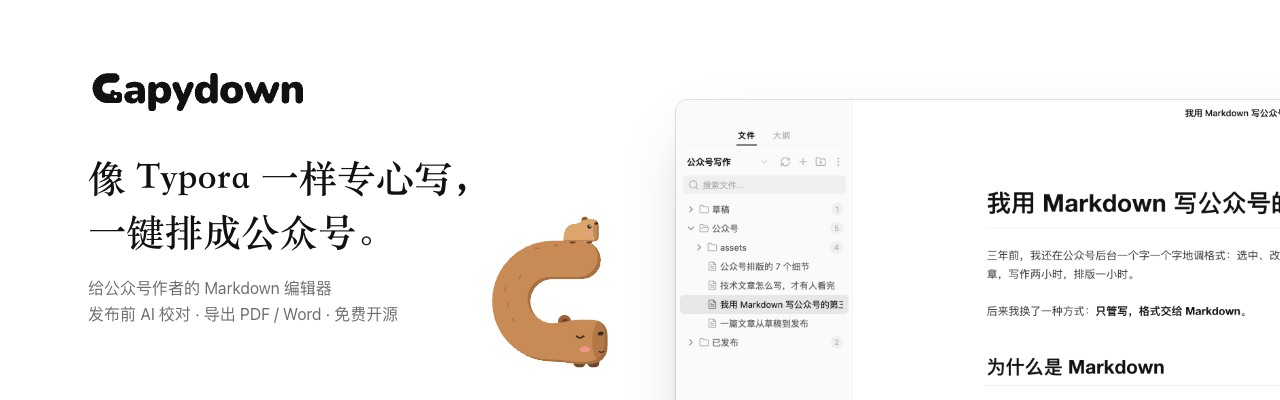
懒得排版?交给树懒。 像 Typora 一样专心写,一键排成公众号。官网:https://melonlee.github.io/slothdown/
原名 LazyBox · 懒排。老用户直接安装新版即可,偏好设置、AI 配置和工作区会自动带过来。
下载
| 系统 | 安装包 |
|---|---|
| macOS · Apple 芯片 | Slothdown-0.3.0-mac-arm64.dmg |
| macOS · Intel | Slothdown-0.3.0-mac-x64.dmg |
| Windows 10 / 11 | Slothdown-0.3.0-win-x64-setup.exe |
| Linux | Slothdown-0.3.0-linux-x86_64.AppImage / .deb |
macOS 安装包没有签名和公证。首次打开如提示「已损坏」或「无法验证开发者」,把应用拖进「应用程序」后在终端执行:
xattr -cr /Applications/Slothdown.appmacOS 是主要测试平台;Windows / Linux 安装包由 CI 自动构建,实机测试较少,欢迎反馈问题。
改名:懒得排 · Slothdown
LazyBox · 懒排 改名为 懒得排 · Slothdown,换上一只黑白树懒。
- 名字:Slothdown = Markdown + sloth(树懒),也是 slow down——慢下来,专心写;懒得排 = 懒得排版?交给它
- 吉祥物与图标:和 喵想 · FantasyAI Lab 同一个吉祥物家族——深色圆角方形里,半眯着眼的白色树懒从底边升起,三爪搭在边上;16–48px 用只有头部的简化版,应用内标志是单色的树懒头;仍然只有黑白灰
- 启动画面
# 懒得排→ 宋体标题 → 标语 →SLOTHDOWN;欢迎页和「关于」面板同步改名 - 安装包与可执行文件改名为
Slothdown(Slothdown-0.3.0-mac-arm64.dmg等),仓库与官网迁到github.com/melonlee/slothdown、melonlee.github.io/slothdown - 老用户无需操作:首次启动时把旧版(LazyBox)的配置目录复制到新目录——偏好设置、AI 配置、工作区列表都会带过来;旧目录不删除。应用 ID 保持
com.lazybox.app,macOS 权限与「打开方式」不受影响;默认工作区仍是~/Documents/codes/LazyBox(如果存在)
编辑区操作
格式和设置不再只藏在顶部菜单里,常用操作出现在编辑区,界面仍然没有常驻工具栏。它们执行的都是菜单里的同一条命令,可以撤销。
- 选区浮动工具栏:选中文字后在选区上方出现(离顶部太近时在下方):加粗、斜体、删除线、行内代码、链接、标题 1–3、引用;已有的格式高亮;悬停显示快捷键;输入、
Esc、失焦、窗口缩放和输入法组合时自动隐藏;可用键盘操作 - 右键菜单(原生菜单):剪切 / 复制 / 粘贴 / 全选、段落、格式、插入、发布前校对;链接上可「打开链接 / 复制链接地址」,图片上可「复制图片地址」
- 空行「+」插入:光标在空行(不在代码块 / 表格 / Front Matter 里)时左侧出现「+」,可插入标题、列表、引用、代码块、表格、图片、分割线、Mermaid 图,支持方向键 + 回车;专注模式下隐藏
- 侧边栏左下角:设置、浅色 / 深色切换、公众号预览开关;侧边栏收起时设置图标移到状态栏左端。浅色 / 深色切换会关闭「跟随系统深色模式」,回到浅色时恢复上次用的浅色主题(GitHub 或 Newsprint)
- 命令面板 / 主题菜单新增「切换浅色 / 深色」
- 修复:在空行上「引用」(
⌥⌘Q)没有效果;在紧跟文字的空行插入分割线会把上一行变成标题(现在会补一个空行)
导出
- 导出 PDF(文件 → 导出 → PDF…):按当前编辑器主题排版(GitHub / Newsprint;Night 导出为浅色),A4、页脚页码;灰阶代码高亮、表格、任务列表、本地图片(相对路径按文章所在文件夹解析)、Mermaid 图表;标题不落在页尾,代码块和图片不跨页断开
- 导出 Word (.docx)(文件 → 导出 → Word…):标题样式、粗体 / 斜体 / 删除线 / 行内代码、链接、嵌套的有序 / 无序 / 任务列表、引用、带底纹的代码块、带表头的表格、分割线;本地与网络图片嵌入并按页宽缩放,加载失败时以占位文字代替;中文使用宋体 / 黑体
- 两种导出的默认位置都是文章所在文件夹、与文章同名,完成后可「在访达中显示」;命令面板里搜「导出」即可
打开方式
- 安装后登记为
.md/.markdown/.mdown/.mkd/.mkdn的打开方式:macOS 访达右键 → 打开方式 → Slothdown(不抢默认应用),Windows「打开方式 → 选择其他应用」,Linux 登记text/markdown - 文件在当前工作区内直接打开,否则把它所在的文件夹作为工作区打开;应用已运行时交给已有窗口(单实例);打开文件不会改动文件