Repository navigation
Korean Configuration reference
이 문서는 EqualizerAPO-XT가 이해하는 설정 파일 형식과 명령을 설명합니다. 고급 사용자를 위한 내용입니다. 입문이나 문제 해결은 사용자 문서를 보세요. XT는 원본 Equalizer APO 문법을 그대로 유지하므로, 원본용으로 작성한 설정도 그대로 동작합니다.
설정 파일은 한 줄씩 읽습니다. 의미 있는 줄은 모두 다음 형태입니다.
Command: Parameters
지원하는 명령 이름이 없는 줄은 아무 동작도 하지 않는 텍스트입니다. 주석이 이렇게 동작합니다. #로 시작하는 줄은 인식되는 명령이 아니며, 존재하지 않는 명령 이름도 무시됩니다. 명령 이름은 대소문자를 구분합니다. Preamp는 동작하지만 preamp는 동작하지 않습니다. 모든 필터링 명령(Preamp, Filter, IIR, Delay, Copy, GraphicEQ, 두 컨볼루션 명령, VSTPlugin, Hilbert, Velvet, SubwooferRouting, LoudnessCorrection)은 잘못된 입력의 파일·줄·이유를 EqualizerAPO.log와 Editor의 해당 줄에 남깁니다. 뒤의 줄은 계속 불러옵니다. 제어 명령(Include, Device, Stage, If, Eval)만 자체 메시지로 보고합니다.
설정 파일이 가리키는 파일 경로(Include, Convolution, MultiConvolution, SubwooferRouting: Profile, VSTPlugin: Library)는 로컬 드라이브 어디든 될 수 있고, 절대 경로나 그 줄이 든 파일 기준의 상대 경로로 씁니다. 네트워크 공유(\\server\share\..., \\?\UNC\server\share\...로 적어도 같습니다), 네트워크 드라이브, 장치 경로(\\.\pipe\..., \\?\GLOBALROOT\...)는 열지 않습니다. 오디오 서비스는 LOCAL SERVICE 계정으로 돌기 때문에 설정 줄이 적은 호스트에 인증을 시도하게 되므로, 그런 줄은 해당 줄의 오류로 보고하고 건너뛰며 나머지 줄은 계속 불러옵니다. 경로는 실제로 닿는 곳을 보고 판정합니다. 가는 길에 있는 심볼릭 링크나 정션이 공유를 가리키면 공유를 직접 적은 것과 똑같이 거부합니다. \\?\C:\...처럼 적은 로컬 경로는 로컬로 봅니다. 예외는 설정 파일 자체가 네트워크 공유에 있는 경우뿐이며, 그때는 같은 공유의 파일을 가리킬 수 있습니다.
예시:
Device: High Definition Audio Device Speakers; Benchmark
#아래 줄들은 지정한 장치와 benchmark 애플리케이션에만 적용됩니다
Preamp: -6 db
Include: example.txt
Filter  1: ON  PK       Fc     50 Hz   Gain  -3.0 dB  Q 10.00
Filter  2: ON  PEQ      Fc     100 Hz  Gain   1.0 dB  BW Oct 0.167

Channel: L
#왼쪽 채널에만 추가 프리앰프
Preamp: -5 dB
#왼쪽 채널에만 적용할 필터
Include: demo.txt
Filter  1: ON  LS       Fc     300 Hz  Gain   5.0 dB

Channel: 2 C
#두 번째(오른쪽)와 센터 채널용 필터
Filter  1: ON  HP       Fc     30 Hz
Filter  2: ON  LPQ      Fc     10000 Hz  Q  0.400

Device: Microphone
#여기부터는 마이크 장치에만 적용됩니다
Filter: ON  NO       Fc     50 Hz
선택한 채널의 오디오를 직접 바꾸는 명령입니다.
문법: Preamp: <게인> dB
프리앰프 값을 데시벨로 정합니다. 양수는 음량을 올리고 음수는 내리며 0은 변화가 없습니다. 양의 게인을 더하는 필터를 쓸 때는 흔히 음수 프리앰프로 클리핑을 막습니다. 같은 채널에 프리앰프가 여러 개 걸리면 dB 단위로 더한 값이 적용됩니다.
Preamp: -6.5 dB
문법: LoudnessCorrection: State <0|1> ReferenceLevel <정수 dB> ReferenceOffset <정수 dB> [Attenuation <0..1>]
Windows 기본 멀티미디어 재생 장치의 마스터 볼륨을 따라 75 Hz 로셸프와 10 kHz 하이셸프를 바꾸는 라우드니스 보정입니다. 유효 기준은 ReferenceLevel - ReferenceOffset입니다. 이보다 볼륨이 낮으면 저역·고역 보정을 늘리고 저역 부스트만큼 헤드룸을 낮추며, 기준에서는 중립입니다.
ReferenceLevel은 청취 위치에서 75 dB가 나오는 Windows 마스터 볼륨 레벨(dB)입니다. Editor의 보정 대화상자는 핑크 노이즈를 재생해 소음 측정기로 이 값을 맞추도록 돕습니다. ReferenceOffset은 다시 측정하지 않고 유효 기준을 옮깁니다. Attenuation은 보정량을 없음(0)부터 전부(1)까지 조절하며 기본값은 1입니다. State 0은 필터를 우회합니다. 보정 뒤에는 이 명령이 볼륨을 따라갈 수 있도록 Windows 볼륨 조절로 청취 음량을 바꾸세요.
LoudnessCorrection: State 1 ReferenceLevel -20 ReferenceOffset 0 Attenuation 1.0
문법:
Filter <n>: ON <Type> Fc <주파수> Hz Gain <게인> dB Q <Q 값>
Filter <n>: ON <Type> Fc <주파수> Hz Gain <게인> dB BW Oct <대역폭>
지정한 종류, 주파수, 게인, Q/대역폭의 필터를 추가합니다. 첫 번째 형태(Q)는 Room EQ Wizard의 "Generic" 이퀄라이저 유형과, 두 번째 형태(대역폭)는 "FBQ2496"과 맞습니다. 필터 번호 <n>은 해석되지 않으며 생략해도 됩니다.
아래 표는 지원하는 필터 종류입니다. 매개변수 열에서 X는 필수, O는 선택입니다. "Generic"과 "FBQ2496" 유형의 모든 필터를 포함하며, 텍스트 형식이 맞으면 다른 유형도 동작할 수 있습니다. 한 가지 차이가 있습니다. 여기의 밴드패스 필터는 게인이 없는 진짜 밴드패스 필터(로/하이패스처럼)로, 실제로는 피킹 필터인 DCX2496의 "BP"와는 다릅니다.
| 종류 | 설명 | Fc | Gain | Q/BW | 예시 |
|---|---|---|---|---|---|
| PK Modal PEQ |
피킹 필터 (파라메트릭 EQ) | X | X | X |
ON PK Fc 50.0 Hz Gain -10.0 dB Q 2.50ON Modal Fc 100 Hz Gain 3.0 dB Q 5.41 T60 target 100 msON PEQ Fc 100 Hz Gain 1.0 dB BW Oct 0.167
|
| LP LPQ |
로패스 필터 | X | O |
ON LP Fc 8000 HzON LPQ Fc 10000 Hz Q 0.400
|
|
| HP HPQ |
하이패스 필터 | X | O |
ON HP Fc 30.0 HzON HPQ Fc 20.0 Hz Q 0.500
|
|
| BP | 밴드패스 필터 (DCX2496 아님) | X | O | ON BP Fc 1000 Hz Q 0.100 |
|
| LS LSC x dB |
로셸프 필터 (센터 주파수; LSC는 옥타브당 x dB) | X | X | O (1.2.1) |
ON LS Fc 300 Hz Gain 5.0 dBON LSC 10.8 dB Fc 300 Hz Gain 5.0 dBON LSC Fc 300 Hz Gain 5.0 dB Q 0.6473
|
| HS HSC x dB |
하이셸프 필터 (센터 주파수; HSC는 옥타브당 x dB) | X | X | O (1.2.1) |
ON HS Fc 1000 Hz Gain -3.0 dBON HSC 6 dB Fc 100 Hz Gain -6.0 dBON HSC Fc 100 Hz Gain -6.0 dB Q 0.4272
|
| LS 6dB LS 12dB |
로셸프 필터 (옥타브당 6/12 dB, 코너 주파수) | X | X |
ON LS 6dB Fc 50.0 Hz Gain 7.2 dBON LS 12dB Fc 2000 Hz Gain -5.0 dB
|
|
| HS 6dB HS 12dB |
하이셸프 필터 (옥타브당 6/12 dB, 코너 주파수) | X | X |
ON HS 6dB Fc 12000 Hz Gain 10.0 dBON HS 12dB Fc 500 Hz Gain 5.0 dB
|
|
| NO | 노치 필터 | X | O | ON NO Fc 800 Hz |
|
| AP | 올패스 필터 (아래 참고) | X |
Order 2에서 X |
ON AP Fc 900 Hz Q 0.707ON AP Fc 900 Hz Order 1
|
올패스가 이 표에 있는 이유는 주변 필터와 문법이 같기 때문이지만, 하는 일은 다릅니다. 어느 주파수의 음량도 바꾸지 않습니다. 바꾸는 것은 각 주파수가 언제 도착하는가, 곧 위상과 그룹 지연입니다. 드라이버 정렬, 크로스오버가 만든 위상 보정, 트랜지언트 다듬기가 이 필터를 쓰는 자리입니다.
평탄하기 때문에 크기 그래프로는 이 필터를 볼 수 없습니다. 편집기의 분석 그래프에 Mag, Phase, GD 전환이 있는 것이 그래서입니다. Magnitude에서는 어떻게 설정하든 직선입니다.
Filter <n>: ON AP Fc <주파수> Hz Order 1
Filter <n>: ON AP Fc <주파수> Hz Q <q> Order 2
Filter <n>: ON AP Fc <주파수> Hz BW Oct <대역폭> Order 2
Order가 섹션 차수를 고릅니다. 생략할 수 있고, 없으면 2차입니다. 그래서 Order가
생기기 전에 쓴 설정은 전과 똑같이 동작합니다.
| 총 회전량 | Fc에서의 위상 | 폭 | Fc에서의 그룹 지연 | |
|---|---|---|---|---|
Order 1 |
180° | −90° | 없음 | 1 / (2π·Fc) |
Order 2 |
360° | −180° |
Q 또는 BW Oct
|
2Q / (π·Fc) |
두 그룹 지연 값은 Fc가 나이퀴스트보다 충분히 낮을 때 성립합니다. 2차의 정확한 값은 4Q / sin(2π·Fc/샘플레이트) 샘플입니다.
1차는 특정 Q의 2차가 아닙니다. 2차는 어떤 Q에서도 한 바퀴를 다 돌기 때문에, 90°만
지나는 설정을 만들 수 없습니다. 같은 주파수의 1차 두 개는 Q 0.5인 2차와 정확히
같고, 그보다 낮추면 서로 다른 두 주파수로 벌어집니다.
Order 1에는 폭이 없습니다. 그런 줄에 붙은 Q나 BW Oct는 무시합니다. Order 2
에는 폭이 반드시 있어야 합니다. 1도 2도 아닌 차수는 오류입니다.
편집기는 새 올패스를 Q 0.707로 만들고, 이미 있는 것은 적힌 값 그대로 둡니다. 줄에
적힌 폭의 형식(Q 또는 BW Oct)이 저장되는 형식입니다. 카드에서 두 형식을 바꾸면
숫자는 정확히 변환되지만, 엔진의 대역폭 분기에는 변환에 없는 계수가 있어 필터 자체가
정확히 보존되지는 않습니다. 낮은 Fc에서는 무시할 만하고 Fc가 높아질수록 커집니다
(1 kHz에서 약 0.3 %, 10 kHz에서 35 %). 피킹 필터는 원래부터 이렇게 동작했습니다.
올패스는 자기 카드를 열고, 분석 그래프를 Phase나 GD로 바꿀지 묻습니다.
문법: Filter <n>: ON IIR Order <m> Coefficients <b0> <b1> ... <bm> <a0> <a1> ... <am>
지정한 차수와 계수로 일반 IIR 필터를 추가합니다. 계수 개수는 2·(차수+1)이어야 합니다. 전달 함수는 아래와 같습니다.

IIR 전달 함수
계수는 보통 샘플레이트에 따라 달라지므로, If 명령이나 인라인 표현식과 함께 써서 현재 샘플레이트에 맞는 값을 넣습니다. 이 필터로 다른 종류의 BiQuad 필터를 똑같이 구현할 수도 있지만, 실행이 더 느리므로 권하지 않습니다.
# 샘플레이트 48 kHz에서 Fc 3000 Hz인 로패스 biquad 필터
Filter: ON IIR Order 2 Coefficients 0.0380602 0.0761205 0.0380602 1.2706 -1.84776 0.729402
문법:
Delay: <t> ms
Delay: <n> samples
선택한 채널을 t 밀리초나 n 샘플만큼 지연합니다. 샘플레이트와 무관하게 같은 지연을 주는 밀리초 쪽을 권합니다.
# 샘플레이트와 무관하게 50.5 ms 지연
Delay: 50.5 ms
# 480 샘플 지연 (48 kHz에서 10 ms)
Delay: 480 samples
문법:
Copy: <대상 채널>=<계수>*<원본 채널>+...
Copy: <대상 채널>=<원본 채널>+...
Copy: <대상 채널>=<상수>+...
대상 채널을, 나열한 원본 채널들의 합(각각 선택적 계수 포함)으로 바꿉니다. 대상을 바꾸지 않고 더하려면 대상 자신을 원본에 넣으면 됩니다. 계수는 dB를 붙여 데시벨로 줄 수 있습니다. 한 줄에 여러 할당을 공백으로 구분해 넣을 수 있으므로, 할당 하나에는 공백이 없어야 합니다. 0만은 소수점 없이도 상수이며, 그 밖의 상수는 숫자 채널 번호와 구분하도록 소수점을 써야 합니다. 따라서 L=2는 채널 2를 복사하고 L=2.0은 상수 2를 씁니다. 장치에 없는 채널을 대상으로 적으면 새 가상 채널이 생깁니다. 빈 가상 채널을 만들면서 바로 선택까지 하려면 NewChannel을 쓰세요. 채널 식별자는 Channel 명령을 보세요.
# R 채널을 0.5배해서 L 채널에 더합니다
Copy: L=L+0.5*R
# L을 R과, 6 dB 감쇠한 C의 합으로 바꿉니다
Copy: L=R+-6dB*C
# 채널 1을 이전 R의 오디오로 바꾸고, R을 상수 0.5로 설정합니다
Copy: 1=R R=0.5
# 주의: L을 채널 2의 오디오로 설정합니다 (소수점이 없으므로 상수 2가 아님)
Copy: L=2
# 5.1 시스템에서 나머지를 음소거하고 LFE를 왼쪽 채널로 바꿉니다
Copy: LFE=L L=0.0 R=0.0 C=0.0 RL=0.0 RR=0.0
문법: GraphicEQ: <주파수> <게인(dB)>; <주파수> <게인(dB)>; ...
지정한 대역과 게인으로 그래픽 이퀄라이저를 추가합니다. 게인은 로그 주파수 축에서 선형으로 보간되며(로그 보기에서 직선으로 보이도록), 지정한 대역 바깥은 평탄합니다.
# ISO 대역의 15밴드 그래픽 이퀄라이저
GraphicEQ: 25 6; 40 4.5; 63 3; 100 1.5; 160 0; 250 0; 400 0; 630 0; 1000 0; 1600 0; 2500 0; 4000 0; 6300 1.5; 10000 3; 16000 3
문법: Convolution: <파일 이름>
지정한 파일의 임펄스 응답으로 신호를 처리하는 컨볼버를 추가합니다. 파일은 libsndfile이 지원하는 형식(WAV, FLAC, OGG 등)이어야 합니다. 채널이 여러 개면 선택한 채널에 라운드로빈으로 배정됩니다(스테레오 파일을 4채널에 걸면 L→1, R→2, L→3, R→4). 파일의 샘플레이트는 장치의 샘플레이트와 같아야 하며, 다르면 컨볼버를 만들 수 없습니다. 지연과 CPU 사용량은 임펄스 응답의 길이와 위상에 따라 달라집니다(선형 위상은 파일 길이의 절반만큼 지연, 최소 위상은 더 낮지만 일정하지 않음). 파일 이름은 설정 파일 기준 상대 경로이고, 큰따옴표로 감쌀 수 있으며, %USERPROFILE% 같은 환경 변수를 넣을 수 있습니다. 설정 폴더(또는 하위 폴더) 안의 임펄스 응답 파일은 바뀌면 자동으로 다시 로드되어 즉시 적용됩니다. EqualizerAPO-XT는 원본의 임펄스 응답 길이 제한을 없앴습니다. 컨볼버는 오디오 엔진이 APO를 잠근 블록 길이에 맞춰 만들어지며, 다른 길이의 블록이 오면 오디오 스레드에서 다시 만드는 대신 무음으로 빠지고 로그에 그렇게 적습니다(MultiConvolution과 Hilbert도 같은 진단을 씁니다). 응용 프로그램이 엔드포인트를 작은 주기로 바꾸면 엔진이 APO를 다시 잠그고 컨볼버도 그 길이를 따릅니다.
임펄스 응답 끝의 무음은 파일을 읽을 때 잘라 냅니다. 무음 구간도 소리가 있는 구간만큼 계산 비용이 들고, 길면 소리가 끊기기 때문입니다. 모든 채널이 파일의 최댓값보다 140 dB 넘게 작은 구간을 무음으로 보며, 앞쪽 무음은 그대로 두므로 시간 정렬은 바뀌지 않습니다. MultiConvolution에도 같게 적용되고, 몇 프레임을 잘랐는지 로그에 남습니다. 파일을 그대로 처리하려면 Device Selector의 문제 해결 옵션에서 컨볼루션 무음 부분 무시를 끄십시오. 이 설정은 모든 장치에 적용됩니다.
# 잔향 효과를 위해 녹음한 임펄스 응답과 합성곱
Convolution: church.wav
문법: MultiConvolution: <채널>=[<배율>*]<파일 채널>[+[<배율>*]<파일 채널>...] [<채널>=... ...] <다채널 임펄스 응답>
문법: MultiConvolution: <채널> <다채널 임펄스 응답>
트루 스테레오, BRIR(바이노럴 룸 임펄스 응답), 크로스피드 설정처럼 Convolution의 제자리 1:1 매핑만으로는 부족한 경우를 위한 컨볼버입니다. 각 매핑은 지정한 채널 자신의 신호를 다채널 임펄스 응답 파일에서 나열한 채널(0부터 셈)과 각각 합성곱한 뒤, 그 합을 같은 채널에 다시 씁니다. Copy → Channel → Convolution → Copy로 이어지던 분기·합산 패턴을 한 줄로 압축한 명령이며, Channel: 명령과는 무관하게 동작합니다. 채널 선택이 입력이 되지도 않고, 선택을 바꾸지도 않습니다. 모든 매핑은 Copy:처럼 이 줄이 실행되기 전의 신호를 읽으므로, L=0+1 R=2+3은 각 귀를 자기 몫의 임펄스 응답 두 개로 처리합니다. 채널 하나만 쓰는 단순형은 파일의 모든 채널을 뜻합니다. 2채널 파일이라면 MultiConvolution: L brir.wav는 MultiConvolution: L=0+1 brir.wav와 같습니다. =와 + 앞뒤의 공백은 있어도 됩니다.
각 파일 채널에는 Copy:와 같은 문법으로 배율을 붙일 수 있습니다. L=0.5*0+1은 파일 채널 0의 합성곱 결과를 절반으로 줄여 합산하고, -1은 위상을 뒤집으며, -0.5는 둘 다 합니다. -6dB*0처럼 dB 값도 됩니다. 배율이 없으면 결과를 그대로 씁니다.
매핑 대상으로 아직 없는 채널 이름을 쓰면 가상 채널로 만들어집니다(앞선 줄이 그 채널에 쓴 적이 없으면 무음으로 처리됩니다). 파일 채널 수를 넘는 번호는 무음만 더하고 로그에 남습니다. 경로와 샘플레이트 규칙은 Convolution과 같습니다. 파일 이름은 설정 파일 기준 상대 경로이고, 큰따옴표로 감쌀 수 있으며, %USERPROFILE% 같은 환경 변수를 넣을 수 있고, libsndfile이 지원하는 형식이어야 하며, 샘플레이트는 장치와 같아야 합니다. 경로가 잘못되었거나 샘플레이트가 맞지 않거나 파일에 쓸 수 있는 오디오가 없어도 매핑된 채널 자체는 생기고 무음만 나오므로, 이후 채널 선택이 밀리지 않습니다. Editor에서는 카드가 파일과 함께 채널 매핑 화면을 스킨마다 다른 모습으로 보여줍니다. 입력은 파일의 채널이고, 출력은 설정의 채널과 직접 추가한 가상 채널입니다.
# 4채널 BRIR: 각 귀가 자기 몫의 임펄스 응답 두 개를 받습니다
MultiConvolution: L=0+1 R=2+3 brir.wav
한쪽 귀에 반대쪽 스피커의 신호까지 넣어야 한다면(완전한 크로스피드 행렬), 먼저 Copy:로 보조 채널에 복제해 두면 그 보조 채널 자신의 신호가 입력이 됩니다.
# 완전한 크로스피드: XL/XR이 반대쪽 스피커 신호를 나릅니다
Copy: XL=R XR=L
MultiConvolution: L=0 XL=1 XR=2 R=3 brir.wav
Copy: L=L+XL R=R+XR
문법: VSTPlugin: Library "<플러그인 경로>" [ChunkData "<상태>" | <파라미터 이름 또는 ID> <값> ...]
명시적 VST3 버스: VSTPlugin: Library "<플러그인 경로>" Input <레이아웃> Output <레이아웃> [ChunkData "<상태>" | <파라미터 이름 또는 ID> <값> ...]
64비트 VST2(.dll) 또는 VST3(.vst3) 플러그인을 불러와 현재 선택된 채널을 처리합니다. 상대 라이브러리 경로는 EqualizerAPO-XT의 VSTPlugins 폴더를 기준으로 해석하며, 절대 경로로 다른 위치를 가리킬 수도 있습니다. 오디오 서비스는 LOCAL SERVICE 계정의 권한으로 플러그인을 읽으므로, 사용자 프로필 아래(바탕 화면, 다운로드)의 라이브러리는 편집기에서는 열려도 재생 중에는 로드되지 않습니다. VST 카드가 경로만 보고 그 사실을 알려 주고 가져오기를 제안하는데, 이것은 라이브러리를 설정 디렉터리로 복사합니다. 오디오 서비스가 항상 읽을 수 있고 업데이트에도 살아남는 위치입니다. Editor에서 모듈을 고르고(.vst3 번들 디렉터리를 바로 고를 수 있음) 패널을 열거나 카드에 삽입하며 상태를 저장할 수 있습니다. 패널이 삽입된 동안 호스트는 세션 내내 플러그인을 처리 상태로 유지하고 버튼은 패널 닫기로 바뀌며, 컨트롤을 움직이면 자동 적용을 끄지 않은 한 엔진에 바로 적용됩니다. 상태는 따옴표로 감싼 ChunkData 또는 숫자 파라미터 키/값 쌍 중 한 형태로 기록하며, 정규화된 한 줄에 둘을 함께 쓰지 않습니다.
기존 VSTPlugin 명령에 Input과 Output을 붙이면 주 입출력 버스를 명시한 계약대로 구성합니다. 업믹서, 다운믹서, 높이 채널 확장기처럼 입력과 출력 레이아웃이 다른 VST3 플러그인에 씁니다. 두 키 중 하나를 썼다면 다른 하나도 반드시 적어야 합니다. 한쪽을 일반 자동 협상에 맡기려면 생략하지 말고 Auto를 씁니다.
지원 레이아웃은 Auto, Mono, Stereo, 4.0, 4.1, 5.0, 5.1, 6.1, 7.1, 7.1.2, 7.1.4, 13.1입니다. 13.1은 7.1 바닥 채널에 천장 중앙과 높이 채널 다섯 개를 합친 14채널이고 이름은 L R C LFE RL RR SL SR TC TFL TFC TFR TRL TRR입니다. 뒤쪽 쌍을 뒤쪽 중앙 쌍으로 표기하는 플러그인(zAuro Pro의 가장 넓은 버스)도 이 레이아웃으로 맞춥니다. VST3가 같은 논리 레이아웃에 여러 배열을 정의한 경우 Windows 순서에 가까운 Music 배열을 먼저 제안하고, 같은 레이아웃의 Cine 대체 배열을 이어서 시도합니다. 같은 레이아웃 안에서 배열은 바뀔 수 있지만, 명시한 방향의 채널 수는 바꾸지 않습니다.
# 8채널 장치로 출력하는 스테레오 업믹서
VSTPlugin: Library "C:\Program Files\Common Files\VST3\Upmixer.vst3" Input Stereo Output 7.1

# 입력은 자동 협상하고 출력은 7.1.4로 고정
VSTPlugin: Library "C:\Program Files\Common Files\VST3\Height Expander.vst3" Input Auto Output 7.1.4
VST3 플러그인이 계약을 거부하거나, 다른 배열·버스 폭을 보고하거나, 잘못된 메타데이터를 내놓으면 필터를 비활성화하고 모든 입력 채널을 그대로 통과시킵니다. 명시한 폭을 다른 값으로 바꾸어 재시도하거나 스테레오 인스턴스를 반복 생성하지 않습니다. 실제 로드된 모듈이 VST2라면 백엔드는 Input과 Output을 무시하고 기존 VST2 처리 경로를 계속 씁니다.
예전 표기인 StereoInput 1도 계속 지원합니다. Input/Output 쌍이 없고 스트림이 스테레오보다 넓을 때, VST3를 업믹서로 취급해 기존 자동 경로에 입력 2채널과 장치 전체 폭 출력을 요청합니다. 카드 기반 Editor는 이 의도를 Input Stereo Output Auto로 옮겼다는 안내를 보여 주고, 다음 저장 때 명시적 쌍으로 기록합니다. 그 저장 뒤부터는 위의 엄격한 계약 규칙이 적용되어 인스턴스 하나를 쓰고, 쌍이 거부되면 오디오를 바꾸지 않고 통과시킵니다. 레거시 행 모드는 StereoInput 1 원문을 그대로 보존합니다. StereoInput을 Input/Output과 함께 쓰면 안 됩니다. ChunkData와 파라미터 상태는 기존 VSTPlugin 키/값 형식을 그대로 씁니다.
카드 기반 Editor에는 이제 플러그인 이름 옆에 Input과 Output 선택기가 있습니다. VST3에서는 오디오 엔진과 같은 협상을 시험하고, 한쪽이라도 Auto이면 실제로 협상된 쌍을 표시하며, 거부되면 오디오가 바뀌지 않고 통과한다는 상태를 보여 줍니다. 플러그인이 없거나 VST2로 로드되었거나 패널을 카드 안에 삽입한 동안에는 선택기가 잠깁니다. 레이아웃이 저장된 줄을 VST2로 불러왔다면 옵션 → Input/Output 레이아웃 제거로 일반 자동 협상 상태로 돌릴 수 있습니다.
문법: Hilbert: [Shift=<채널>[,<채널>...]] [Align=<채널>[,<채널>...]] [Direction=-90|+90]
Shift에 적은 채널에 고정된 1025탭 선형 위상 Hilbert 변환을 적용합니다. Direction은 -90°(기본값) 또는 +90° 위상 이동을 고릅니다. 변환 지연은 512샘플이며 중역 통과 이득은 1입니다. 기본값인 Shift=ALL은 이 줄에 존재하는 모든 채널을 대상으로 합니다.
Align은 위상을 이동하지 않고 명시한 채널에 같은 512샘플 지연만 적용합니다. 한 채널을 두 역할에 동시에 넣을 수 없고, Align=ALL은 허용되지 않으며, Shift=ALL과 Align을 함께 쓸 수도 없습니다. 이 명령의 채널 이름은 Channel:의 현재 선택과 무관한 명시적 역할입니다. 존재하지 않는 이름은 무시하고 로그에 기록합니다.
Hilbert: Shift=SL,SR Align=L,R Direction=-90
Editor에서는 두 채널 역할을 따로 편집하고 변환의 위상 및 군지연 응답을 그립니다.
문법: Velvet: [Mode=Dynamic|Static] [Amount=0%..100%] [Length=1ms..100ms] [Density=100/s..4000/s] [Evolution=0.1s..60s] [Transition=1ms..2000ms] [Decay=-120dB..0dB] [Variation=1..4294967295]
현재 선택된 각 채널을 서로 독립적으로 만든 희소 벨벳 노이즈 FIR로 처리합니다. 입력 오디오를 비상관화하는 필터이며, 연속적인 노이즈 신호를 더하는 생성기가 아닙니다. Amount는 드라이/웻 비율, Length는 FIR 시간 폭, Density는 평균 임펄스 밀도, Decay는 창 끝의 이득, Variation은 설정에 저장되는 결정적 시드입니다.
기본값은 Mode=Dynamic입니다. Evolution 간격마다 새 결정적 뱅크를 만들고 Transition 동안 등전력 전환으로 활성 뱅크를 교체합니다. 전환 시간은 진화 간격의 90%를 넘을 수 없습니다. Mode=Static은 한 뱅크를 유지합니다. 채널마다 별도의 단위 에너지 희소 응답을 쓰며, 초기화가 끝난 뒤 실시간 처리 경로에서는 메모리를 할당하지 않습니다.
Velvet: Mode=Dynamic Amount=100% Length=27.5625ms Density=1088.435/s Evolution=5s Transition=250ms Decay=-60dB Variation=2050083136
Editor는 주 제어를 간결하게 배치하고 동적 제어는 적용되는 모드에서만 드러내며, 밀도·전환·감쇠·변형값은 고급 접이식 영역에 둡니다. 이전의 임펄스 탭 미리보기와 상관도 표시는 제거되었습니다. 주파수 응답 분석에서는 동적 필터를 결정적인 정적 스냅샷으로 고정하고 그래프에 그 사실을 표시하므로, 계속 변하는 응답을 정지 측정처럼 표현하지 않습니다.
문법: SubwooferRouting: State <압축 JSON 상태>
문법: SubwooferRouting: Profile <프로필 파일 (*.swxt.json)>
서브우퍼 라우팅 전체를 한 줄로 실행합니다. 스피커 그룹별 크로스오버, 전용 베이스 경로, 물리 LFE 입력을 별도 소스 경로로 보존하는 처리, 경로별 게인·극성·지연·EQ, 그리고 처리된 경로를 물리 채널로 되섞는 출력 행렬이 들어 있습니다. 이런 구성을 만들 때 필요하던 Copy → Channel → Filter → Copy 사슬을 대신합니다. 이 명령은 현재 Channel: 선택과 무관하게 모든 채널을 보며, 상태가 참조하지 않는 채널은 그대로 통과합니다.
상태는 스키마 equalizerapo.xt.subwoofer-routing를 갖는 JSON 문서입니다. State는 그 JSON을 줄 안에 담고, Profile은 같은 JSON을 UTF-8 파일에서 읽습니다. 경로는 설정 파일 기준의 상대 경로이고, 따옴표를 쓸 수 있으며, %USERPROFILE% 같은 환경 변수를 허용합니다. 상태는 물리 입력을 이름 있는 main/bass/source-LFE 경로로 섞고(source-LFE 경로는 출력 행렬이 나중에 LFE 출력을 덮어써도 원본 LFE 입력을 읽습니다), 경로마다 처리한 뒤 출력에 합산합니다. 헤드룸은 자동(컴파일된 응답을 20 Hz부터 나이퀴스트까지 분석해 예상 피크가 0 dBFS를 넘지 않게 공통 트림을 정함) 또는 dB 단위 수동 트림입니다.
SubwooferRouting: Profile "SubwooferRouting\Issue 246 Front Rear 4.1.swxt.json"
내장 프리셋 Issue #246 - Front/Rear 4.1은 이슈 #246의 전방/후방 4.1 구성을 재현합니다. 전방 메인은 80 Hz 하이패스와 4차 80 Hz 전방 베이스 경로(2.5 ms 지연), 후방 메인은 100 Hz와 60 Hz 후방 베이스 경로(2.0 ms 지연), LFE 입력은 +10 dB의 소스 LFE 경로로 보존, 합산 행렬에는 전방 베이스와 소스 LFE 경로에서 LFE 출력으로 가는 -14 dB 피드가 들어갑니다. 출력은 원본 저수준 필터 사슬과 샘플 단위로 일치합니다. 경로별 EQ 슬롯은 비어 있으며, Filter: 줄을 가져오면 상태의 biquad 목록이 됩니다(프로필은 Include:를 실행하지 않습니다).
잘못되거나 읽을 수 없는 상태가 소리를 끊는 일은 없습니다. 해당 줄이 로그와 분석 패널에 오류를 남기고, 나머지 설정은 계속 실행됩니다. Editor는 같은 상태를 카드로 편집합니다. 연결된 Profile 파일에 변경을 되쓰는 것은 아직 구현되지 않아, 그런 행을 카드에서 고치면 인라인 State로 바뀝니다. 독립 EAPO XT Subwoofer Routing VST3 플러그인은 설치 폴더의 VST3\에 EapoXtSubwooferRouting.vst3와 MIT LICENSE로 들어 있고, 동일한 DSP 코어를 돌리며 플러그인 상태로 같은 JSON을 주고받으므로 프리셋이 양쪽을 그대로 오갑니다. 스테레오부터 4.1을 포함한 7.1까지 협상하고, 바이패스·소스 LFE 이득·극성·지연·헤드룸 트림을 호스트가 자동화할 수 있는 파라미터로 내놓으며, 자체 편집기는 없어 호스트의 일반 파라미터 화면으로 보입니다.
오디오를 직접 바꾸지 않고, 어떤 명령이 실행될지와 어떻게 적용될지를 제어합니다.
문법: Include: <파일 이름>
지정한 파일을 설정 파일로 불러옵니다. config.txt를 직접 고치는 대신 실제 필터 정의를 별도 파일에 두면, 예를 들어 불러오기 전에 프리앰프를 먼저 정할 수 있습니다. 상대 경로는 불러오는 파일 기준이며, 더는 260자에서 잘리지 않습니다. Convolution과 마찬가지로 파일 이름을 따옴표로 감쌀 수 있고 %USERPROFILE% 같은 환경 변수를 넣을 수 있습니다.
Include: example.txt
문법: Device: <장치 패턴 1>; <장치 패턴 2>; ...
현재 장치의 연결 이름, 장치 이름, GUID에 패턴을 맞춥니다. 재생 엔드포인트, 녹음 엔드포인트, ASIO 스트림 모두 해당하며, ASIO 스트림의 문자열은 ASIO <드라이버 이름> {드라이버 CLSID}입니다(그래서 Device: ASIO는 모든 ASIO 스트림을, Device: Topping은 인터페이스 하나를 고릅니다. 독점 모드로 제공한 엔드포인트는 엔드포인트 자신의 이름과 GUID를 쓰므로 Device: {엔드포인트 GUID}가 APO와 ASIO 항목에 똑같이 맞습니다). Device: 줄이 없는 필터는 엔드포인트와 ASIO 스트림에 똑같이 적용됩니다. 맞지 않으면 다른 Device를 제외한 이후 모든 명령이 무시됩니다. 패턴은 공백으로 구분한 단어들이며, 이 단어가 모두 "장치이름 연결이름 GUID" 문자열에 있어야 합니다. ;로 여러 패턴을 구분하면 그중 하나만 맞으면 됩니다. 특수 패턴 all은 항상 맞습니다. benchmark 애플리케이션은 장치 이름 "Benchmark", 연결 "File output"을 씁니다. Device 줄은 장치 선택기의 버튼으로 만드는 것이 가장 쉽습니다.
# "High Definition Audio Device"의 "Speakers" 연결과
# benchmark 애플리케이션의 "Benchmark"에 맞습니다
Device: High Definition Audio Device Speakers; Benchmark
문법: Channel: <채널 위치 1> <채널 위치 2> ...
이후의 일반 필터링 명령이 적용될 채널을 선택합니다. Preamp, Filter, Delay, GraphicEQ, Convolution, VSTPlugin, Velvet, LoudnessCorrection 등이 해당합니다. 채널을 명령 자체에 적는 Copy, MultiConvolution, Hilbert, SubwooferRouting은 각 명령의 규칙을 따릅니다. 위치는 식별자(1~3글자 약어)나 번호(1부터)로 줄 수 있습니다. 지원 구성은 아래와 같으며, 지원하지 않는 구성에서는 번호로만 선택할 수 있습니다. 여러 채널은 공백으로 구분합니다. 특수 위치 all은 모든 채널을 선택합니다. ASIO 스트림도 채널 수에서 같은 방식으로 이름을 정하며(2 → L R, 6 → 5.1, 8 → 7.1, 그 밖에는 번호), 엔진은 인터페이스의 모든 물리 채널을 보므로 응용 프로그램이 일부 채널만 열어도 이름이 밀리지 않습니다.
| 구성 | L | R | C | LFE | RL | RR | RC | SL | SR |
|---|---|---|---|---|---|---|---|---|---|
| Mono | 1 | ||||||||
| Stereo | 1 | 2 | |||||||
| Quadraphonic | 1 | 2 | 3 | 4 | |||||
| Surround | 1 | 2 | 3 | 4 | |||||
| 5.1 Surround | 1 | 2 | 3 | 4 | 5 | 6 | |||
| 5.1 Surround (대체) | 1 | 2 | 3 | 4 | 5 | 6 | |||
| 7.1 Surround | 1 | 2 | 3 | 4 | 5 | 6 | 7 | 8 |
높이 스피커가 있는 재생 엔드포인트는 Windows 스피커 마스크에서 그 채널의 이름을 정합니다. 위쪽 앞의 왼쪽, 가운데, 오른쪽은 TFL, TFC, TFR, 위쪽 뒤의 왼쪽, 가운데, 오른쪽은 TRL, TRC, TRR, 위쪽 한가운데는 TC입니다. 그래서 7.1.4 엔드포인트는 위 7.1 채널 뒤에 TFL TFR TRL TRR(9~12번 채널)가 오며, VSTPlugin의 7.1.4 레이아웃과 이름과 순서가 같습니다. Windows에는 위쪽 옆 스피커가 정의되어 있지 않아 7.1.6의 가운데 높이 한 쌍은 마스크로 이름을 정할 수 없고, 그 채널은 번호로 남습니다. 이름이 있는 채널도 번호로 계속 고를 수 있습니다.
주의: 저역 필터를 LFE 채널에만 거는 것이 솔깃하지만, 기대대로 되지 않을 때가 많습니다. 많은 시스템이 Equalizer APO 처리 뒤에 베이스 리다이렉션을 적용하므로 LFE에만 건 필터는 리다이렉트된 소리를 놓칩니다. 또 크로스오버 필터가 서서히 페이드인되는 탓에 저역이 서브우퍼만이 아니라 여러 스피커로 나갈 수 있습니다. 이를 피하려면 저역 필터는 모든 채널에 적용하세요.
# 왼쪽 채널과 후방 왼쪽 채널 선택
Channel: L RL
# 첫째, 둘째, 센터 채널 선택
Channel: 1 2 C
문법: NewChannel: <이름 1> <이름 2> ...
가상 채널을 만들고 지금의 채널 선택에 더합니다. 가상 채널은 블록이 시작될 때마다 무음이고 장치로 나가지 않으며, 아래 줄들이 거기에 쓰고 거기서 읽으라고 있는 채널입니다. 업믹서의 출력을 받아 두었다가 실제 채널로 다시 섞을 때 씁니다.
이름은 공백이나 쉼표로 구분합니다. 이름은 대문자로 바뀌므로 vc와 VC는 같은 채널이고, Channel: 줄로 고를 수 있습니다. 이름은 숫자로 시작할 수 없고, ALL일 수 없으며, =, *, +, -, ., 백틱을 품을 수 없고, 장치의 채널(별칭 SL/RL, SR/RR, LFE를 가리키는 SUB 포함)과 같을 수 없습니다. 이름 하나라도 규칙에 어긋나면 줄 전체를 건너뛰고, 로그에 어느 이름이 왜 어긋났는지 남깁니다. 이미 있는 가상 채널 이름을 다시 적는 것은 허용되며, 그 채널을 선택에 더하기만 합니다.
이 줄 뒤의 선택은 이 줄 앞의 선택 뒤에 새 이름을 붙인 것입니다. Copy: VC=0도 무음 채널을 만들지만 선택하지는 않고, Copy: VC=1은 채널 1을 복사합니다.
# 스테레오 장치에서 업믹서 플러그인에 출력 셋을 더 줍니다
NewChannel: VC VRL VRR
VSTPlugin: Library "Upmixer.vst3" Input Stereo InputChannels L,R Output 5.1 OutputChannels L,R,VC,-,VRL,VRR
# 늘어난 출력을 실제 채널로 다시 섞습니다
Copy: L=L+0.5*VC+0.7*VRL R=R+0.5*VC+0.7*VRR
문법: Send: {<엔드포인트 GUID>} <대상 채널>=<원본 합> ... [Latency=<ms>|<n>ms|<n>samples] [Compensate=true|false] [Mode=Mix|Replace]
이 설정의 채널을 다른 재생 엔드포인트의 이퀄라이저로 넘깁니다. 장치 하나인데 Windows가 스테레오 엔드포인트 여러 개로 잡는 인터페이스를 위한 명령입니다. 예를 들어 Topping E4x4 Pre는 Playback 1/2와 Playback 3/4로 잡히는데, Playback 1/2의 설정에서 서브우퍼 신호를 만들어 Playback 3/4의 출력으로 보낼 수 있습니다.
- 첫 단어는 받는 엔드포인트의 GUID이고 중괄호로 감쌉니다. Editor의 Send 카드가 목록에서 골라 써 주므로 손으로 적을 일은 드뭅니다.
- 각 대입은 Copy와 같은 문법입니다. 왼쪽은 받는 엔드포인트의 채널 이름(
L,R,LFE, 번호)이고, 오른쪽은 이 설정의 채널(실제든 가상이든)의 합이며 배율을 붙일 수 있습니다(0.5*SUB1,-6dB*L). 이 설정에 없는 채널이나 상수가 들어간 대입은 거부합니다. -
Latency는 보낸 소리를 받는 엔드포인트가 얼마나 늦게 내는지를 정합니다. 기본 단위는 밀리초(Latency=20,Latency=13.33ms)이고, 정수 샘플로도 줄 수 있습니다(Latency=960samples). 적지 않으면 엔진은 이 엔드포인트의 처리 주기 두 배를 씁니다. 로그에 언더런이 찍히면 늘리세요. -
Compensate(기본값true)는 이 엔드포인트의 실제 채널을 같은 지연만큼 늦춰, 두 엔드포인트가 같은 시각에 소리를 내게 합니다. 시간이 맞지 않아도 될 때만 끄세요. -
Mode(기본값Mix)는 받은 채널을 받는 엔드포인트가 원래 내던 소리에 더할지(Mix), 대상 채널에서 그 소리를 대신할지(Replace)를 정합니다.
받는 엔드포인트에는 따로 적을 줄이 없습니다. 그 엔드포인트의 Device: 블록에 둔 필터는 받은 소리에도 적용됩니다. Send는 같은 컴퓨터의 오디오 서비스 안에 있는 엔드포인트끼리, post-mix 단계에서만 동작하고, 한 엔드포인트에 보낼 수 있는 설정은 한 번에 하나입니다. 장치 선택기에서 받는 엔드포인트의 전송 옵션을 켜 두세요. 로그온 때 시작되는 EqualizerAPOHost.exe가 그 엔드포인트에 무음 스트림을 열어 두므로, 거기서 재생하는 프로그램이 없어도 받는 쪽 이퀄라이저가 돕니다. 이 옵션이 꺼져 있으면 보낸 소리는 다른 프로그램이 그 엔드포인트에서 재생하는 동안에만 들립니다.
Device: Playback 1/2
NewChannel: SUB1 SUB2
Copy: SUB1=0.5*L+0.5*R SUB2=0.5*L+0.5*R
Include: room_correction.txt
Send: {01234567-89ab-cdef-0123-456789abcdef} L=SUB1 R=SUB2
Send 줄을 룸 보정 아래에 둔 것은 서브우퍼 신호에도 룸 보정이 걸리게 하기 위해서입니다.
문법: Stage: <단계 1> <단계 2>
이후 필터링 명령이 실행될 단계를 정합니다. 출력 장치에는 pre-mix와 post-mix 두 단계가, 입력 장치에는 capture 단계만 있습니다. ASIO 스트림에는 믹스가 없어, Stage: capture 블록은 입력 방향에, 나머지는 출력 방향에 적용됩니다.
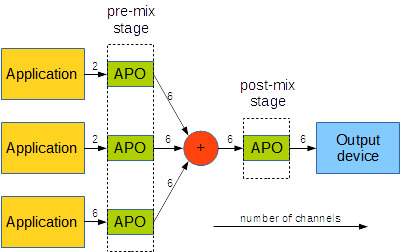
출력 장치의 pre-mix와 post-mix 단계
처음 선택된 단계는 post-mix와 capture라, 출력과 입력 장치에서 필터링이 정확히 한 번 실행됩니다. post-mix를 pre-mix보다 선호하는 이유는, pre-mix 필터링이 애플리케이션마다 일어나 CPU를 더 쓰기 때문입니다. 다만 업믹싱처럼 입력 채널 수에 따라 필터링해야 하는 경우에는 pre-mix를 써야 합니다.
Stage: pre-mix
# 업믹싱
If: inputChannelCount == 2
# 다른 APO가 SL, SR에 이미 오디오를 넣었을 수 있음에 유의
Copy: SL=SL+L SR=SR+R
EndIf:
# ...
Stage: post-mix
# 룸 보정
# ...
런타임 값에 따라 처리를 바꾸는 명령입니다. 표현식은 설정 파일 언어 안에 들어 있는 작은 언어로, 문법이 스크립트 언어에 가깝습니다. 상수, 변수, 연산자, 함수로 이루어집니다.
상수:
| 이름 | 설명 |
|---|---|
| e, pi | 수학 상수 |
| inputChannelCount | 현재 APO 단계의 입력 채널 수 |
| outputChannelCount | 현재 APO 단계의 출력 채널 수 |
| sampleRate | 처리 중인 오디오의 샘플레이트(Hz) |
| deviceName | 오디오 장치 이름 |
| connectionName | 오디오 장치의 연결 이름 |
| deviceGuid | 오디오 장치 엔드포인트의 GUID |
| stage | 현재 APO 단계 (pre-mix, post-mix, capture) |
변수: 설정을 불러오는 동안 유효한 사용자 정의 변수는 할당 연산자(=)로 만듭니다. 다시 로드할 때 유지되지 않으며, 같은 파일 안에서 나중에 쓸 임시 값을 담는 용도입니다.
연산자:
| 이름 | 설명 |
|---|---|
+ - * / ^ |
산술 연산자 |
= += -= *= /= |
할당 연산자 |
and or xor |
논리 연산자 |
== != < > <= >= |
비교 연산자 |
& | << >> |
비트/비트 시프트 연산자 |
+ |
문자열 연결 (피연산자 중 하나 이상이 문자열) |
(float) (int) |
형 변환 (숫자형에서) |
condition ? then : else |
조건(삼항) 연산자 |
{1,2} |
배열 생성 |
array[0] |
배열 접근 |
함수:
| 이름 | 설명 |
|---|---|
| abs | 절댓값 |
| sin, cos, tan, sinh, cosh, tanh |
삼각 함수 |
| ln, log, log10, exp | 로그 / 지수 함수 |
| sqrt | 제곱근 |
| min, max, sum | 인수의 최소 / 최대 / 합 |
| str2dbl | 문자열을 float로 |
| strlen | 문자열 길이 |
| tolower, toupper | 소문자 / 대문자 변환 |
| sizeof | 배열 길이 |
| regexSearch | 문자열(둘째 인수)에서 정규식(첫째 인수)의 첫 일치를 찾습니다. 없으면 비어 있고, 있으면 전체 일치를 첫 값으로, 캡처 그룹을 이어지는 값으로 담은 배열입니다. |
| regexReplace | 문자열(둘째 인수)에서 정규식(첫째 인수)에 맞는 모든 부분을 문자열(셋째 인수)로 바꿉니다. 결과 문자열을 돌려줍니다. |
| readRegString | 레지스트리 키(첫째 인수)에서 문자열 값(둘째 인수)을 읽습니다. 키를 감시하다 바뀌면 다시 로드합니다. |
| readRegDWORD | 레지스트리 키(첫째 인수)에서 정수 값(둘째 인수)을 읽습니다. 키를 감시하다 바뀌면 다시 로드합니다. |
표현식의 자료형은 문자열, 불리언, int, float, 행렬/배열입니다(오류 메시지에서는 s, b, i, f, m으로 줄여 씁니다). 문자열 상수는 큰따옴표로 적고, 그 안의 백슬래시와 큰따옴표는 백슬래시로 이스케이프합니다. 불리언은 true / false입니다. 숫자는 천 단위 구분 없이 적고 소수점은 점을 씁니다. 배열은 {} 연산자로 만듭니다. 여러 표현식을 세미콜론으로 잇면 마지막 값이 결과가 됩니다.
# 사용자 정의 변수
Eval: a=0; b=pi
# 비교
Eval: a > b ? "a is larger" : "b is larger"
# 삼각 함수와 거듭제곱 연산자
Eval: sin(a)^2 + cos(a)^2 == 1
# 정규식으로 장치 이름 맞추기
Eval: a=regexSearch("High Definition .*", deviceName); sizeof(a) > 0 ? "found" : "not found"
# 레지스트리에서 설정 경로 읽기
Eval: readRegString("HKEY_LOCAL_MACHINE\SOFTWARE\EqualizerAPO", "ConfigPath")
문법:
If: <표현식>
ElseIf: <표현식>
Else:
EndIf:
If와 EndIf 사이의 명령을 조건에 따라 실행합니다. 대부분의 프로그래밍 언어의 if/else와 같습니다. If는 표현식을 불리언으로 평가해 참이면 이후 명령을 실행합니다. 이미 참인 분기 뒤의 ElseIf는 건너뛰고, 그렇지 않으면 표현식을 평가해 참일 때 그 블록을 실행합니다. Else는 항상 참인 ElseIf처럼 동작합니다. EndIf는 블록을 끝냅니다. 중첩할 수 있으며, ElseIf/Else는 항상 가장 가까운 열린 If에 묶입니다. 가독성을 위해 줄을 들여쓸 수 있습니다. 기술적인 이유로 If로 Device를 조건부 실행할 수는 없습니다. Device의 우선순위가 더 높기 때문입니다.
If: sampleRate == 44100
	...
ElseIf: sampleRate == 48000
	...
	If: inputChannelCount == 1
		...
	ElseIf: inputChannelCount == 2
		...
	EndIf:
Else:
	...
EndIf:
문법:
Eval: <표현식>
<Command>: ... `<표현식>` ...
Eval은 표현식을 평가하고 결과를 버립니다. 주로 변수를 정의하거나 시험할 때 씁니다. 인라인 표현식은 명령의 매개변수 문자열에 결과를 끼워 넣습니다. 첫 백틱부터 둘째 백틱까지(포함)가 표현식 값을 문자열로 바꾼 것으로 치환됩니다. 인라인 표현식은 Device나 If/ElseIf에는 못 쓰지만 Eval 안에서는 쓸 수 있습니다.
# 게인을 선형으로 지정
Eval: linGain = 0.5
Filter: ON PK Fc 1000 Hz Gain `20*log10(linGain)` dB Q 10.0
- 사용자 문서 — 설치, 첫 설정, 문제 해결.
- 개발자 문서 — XT 빌드와 직접 APO 만들기.
- English version of this page