Repository navigation
Korean Documentation
EqualizerAPO-XT의 사용자 문서입니다. 직접 APO를 만들거나 소스에서 빌드하려면 개발자 문서를 보세요. 설치를 마친 뒤 명령을 자세히 알고 싶으면 설정 레퍼런스에 전부 정리해 두었습니다.
XT는 호환성을 위한 작은 진입 설치 파일과 CPU별 64비트 패키지 여섯 개를 함께 배포합니다. APO/애플리케이션 본체에는 32비트 빌드가 없으며 x64와 ARM64만 지원합니다.
-
릴리스 페이지에서 **
EqualizerAPO-XT-Setup.exe**를 받습니다. - 인터넷에 연결한 상태에서 실행합니다. CPU의 실제 아키텍처와 CPU·Windows가 함께 지원하는 가장 높은 AVX 수준을 감지하고, 맞는 Velopack 설치 파일을 받은 뒤 릴리스의
SHA256SUMS.txt와 대조해 검증하고 나서 실행합니다. 창에는 네 단계(감지한 CPU, 다운로드, SHA-256 검증, 설치기로 넘김)가 보이고, 오류가 나면 Open releases page 버튼이 나타나며, 창을 닫으면 진행 중인 다운로드가 취소됩니다. 스크립트로 설치할 때는EqualizerAPO-XT-Setup.exe --silent가 모든 대화상자를 생략하고 패키지 설치기에도--silent를 넘깁니다. - 오프라인으로 옮기거나 복구하거나 특정 빌드를 의도적으로 설치할 때는 채널별
EqualizerAPO-XT-<채널>-<채널>-Setup.exe도 쓸 수 있습니다(패키지 id에 채널이 이미 들어 있어 이름에 채널이 두 번 나옵니다). 채널은x64-sse2,x64-avx,x64-avx2,x64-avx512,x64-avx10-1,arm64-neon입니다. 대상 기기의 지원 여부를 확실히 알 때만 직접 고르세요. 정확한 선택·무결성 검사 방식은 자동 감지 설치 파일 설계 문서에 있습니다. - 선택된 Velopack 설치 프로그램이 애플리케이션을 풀고 EqualizerAPO-XT를 등록합니다. 설치 경로를 외울 필요는 없습니다. 위치는 레지스트리에 기록됩니다(아래 참고). 시작 메뉴, 바탕 화면, 앱 및 기능에는 EQ APO XT(SSE2 빌드), EQ APO XT AVX, EQ APO XT AVX2, EQ APO XT AVX-512, EQ APO XT AVX10, EQ APO XT Neon 중 하나로 표시됩니다.
- 처음 설치하면 **장치 선택기(Device Selector)**가 열립니다. Equalizer APO를 적용할 재생 장치나 녹음 장치를 선택합니다. 잘 모르겠으면 기본 출력 장치를 고르면 됩니다. 어느 것이 기본 장치인지는 시작 → 설정 → 시스템 → 소리에서 볼 수 있습니다. 나중에 장치를 추가하거나 빼고 싶으면 설치 폴더에서 장치 선택기를 다시 실행하면 됩니다. 녹음 장치도 재생 장치와 같은 방식으로 지원합니다. 녹음 엔드포인트에는 pre-mix(스트림) 슬롯의 APO 하나만 들어가므로 post-mix 옵션은 비활성이고, 대부분의 마이크와 가상 케이블은 자체 효과 체인을 발행하지 않아 설치가 드라이버가 만든 적 없는 레지스트리 키를 만듭니다. 이 경로는 빌드마다 CI 게이트가 가상 케이블 드라이버를 설치하고 녹음 앱이 설정한 프리앰프를 듣는지 재서 확인합니다.
- Windows가 오디오 서비스를 다시 시작하도록 두거나 재부팅합니다. 새로 등록한 APO는 오디오 엔진이 재시작해야 적용됩니다.
- 서비스가 다시 시작되면 APO가 활성화됩니다. 기본 예제 설정에서는 음량이 조금 줄고 저역이 약간 올라가는 정도라 변화가 크지 않습니다. 쓸모 있게 바꾸려면 첫 설정으로 넘어가세요.
EqualizerAPO-XT는 경로를 레지스트리 키 **HKEY_LOCAL_MACHINE\SOFTWARE\EqualizerAPO**에 기록합니다.
-
InstallPath— 애플리케이션이 설치된 디렉터리입니다. -
ConfigPath— 설정 파일이 들어 있는config폴더입니다. 일반적인 XT 설치는%LOCALAPPDATA%\EqualizerAPO-XT\config를 쓰지만, 사용자가 의도적으로 고른 경로는 보존하므로 레지스트리 값이 기준입니다. -
ASIO\<래퍼 CLSID>— 장치 선택기가 등록한 ASIO 항목(감싼 ASIO 드라이버, 또는 독점 모드로 제공한 엔드포인트. ASIO와 WASAPI 독점 모드 참고)마다 하위 키 하나가 있고,Mode,DeadlinePercent,DeadlineUs,AutoStart,Register32값을 담습니다.
설정 폴더로 가는 가장 쉬운 방법은 **설정 편집기(Configuration Editor)**를 여는 것입니다. 편집기가 이 폴더를 바로 가리킵니다(설치 폴더는 편집기의 Settings → Open program folder 메뉴). 폴더에는 자동으로 불러오는 기본 파일 config.txt와 함께 바로 쓸 수 있는 예제들이 들어 있습니다. example.txt, demo.txt, convolution.txt, iir_lowpass.txt, multichannel.txt, selective_delay.txt와, Issue 246 Front Rear 4.1.swxt.json 프로필이 든 SubwooferRouting 하위 폴더입니다.
설치 폴더에는 그 밖에 VST3\EapoXtSubwooferRouting.vst3(독립 서브우퍼 라우팅 플러그인과 그 MIT LICENSE), ASIO 래퍼 EqualizerAPOAsio.dll과 엔진 호스트 EqualizerAPOHost.exe(x64 빌드에는 x86\ 아래 32비트 래퍼도), 그리고 라이선스 전문 두 개 License.txt(프로그램의 라이선스인 GPL 버전 2 이상)와 License-gpl-3.0.txt(ASIO 래퍼와 그것을 담은 설치 파일이 배포되는 GPL 버전 3)가 있습니다.
XT는 Velopack으로 설치되므로, 처음부터 다시 설치하지 않고 빌드 채널별로 업데이트가 전달됩니다.
설정 편집기가 스스로 업데이트합니다. 실행하고 약 1분 뒤 해당 채널의 새 빌드를 백그라운드에서 조용히 내려받고, 편집기를 닫을 때 조용히 적용합니다. 새 버전은 다음에 실행할 때 올라옵니다.
- 설정 폴더를 엽니다(위 참고). 기본 파일은
config.txt이고, Equalizer APO가 자동으로 불러오며 저장할 때마다 다시 읽습니다. -
config.txt를 설정 편집기나 텍스트 편집기로 엽니다. 프리앰프 값을 정한 뒤example.txt를 포함하도록 되어 있습니다. APO가 도는지 확인하려면 아무 음원이나 재생하면서 소리가 나는 동안Preamp값을 바꿔 보세요. 파일을 저장하는 순간 음량이 바뀌어야 합니다. - 직접 보정을 만들려면 전통적으로 Room EQ Wizard(REW)로 시스템을 측정한 뒤 필터 텍스트로 내보냅니다. EqualizerAPO-XT에는 필터를 바로 추가하고 조정하는 그래픽 설정 편집기도 들어 있어, 소소한 조정에는 이쪽이 더 편하다는 사람이 많습니다.
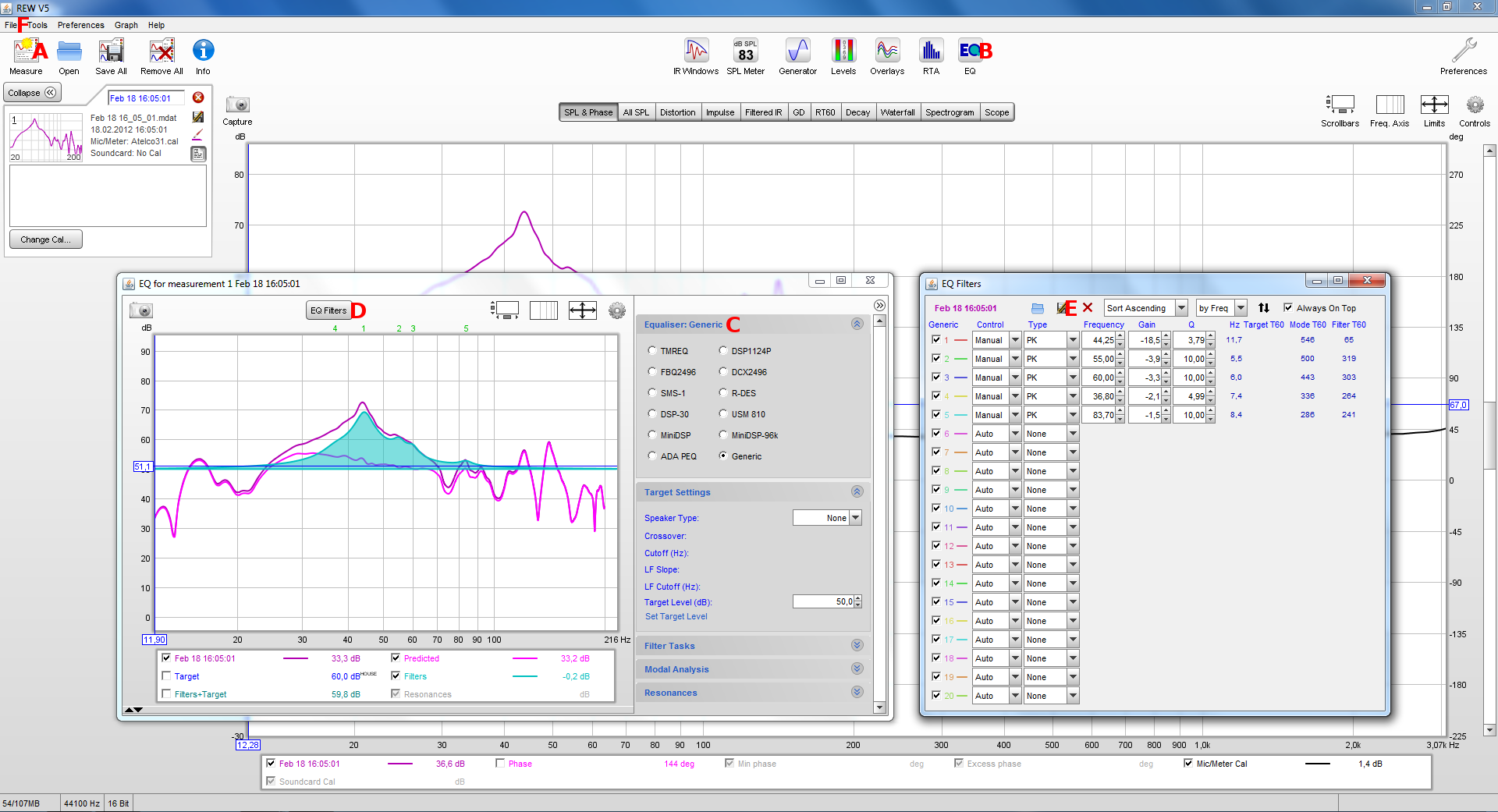
Room EQ Wizard (A–F 표시는 아래 절차에서 언급합니다)
REW 사용법을 전부 다루는 것은 이 문서의 범위를 벗어나지만, 측정에서 필터까지의 기본 흐름은 이렇습니다.
- Measure(표시 A)를 눌러 측정 대화상자를 엽니다. 먼저 Check Levels로 출력 음량을 적당히 맞춘 뒤 Start Measuring을 실행합니다. 끝나면 주파수 응답 그래프가 나타납니다.
- EQ(표시 B)를 누르고 이퀄라이저 종류(표시 C)를 고릅니다. Generic을 쓰거나, Q 대신 대역폭을 선호하면 FBQ2496을 씁니다. 다른 종류는 호환을 보장하지 않습니다.
- EQ Filters(표시 D)를 누릅니다. Control을 Manual로, Type을 PK/PEQ로 놓고 Frequency, Gain, Q/Bw Oct를 조정해 필터를 추가합니다. 그래프가 실시간으로 갱신됩니다. 룸 보정에는 보통 피킹 필터가 알맞지만, 다른 필터 종류도 쓸 수 있습니다.
- Save this filter set(표시 E)으로 REW 필터 세트를 저장해 두면 나중에 다시 불러올 수 있습니다.
- Equalizer APO가 읽는 형식으로 내보냅니다. 메인 창에서 File(표시 F) → Export → Filter Settings as text를 골라 설정 폴더에 새 이름으로 저장합니다.
-
config.txt의Include줄이 방금 만든 파일을 가리키도록 고칩니다. 변경은 즉시 적용됩니다.
이렇게 하면 첫 설정이 완성됩니다. 필터, 채널 라우팅, 딜레이, 컨볼루션, 그래픽 EQ, 표현식 언어 같은 전체 문법은 설정 레퍼런스에 있습니다. 측정 쪽을 더 깊이 알고 싶으면 REW 도움말을 보세요.
XT 포크를 쓰는 이유 중 하나가 컨볼루션 지원입니다. Convolution 명령은 사운드 파일(WAV, FLAC, OGG 등 libsndfile이 다루는 형식)에서 임펄스 응답을 불러와 선택한 채널과 합성곱합니다. XT는 원본의 임펄스 응답 길이 제한을 없애고 설정을 단순하게 만들었습니다. 함께 들어 있는 convolution.txt가 출발점입니다. 임펄스 응답의 샘플레이트는 오디오 장치의 샘플레이트와 같아야 하며, 설정 폴더 안의 임펄스 응답 파일이 바뀌면 설정이 자동으로 다시 로드됩니다.
APO는 Windows 오디오 엔진 안에 있어서, 엔진이 섞는 스트림은 모두 처리하고 엔진을 비켜 가는 스트림은 처리하지 못합니다. ASIO와 WASAPI 독점 모드가 둘 다 엔진을 비켜 갑니다. XT는 자체 ASIO 래퍼 드라이버로 그 스트림에 닿습니다.
-
ASIO 드라이버. 이 기기의 모든 ASIO 드라이버가 장치 선택기의 재생·녹음 목록에
ASIO <드라이버 이름>으로 나타납니다. 응용 프로그램이 인터페이스로 보내는 소리를 처리하려면 재생 항목을, 인터페이스가 녹음하는 소리를 처리하려면 녹음 항목을, 둘 다 원하면 둘 다 체크하고 확인합니다. 응용 프로그램에서는 ASIO 드라이버로 **<드라이버 이름> (EQ APO XT)**를 고릅니다. 원래 항목도 그대로 남아 있으며 XT를 거치지 않습니다. -
그 밖의 장치를 독점 모드로. 온보드 오디오, HDMI, ASIO 드라이버 없이 나온 USB DAC이나 헤드셋, 가상 케이블은 장치 선택기에서 그 엔드포인트를 고르고 문제 해결 옵션을 열어 ASIO 앱에서 사용을 체크합니다. 그러면 ASIO 드라이버 목록에
<장치> - <엔드포인트> (EQ APO XT)항목이 생깁니다. 그 항목을 고른 응용 프로그램은 엔드포인트를 WASAPI 독점 모드로 열고(오디오 엔진 없음, 믹싱과 리샘플링 없음, 장치의 최소 주기, 응용 프로그램이 요청한 샘플레이트), EQ는 그 사이에서 처리됩니다. 재생 엔드포인트는 출력 전용 장치, 녹음 엔드포인트는 입력 전용 장치가 되며, 항목은 그 엔드포인트의 APO 설치에 속해 함께 제거됩니다. 이런 항목은 드라이버가 선언한 최소 독점 주기 이상인 가장 작은 2의 거듭제곱 버퍼를 권장값으로 내놓고(48 kHz 가상 케이블은 128프레임, 최소 3 ms인 USB DAC은 256), 장치가 독점 모드에서 받는 샘플 형식(대개 정수형)을 쓰며, 변환은 래퍼가 합니다. 권장값의 8분의 1까지(32 미만은 없음) 더 작은 버퍼도 열리므로 64나 128만 고를 수 있는 게임도 그 DAC에서 동작합니다. 이때도 장치는 권장값 크기로 돌면서 게임의 버퍼를 두 개, 네 개, 여덟 개씩 묶어 받으므로, 소리가 나오는 시점은 권장값으로 열었을 때와 똑같습니다. ASIO 앱에서 사용을 체크하면 그 아래에 이 항목의 옵션이 펼쳐지는데, ASIO 드라이버 항목과 같은 버퍼 제거와 대기 시간, 부팅 시 자동 시작, 32비트 호스트 지원입니다.
두 경우 모두 같은 config.txt가 적용되고 같은 편집기로 고칩니다. 엔진은 응용 프로그램 안에서 돌지 않습니다. 응용 프로그램이 장치를 처음 열 때 **EqualizerAPOHost.exe**가 떠서 설정을 읽고, 그다음에야 장치가 열리므로 하드웨어에 닿는 첫 버퍼부터 처리된 상태입니다. 호스트는 마지막 스트림이 끝나고 1분 뒤 종료됩니다. 설정에서 ASIO 스트림은 다른 장치와 같은 장치입니다. 문자열은 ASIO <드라이버 이름> {드라이버 CLSID}이고(엔드포인트 항목은 엔드포인트 자신의 이름과 GUID를 쓰므로 Device: {엔드포인트 GUID} 한 줄이 APO와 항목에 똑같이 맞습니다), Stage: capture 블록은 입력 방향에, 나머지는 출력 방향에 적용되며, 채널 이름은 채널 수를 따릅니다(2 → L R, 6 → 5.1, 8 → 7.1, 그 밖에는 번호).
기본값에서 래퍼는 버퍼마다 호스트에 넘기고 직전 버퍼를 재생합니다. 버퍼 하나만큼 지연이 늘고(64프레임 48 kHz에서 1.3 ms) 응용 프로그램에 그대로 보고되며, 호스트가 얼마나 빨리 답하는지에 기대지 않습니다. 드라이버 항목을 고르고 문제 해결 옵션에서 버퍼 제거를 체크하면 그 버퍼가 사라지는 대신, 마감 안에 답하지 못한 버퍼는 EQ 없이 통과하며, 대기 시간(버퍼의 1/4, 절반, 3/4까지)이 얼마나 기다릴지를 정합니다. 기본으로 꺼진 옵션이 둘 더 있습니다. 부팅 시 자동 시작과 32비트 호스트 지원(32비트 응용 프로그램이 찾는 곳에도 항목을 등록. ARM64에는 없고 엔드포인트 항목에는 아직 적용되지 않음)입니다. 실측과 세부는 기능 문서 docs/features/asio.md에 있습니다.
Equalizer APO가 기대대로 동작하지 않을 때 흔한 원인들을 모았습니다.
Equalizer APO는 기본적으로 사운드 카드 드라이버에 딸려 온 효과(원본 APO)를 자기 옆에서 계속 동작하게 두려고 합니다. 일부 시스템에서는 이 연결이 잡음을 일으킵니다. 재생이나 녹음이 불안정하면 장치 선택기를 열어 해당 장치를 고르고, 문제 해결 옵션을 켠 뒤 Use original APO 체크박스 두 개를 모두 해제하세요.
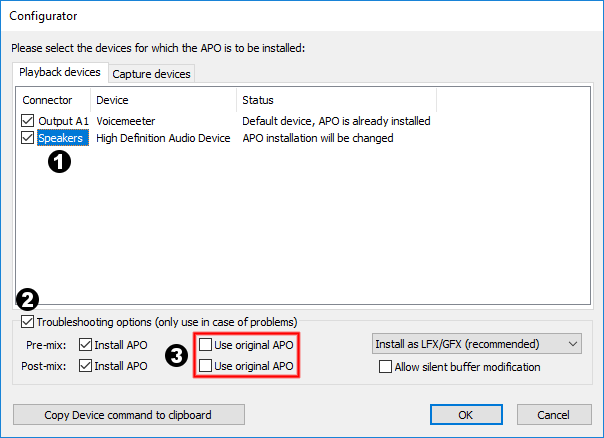
장치 선택기에서 원본 APO 끄기
이렇게 하면 드라이버가 자기 APO로 제공하던 효과는 사라집니다. 그래서 한쪽만 해제해 일부 기능을 남겨 두는 방법도 있습니다. 어떤 드라이버는 다른 APO가 감지되면 자기 옵션을 막아 버리는데, Install APO 체크박스로 Equalizer APO를 pre-mix 단계나 post-mix 단계 중 한쪽에만 설치하면 나머지 단계에서 드라이버 기능 일부를 되살릴 수 있습니다.
Equalizer APO가 채우는 슬롯은 그 방향의 모든 처리 모드(녹음은 Default·Communications·Speech, 재생은 Default·Media·Movie·Communications·Notification)에 등록되므로, 모드를 선언하는 드라이버(Realtek, Intel SST 등)에서도 음성 채팅 앱이 Communications로 태그한 스트림이 APO에 닿습니다. 2.49.0 이전에 설치한 것은 Default 모드에만 올라 있으며, 장치 선택기에서 해제했다가 다시 설치해야(체크 해제, 확인, 다시 체크, 확인) 새 목록을 받습니다.
DeviceSelector --install-endpoint {엔드포인트 GUID}와 DeviceSelector --uninstall-endpoint {엔드포인트 GUID}는 대화상자의 확인 버튼이 엔드포인트 하나에 하는 일을 그대로 하고, 같은 장치 테스트를 돌린 뒤, APO가 오디오 엔진 안에서 살아 있다고 보고했을 때 0으로 끝납니다. --install-mode lfx-gfx|sfx-mfx|sfx-efx는 슬롯 쌍을 고정하고, --no-original-apo는 드라이버 APO를 체인에서 빼며, --asio-entry는 엔드포인트의 ASIO 항목을 더하고(처음 이름인 --exclusive-mode-eq도 그대로 받습니다), --receive는 다른 엔드포인트의 Send: 줄이 넘긴 소리를 이 엔드포인트가 재생하도록 전송 옵션을 켜며(post-mix 단계가 설치된 재생 엔드포인트만), --no-test는 장치 테스트를 건너뜁니다. 대화상자처럼 관리자 권한이 필요하고, 모든 줄이 DeviceSelector.log에도 남습니다.
설정 파일을 아무리 바꿔도 소리에 변화가 없다면, Windows 소리 설정에서 해당 장치의 APO가 꺼져 있을 수 있습니다. 시작 → 설정 → 시스템 → 소리에서 장치 속성을 열고 다음을 확인합니다.
- 향상 기능(Enhancements) 탭이 있으면, 목록에 있는 향상 기능을 하나도 안 쓰더라도 모든 향상 기능 사용 안 함이 해제되어 있는지 확인합니다.
- 향상 기능 탭이 없으면 고급(Advanced) 탭을 열어 오디오 향상 기능 사용이 켜져 있는지 확인합니다.
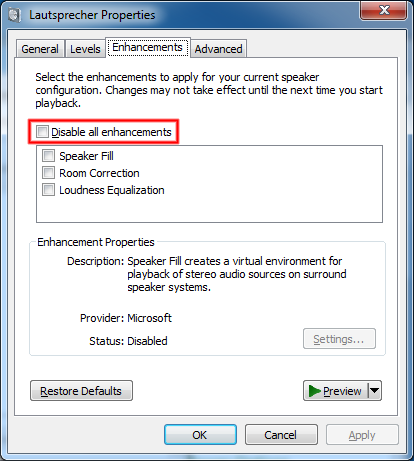
"향상 기능" 탭 — "모든 향상 기능 사용 안 함"을 해제한 상태로 둡니다
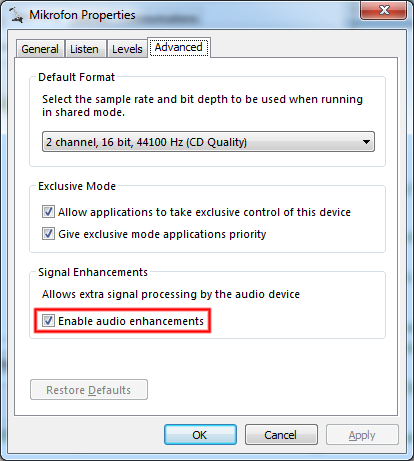
"고급" 탭 — "오디오 향상 기능 사용"을 켠 상태로 둡니다
Equalizer APO는 치명적인 문제를 만나면 다음 파일에 한 줄을 기록합니다.
C:\Windows\ServiceProfiles\LocalService\AppData\Local\Temp\EqualizerAPO.log
정상일 때는 이 파일이 아예 없습니다. 오류가 날 때만 만들어집니다. 더 자세한 정보가 필요하면 추적 출력을 켤 수 있습니다. regedit.exe를 열고 HKEY_LOCAL_MACHINE\SOFTWARE\EqualizerAPO로 가서 EnableTrace 값을 true로 바꿉니다. 그러면 평소 재생이나 녹음 중에도 (TRACE) 표시가 붙은 줄이 기록되어, 설정 파일이 어떻게 해석되는지 확인할 때 유용합니다. 끝나면 로그가 불필요하게 커지지 않도록 EnableTrace를 다시 false로 되돌리세요.
XT의 사용자용 진단 자료는 %LOCALAPPDATA%\EqualizerAPO\logs 아래에 모입니다.
-
Editor.log— Editor, 설치/업데이트 훅, 저장 실패를 기록합니다. -
DeviceSelector.log— 장치 설치, 제거, 복구를 기록합니다. -
EqualizerAPOAsio.log,EqualizerAPOHost.log— ASIO 래퍼와 엔진 호스트를 기록하며, 열리지 않는 ASIO 항목은 그 이유와 HRESULT를 여기에 남깁니다. -
Editor.exe --diagnose를 실행하면diagnose-<시간>.txt를 이 폴더와 연결된 콘솔에 씁니다. 설치 상태만 검사하며 관리자 권한은 필요 없습니다. - Editor 크래시 미니덤프와 텍스트 보고서는
crash하위 폴더에 들어갑니다.
Equalizer APO는 Windows 오디오 엔진 안에서 APO로 동작합니다. 그래서 엔진이 섞는 스트림은 모두 처리하고, 엔진을 비켜 가는 스트림은 하나도 처리하지 못합니다. 어느 쪽인지는 설치가 아니라 응용 프로그램이 정합니다.
-
WASAPI 독점 모드(재생기의 'WASAPI 독점' 출력, 스트리밍 앱의 '독점 모드' 스위치, HQPlayer, JRiver 등)는 소리를 응용 프로그램에서 드라이버로 바로 보냅니다. 엔진이 보지 못하므로 APO는 실행되지 않습니다. EQ를 남기려면 응용 프로그램이 대신 고를 ASIO 출력을 만들어 줍니다. 장치 선택기에서 그 엔드포인트의 옵션 페이지에 있는 ASIO 앱에서 사용을 체크하고, 응용 프로그램에서
<장치> - <엔드포인트> (EQ APO XT)항목을 고르면 됩니다(ASIO와 WASAPI 독점 모드 참고). ASIO 출력이 없는 응용 프로그램은 공유 모드에서만 EQ를 받습니다. -
ASIO도 같은 방식으로 엔진을 비켜 갑니다. 자체 ASIO 드라이버가 있는 인터페이스에서는 XT의
<드라이버 이름> (EQ APO XT)항목이 그런 스트림에 EQ를 남기는 방법입니다. -
저지연 공유 스트림(IAudioClient3나 AudioGraph로 작은 버퍼를 요청하는 게임, DAW, 통화 앱)은 엔진 안에 남아 다른 스트림과 똑같이 Equalizer APO를 지납니다. APO가 받는 블록이 작아질 뿐이며, 32프레임 블록까지 돌려 봤습니다. 알아 둘 것이 둘 있습니다. 컨볼루션 필터의 블록은 엔진 주기를 따르므로 긴 임펄스 응답은 그런 앱이 도는 동안 CPU를 더 씁니다. 그리고 그런 앱이 돌 때만 소리가 끊긴다면
EnableTrace를 켜고(로그 파일) 앱이 시작할 때 찍히는LockForProcess줄을 확인해 그 로그를 제보에 붙여 주세요. -
raw 모드 스트림(
AUDCLNT_STREAMOPTIONS_RAW를 켠 응용 프로그램)은 스트림 슬롯(SFX)은 건너뛰지만 post-mix 슬롯은 지납니다. 모드 효과는 Windows 10부터, 엔드포인트 효과는 항상 실행됩니다. 두 단계를 모두 체크한 설치는 설정의 post-mix 부분을 그런 스트림에도 계속 적용합니다. 녹음 엔드포인트에는 post-mix 슬롯이 없어서, raw 캡처를 요청한 앱은 EQ를 전혀 받지 못합니다. raw 모드가 있는지는 드라이버가 정하며, 예를 들어 가상 케이블에는 없습니다.
설정 편집기는 설정을 한 줄에 카드 하나로 보여 주며, 다섯 스킨(Minimal, Signal Matrix, Rack, Soft, Studio)마다 밝은 모드와 어두운 모드가 있습니다. 여섯째 표현인 Legacy editor는 원본의 행 배치를 그대로 둔 것입니다. 인터페이스는 영어, 한국어, 독일어, 프랑스어, 중국어 간체로 제공됩니다. 알아 두면 좋은 것 몇 가지입니다.
- 분석 그래프는 Mag, Phase, GD(그룹 지연)를 오가며, 셋 모두 한 번의 분석에서 나옵니다. Phase와 GD에서는 기본으로 꺼진 체크박스가 설정의 전체 지연을 표시값에 되돌려 넣습니다(
Delay: 10 ms만 있는 설정은 끄면 평탄하게, 켜면 그룹 지연 10 ms로 읽힙니다). 응답이 0인 곳에서는 선이 끊깁니다. - VST 플러그인의 패널은 열려 있는 동안 실제 소리를 받습니다. 편집기가 시스템 출력을 받아 미리보기 인스턴스에 통과시키므로 미터와 분석기가 움직이고, 처리된 사본은 버려집니다. 플러그인이 스스로 만드는 소리(보정용 잡음, 테스트 스윕)는 시스템이 조용해지고 몇 초 뒤 기본 출력으로 재생됩니다.
EAPO_DISABLE_PANEL_FEED=1은 피드를 끄고,EAPO_DISABLE_PANEL_MONITOR=1은 재생만 끄고 미터는 남깁니다. 패널에서 컨트롤을 움직이면 자동 적용을 끄지 않은 한 엔진에 바로 적용됩니다. - 파일 대화상자는 붙여 넣은 경로("경로로 복사"가 붙이는 따옴표 포함)를 받아들이고, 사이드바에는 원본 Equalizer APO 설정 폴더, 최근 연 설정 폴더, 모든 드라이브 루트가 있습니다.
- 깨진
Filter,IIR,Delay,Preamp등 모든 필터링 줄은 무엇이 잘못됐는지 그 줄의 카드와 분석 패널에 표시하고, 로그에는 파일과 줄 번호와 함께 이유가 남습니다. - 노브나 값 상자를 끌 때 Shift를 누르고 있으면 미세하게 조절할 수 있습니다. 모든 키와 동작은 단축키에서 확인할 수 있습니다.
OpenAL을 쓰는 애플리케이션은 대개 APO를 지원하는 DirectSound로 폴백하므로 문제가 없습니다. 다만 일부 제조사는 하드웨어에 직접 접근해 APO를 우회하는 하드웨어 가속 OpenAL 라이브러리를 제공합니다. 하드웨어 가속 OpenAL에 APO 지원을 추가할 방법은 없으므로, 애플리케이션을 다른 출력 백엔드로 바꾸거나 OpenAL을 소프트웨어 모드로 돌리는 수밖에 없습니다. 예를 들어 OpenAL32.dll을 OpenAL Soft 빌드로 교체하거나, C:\Windows\System32 또는 C:\Windows\SysWOW64에 있는 제조사 하드웨어 OpenAL 라이브러리(흔히 *_oal.dll 형태)의 이름을 바꾸는 방법이 있습니다. 뒤쪽 방법은 사운드 드라이버를 건드리는 것이라 공식적으로 지원되지 않습니다.
- 설정 레퍼런스 — 모든 명령과 문법.
- 개발자 문서 — XT 빌드와 직접 APO 만들기.
- English version of this page