English | 简体中文


之前为了组会做ppt快速排图、导入markdown笔记,写了一个ppt插件,开源在Github:Achuan-2/SlideSCI,博客:SlideSCI README
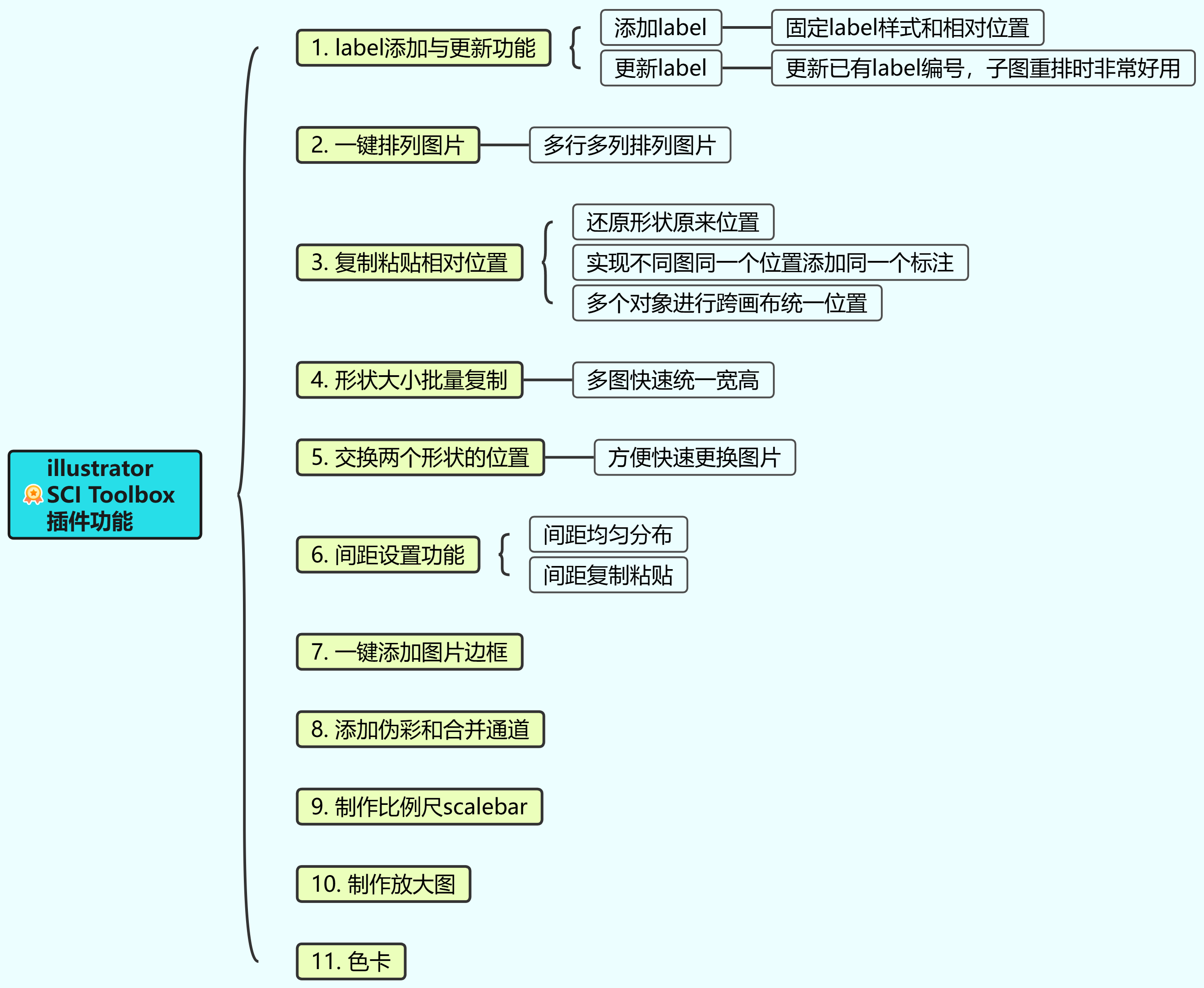
而写论文时,我还是用adobe illustrator来组图,但发现组图有时好累
- 比如我需要不同图同一个位置添加同一个标注,原生非常麻烦,因为只能获取绝对位置,得自己计算相对位置
- 比如我需要图片批量改宽高,全选图片后,输入具体值,但实际改的是整体大小,每个图片的大小并不是我输入的具体值
- 比如我要给图片添加label,一个个标签添加,要改编号,还要对齐也好累
illustrator版本要求:本插件安装包的illustrator版本要求2024及以上,尝试兼容了2018-2023的版本,但不一定可以兼容成功。
下载地址:
下载插件 ZXP 安装包或 ZIP 分发包(选一个就好)
- 百度网盘地址:https://pan.baidu.com/s/1zRVdx0TtWFCZi0rwfZkUBw?pwd=ftit
- 夸克网盘地址:https://pan.quark.cn/s/12bf0d38de47
下载zxp文件后,安装ZXP/UXP Installer,打开软件拖进zxp文件进行安装
ZXP/UXP Installer也可从网盘地址下载:
- 百度网盘地址:https://pan.baidu.com/s/1zRVdx0TtWFCZi0rwfZkUBw?pwd=ftit
- 夸克网盘地址:https://pan.quark.cn/s/12bf0d38de47
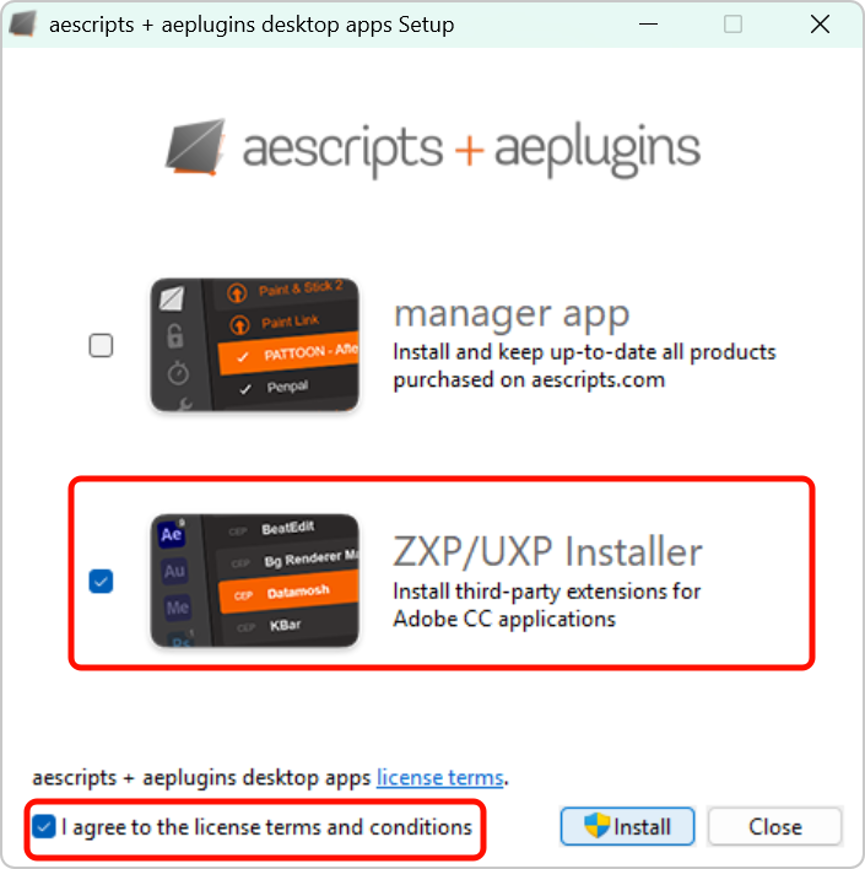
安装ZXP installer程序,只用勾选ZXP/UXP installer和I agree to the license terms and conditions
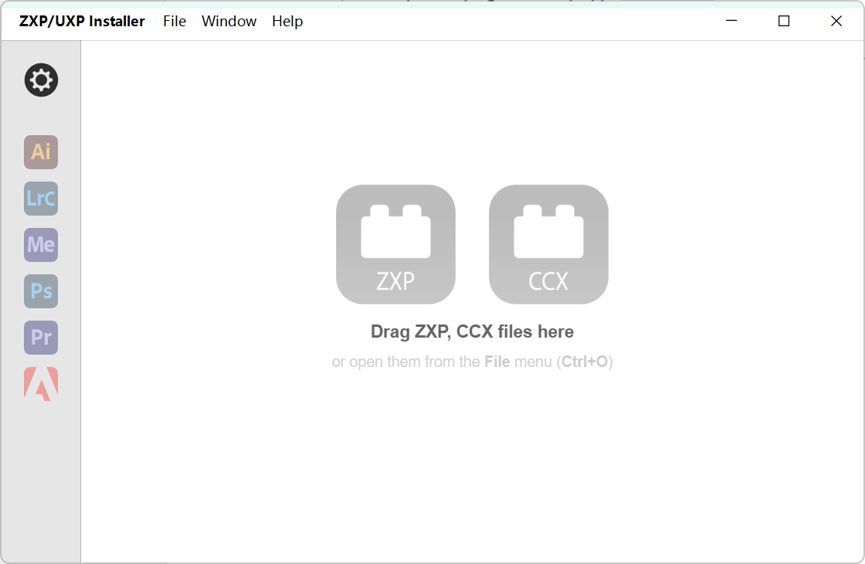
然后打开ZXP/UXP installer
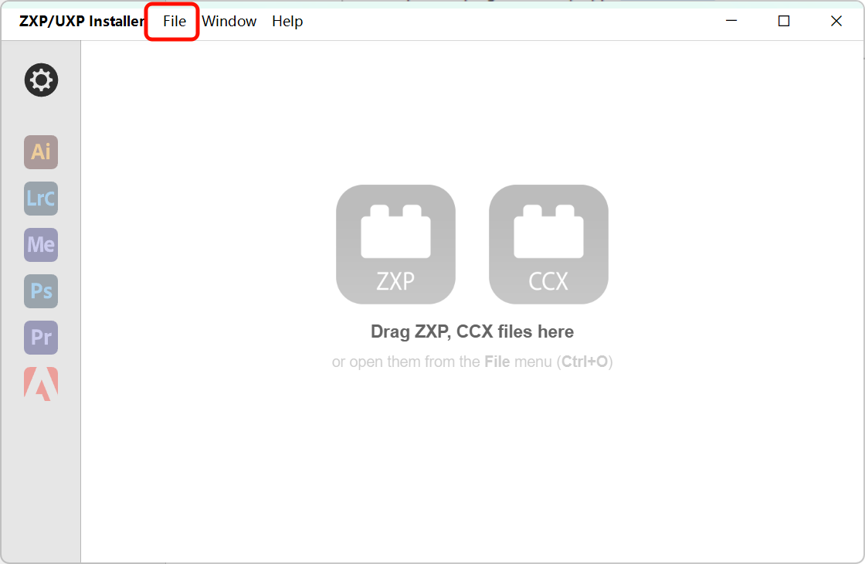
点击File选择下载的zxp文件进行安装
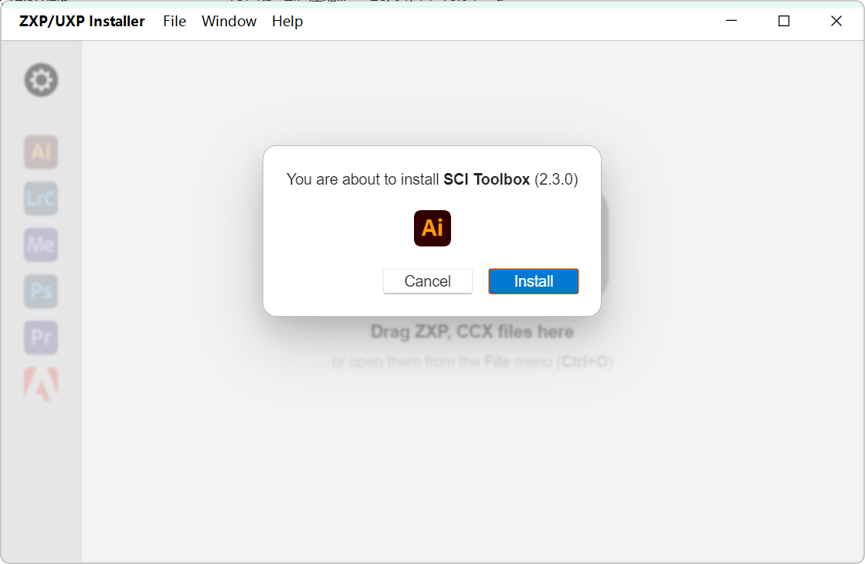
如果软件没有找到illustrator版本,可以不管,点击确定继续安装
安装成功
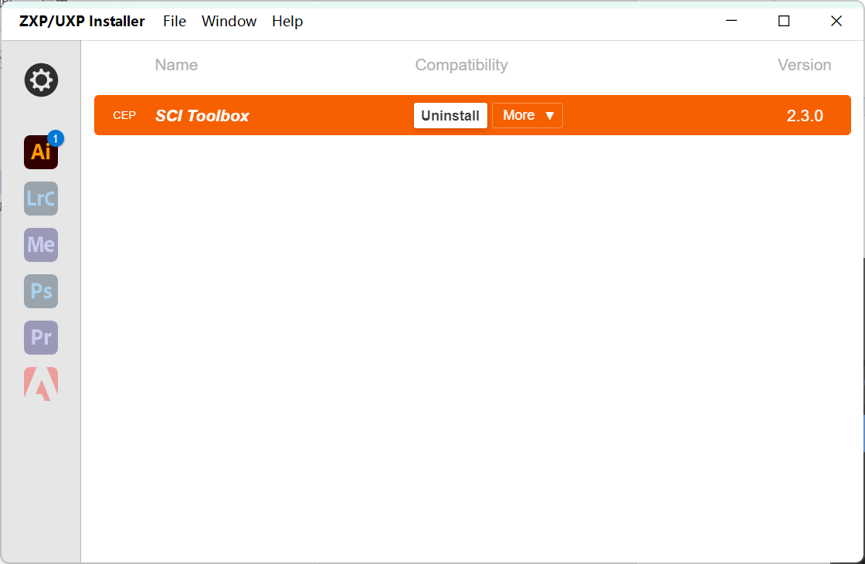
安装后记得重启illustrator!!!
ZIP 与 ZXP 内容相同,仅扩展名不同。下载 ZIP 后解压为文件夹,将整个文件夹复制到 Adobe 插件目录,安装后重启 Illustrator。
不同系统的Adobe 插件目录:
-
Windows:
- 按
Win+R 输入 %APPDATA%\Adobe\CEP\extensions并回车。
- 按
-
MacOS:
- 目录:
~/Library/Application Support/Adobe/CEP/extension
- 目录:

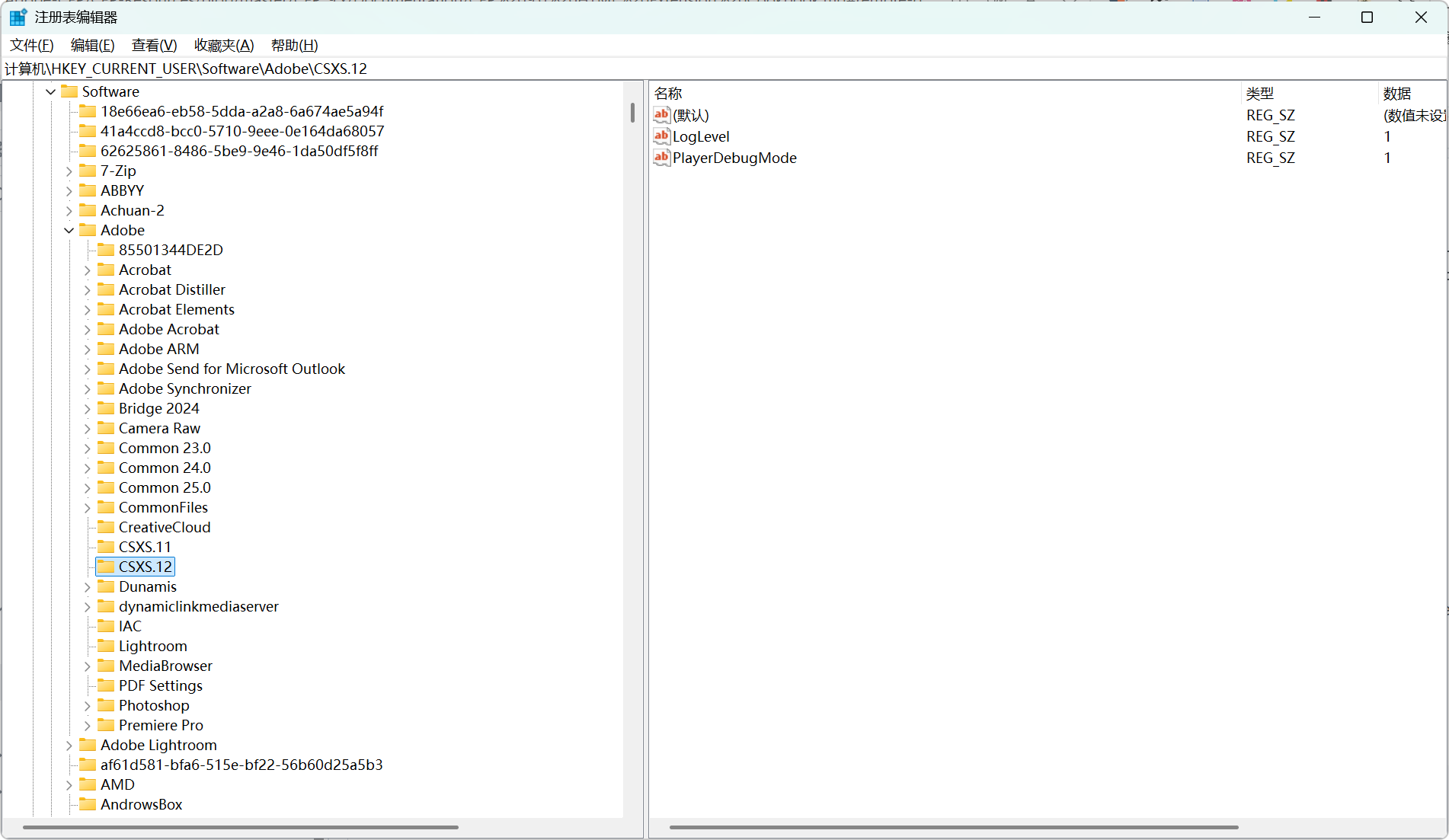
如果打开插件后若显示页面空白,需要额外设置PlayerDebugMode,才能使用本插件
启用允许开发者扩展(PlayerDebugMode=1)步骤
-
Windows解决方法
-
win+r输入regedit,打开注册表 -
找到
计算机\HKEY_CURRENT_USER\Software\Adobe\(可以直接在地址栏粘贴跳转)下的CSXS.版本号文件夹:右键新建【字符串值】,名称为 PlayerDebugMode,然后双击输入值为1。如果CSXS有多个版本,需要每个版本都创建PlayerDebugMode字符串!!!
-
-
Mac系统解决方法
-
打开终端,输入
defaults write com.adobe.CSXS.版本号 PlayerDebugMode 1
如
defaults write com.adobe.CSXS.4 PlayerDebugMode 1
defaults write com.adobe.CSXS.5 PlayerDebugMode 1
defaults write com.adobe.CSXS.6 PlayerDebugMode 1
defaults write com.adobe.CSXS.7 PlayerDebugMode 1
defaults write com.adobe.CSXS.8 PlayerDebugMode 1
defaults write com.adobe.CSXS.9 PlayerDebugMode 1
defaults write com.adobe.CSXS.10 PlayerDebugMode 1
defaults write com.adobe.CSXS.11 PlayerDebugMode 1
defaults write com.adobe.CSXS.12 PlayerDebugMode 1
如果不知道你的版本号,其实可以把4到12都设置一个遍
-
-
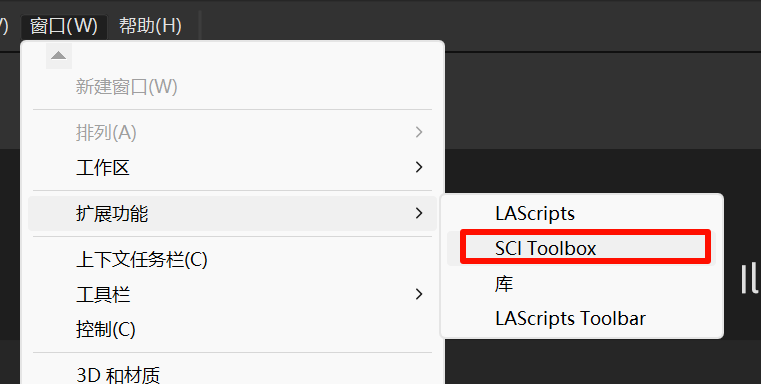
点击「窗口-扩展」功能,点击本插件,就可以打开插件
-
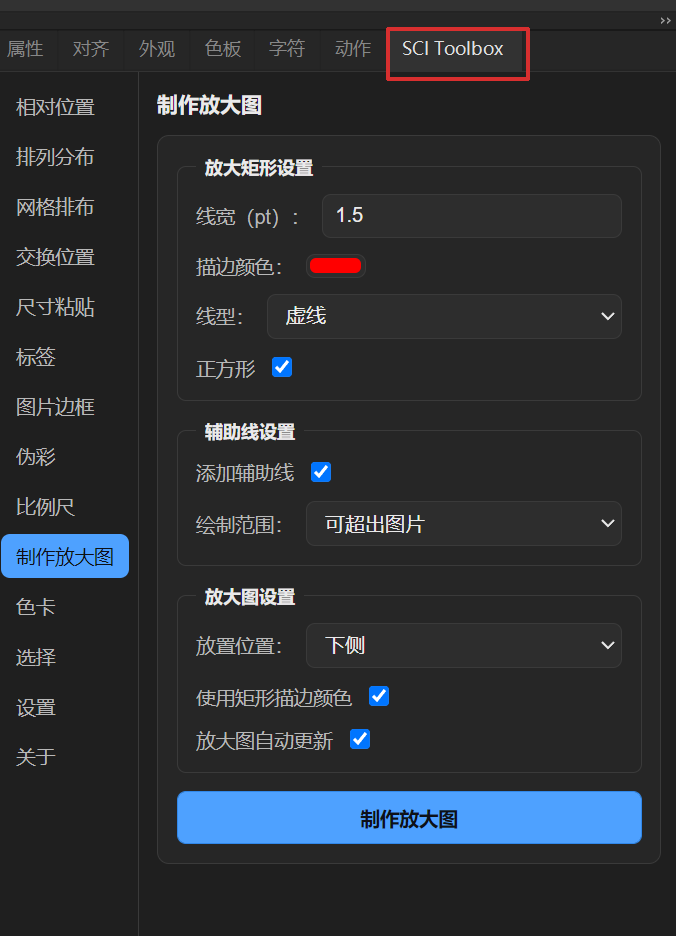
窗口可以拖拽到侧栏方便使用
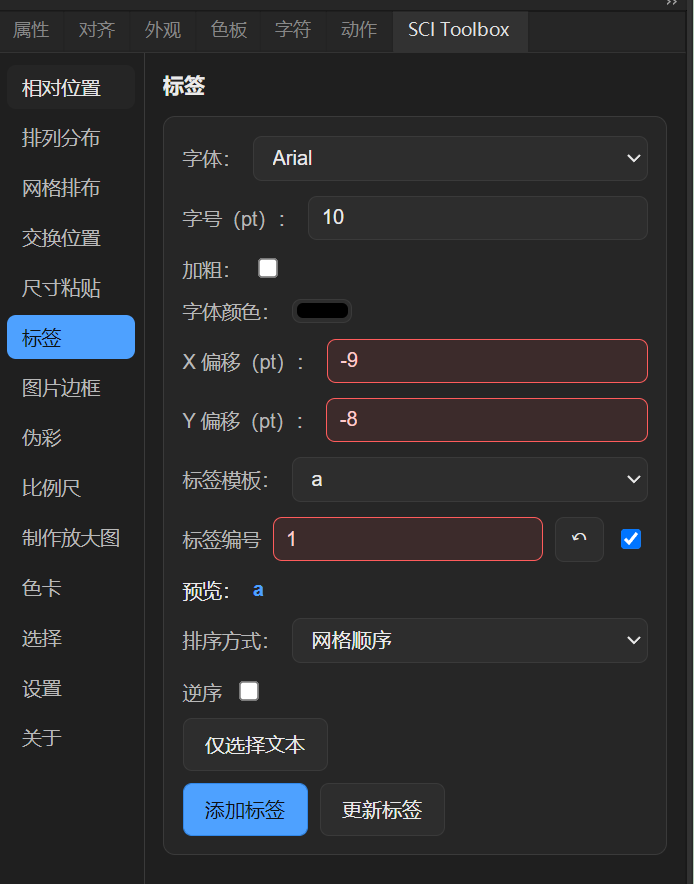
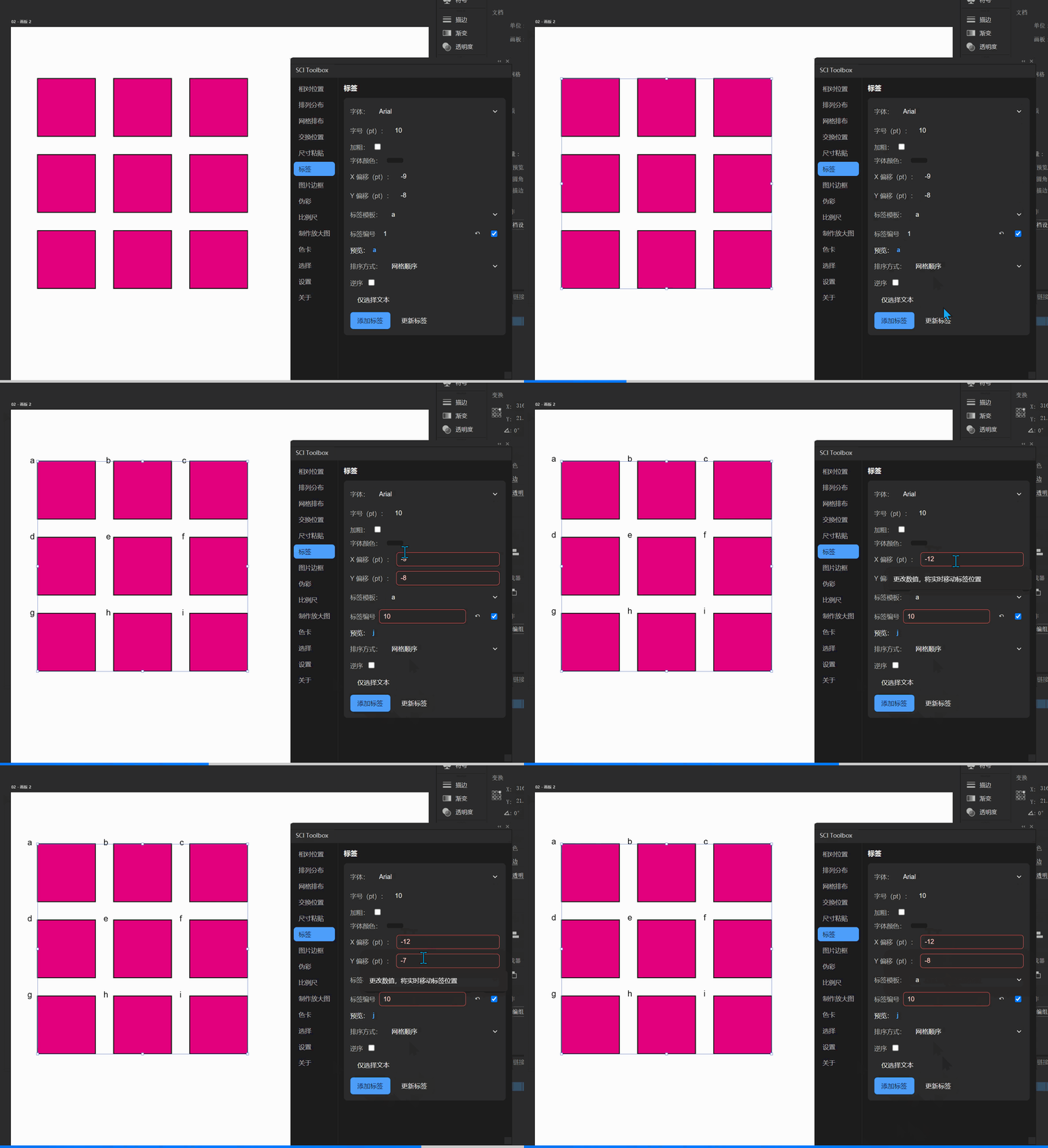
【添加label功能介绍】
添加子图label后,offset 输入框会变红,这时候修改值就会自动实时更改label offset,还支持悬浮输入框鼠标滚轮滚动快速实时移动label
注:要退出这个状态只需要随意点击其他按钮、输入框即可
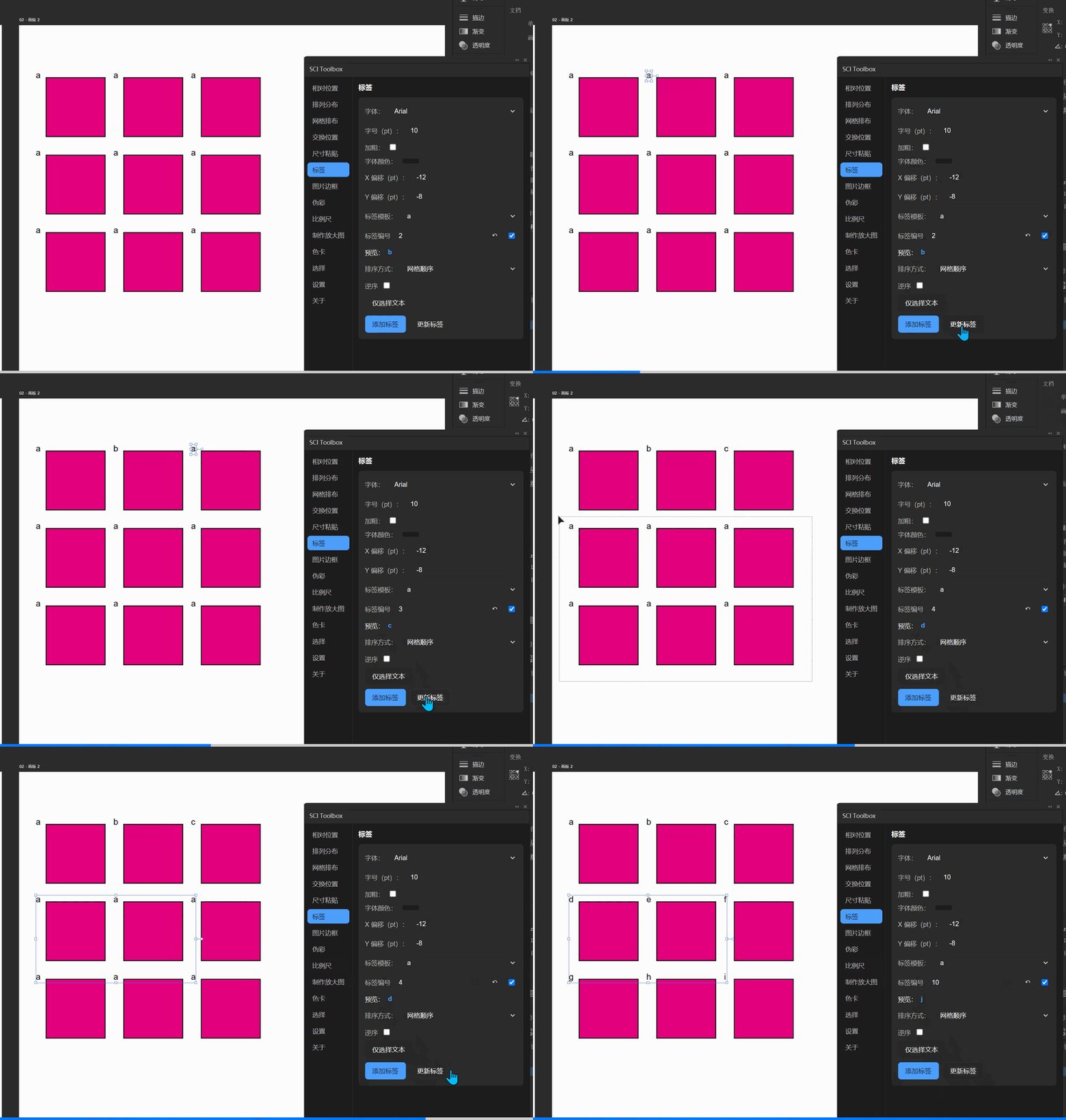
【更新label介绍】
根据设置的样式和编号来一键更新Label已有编号,这样子图重排、更新编号模板的时候就不需要自己一个个重写编号了
可以根据设置的label index编号来一个个更新,可以批量选中所有label一键更新
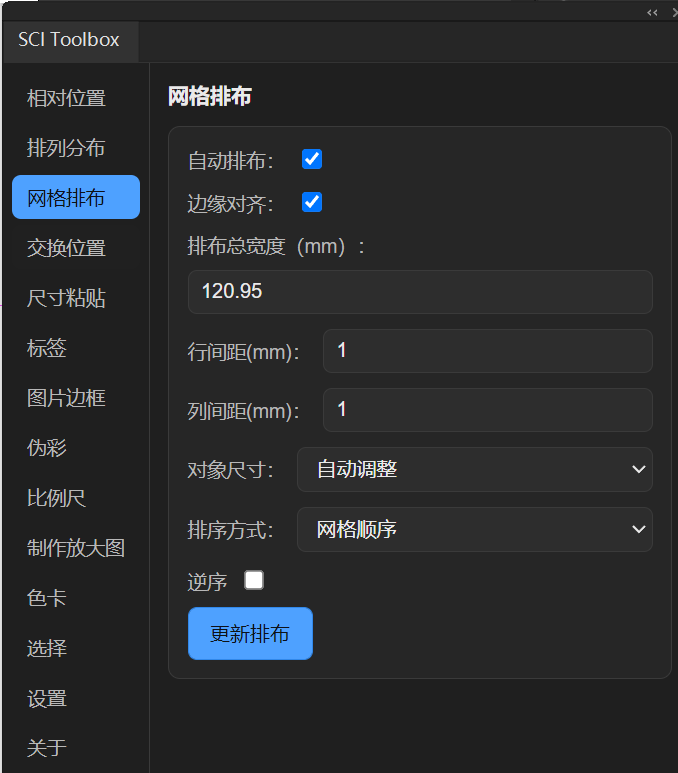
设置介绍
-
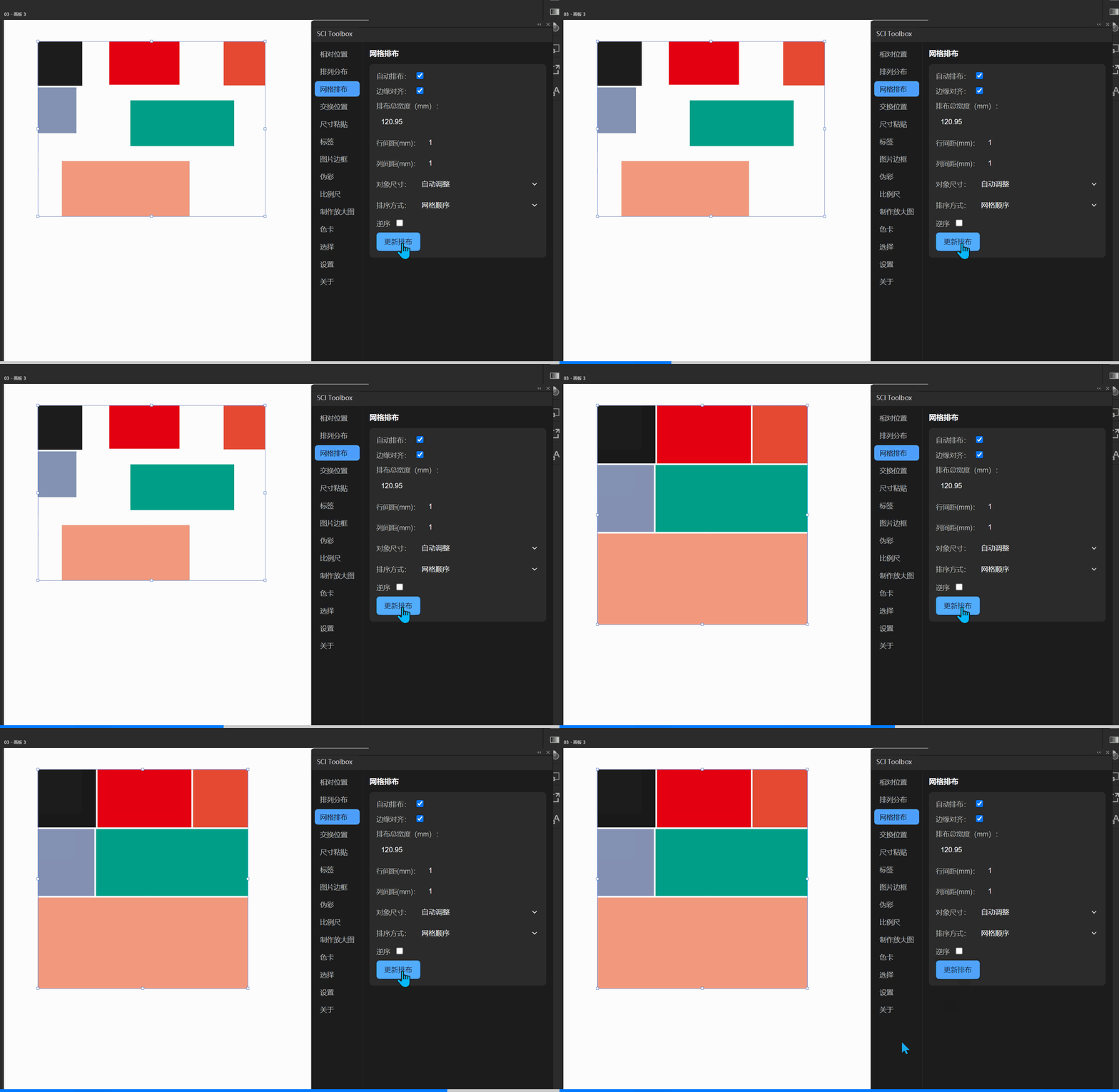
自动排布:可以自动检测每行排布几个元素,这样用户初步摆放之后,就可以直接点击进行优化布局,不需要数每列有几个元素了。如果要指定每列摆放几个元素,则取消勾选,设置列数
-
边缘对齐:可以让左右边缘对齐,并支持自定义宽度,程序会自动设置每行间距。
如果每行对象的数目不对齐,也可以对齐。
-
对象尺寸:支持选择
- 保持原始尺寸
- 自动调整尺寸
- 自定义尺寸
-
排序方式:判断对象的排布先后顺序,插件支持根据网格顺序、垂直位置、水平位置以及图层顺序来确定对象顺序。默认推荐网格顺序,可以综合考虑对象的垂直和水平位置来智能判断。


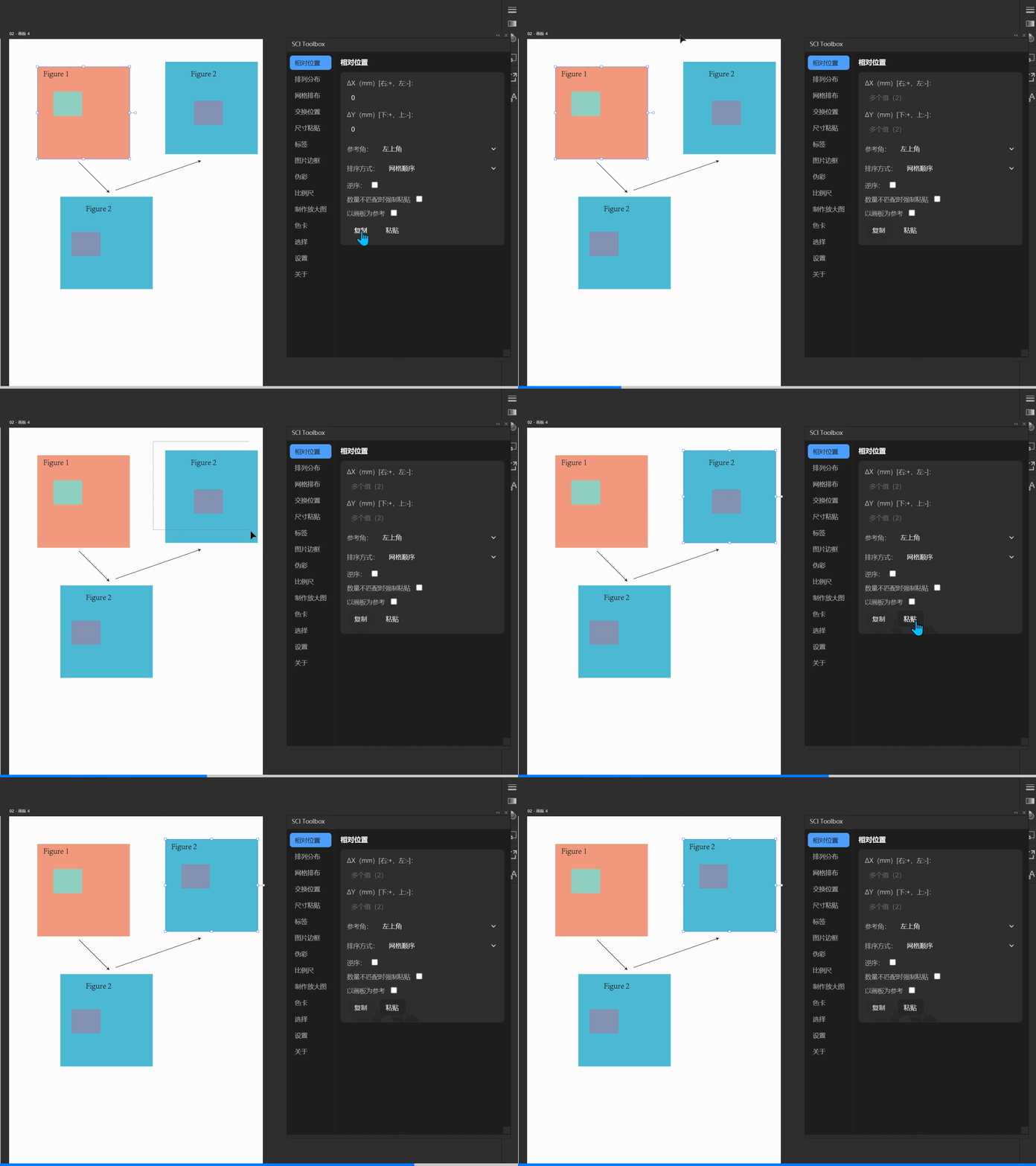
使用说明
- 复制一个对象的相对位置时,默认以画板为参考
- 复制两个对象以上的相对位置,默认以第一个对象为参考对象,复制后面的对象对于第一个对象的相对位置,可以更改顺序来调整对象顺序,插件支持根据网格顺序、垂直位置、水平位置以及图层顺序来确定对象顺序。如果你想以最后一个对象为参考对象,可以把“逆序”打上勾,这样就是以最后一个对象为参考点
- 当需要对多个对象进行跨画布统一位置时,勾选Artboard Reference
使用场景
- 复制一个对象的相对位置时,默认以画板为参考,这样可以先把一个形状移出去,然后对下面的形状进行改动,然后再粘贴回原来位置
- 快速实现不同图同一个位置添加同一个标注,一个图排版好,就可以复制粘贴给其他图
- 快速统一排列方式:如果已经排好了一组图,想对另一组图也按照之前那组图的排布方式排布,也可以一键复制并粘贴相对位置就瞬间排好了
- 快速统一label位置:一个图加了label,其他图的label位置也需要一样,也可以快速统一
- 可以基于画布复制多选形状的位置,进行跨画布统一位置
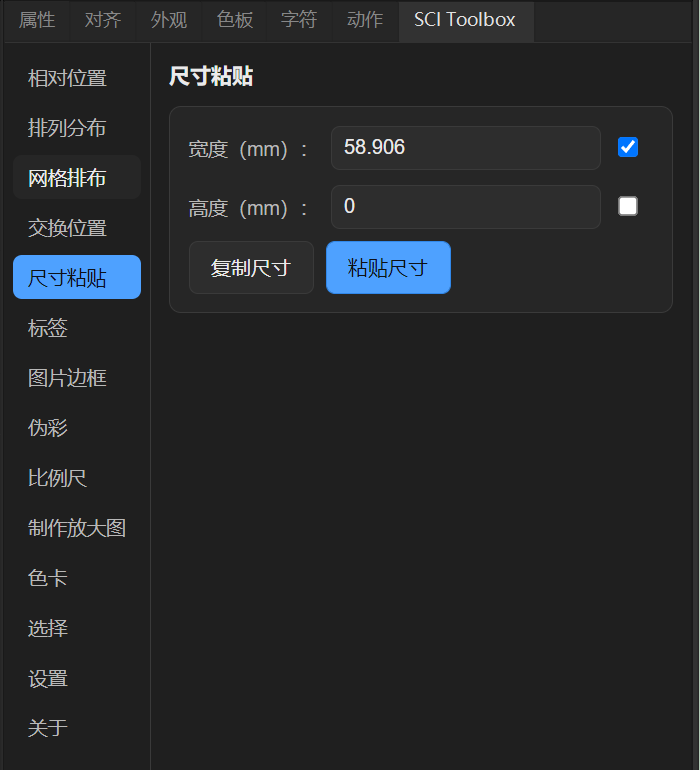
复制一个形状的宽高或者手动输入宽高,点击「粘贴尺寸」即可对选择的形状进行批量粘贴形状。
宽高前有勾选框,默认全部勾选,可以只勾选其中一个,比如只勾选宽度则只粘贴宽度,则粘贴后的对象高度根据原来宽高比自动调整。
用途
- 一组图已经排版好,复制一份,然后用本功能,把新图和原来的图替换
- 组图后需要修改,交换两个图的位置
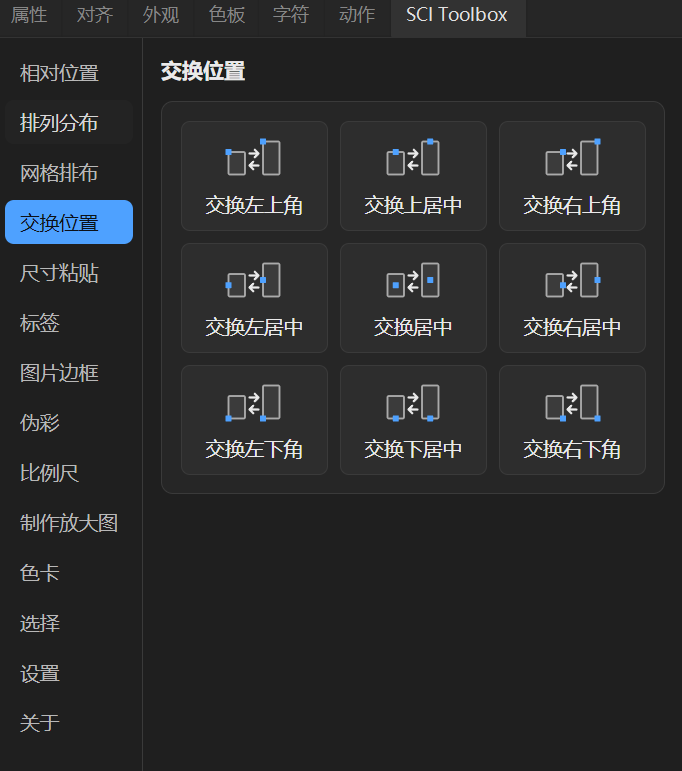
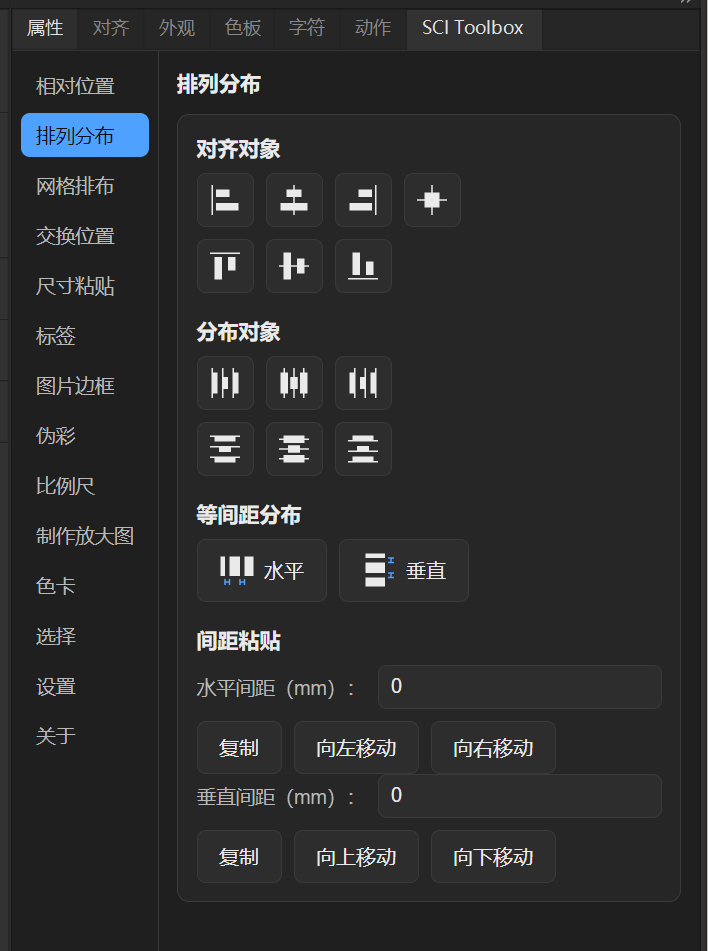
-
对齐对象:集成illustrator内置的水平居左、居中、居右,垂直顶对齐、居中、底对齐,以及水平与垂直同时居中。
-
分布对象:按水平左边缘、中心、右边缘,或垂直顶边缘、中心、底边缘等距离分布。至少选择三个对象,两端对象保持不动,中间对象只沿对应方向移动
-
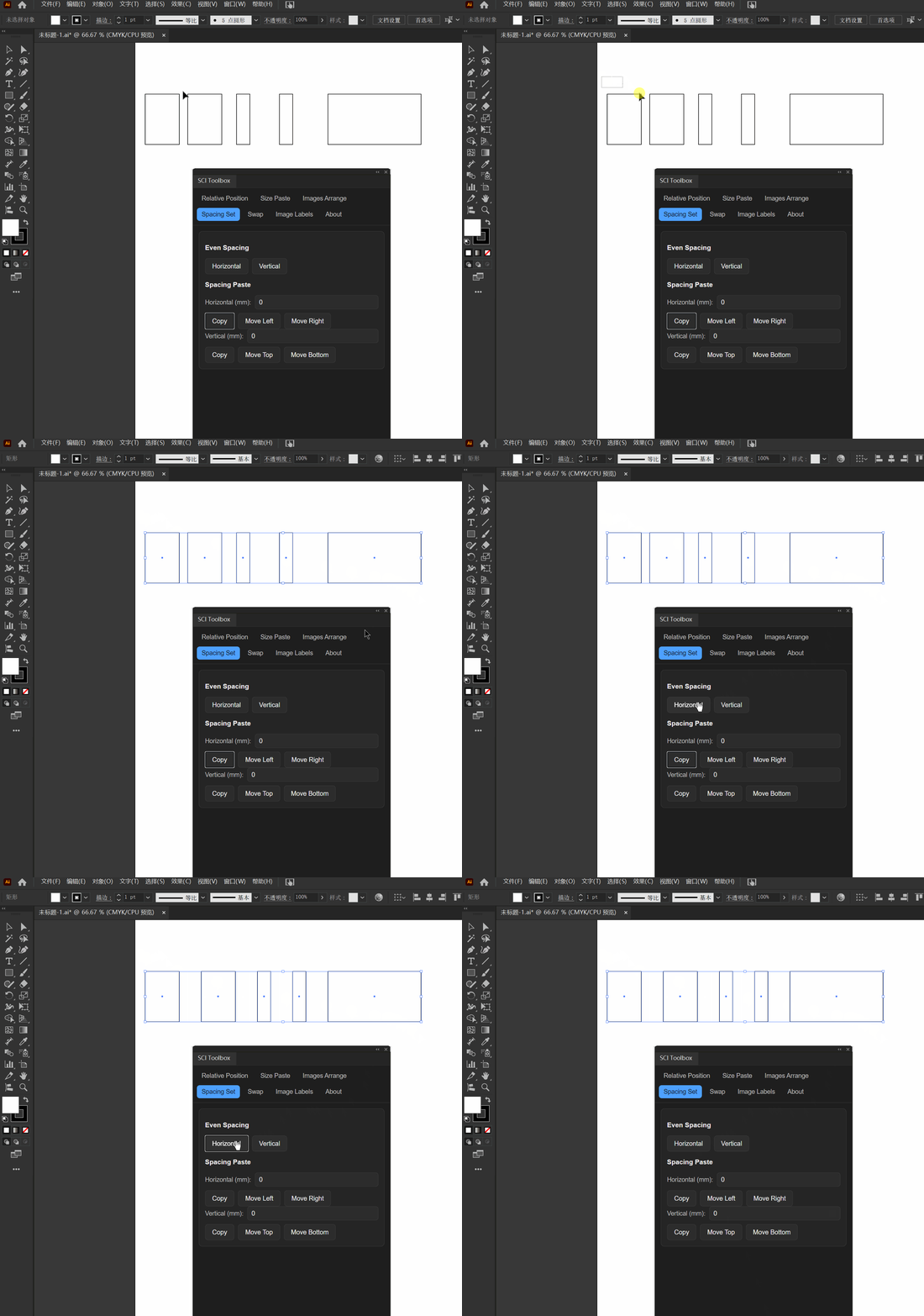
等间距分布功能:一键统一不同宽高的形状之间的水平/垂直间距
-
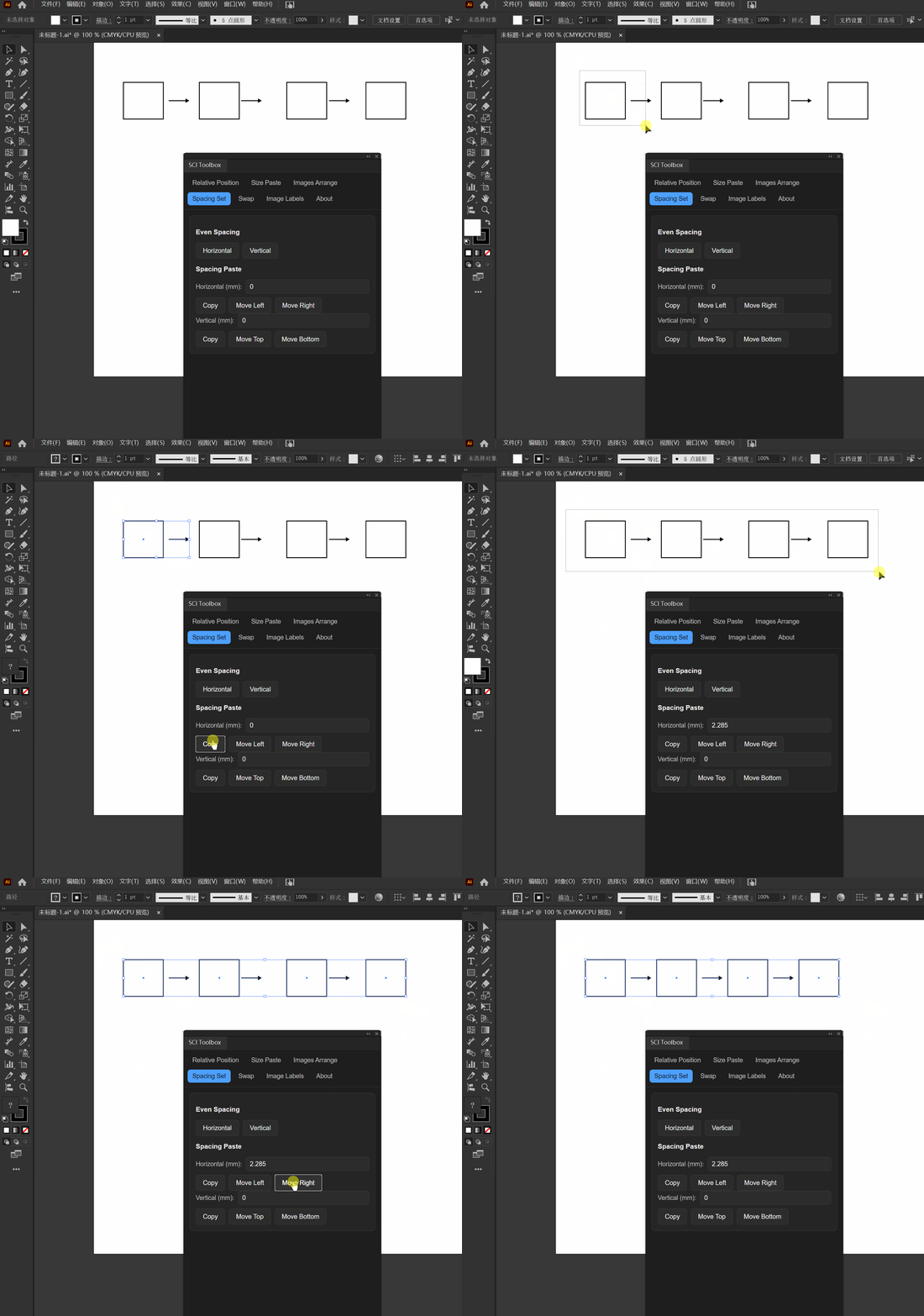
间距复制粘贴功能:快速复制粘贴水平/垂直间距
官方的分布间距只能指定值,而不能获取值,如果原先已经排好了两个形状的间距,想批量应用到其他形状,就可以用本功能
下面是一个例子:在画一个流程图,矩形和箭头的间距调整了一个满意的,然后就可以复制这个间距,快速批量应用于其他矩形和箭头,统一这个间距
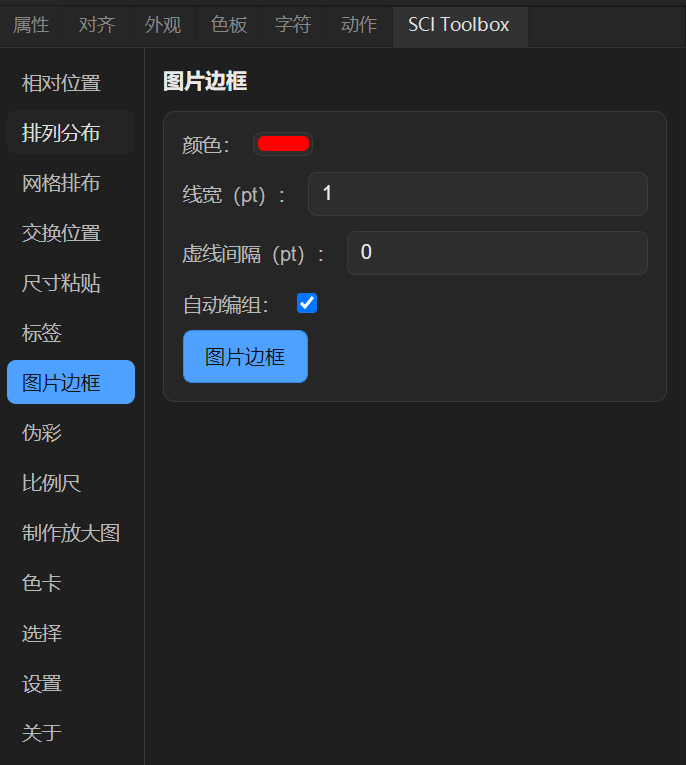
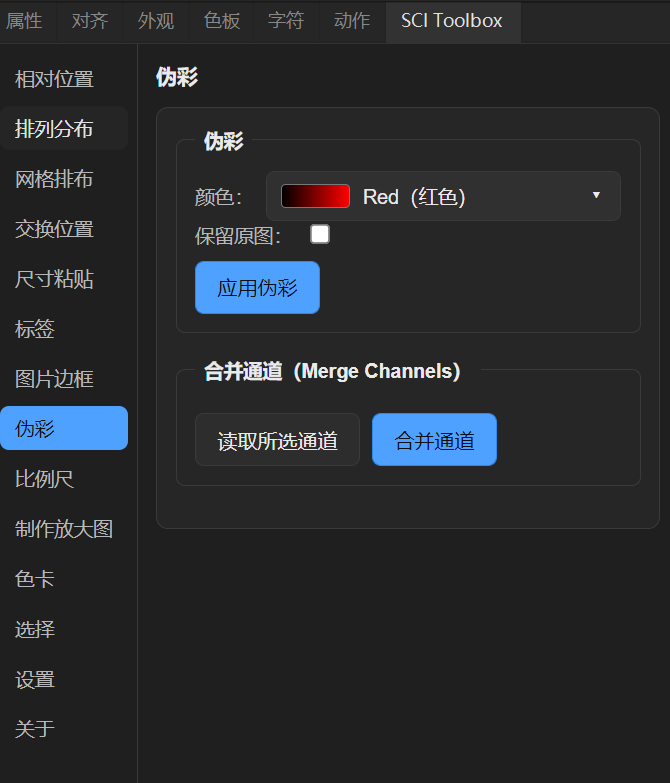
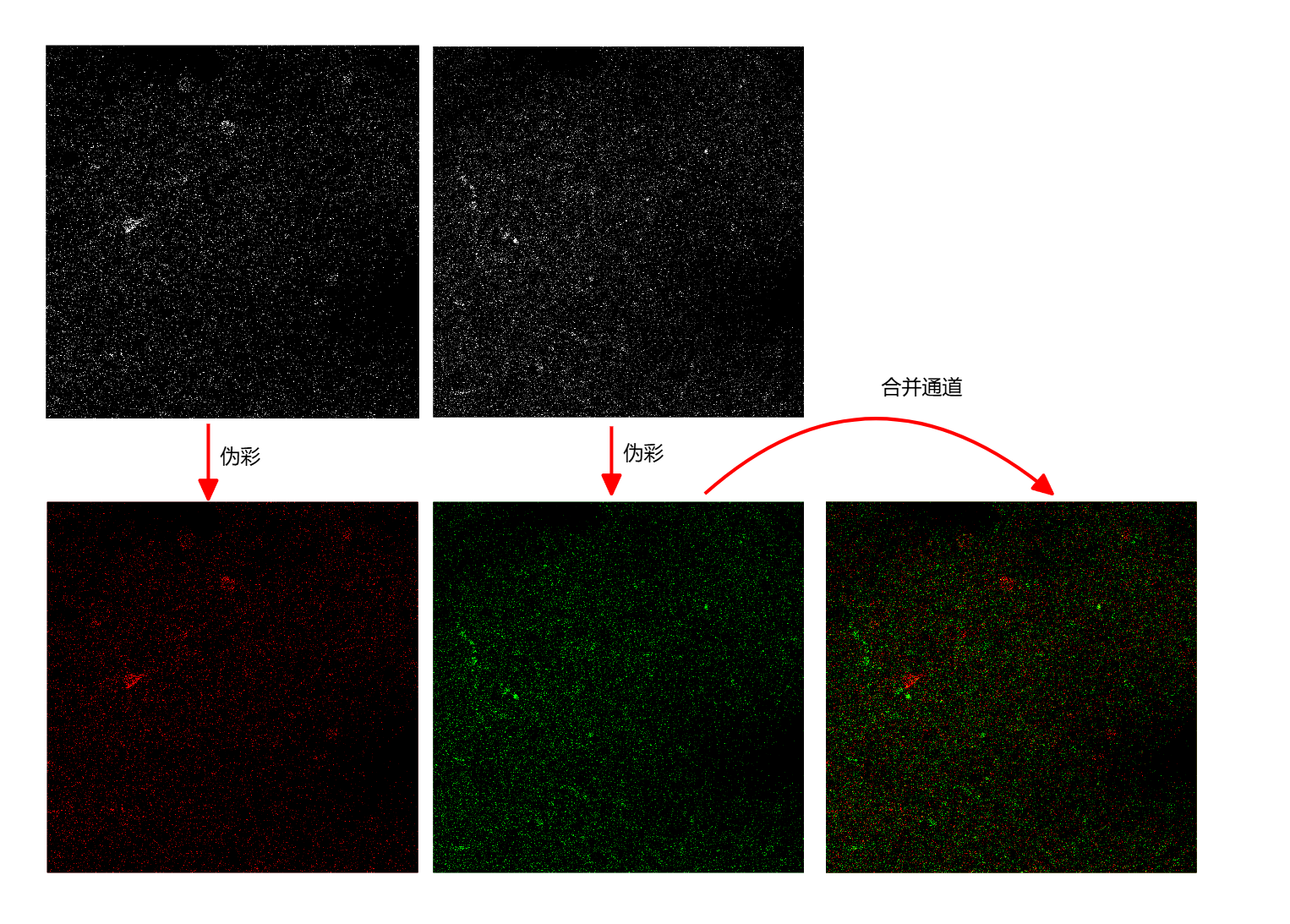
支持给图片上伪彩以及合并多通道图片。
伪彩:支持红、绿、蓝、青、品红、黄和灰度。
例子:
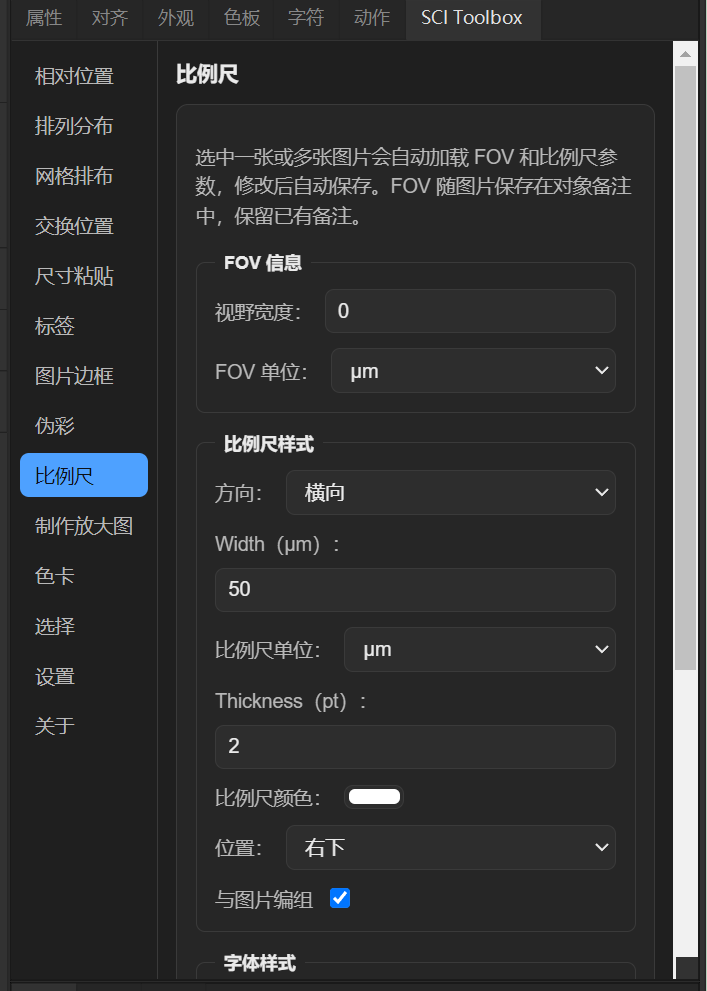
设置图片FOV信息后,可以制作比例尺。如果tif本身有FOV信息,插件也会读取。
如果多张图片FOV一致,可以选择多张图片同时制作比例尺。
比例尺支持设置横向 Width / 纵向 Height、厚度(pt)、比例尺颜色、文字显示、字体颜色、字号、加粗和四角位置,比例尺默认与图片编组。
例子:
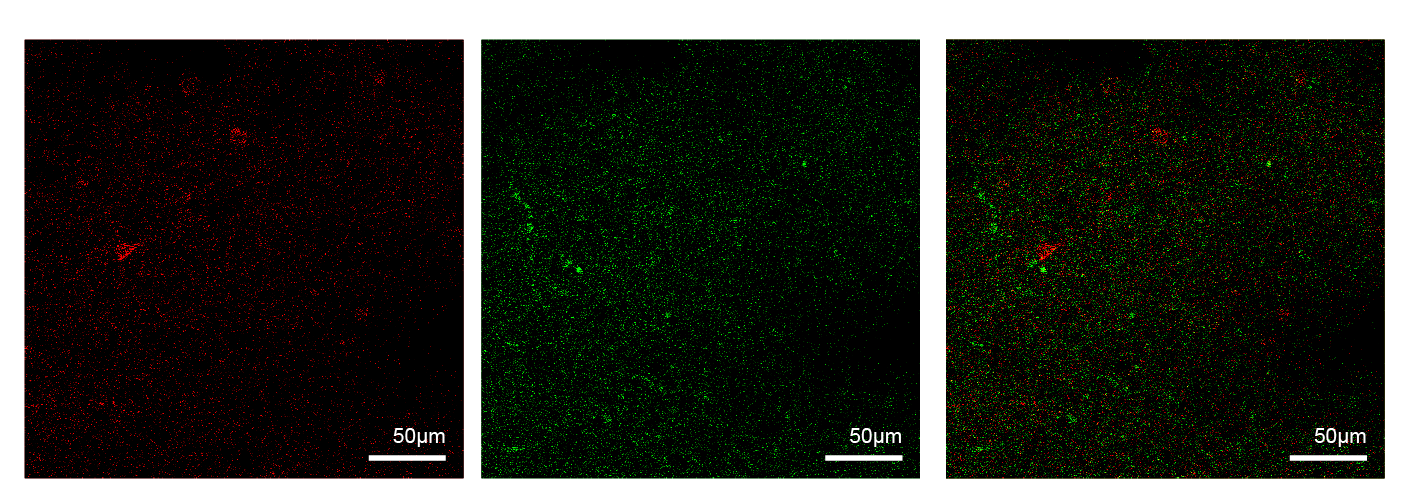
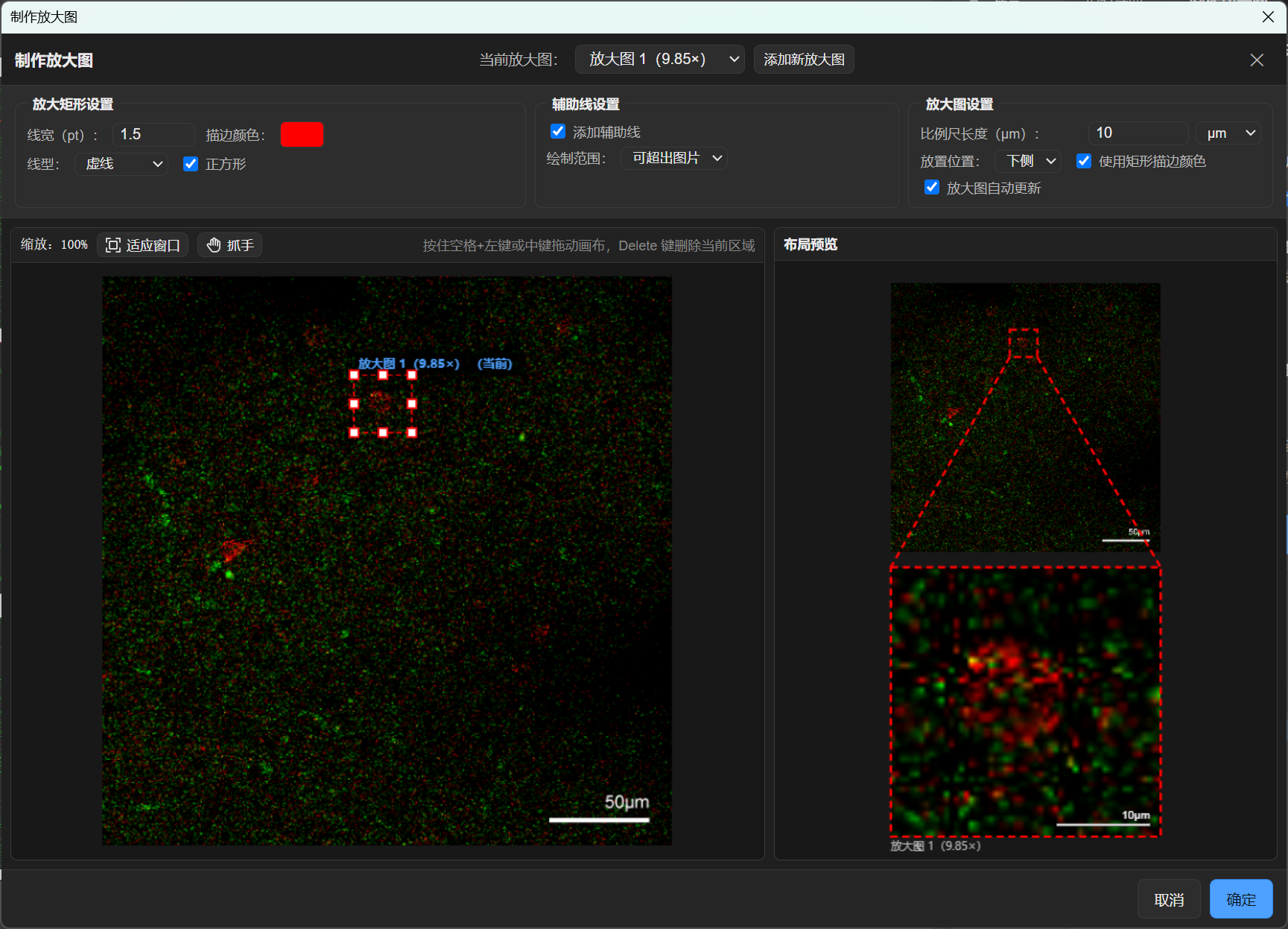
点击制作放大图按钮,会打开弹窗,通过鼠标左键框选放大区域来制作放大图。
可设置放大矩形样式、辅助线样式、放大图样式。
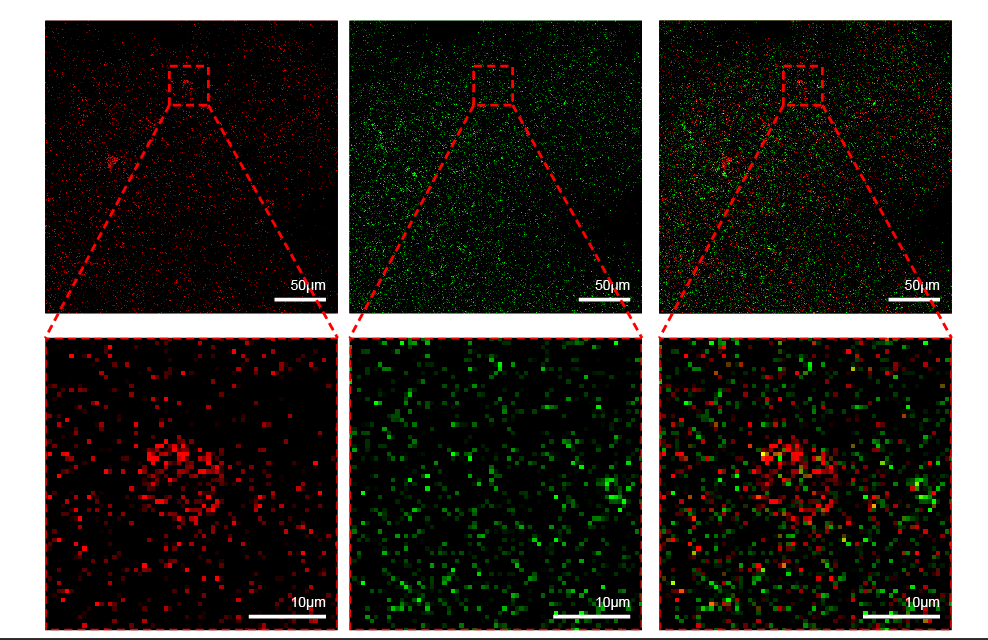
如果原图已经设置了比例尺,制作的放大图也会有比例尺。
特性:
- 支持批量制作:如果多张图要放大的区域一致,支持同时选择多张图进行批量设置放大图。
- 支持自动更新:移动原图、放大矩形、放大图,放大图都会重新制作。
例子:
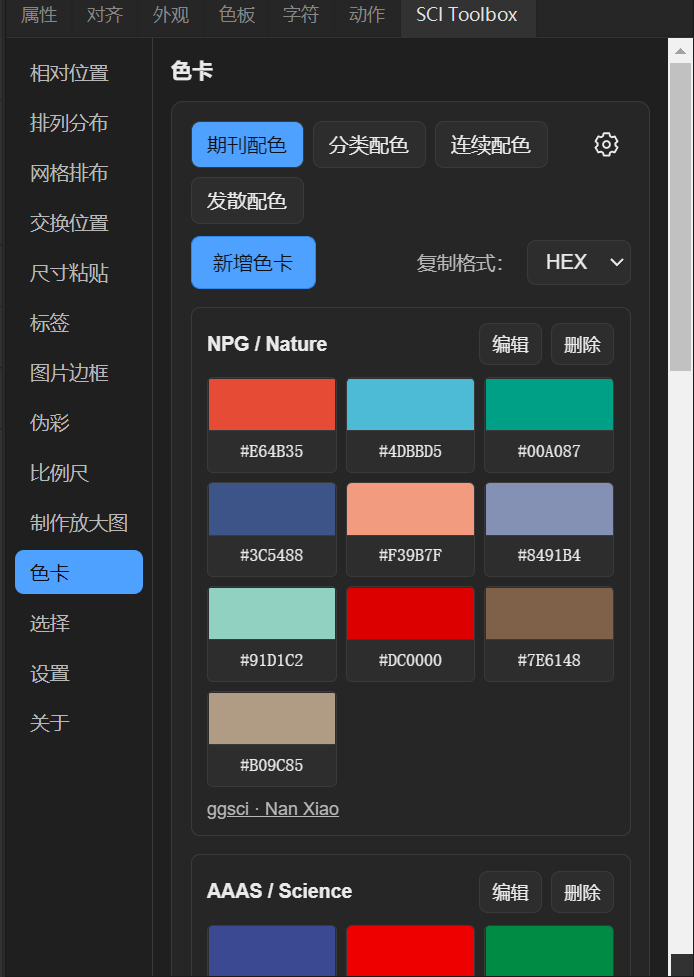
默认提供“期刊配色、分类配色、连续配色、发散配色”四个默认分组,内置 23 套常用科研配色,用户也可以自定义分组和新增色卡。
左键点击某个颜色可以为所选形状直接应用填充色,右键颜色则是复制 HEX 或 RGB 值
- 论文排图太累,于是我写了一个adobe illustrator插件
- 科研组图丨我宣布,我实现了illustrator添加子图编号的极致便捷体验
- 我的illustrator插件更新:科研拼图添加子图label更丝滑了
- 我的illustrator科研组图插件更新:新增间距均匀分布和复制粘贴间距功能
- illustrator 科研组图插件 SCI Toolbox v2.3.0 更新:添加图片边框功能、子图交换位置功能增强
- Illustrator 科研组图插件更新v2.4.0:网格布局体验大大优化
- illustrator科研组图插件v2.5.0大更新:支持伪彩、合并通道、添加比例尺、色卡功能
项目架构为 Bolt CEP + Svelte + TypeScript,使用 pnpm 管理依赖。
常用开发流程如下:
pnpm install
pnpm build  # 检查并生成静态页面,完成后退出,不依赖开发服务
pnpm dev    # 直接启动或复用热更新服务,首次自动生成扩展文件
pnpm zxp # 生成静态扩展、签名 ZXP,并自动复制为 ZIP开源与创作不易,如果喜欢我的作品,欢迎给我赞赏,这会激励我继续维护项目和持续创作新项目。