jackfrued/Python-100-Days: Python - 100天从新手到大师 (github.com) 练手
233:

- 写一版针对本仓库环境的 Quick Start Guide
-
拉取仓库源码
git clone https://github.com/Ayusummer/Python100Days.git
-
安装 VSCode 或者 Pycharm
- VSCode
- 安装插件
- Python
- Jupyter
- Gitmoji
- Git Commit Lint
- Markdown All in One / Markdown Preview Enhanced
- wakatime
- 可以先在 Wakatime 创建个账户, 然后在个人配置界面获取
Secret API Key, VSCode wakatime 插件安装完成会提示键入此项 - 在启用 wakatime 插件并在该仓库写了一段时间的代码后就可以在 Wakatime Dashboard 看到统计数据了
点击对应的Project可以看到每个文件以及语言的统计数据, 右上角配置项中可以设置启用Project Badges并获取对应的Markdown代码, 然后在README.md中粘贴即可
- 可以先在 Wakatime 创建个账户, 然后在个人配置界面获取
- 安装插件
- VSCode
-
- 配置 Poetry 虚拟环境在项目目录下生成
- 创建一个 Python 3.8 版本或以上的 conda 环境并在当前命令行使用
conda activate命令激活该 conda 环境
或者这里不创建, 下面一步 Poetry 找不到已激活的也会在项目根目录下创建一个虚拟环境
-
在项目根目录下执行
poetry install安装依赖在该步骤中, 若 poetry 找不到已激活的 3.8 版本以上的 Python 环境, 则会在项目根目录下创建一个虚拟环境
后续有新的包需要添加可以执行poetry add <package>命令来添加包
或者pyproject.toml文件有修改, 也可以执行poetry install来安装新增的依赖 -
在 VSCode/Pycharm 中配置 Python 解释器为相应 conda 环境 / 项目根目录下的虚拟环境
-
查看相应天的文档并开始练习
- 如果直接在 master 分支上练习, 请在每天练习完成后执行
git pull && git add . && git commit -m "feat: dayXX && git push"来拉取仓库更新, 提交并推送代码 - 如果新建分支并持续在此分支上练习的话, 可以
# 新建分支(以 test 为例)
git checkout -b test
# 修改代码后提交
git add .
git commit -m "feat: dayXX"
# 发布分支(首次启用分支时执行此项)(如果IDE有提示发布分支的话也可以直接点击发布)
git push origin test
# 推送到远程仓库(非首次启用分支时执行此项)
git push
# 转移到 master 分支
git checkout master
# 拉取远程仓库更新
git pull
# 合并 test 分支
git merge test
# 推送到远程仓库
git push
# 返回 test 分支
git checkout test
# 合并对齐 master 分支
git merge master
# 推送到远程仓库
git push
- 如果直接在 master 分支上练习, 请在每天练习完成后执行
需要注意的是, 使用 Anaconda Navigator 或者 conda 环境操作时需要关掉梯子, 否则可能会报 host 错误
Anaconda 官网
可在此处获取其他版本的安装包
需要注意的是 Anaconda 装完之后打开命令行总会自动进入 conda 环境, 可以通过更改 conda 配置来取消自动进入
conda config --set auto_activate_base false如果想要设置自动进入的话将
false改为true运行即可
安装完成后打开 Anaconda Navigator:
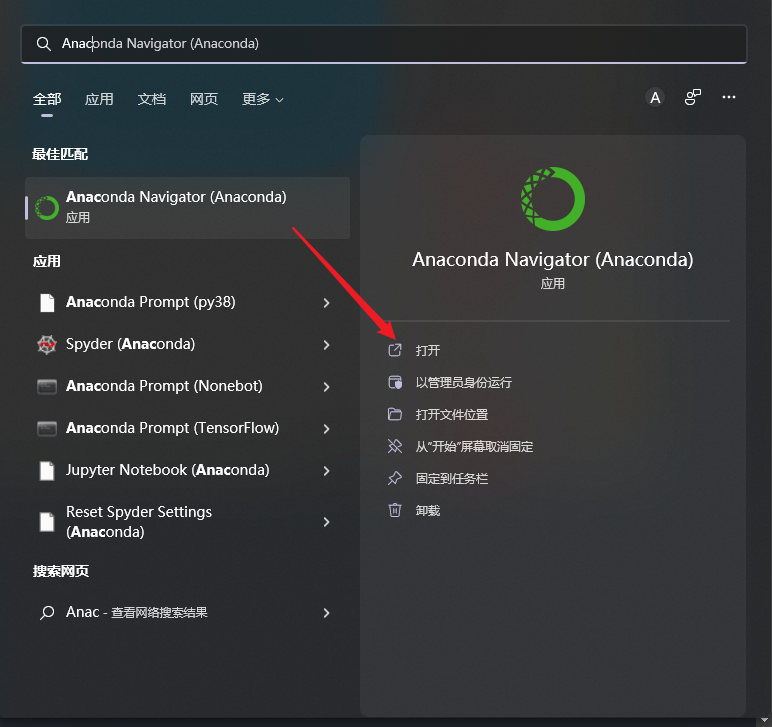
-
打开
anaconda prompt
-
执行以下命令来配置清华源:
不打开 navigator 也是完全可行的, 打开命令行就可以了, 前提是为 anaconda 配置了环境变量
只要在命令行中
conda -V有版本号输出就可以了conda config --add channels https://mirrors.tuna.tsinghua.edu.cn/anaconda/cloud/msys2/ conda config --add channels https://mirrors.tuna.tsinghua.edu.cn/anaconda/cloud/conda-forge conda config --add channels https://mirrors.tuna.tsinghua.edu.cn/anaconda/pkgs/free/ conda config --add channels https://mirrors.tuna.tsinghua.edu.cn/anaconda/cloud/pytorch/ conda config --add channels https://mirrors.tuna.tsinghua.edu.cn/anaconda/pkgs/main/ conda config --set show_channel_urls yes
配置清华源是为了后续使用
pip命令安装 python 库时快些, 不配置换源而直接使用默认源的话在墙内容易超时报错中科大源:
conda config --add channels https://mirrors.ustc.edu.cn/anaconda/pkgs/main/
conda config --add channels https://mirrors.ustc.edu.cn/anaconda/pkgs/free/
conda config --add channels https://mirrors.ustc.edu.cn/anaconda/cloud/conda-forge/
conda config --add channels https://mirrors.ustc.edu.cn/anaconda/cloud/msys2/
conda config --add channels https://mirrors.ustc.edu.cn/anaconda/cloud/bioconda/
conda config --add channels https://mirrors.ustc.edu.cn/anaconda/cloud/menpo/
conda config --set show_channel_urls yes
需要注意的是 conda 换源后会使更新 conda 的操作可能会报错
因此在更新 conda 的时候记得回复默认源
conda config --remove-key channels
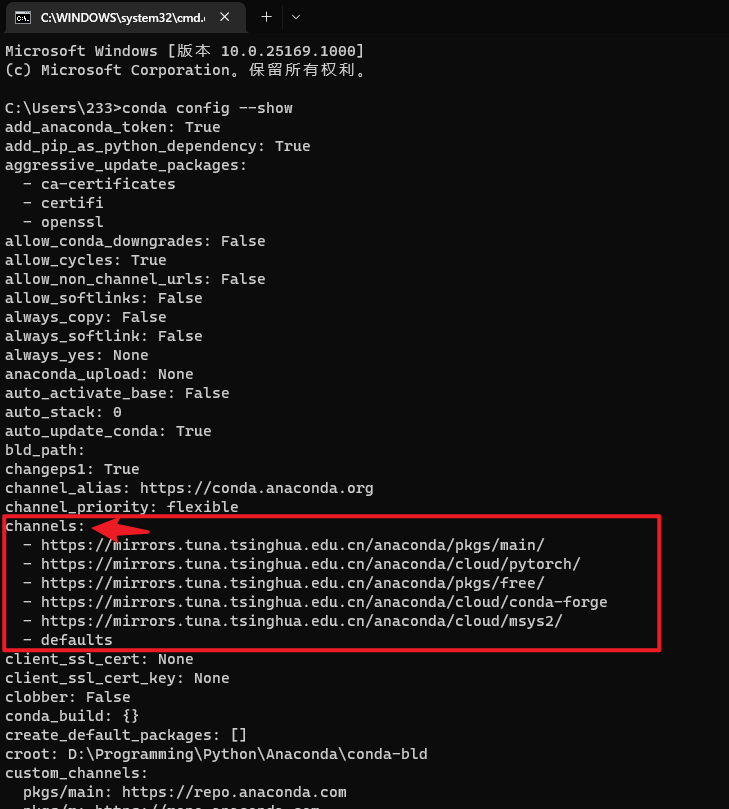
查看源:
conda config --show
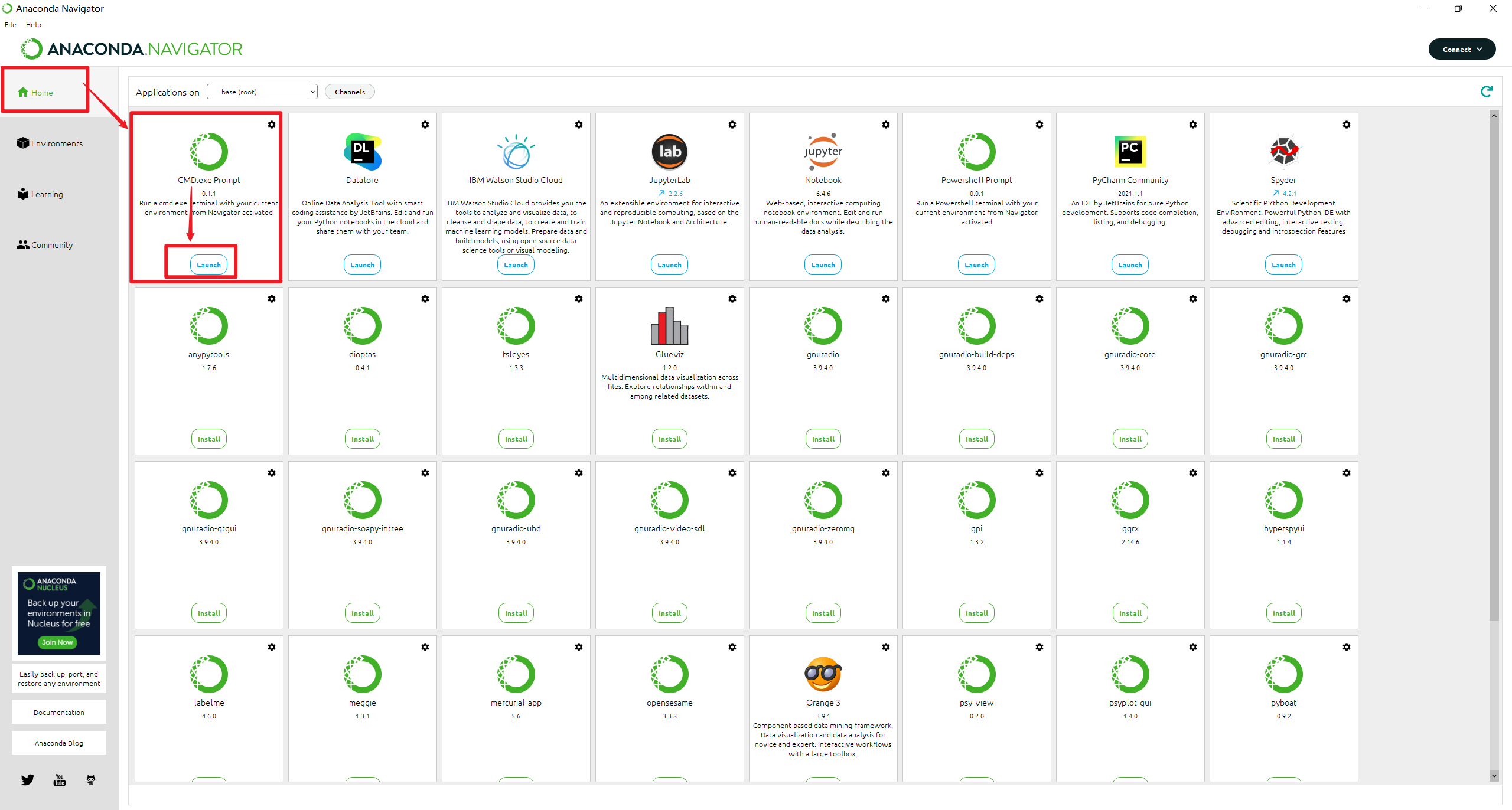
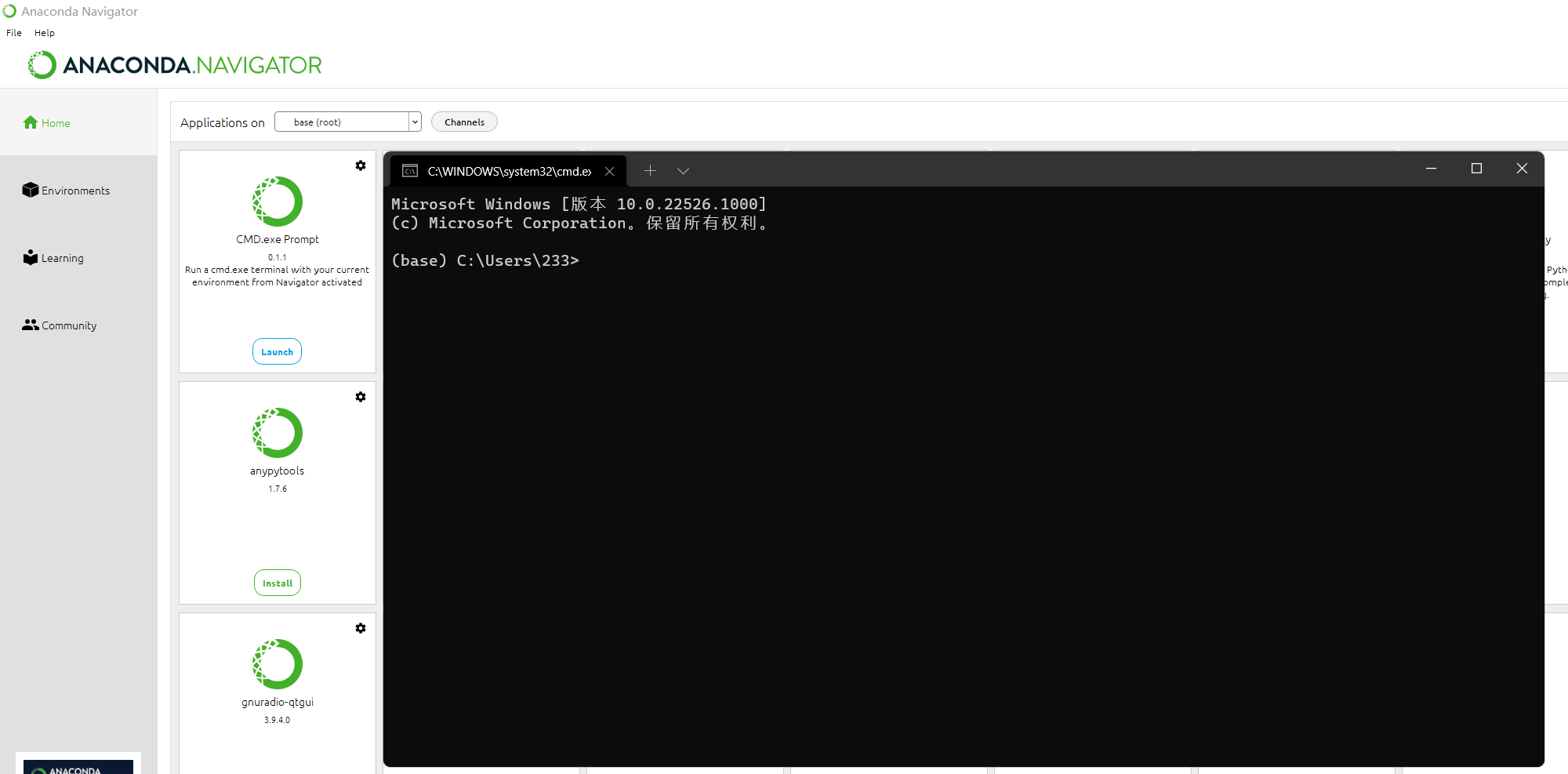
打开 Anaconda Navigator -> Environments 在环境列表底部按钮中找到 Create 并点击
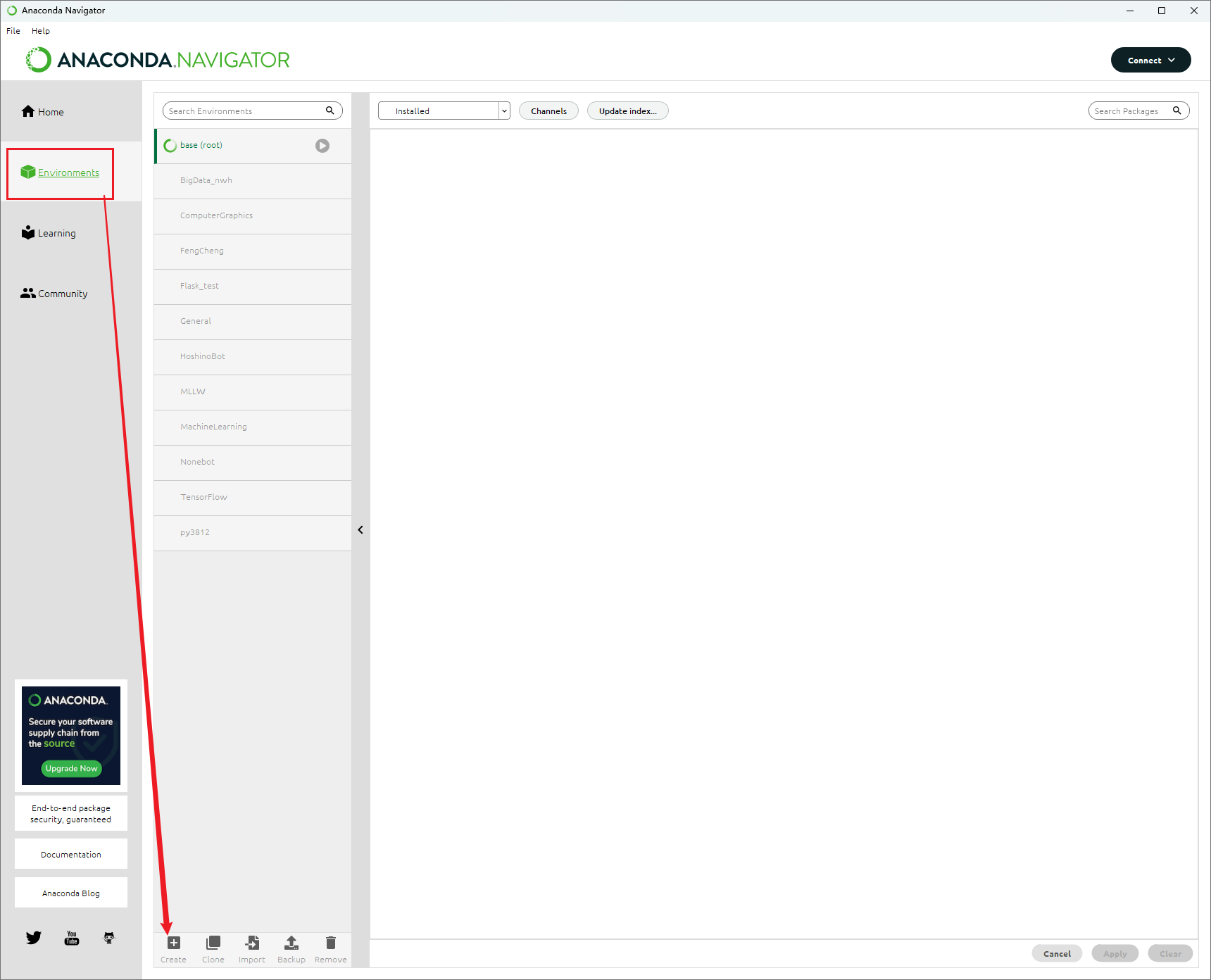
为新环境命一个名(英文命名, 尽量简短些, 之后激活要用)
这里选择了 Python 3.8.13, 不上 3.9 或者 3.10 主要是因为有一些三方库更新没跟上, 不一定支持 python3.9 及以上

在命令行中使用 conda 环境可以使用如下指令激活:
conda activate 环境名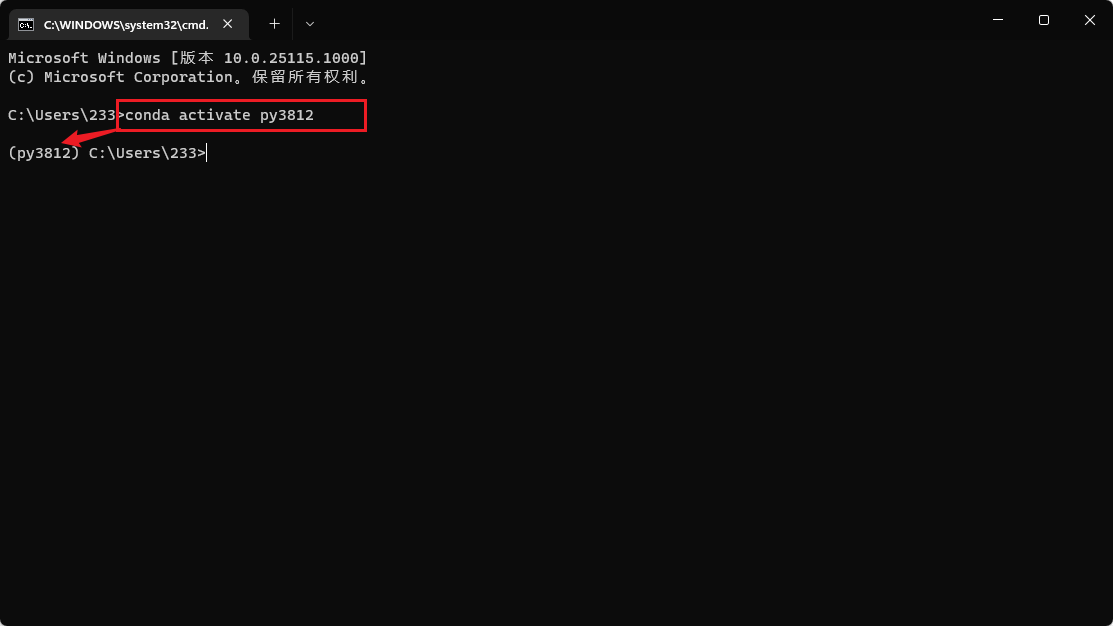
创建一个名为 BigData, python 版本为 3.9 的虚拟环境
conda create -n BigData python=3.9激活 BigData conda 环境
conda activate BigData
退出当前虚拟环境
conda deactivateConda clean 净化Anaconda - 简书 (jianshu.com)
Anaconda conda常用命令:从入门到精通_chenxy_bwave的专栏-CSDN博客_conda常用命令
conda update conda -y
conda update anaconda -y
conda update anaconda-navigator -y
如果进行了换源操作记得在升级前恢复默认源, 否则可能会在镜像源中找不到更新包
conda config --remove-key channels
Poetry - Python dependency management and packaging made easy (python-poetry.org)
python-poetry/poetry: Python dependency management and packaging made easy. (github.com)
Poetry 是 Python 的依赖管理器
Poetry 可以帮助您声明、管理和安装 Python 项目的依赖项,确保到处都有正确的 stack。
支持 python 3.7 +
需求 Python 2.7 或 3.5+. 支持跨平台, 在 Windows, Linux, OSX 系统上都可以同样出色地运行;
Python 2.7 以及 3.5 后续版本不再支持, 需要升级 Python 版本
个人建议 Python 3.8 以上, 因为用 Python 3.7.3 安装报错了
Poetry 提供了一个自定义的安装程序, 通过解构 Poetry 的依赖关系, 将 Poetry 与系统的其他部分隔离开, 这是一种推荐的安装方式;
(Invoke-WebRequest -Uri https://install.python-poetry.org -UseBasicParsing).Content | python -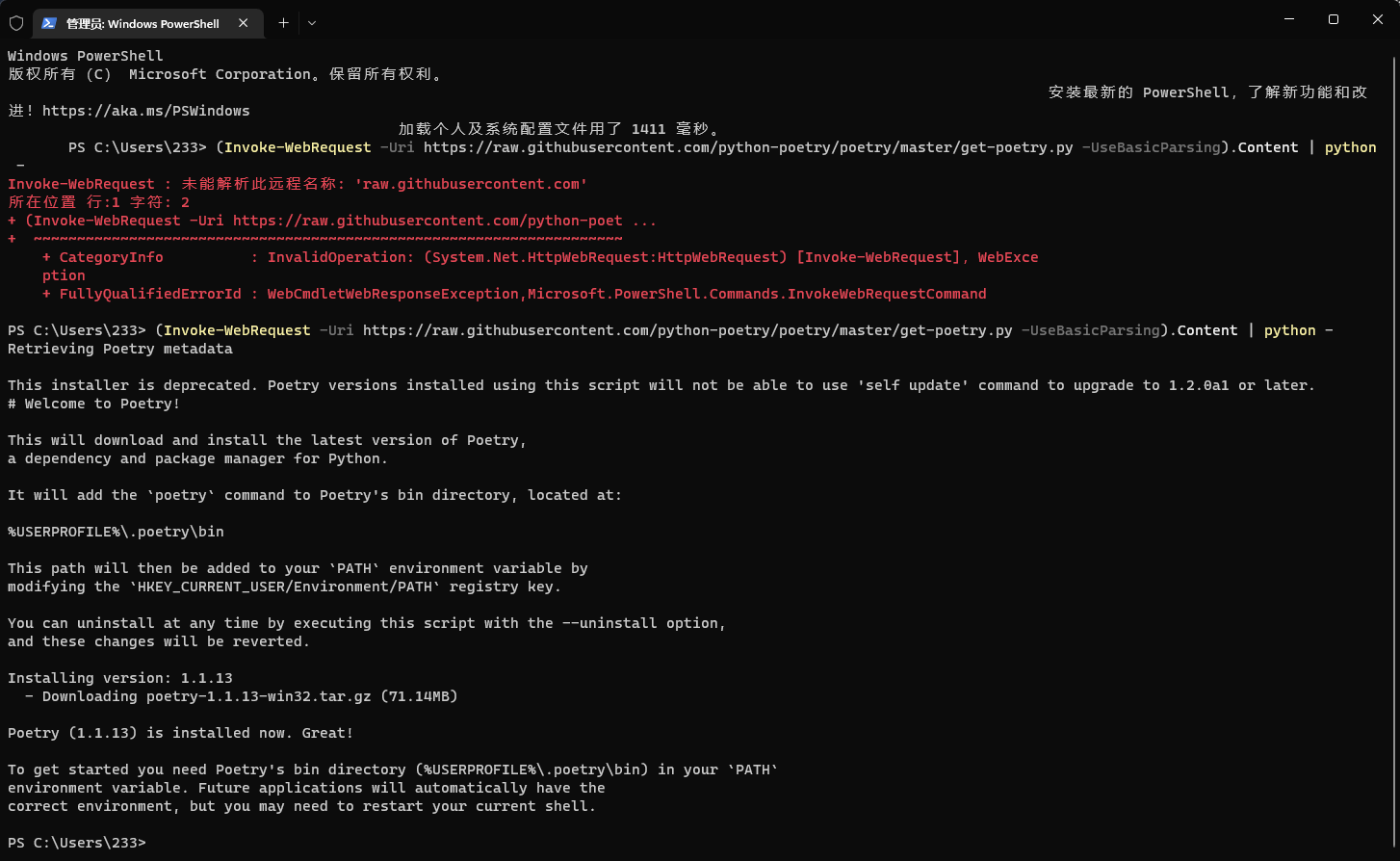
上图中使用的是旧版的
1.x版本的安装链接:https://raw.githubusercontent.com/python-poetry/poetry/master/get-poetry.py, 新版本推荐使用https://install.python-poetry.org来安装建议在安装Python之前系统优先的Python不要是conda环境, 也就是说最好系统优先的 Python 环境是自己手动安装的标准 Python 环境
PS: 因为我没装标准Python环境直接用 conda 出问题了, poetry 安装位置会乱飞还会找不到dll
使用
poetry --version报错的话需要手动加下环境变量, 如上图所示的目录加到系统变量的path变量中即可
urllib.error.URLError: <urlopen error unknown url type: https>如果出现以上错误, 那可能是因为默认 Python 版本比较低, 建议使用 3.8 以上的版本
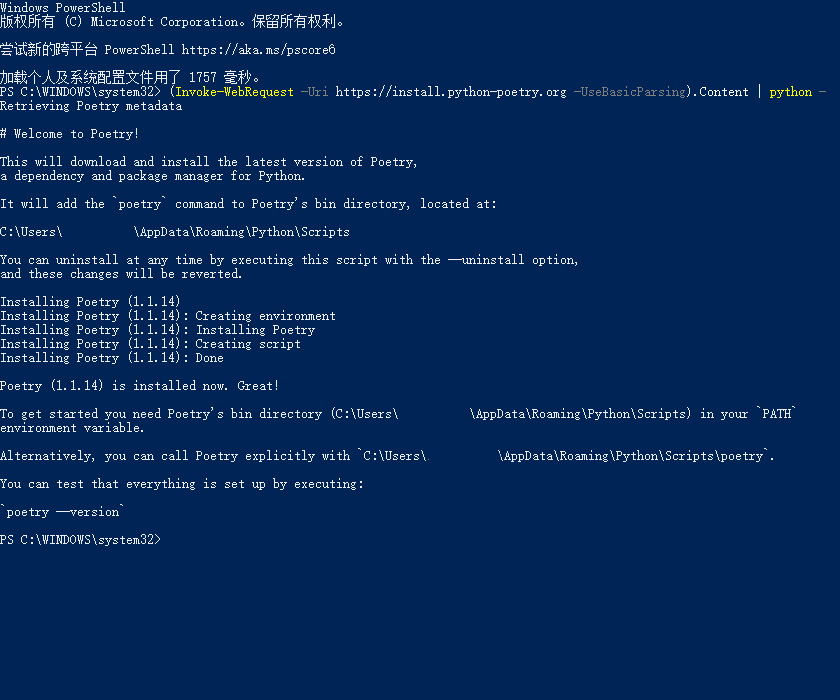
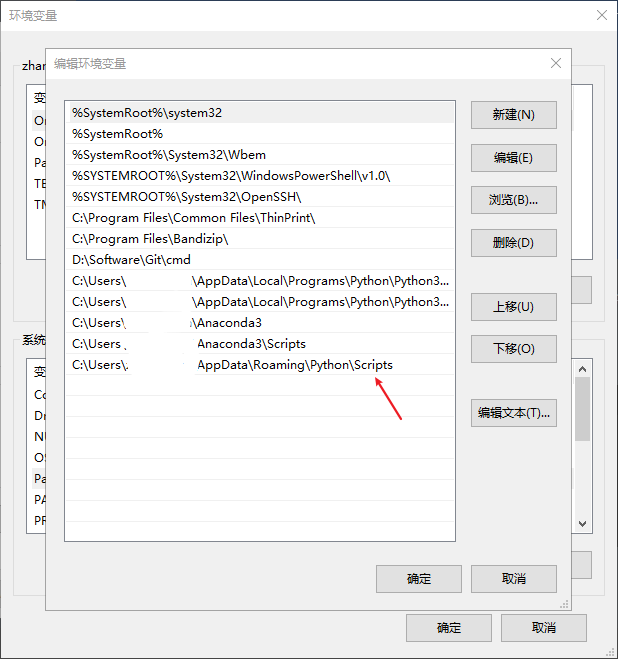
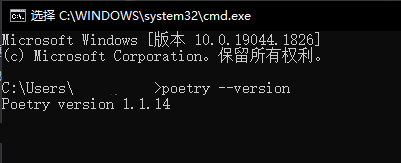
poetry 会自动添加环境变量, 安装完后重启 powershell, 检查下 poetry 版本:
poetry --version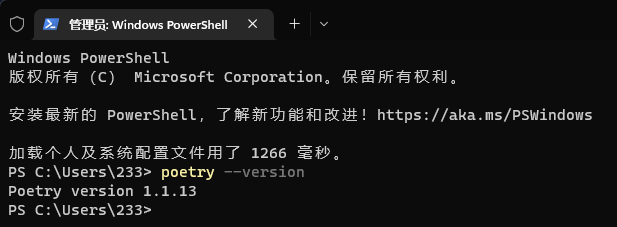
- macOS:
~/Library/Application Support/pypoetry - Windows:
C:\Users\<username>\AppData\Roaming\pypoetry
可以通过:
poetry config virtualenvs.in-project true来让 poetry 默认在项目根目录下创建 venv 作为虚拟环境目录, 或者直接写配置文件:
[virtualenvs]
in-project = true
此项配置默认为
false若在配置此项之前创建了虚拟环境, windows 下应该在
C:\Users\用户名\AppData\Local\pypoetry\Cache\virtualenvs目录下, 将其删除后重新在项目根目录下poetry install即可在项目根目录下创建.venv作为虚拟环境目录
--
默认情况下, poetry 会在 {cache-dir}/virtualenvs ({cache-dir}\virtualenvs on Windows)目录下创建一个虚拟环境:

如果先前设置了 poetry config virtualenvs.in-project true 的话执行 poetry install 安装依赖则会装在项目根目录的 .venv 里
激活虚拟环境: cd 进入 .venv 然后使用 poetry shell 激活虚拟环境
poetry 可以直接使用 conda 环境而不单独创建虚拟环境
只需要先 activate 对应 conda 环境, 然后把 pyproject.toml 中的 python 版本对其当前 conda 环境版本即可
此时使用 poetry shell 会输出 Virtual environment already activated: xxxxxx
不过当然也可以使用 conda 环境来创建虚拟环境, 只需要使用 poetry env use 对应conda环境的python.exe路径 即可利用该 conda 环境创建虚拟环境
Poetry 默认配置从 PyPI 查询依赖包, 如果想要使用私仓(或是镜像)的话需要如如下配置
[[tool.poetry.source]]
name = "private"
url = "http://example.com/simple"
例如:
[[tool.poetry.source]] name = "aliyun" url = "http://mirrors.aliyun.com/pypi/simple" default = true[[tool.poetry.source]] name = "tsinghua" url = "https://pypi.tuna.tsinghua.edu.cn/simple/" default = true
clone 完项目之后打开 VSCode 的扩展界面, 输入 @recommended, 会根据项目中的 .vscode/extensions.json 文件推荐扩展