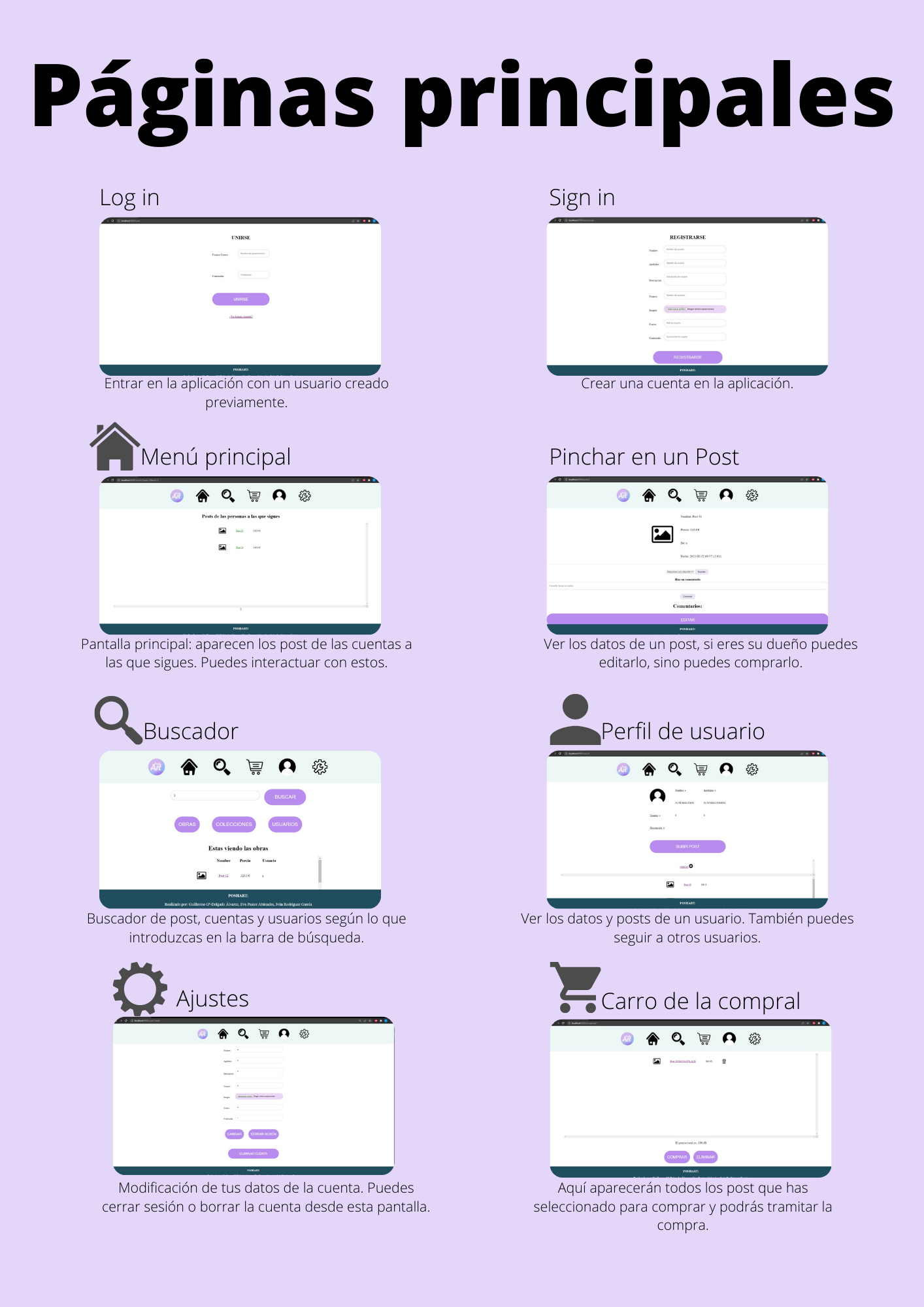
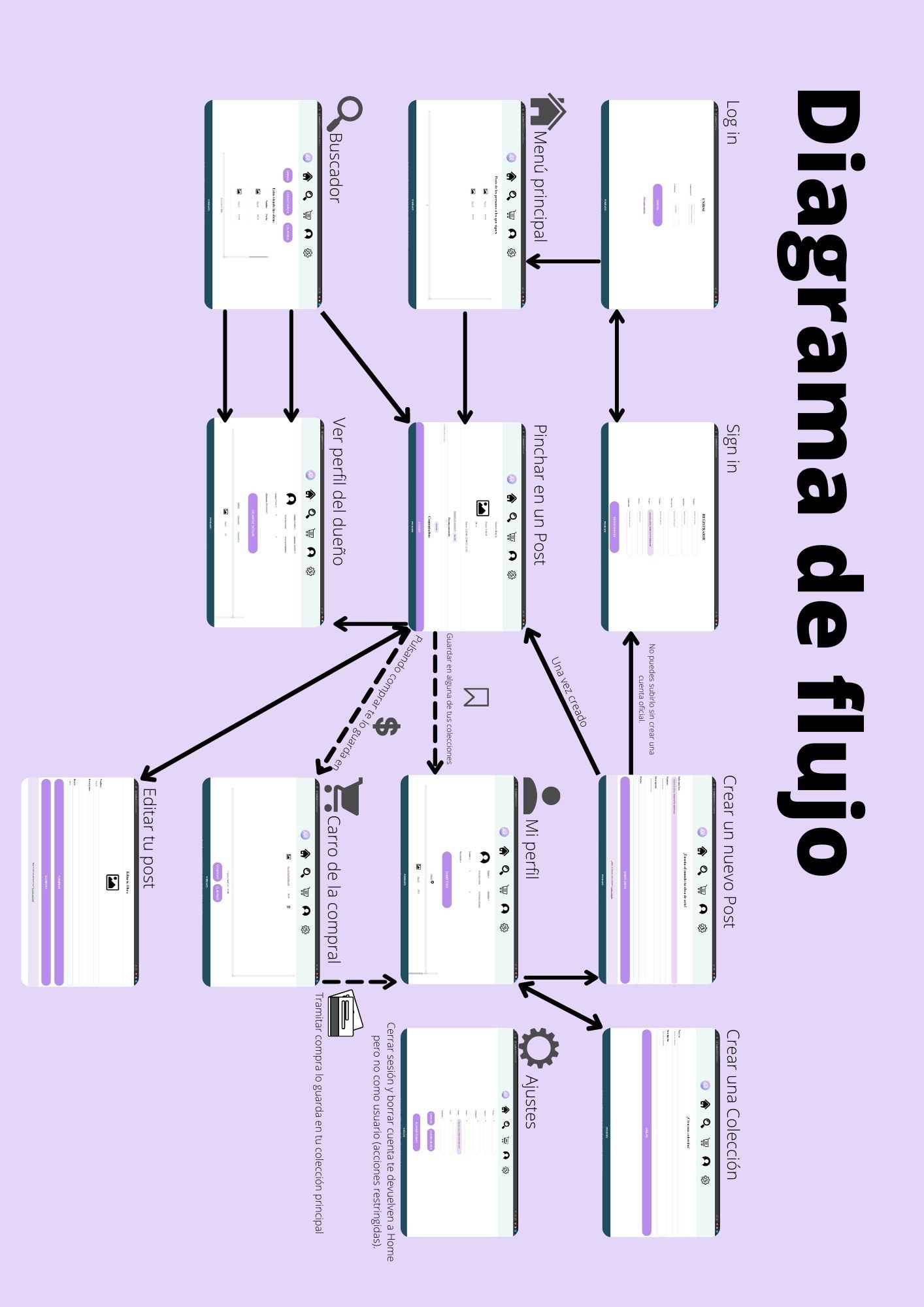
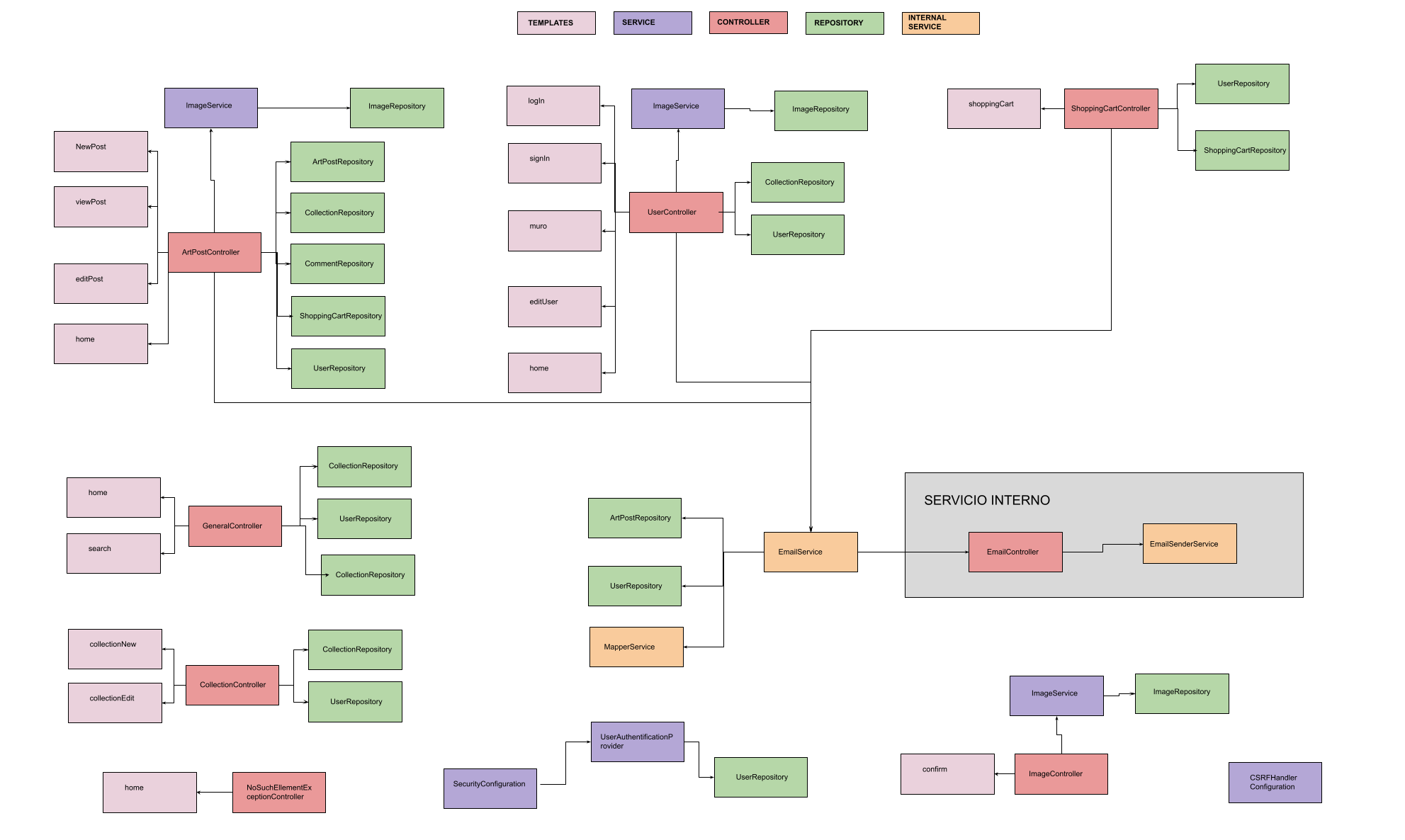
Poshart es una aplicación web destinada a la compraventa de arte ya sea pintura, dibujo, fotografía, escultura, impresiones, arte virtual y elementos relacionados. Los usuarios podrán comentar en las obras que deseen ayudando a decidir a otros usuarios acerca de la compra de esa obra en concreto.
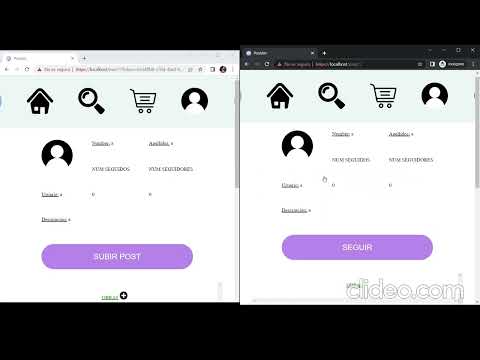
- Observar las colecciones de obras de arte u obras en venta pertenecientes a usuarios privados.
- Observar los muros de otros usuarios.
- Busqueda de obras empleando los filtros deseados.
- Denunciar fraude o robo de obra.
- Muro propio con las obras compradas en la aplicación.
- Muro propio de las obras de arte puestas a la venta.
- Seguir a otros usuarios.
- Comentar en las obras de otros usuarios.
- Crear colecciones de diferentes temáticas de obras (lista de deseos, inspiración, futuras compras, etc).
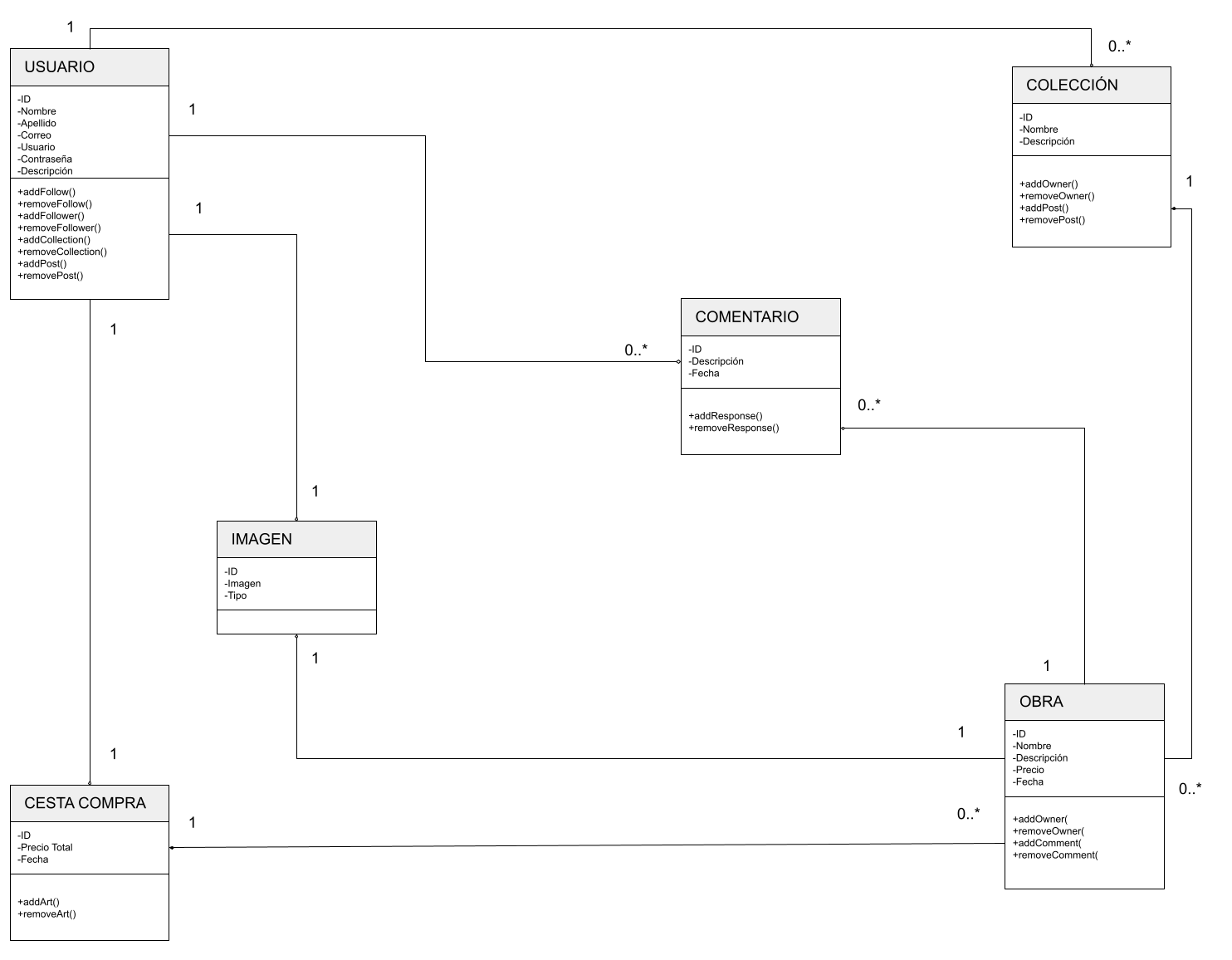
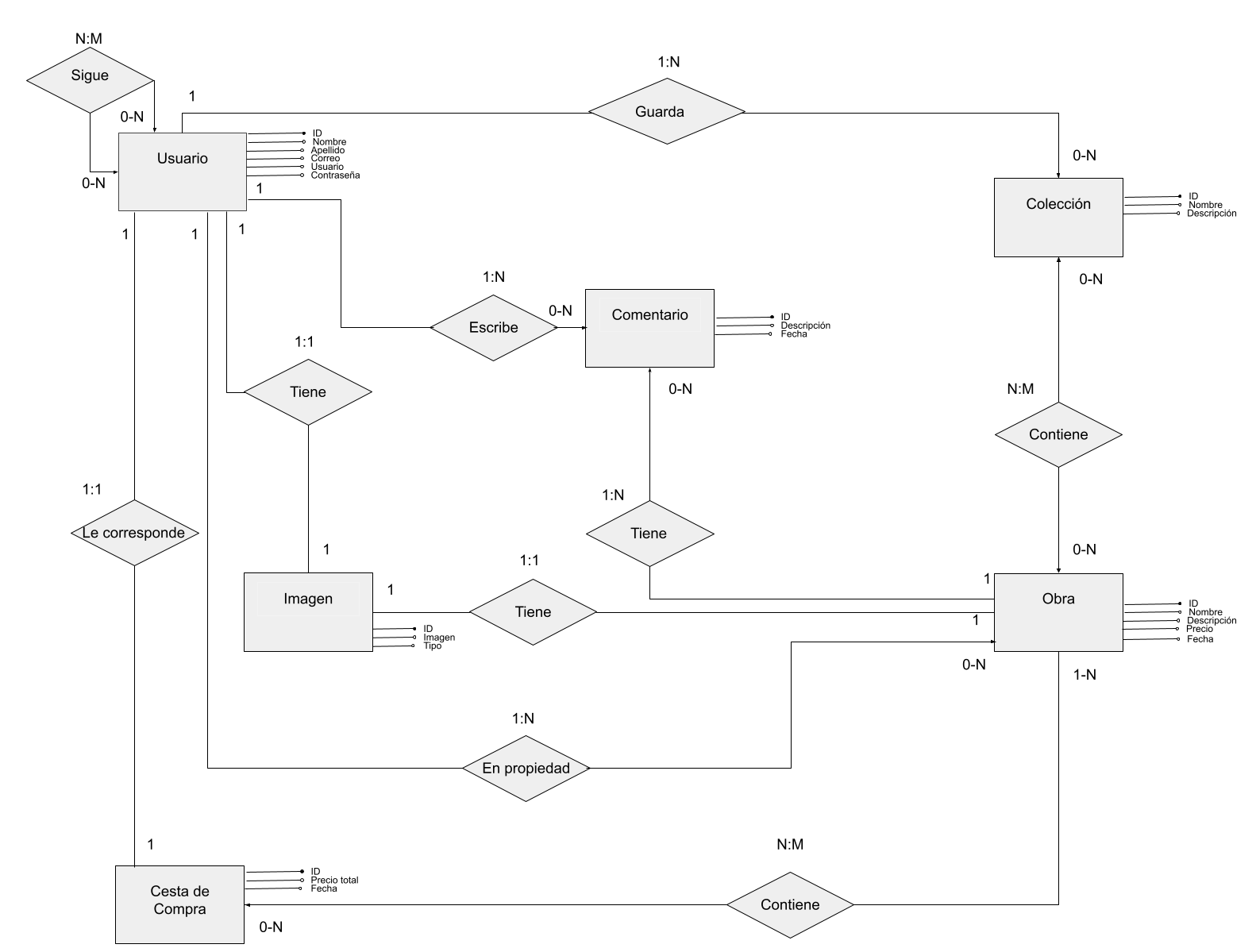
- Obra: Ítem puesto a la venta, comprado o en seguimiento.
- Colección: Alberga un conjunto de obras (compradas o en venta) para un propósito específico.
- Usuario: Persona registrada en la aplicación, emplea tanto funcionalidades públicas como privadas.
- Compra: Obra comprada por un usuario a cambio de dinero.
- Comentario: Comentario de un usuario sobre una obra u otro comentario.
- Imagen: Entidad asociada tanto a las fotos de perfil como a las obras.
- Confirmación de creación de cuenta.
- Envío de correo al usuario para confirmar la realización de una compra.
- Notificación cuando un usuario compra una obra en propiedad de otro usuario.
- Notificar al usuario cuando otro usuario ha comentado en alguna obra de su propiedad.
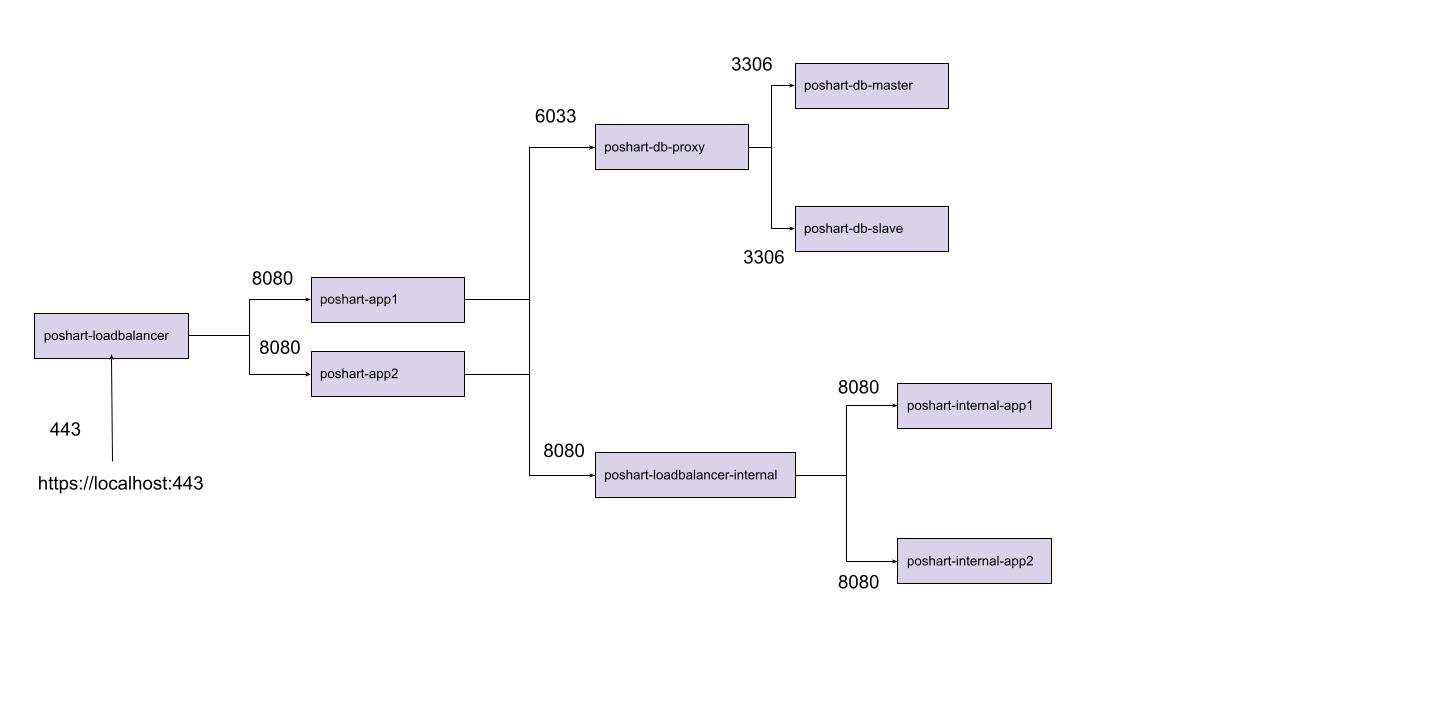
Para desplegar la aplicación teniendo docker compose (v.2.4.1) ya instalado solo necesitamos ejecutar el siguiente comando: curl -L https://bit.ly/3F6x6Hw | docker compose -f - up
Para la compilación del proyecto vamos a seguir los siguientes pasos:
- Instalar el JDK y Maven.
- Añadir JDK y Maven a las variables de entorno.
- Abrimos una PowerShell en la carpeta del proyecto y ejecutamos
mvn clean package. Repetimos este paso por ambos proyectos. - Para finalizar se nos habrá creado una carpeta Target con dentro el .jar que utilizaremos en la siguiente parte.
A continuación desplegamos la máquina virtual:
- Installar JDK con el comando
sudo apt install openjdk-17-jre-headless - Installar y configurar MySQL con los comandos:
sudo apt install mysql-serversudo mysqlALTER USER 'root'@'localhost' IDENTIFIED WITH mysql_native_password BY 'GEIposhart#333';flush privileges;exit;- Iniciamos sesión en la base de datos
sudo mysql -u root -py utilizamos la contraseña que hemos usado previamente 'GEIposhart#333'. - Creamos la base de datos
CREATE DATABASE poshart; USE poshart;exit;- Por último ejecutamos el comando para descomprimir los .jar anteriores que hemos descargado en la máquina
java -jar "nombreProyecto.jar"
Para la planificación del proyecto se ha hecho uso de la herramienta virtual Trello.