JavaFX 1
Si quieres correr los ejemplos en tu equipo, clona este repositorio, analiza el codigo a la par que lees esta wiki, corre los ejemplos y haz los cambios que desees

Debe quedarte de la siguiente forma

Lo abrimos con Netbeans

Listo!!

Una aplicación JavaFX necesita una clase que lo lance primero.
Esta clase tiene que extender la clase javafx.application.Application que es una clase estándar en Java desde Java 8.
Ejemplo:
package mx.edu.uam.demo.javafx.ejemplo1;

import javafx.application.Application;

public class MyFxApp extends Application {

}Todas las subclases de JavaFXApplication deben implementar el metodo abstracto start() de la clase Application
El metodo start() es llamado cuando la aplicacion JavaFX se inicia
Continuando con el ejemplo 💻
package mx.edu.uam.demo.javafx.ejemplo1;

import javafx.application.Application;
import javafx.stage.Stage;

public class MyFxApp extends Application {

    @Override
    public void start(Stage primaryStage) throws Exception {
        primaryStage.setTitle("My First JavaFX App");

        primaryStage.show();
    }

}
El método start () toma un único parámetro de tipo Stage. El stage es donde se muestran todas las partes visuales de una aplicación JavaFX. El objeto Stage, se crea automáticamente en tiempo de ejecución de JavaFX.
El ejemplo anterior establece un título en el stage luego llama al metodo show().
Eso hará que la aplicación JavaFX haga visible en una ventana con el título visible en la barra superior de la ventana.
Si usted no llama show () en el objeto stage, no sera visible. no se abre ninguna ventana. En caso de que su aplicación JavaFX no se hace visible cuando se inicia.

En realidad se puede iniciar una aplicación JavaFX sin un método main().
Pero, si quieres pasar parámetros de línea de comandos de la aplicación es necesario añadir un método main ().
En general es preferible añadir un método main (), ya que hace que sea más explícito que el main lanza la aplicación.
Ejemplo:
package mx.edu.uam.demo.javafx.ejemplo1;

import javafx.application.Application;
import javafx.stage.Stage;

public class MyFxApp extends Application {

    @Override
        public void start(Stage primaryStage) throws Exception {
        primaryStage.setTitle("My First JavaFX App");

        primaryStage.show();
    }

    public static void main(String[] args) {
        Application.launch(args);
    }


}
Como se puede ver, el método main () llama al método estático main con los parámetros de línea de comandos. El método main() es un método estático se encuentra en la clase Application. Este método pone en marcha el motor de ejecución de JavaFX JavaFX y su aplicación.
El método main() detecta a partir del cual la clase se le llama, por lo que no tiene que decirle explícitamente lo que la clase para poner en marcha.
Eso es realmente todo lo que se necesita para crear una aplicación JavaFX. Es bastante simple, ¿verdad? Ahora ya está listo para empezar a jugar con JavaFX!
Aquí está una captura de pantalla de la ventana que se abre como resultado de la ejecución de la citada solicitud de JavaFX:
Los ejemplos anteriores JavaFX sólo abre una ventana, pero nada se muestran dentro de esta ventana. Para mostrar algo dentro de la ventana de aplicación JavaFX debe agregar una escenario (Scene) al objeto Stage. Esto se realiza en el interior del método start ().
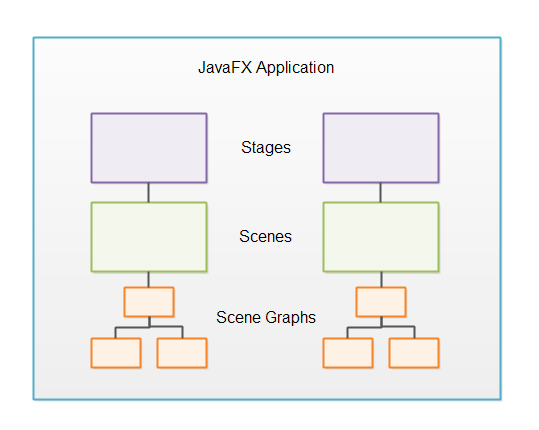
Todos los componentes que se muestran dentro de una aplicación JavaFX debe estar ubicado dentro de una escena. Los nombres de "stage" y "Scene" (Escenario y escena) se inspiran en un teatro.
Un Stage puede mostrar varias scenes, al igual que en una obra de teatro. Del mismo modo, un juego de ordenador podría tener una escena de menú, una escena de juego, un juego sobre la escena, una escena de alto puntaje etc.
Todos los componentes visuales (controles, diseños, etc.) deben estar conectados a una escena a visualizar, y esa escena deben estar unidos a un escenario para toda la escena para ser visible.
El gráfico de objetos total de todos los controles, diseños, etc. conectados a una escena se llama el escenario gráfico.
Vamos a continuar con nuestro ejemplo 💻
package mx.edu.uam.demo.javafx.ejemplo1;

import javafx.application.Application;
import javafx.scene.Scene;
import javafx.scene.control.Label;
import javafx.stage.Stage;

public class MyFxApp extends Application {

    @Override
    public void start(Stage primaryStage) throws Exception {
        primaryStage.setTitle("My First JavaFX App");

        Label label = new Label("Hello World, JavaFX !");
        Scene scene = new Scene(label, 400, 200);
        primaryStage.setScene(scene);

        primaryStage.show();
    }

    public static void main(String[] args) {
        Application.launch(args);
    }
}
Tres líneas de codigo se han añadido a este ejemplo.
En primer lugar se crea un objeto Label. A continuación, se crea un objeto de la **scene **, pasando la etiqueta como parámetro junto con dos parámetros que representan la anchura y la altura de la escena.
El primer parámetro del constructor de escena es el elemento raíz del escenario gráfico.
El escenario gráfico es un gráfico como estructura de objetos que contiene todos los componentes visuales que se mostrará en la aplicación JavaFX - por ejemplo, los componentes de la GUI.
Los parámetros de anchura y altura define la anchura y la altura de la ventana JavaFX cuando abrió, pero la ventana puede cambiar el tamaño por el usuario.
Aquí está el aspecto de la ventana que se abre con la escena y la etiqueta ha añadido:
Una ventana de la aplicación JavaFX con una escena fija.

Fin 🔚