ASSETS
├─Animations : 애니메이션 폴더
├─Dialogue System : 대화 편집 시스템 관련 폴더
│  ├─Dialogues : 대화 데이터 저장 폴더
├─Editor : 유니티 커스텀 에디터 추가 폴더
│  └─Dialogue System : 대화 편집 시스템 에디터 관련 폴더
│      ├─Graphs : 대화 편집 시스템 화면 구성 데이터 저장 폴더
├─Editor Default Resources : 유니티 커스텀 에디터 uss 저장 폴더
├─Etc : 기타 저장 폴더
├─Externals : 외부 에셋 저장 폴더
│  └─Something Demo : 현재 라이센스 확인 필요
├─Fonts : 폰트 폴더
├─Map : Map 폴더
├─Materials : Material 폴더
├─Prefabs : Prefab 폴더
├─Scenes : Scene 폴더
├─Scripts : c# 소스코드 폴더
├─Sprites : Sprite 폴더
└─TextMesh Pro : TextMesh Pro 라이브러리 폴더
-
Window > DS > Dialogue Graph클릭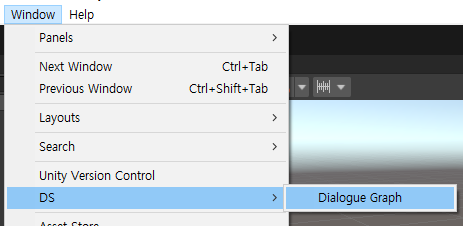
-
노드 및 그룹 생성 메뉴
Dialogue Graph 편집 창에서
마우스 우클릭 > 원하는 메뉴클릭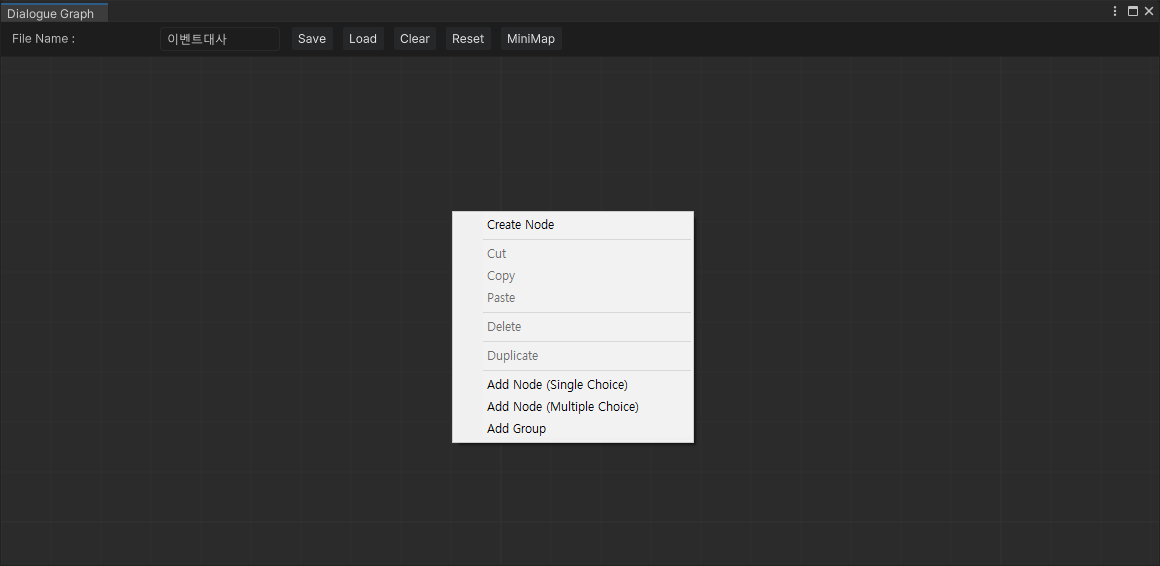
-
Create Node (단축키 스페이스바) : 검색 윈도우를 띄워 메뉴 선택
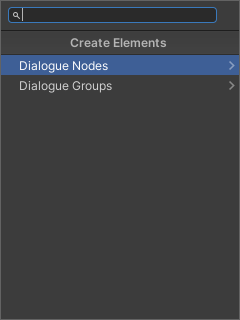
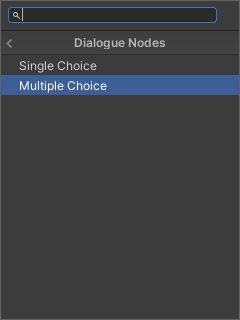
-
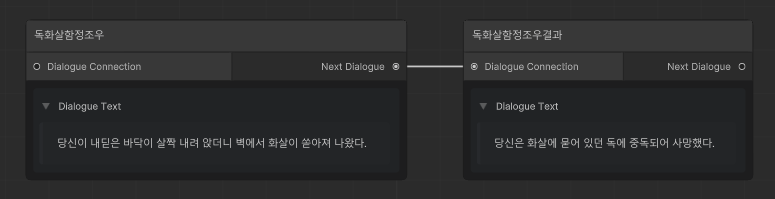
Add Node (Single Choice) : 선택지가 없는 대사. 다음 대사로 넘어가거나 끝맺음만 가능.
-
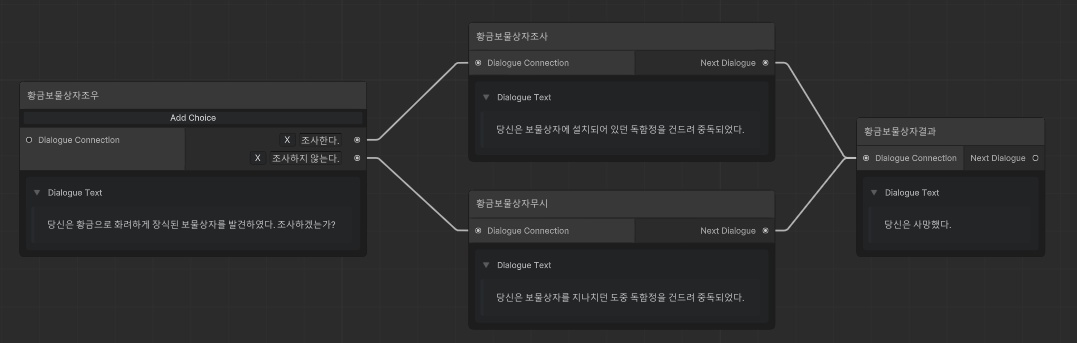
Add Node (Multiple Choice) : 선택지가 있는 대사. 선택지에 따른 다음 대사 구성 가능.
-
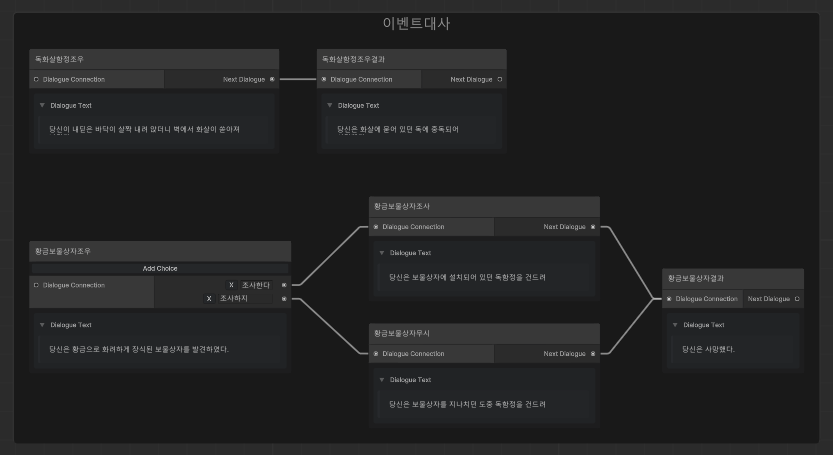
Add Group : 서로 관련이 있는 대사를 묶을 수 있는 그룹 생성
-
-
기타 조작 방법
-
화면 조작
-
드래그 : 화면 이동
-
마우스 휠 : 화면 줌 인-아웃
-
편집 창에 존재하는 모든 노드를 보이게 화면 조정하기 : 단축키
F -
상단 버튼

차례로 편집 내용 저장, 편집 내용 로드, 편집 내용 모두 지우기, 새로운 편집 내용 띄우기, 미니맵 토글
-
-
기존에 존재하는 노드를 그룹에 넣기
-
기존에 생성되어 있는 그룹에 드래그 앤 드랍
-
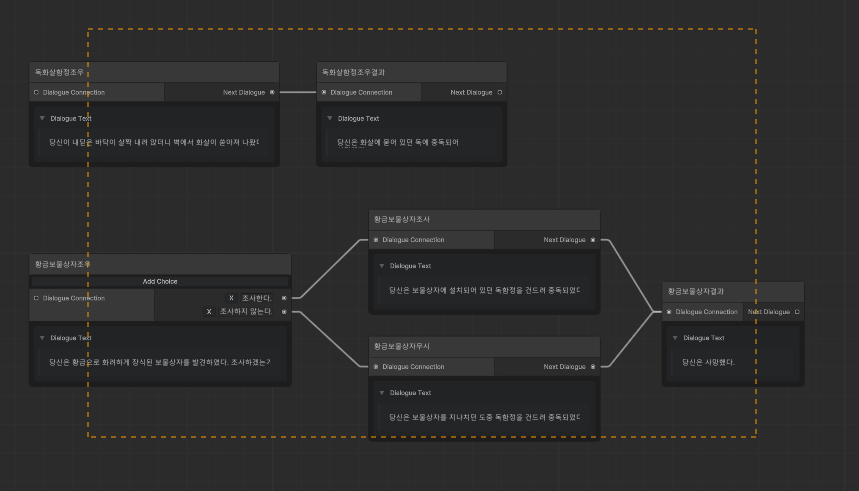
노드 드래그 선택 후 우클릭 메뉴로 그룹 생성
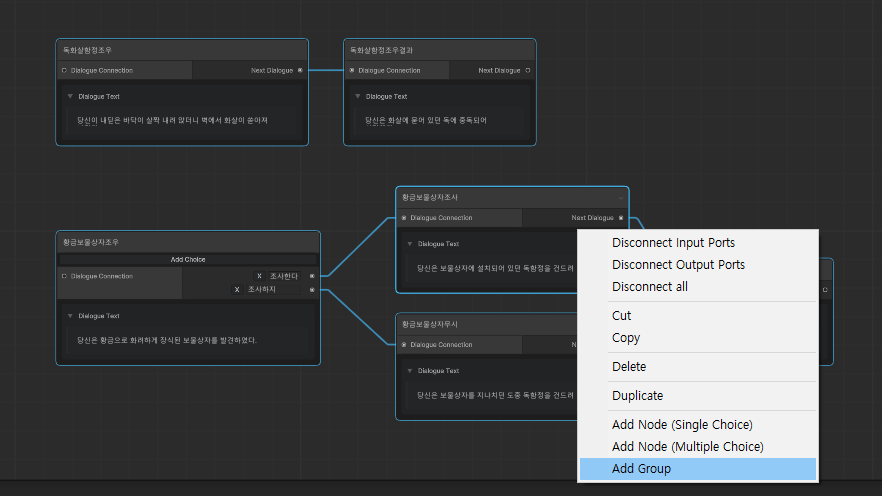
-
-
대사 연결 제거
-
해당 연결 클릭 후
Delete -
해당 노드 우클릭 후
Disconnect Input Ports,Disconnect Output Ports,Disconnect All클릭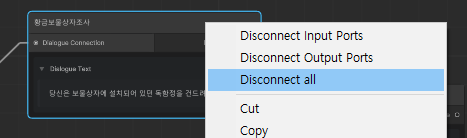
-
-
노드 또는 그룹 제거
- 해당 노드 또는 그룹 클릭 후
Delete - 해당 노드 또는 그룹 우클릭 후
Delete클릭 - 해당 노드 또는 그룹 드래그 선택 후
Delete
- 해당 노드 또는 그룹 클릭 후
-
-
Object에 Collider 추가 후
is Trigger체크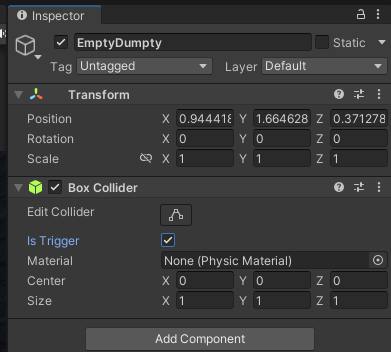
-
Object에
Assets/Dialogue System/Scripts/DSDialogue.cs추가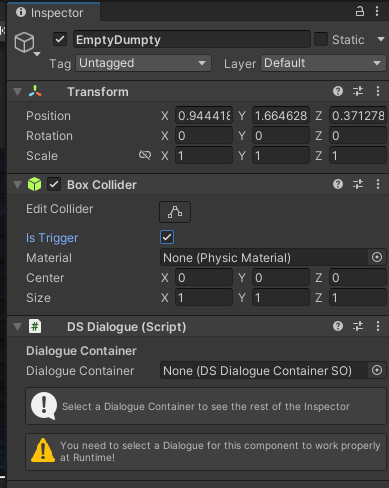
-
DSDialogue 컴포넌트의
Dialogue Container프로퍼티를 눌러 대화 편집 시스템에서 만든 대화 파일 선택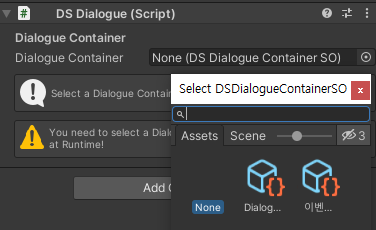
-
원하는 대화가 그룹인지 아닌지에 따라 적절한 필터 설정

Grouped Dialogues: 그룹 내에 있는 대화만 보여줌Starting Dialogues Only: 각 대화의 첫 대사만 보여줌 (체크 권장)
-
(대화가 그룹에 속한 경우만) DSDialogue 컴포넌트의
Dialogue Group프로퍼티를 눌러 원하는 대화가 속한 그룹 선택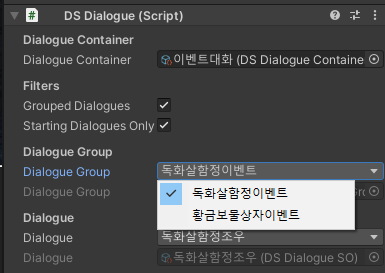
-
DSDialogue 컴포넌트의
Dialogue프로퍼티를 눌러 원하는 대화 선택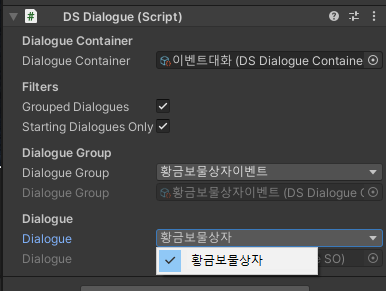
- 만약
Starting Dialogues Only필터를 설정하지 않았다면 대화 중간 대사도 선택이 가능하므로 주의
- 만약
-
DSDialogue를 추가한 해당 Object가 Player 태그를 가진 Object와 충돌하면 설정한 대사 출력
- 현재 Collision 이벤트가 아닌 Trigger에만 작동하므로 주의