https://github.com/ParkCH753/MarkDownAssignment
MarkDown 설명서를 작성할 것입니다.
혼자하면 꽤나 걸릴 것 같은데 다행히 같이 해준다는 친구가 있어서 친구와 협력을 하려고 합니다.
그럼 먼저 저희가 git과 github을 사용할 줄 알아야겠네요. git 사용법부터 익혀볼까요?
먼저 git을 사용하기 위해 기본적인 설정부터 하려고 합니다.
git 명령어는 맨 앞에 git을 붙이고 뒤에 명령어, 옵션 등을 붙입니다.
git (명령어) [이러저러 옵션]
각각의 명령어마다 많이 쓰이는 것은 나중에 설명하겠지만 필요한 경우 -help 옵션을 통해 사용법이나, 옵션 등을 확인할 수 있습니다.
먼저 작업을 할 폴더로 이동해준뒤 이 폴더에서 git으로 작업을 할 것이라는 표시를 해주어야 합니다.


리눅스와 동일하게 파일을 만들어준뒤
mkdir MarkDownAssignment
파일로 이동합니다. (물론! 이미 진행중인 작업물이 있는 곳으로 이동만 해도 됩니다.)
cd MarkDownAssignment
그리고 다음 명령어를 입력해 이 파일을 git이 관리하는 파일로 만듭니다.
git init
이 명령어를 수행하면 폴더에 .git폴더가 생성됩니다.
git으로 기록을 남길 땐 작성자가 누구인지 알려야 합니다. 그러니 먼저 git에다가 사용자의 정보를 입력해 줍시다.

이름과 이메일을 등록할 경우 다음과 같은 명령어를 입력합니다.
git config --global user.name "ParkCH"
git config --global user.email qpwoei3388@naver.com
config는 git에서 설정을 담당한다고 생각하면 될 것 같습니다.
git에 대한 여러가지 정보를 수정하고 설정할 수 있습니다.
다음 통해 git의 여러 설정사항들을 한눈에 볼 수 있습니다.
git config --list
파일도 만들고 열심히 설명서를 작성하다가 왔습니다. 오늘은 여기까지 하고 백업파일을 만들어 git에 올려볼까요?
먼저 git에 작업을 하기 위해서는 파일들의 상태를 보아야 합니다.
다음 명령어로 확인할 수 있습니다.
git status
| 옵션 | 용도 |
|---|---|
| -s | 간단히 표시 |
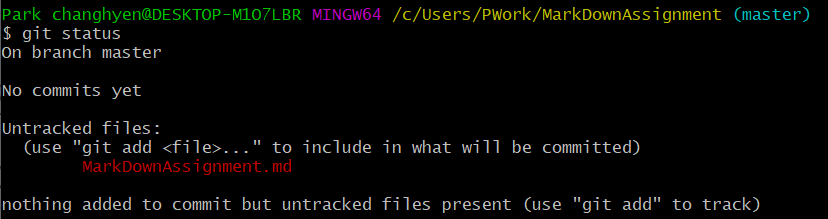
보아하니,, 빨간색으로,, 우리가 작성한 설명서가 있고 untracked 되어있다고 뜨네요?
git에다가 버전을 만드는 것을 commit이라고 합니다. 그런데 git은 버전을 만드는데 있어서 쓸데없는 파일들까지 commit 하는 것을 방지하기 위해 파일 각각을 올려서 commit하도록 되어있습니다.
즉, 먼저 git이 어떤 파일들을 commit할지 선택을 해주면 그 파일들만 일괄 commit한다는 뜻입니다.
우리는 add 명령을 통해 git이 파일을 추적하도록 해줄 수 있습니다.
추가해준 뒤 상태를 다시 볼까요?
git add MarkDownAssignment.md
git status
| 옵션 | 용도 |
|---|---|
| . | 하위 디렉토리 모두 |
| -A | 루트 디렉토리부터 모두 |
| -p | 하나씩 확인하며 넘김 |
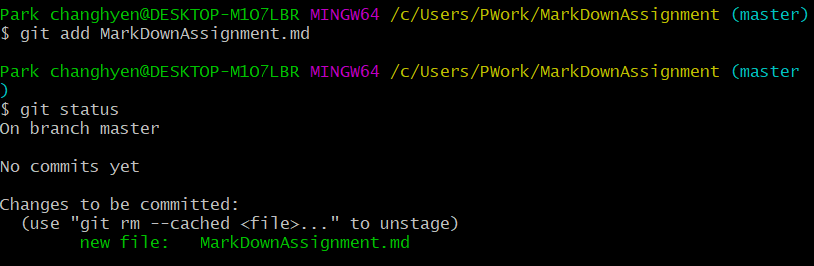
오 초록색으로 뜨니까 그래도 조금 기분이 좋네요.
이제 올라간 파일들은 모두 commit을 할 수 있는 파일들이라는 뜻입니다. 이제 진짜 commit만 해주면 되겠네요!
git commit -am "First commit"
git log
| 옵션 | 용도 |
|---|---|
| -m | 간단한 메모 |
| -a | add 생략 |
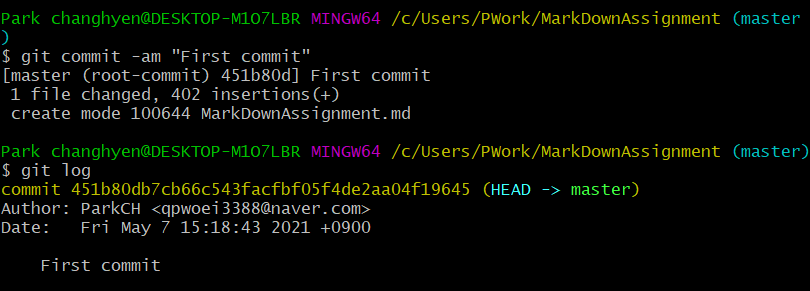
명령어 뒤에 붙은 "First commit"은 이 버전에 대한 설명을 의미합니다. 로그에서 이 버전이 어떤 수정사항/내용의 버전인지 확인할 수 있습니다.
옵션에 대해서도 설명해드리겠습니다.
먼저 -m은 버전의 메모를 간단하게 작성할 때 사용합니다. -m이 없이 사용하면 vim이 열리면서 메모를 작성하게 되는데, -m을 붙이면 명령행 뒤에 적어만 주어도 됩니다.
-a는 앞에서 나온 add명령을 사용하지 않고 모든 파일들을 commit해버리는 옵션입니다. 지금같은 간단한 작업에는 훨씬 편리합니다.
로그에 보면 먼저 작성자와 이메일, 등록시간이 나오고 노란색으로 오버플로우가 일어난 것만 같은 문자열이 하나 보입니다.
이 문자열이 log의 ID로 나중에 버전들을 식별할 때 사용됩니다.
| 옵션 | 용도 |
|---|---|
| -p | 버전 별 달라진 점 |
| --graph | 히스토리를 그래프로 |
버전을 만들기는 했는데,, 이전으로 되돌아가거나 삭제하는 건 어떻게 하는 걸까요?
하는 김에 이것까지 알아봅시다.
작업을 하고 나서 버전을 하나 더 만들게 되었습니다.
log가 두개가 되었죠?
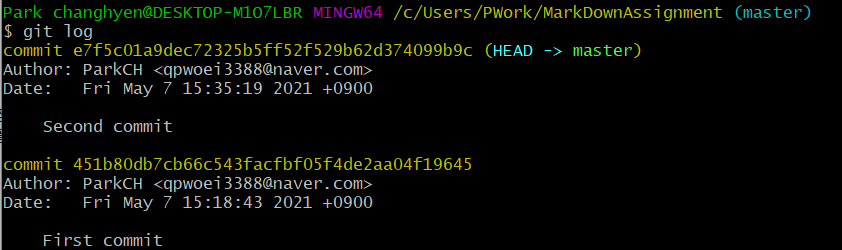
(HEAD ->master)가 지금 현재 버전의 위치라는 뜻입니다. 자세한건 이후에 다시 설명드리겠습니다.
근데 작업을 하고 나니,, 어째 처음에 한걸로 돌아가는게 나아보입니다.
작업한 내용은 과감히 삭제하고 한번 되돌아가 봅시다.
명령어는 다음과 같습니다.
git reset --hard "돌아가고 싶은 버전 ID"
실제로 실행해볼까요? 첫번째 버전의 ID를 넣어보겠습니다.
git reset --hard 451b80db7cb66c543facfbf05f4de2aa04f19645
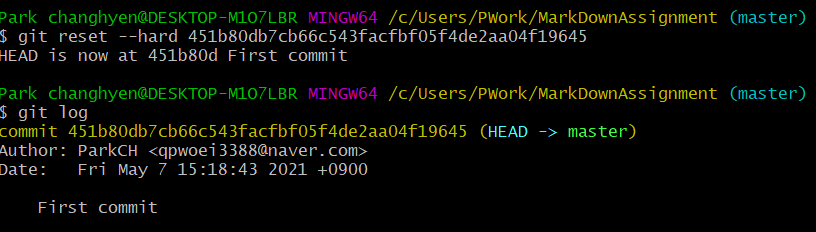
HEAD가 First commit에 위치한다고 뜨면서 log에도 두번째 커밋이 보이지 않네요.
--hard는 보시는 그대로 reset의 옵션중 하나입니다. 말그대로 하드한 reset으로 완전한 삭제를 의미합니다.
이외에 아무것도 붙이지 않은 --mixed와 --soft 도 있습니다.
| 옵션 | 용도 |
|---|---|
| --mixed | 인덱스는 남아있지만 commit 하기 위해서는 변경사항 다시 입력해야 함 |
| --soft | 이후 내용이 지워지지 않아 다시 commit 할 수 있는 상태 |
중간정도 작업을 마쳤고 이전부분 수정사항은 없을 거 같으니 Tag를 이용해서 표식을 만들어볼까요?
태그를 이용하면 태그를 붙인 버전을 찾아오기도 쉽고 릴리즈하듯이 이 버전을 고정시킬 수 있어요.
중간단계 완성 표식정도로 보면 되겠네요!
1.0v라는 Tag를 한번 붙여봅시다!
git tag 1.0v    //tag 붙이기
git tag         //tag 목록 보기
git log
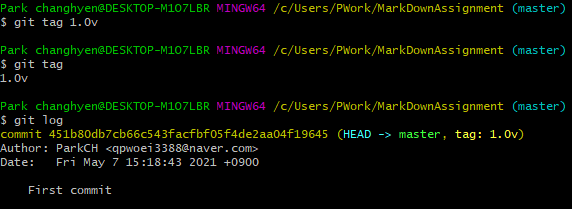
태그 목록과 로그에 Tag가 붙여진 걸 볼 수 있습니다.
이외에 다음 옵션들을 이용해서 Tag를 조작할 수 있습니다.
| 옵션 | 용도 |
|---|---|
| -a | 주석이 달린 태그 생성git tag -a <태그이름> |
| -am | 주석 바로 입력git tag -am "주석" |
| -n | 주석과 함께 tag 목록 보기 git tag -n |
| -d | 주석 삭제git tag -d <태그이름> |
작성하다보니 이제 6번, 코드 부분을 작성할 때가 되었네요.
그런데 지금까지는 예시구문을 박스 안에다 넣었는데 코드구문은 자체로 박스가 있어서 박스 안에다가 할지, 그냥 코드 구문으로 할 지 고민이 되는 것 같아요.
마음 같아서는 전 둘 다 만들어보고 싶은데 그렇게 하자니 파일을 전체 다 복사해야 하고,, 번거로울 거 같아요.
이때 사용할 수 있는 기능이 바로 branch 기능이에요!
branch는 말 그대로 가지를 친다는 의미로, 한 작업을 따로 한 후 병합하거나, 작업을 동시에 병행해 나중에 병합하는 식으로 작업을 가능하게 해줘요.
어려우니까 바로 볼까요?
먼저 branch라는 걸 만들어봅시다.
git branch box      //box라는 branch 생성
git branch          //branch 목록
git log
| 옵션 | 용도 |
|---|---|
| -r | 원격 저장소의 branch 확인 |
| -v | 브랜치의 마지막 커밋 메세지 확인 |
| -d | 브랜치 삭제 |
| -M | 브랜치 생성하고 새 브랜치로 이동 |
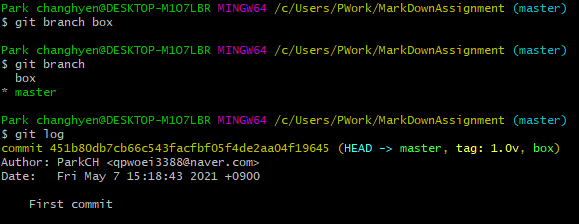
branch라는건,, 윳놀이 말이라고 생각해도 될 것 같아요. 각자 위치에서 있다가 움직이고 싶을 때 말을 골라서 움직이면 되듯이 지금은 현재 버전에 box라는 말을 놓은 거에요.
따로 생성하지 않아도 가장 처음부터 있는 말은 master라고 네이밍되어있어요. 지난번에 그냥 지나갔지만 log ID 옆에 보이던 HEAD -> master표시에서의 master가 이것이었어요.
HEAD는 내가 지금 바라보고 있는 branch의 위치를 뜻해요. 만약 HEAD가 box를 가르키고 있는 건 사용자가 box의 위치에서 작업을 하겠다는 뜻이죠.
지금은 HEAD가 master를 가리키고 있으니까 box로 시선을 옯겨준다음, 설명서를 box형식으로 만들어볼까요?
git checkout box
git branch
| 옵션 | 용도 |
|---|---|
| -b | 가져올 브런치에서 새로운 브런치 생성하고 새 브런치로 이동 |
| -t | 원격저장소에서 원격브랜치명으로 로컬브랜치생성 |
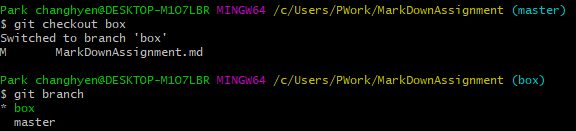
branch 목록과 하늘색 글씨를 통해서 누가봐도 box로 시선이 옮겨진 걸 알 수 있겠죠? 이제 이 상태에서 작업을 한 후, commit을 하면 branch와 master는 다른 방향으로 제 갈길 찾아서 commit이 돼요.
그래서 box에서 작업을 하다가 master로 checkout해주면 master가 있던 버전으로 돌아가게 돼요.
그럼 일단 box로 가서 수정을 해준 뒤 commit을 하고 다시 master로 돌아와서는 코드블럭으로 작성하는 걸로 해볼게요!
//box로 설명서 작업
git commit -am "write 6.CODE in box"        //box에 버전 생성
git checkout master                         //master로 이동

//code box로 설명서 작업
git commit -am "write 6.CODE in code box"   //master에 버전 생성
git log --graph --all --decorate            //전체 branch 상황 그래프로 표현
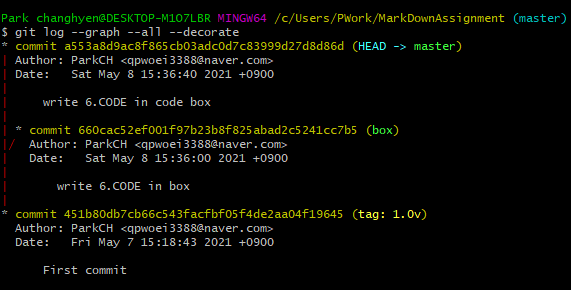
그림을 보니 왜 이름이 branch라고 붙었는지 조금은 이해가 가시죠?
그런데 작업을 하고 보니 '6.코드작성'부분은 그대로 코드 블록을 이용하는 것이 좋을 것 같고,, '6.1코드'부분은 하던대로 box로 하는 것이 좋을 것 같아요!
그럼 이때 두 파일을 부분부분 가져와서 병합해야겠죠? 이때 사용할 수 있는 명령어가 rebase와 merge입니다.
둘 다 파일들을 병합한다는 것은 동일한데, 로그를 어떻게 남기느냐의 방식이 조금 다릅니다.
두 명령어들의 차이점을 설명하기 전에 먼저 병합할 때의 주의점을 짚고 넘어갈게요!
병합을 진행하게 되면 두 branch의 다른 작업상황들이 하나의 버전으로 뭉치게 돼요. 그런데 만약 같은 파일의 동일한 행의 작업 상황이 다르다면 git은 둘 중 어느 것으로 병합해야 할 지 모르기 때문에 이러한 충돌 상황에서는 병합을 하지 못하도록 만들어요.그래서 실제로는 동일한 파일을 여러 개발자가 수정하지 못하도록 정해놓는 식으로 작업이 이루어져요.그런데 우리 설명서는 형식은 동일하더라도 box branch의 부분과 master branch의 부분의 '6.코드블럭'부분이 겹치게 되어서 conflict가 발생하게 될거에요.
저희는 box 부분의 '6.1코드'만 가져오고 '6.코드블럭' 은 master 것을 쓰려고 하니까 box의 '6.코드블럭'부분을 master부분의 것으로 동일하게 바꿔주던가 해서 충돌을 없애줘야 해요.항상 아름답게 병합이 되면 좋겠지만,, 이 작업은 개발자들에게는 꽤나 번거로운 작업이에요.
이후 설명에서는 충돌이 생기지 않도록 수정된 상태에서 진행하도록 할게요!git checkout box //수정 git commit -am "conflict fix" git checkout master
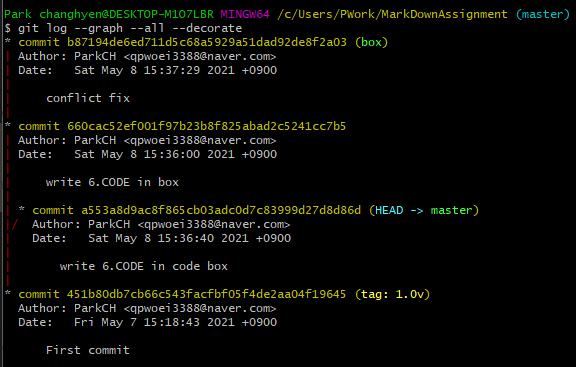
먼저 merge부터 알아보겠습니다. merge는 모든 로그를 그대로 남기면서 병합합니다. 사진을 보는 것이 훨씬 이해가 빠를 것 같으니 바로 해보도록 하죠.
git merge box //master를 box와 병합
| 옵션 | 용도 |
|---|---|
| --squash | 커밋 이력을 모두 제거하고 병합 |
| --no-ff | fast-forward 방식에서, 병합됨을 나타내는 commit 메세지 생성 |
| --abort | conflict 시, merge 취소 |
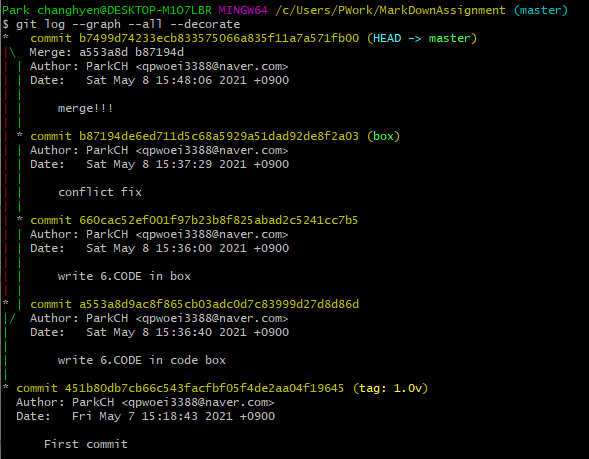
와! 잘 합쳐졌네요 ㅎㅎ
rebase도 동일하게 병합을 할 때 사용하는 명령어입니다. 하지만 조금 다른 것은 버전 기록에 있어서 조금 다르다고 말씀드렸죠?
merge는 방금처럼 두 갈래로 갈라졌던 것이 그대로 남지만 rebase는 병합하면서 버전들의 log들도 한번에 합쳐 깔끔하게 만들어줍니다.
git rebase box
| 옵션 | 용도 |
|---|---|
| -i | 이미 commit된 history를 변경하거나 삭제 |
| --abort | conflict 시, rebase 취소 |
| --continue | conflict 시, 충돌을 해소한 후 다시 진행 |
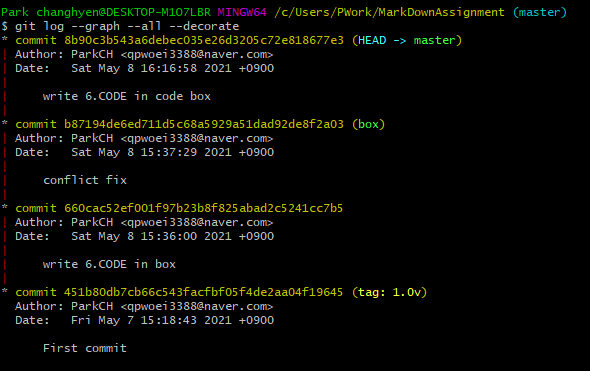
이렇게 말이죠!
처음에 말했던 도와준다던 친구가 도와주겠다며 github에 파일을 올려달라 그러는데,, Git과 Github을 연동시키는 방법도 알아야겠네요!
(독자분 Github아이디는 있으시죠? 없다면 만들고 옵시다.)
github에 들어가셔서 과제를 위한 새로운 Repository를 만들어줍시다.
잘 만드셨면 다음 커멘드를 입력하라고 뜰 거에요. 그대로 입력해줍시다!
git remote add origin https://github.com/ParkCH753/MarkDownAssignment.git
git branch -M main
git push -u origin main
| 옵션 | 용도 |
|---|---|
| -v | 리모트 저장소의 단축이름과 URL 표시 |
일단 첫번째 문장은 origin이라는 이름으로 github의 주소를 저장하겠다는 의미로 보시면 돼요!
그리고 Main이라는 branch를 만들어주고 세번째 문장을 통해서 origin으로 현재 branch의 내용을 넣어준다는 의미에요.
그리고 push 뒤에 준 옵션 덕분에 이후로 push작업을 할때는 뒤에 옵션 없이 사용하면 돼요.
git push
| 옵션 | 용도 |
|---|---|
| -u | git push -u origin master 앞으로 master 로컬 저장소를 자동으로 origin 원격저장소의 브랜치로 연결 |
이제 github 페이지에 들어가면 저희가 작성한 코드가 있는 걸 볼 수 있어요.
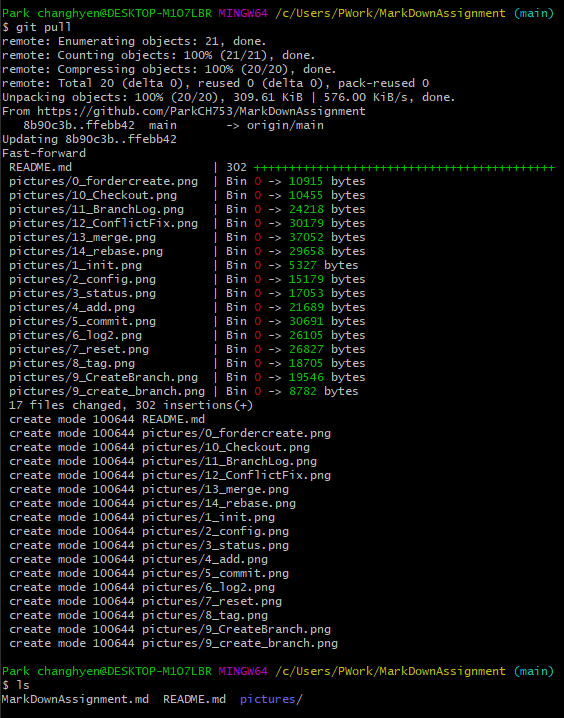
github에 올렸더니 친구가 README.md 파일을 작성했다고 하네요?
한번 가져와봅시다. 사용하는 명령어는 pull이에요!
앞에서 push할 때 -u 옵션을 붙여둔 덕분에 여기서도 그냥 pull만 사용하면 돼요.
git pull
| 옵션 | 용도 |
|---|---|
| origin <원격 브랜치명> | git push origin main 원격 브랜치에서 현재 브랜치로 가져옴 |
그럼 저희도 설명서를 마저 작성하고 github에 올린 뒤 마무리해볼까요?
몇번 헤매긴 했지만 일단 설명서는 우여곡절 끝에 github에 다 올렸네요. 이왕김에 clone 명령어도 배워보도록 할까요?
clone은 pull하고 동일한 효과를 내요. 하지만 다른 점은, clone은 github등의 저장소에 있는 repository를 쌩 처음 파일에 가져올 때 사용하고 pull은 자유롭게 가져온다는 차이가 있죠.
새로운 폴더를 만들고 clone을 한번 시험해볼까요?
git clone https://github.com/ParkCH753/MarkDownAssignment
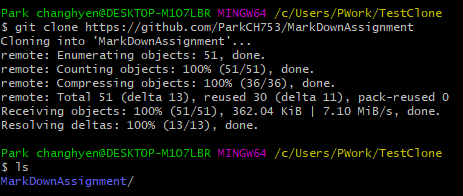
아까 clone은 처음 생성할 때 사용하는 것이라 했죠? 그래서 따로 git init하지 않은 상태에서 진행해도 clone이 생성돼요.
그럼 이상으로 git 설명은 마칠께요. 수고했어요!
| 명령 | 위치 |
|---|---|
| init | init |
| config | config |
| status | status |
| add | add |
| commit | commit |
| log | log |
| reset | reset |
| --hard | --hard |
| tag | tag |
| branch | branch |
| checkout | checkout |
| merge | merge |
| rebase | rebase |
| remote | remote |
| push | push |
| pull | pull |
| clone | clone |