Projektna dokumentacija
Zaključna dokumentacija — GitHub Wiki
Mentor: Marko Bizjak
Skupina: Anastasija Temova, David Boshevski, Damjan Milenković
Sistem za spremljanje in analizo svetlobnih razmer za zdravje rastlin je programska rešitev, ki omogoča zaznavanje, beleženje in analizo svetlobnih razmer v okolju, kjer rastline rastejo. Namen sistema je pomagati uporabnikom pri vzpostavitvi optimalnih svetlobnih pogojev za rast in zdravje rastlin, zgodaj zaznati morebitne probleme ter z vizualizacijo podatkov olajšati sprejemanje odločitev pri negi rastlin.
Sistem naslavlja naslednje skupine uporabnikov in njihove potrebe:
| Skupina uporabnikov | Potrebe in primeri uporabe |
|---|---|
| Ljubitelji rastlin (domači uporabniki) | Želijo enostavno slediti svetlobnim razmeram svojih lončnic in sobnih rastlin ter prepoznati neustrezne pogoje. Potrebujejo preprosto vizualizacijo in priporočila za nego. |
| Kmetje in vrtnarji | Potrebujejo spremljanje svetlobnih razmer na večjem številu rastlin. Ključna je analiza trendov in zgodnje zaznavanje odstopanj. |
| Upravljalci rastlinjakov | Zahtevajo nadzorovanje in analizo svetlobnih razmer v kontroliranem okolju. Potrebujejo zgodovinske analize in pregled stanja. |
Sistem rešuje identificirane potrebe z naslednjimi pristopi:
- Zajem podatkov: Senzor STM32 meri intenziteto svetlobe in podatke shrani v datoteko, ki jo aplikacija naloži in prikaže.
- Označevanje stanja: Sistem primerja izmerjene vrednosti z definiranimi pragovi ter glede na rezultat označi svetlobni status (Low Light / Optimal / Too Much Light).
- Vizualizacija in analiza: Grafični vmesnik prikazuje podatke v obliki grafov, omogoča pregled zgodovine ter prikazuje statistične povzetke (povprečje, maksimum, minimum).
- Izračun višine rastline: Iz slike izračuna višine rastline.
- Sistem za detekcijo bolezni: Odkriva, katero bolezen ima rastlina.
- Napovedno modeliranje: Modeli strojnega učenja napovedujejo zdravstveno stanje, oz. rast in barvo rastline.
- Priporočilni sistem: Sistem na podlagi uporabnikovih preferenc generira priporočila ustreznih rastlin.
| ID | Funkcionalna zahteva | Opis |
|---|---|---|
| F-01 | Zajem svetlobnih podatkov | Sistem mora zajemati podatke o intenziteti svetlobe prek senzorja STM32 in jih shraniti za nadaljnjo obdelavo. |
| F-02 | Prikaz meritev | Vmesnik mora prikazovati intenziteto skozi čas, statistične kazalnike ter prage. |
| F-03 | Označevanje statusa | Sistem mora glede na definirane pragove označiti svetlobni status (Low Light / Optimal / Too Much Light). |
| F-04 | Zgodovinska analiza | Sistem mora omogočati pregled povprečnih meritev za zadnjih 10 dni. |
| F-05 | Upravljanje rastlin | Sistem mora omogočati dodajanje, urejanje in brisanje rastlin z lokacijo in statusom. |
| F-06 | Zaznavanje zdravja rastlin | Sistem mora z analizo slike (model CNN) oceniti zdravstveno stanje rastline. |
| F-07 | Priporočilni sistem | Sistem mora na podlagi uporabnikovih preferenc predlagati ustrezne rastline. |
| F-08 | Upravljanje računov | Sistem mora podpirati registracijo, prijavo in odjavo uporabnikov. |
| F-09 | Napovedni sistem | Sistem napove stanje rastline v prihodnosti glede na vnos. |
Sistemske zahteve:
- operacijski sistem: Linux (Ubuntu 22.04 ali novejši) ali Windows 10/11,
- Python 3.11 ali novejši,
- knjižnice grafičnega vmesnika:
tkinter,matplotlib,numpy,pillow,tensorflow(zaznavanje zdravja),scipy(ocena višine),requests(komunikacija z API-jem), - za zajem podatkov:
pyserialter strojni senzor STM32 z USB priključkom, - za napovedni API (strežniški del):
fastapi,uvicorn,torch.
Pred namestitvijo aplikacije preverite, da so na vašem računalniku nameščeni naslednji programi:
- Python 3.11 ali novejši — https://www.python.org/downloads/
- Git — https://git-scm.com/
- USB gonilnik za mikrokrmilnik STM32 (za zajem podatkov s senzorja)
Sledite naslednjim korakom za namestitev aplikacije:
1. Prenesite izvorno kodo iz repozitorija GitHub:
git clone https://github.com/Plant-Monitoring/main.git
cd main
2. Ustvarite in aktivirajte virtualno okolje Python:
python3 -m venv venv
source venv/bin/activate       # Linux/macOS
venv\Scripts\activate          # Windows
3. Namestite potrebne knjižnice:
python -m pip install matplotlib numpy pillow tensorflow scipy requests pyserialOpomba: Knjižnica
tkinterje pri večini namestitev Python že vključena; na Ubuntu jo po potrebi namestite zsudo apt install python3-tk.
4. Zaženite aplikacijo iz mape grafičnega vmesnika:
cd ui
python main.py
Opomba: Za delovanje napovedi rasti in barve mora teči tudi API strežnik (mapa
API/). Brez senzorja STM32 lahko v vmesnik naložite že posneto podatkovno datoteko (.bin ali .npz).
5. Zagon API-ja:
cd API
python api.py
Opomba: Za zagon API-ja morate zgoraj navedeno kodo zaganjat v poseben terminal.
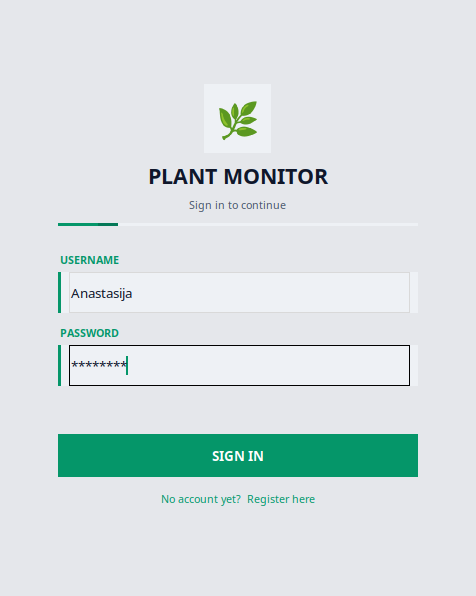
Ob zagonu aplikacije se prikaže okno za prijavo, kot je prikazano na Sliki 1. Za prijavo sledite naslednjim korakom:
- V polje Username vnesite svoje uporabniško ime.
- V polje Password vnesite geslo.
- Kliknite gumb Sign In.
- Ob uspešni prijavi se odpre glavna nadzorna plošča (Dashboard).
Registracija novega računa:
- Na zaslonu za prijavo kliknite povezavo za registracijo (No account yet? Register here).
- Vnesite želeno uporabniško ime (mora biti edinstveno).
- Vnesite geslo in ga potrdite.
- Kliknite Create Account. Sistem vas bo preusmeril na zaslon za prijavo.
Spodaj je predstavljenih pet najpogostejših primerov uporabe aplikacije Plant Monitor. Vsi primeri predpostavljajo, da je uporabnik že prijavljen v sistem.
Kaj uporabnik želi narediti: preveriti intenziteto svetlobe in ugotoviti, ali so razmere optimalne.
Koraki izvedbe:
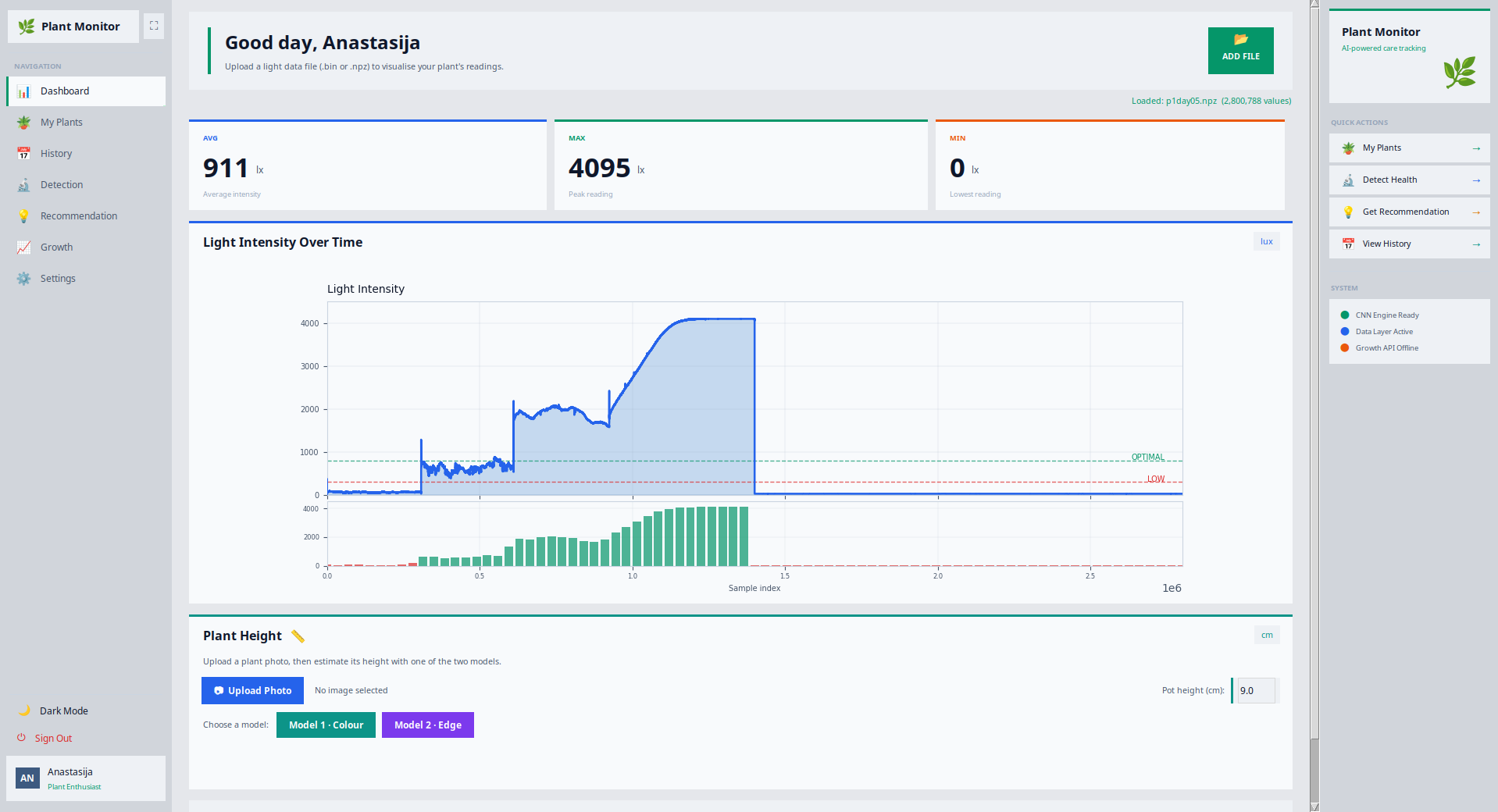
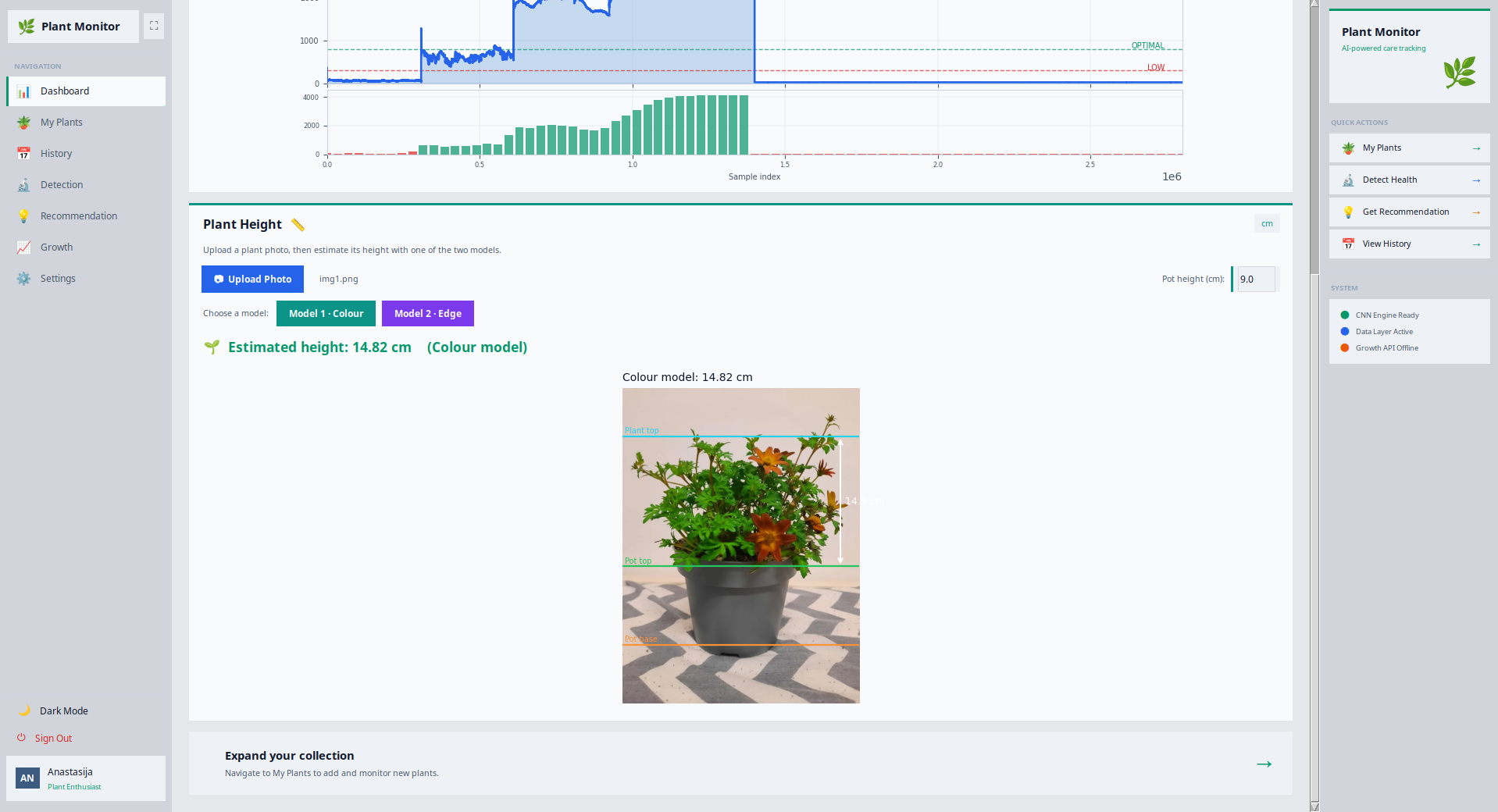
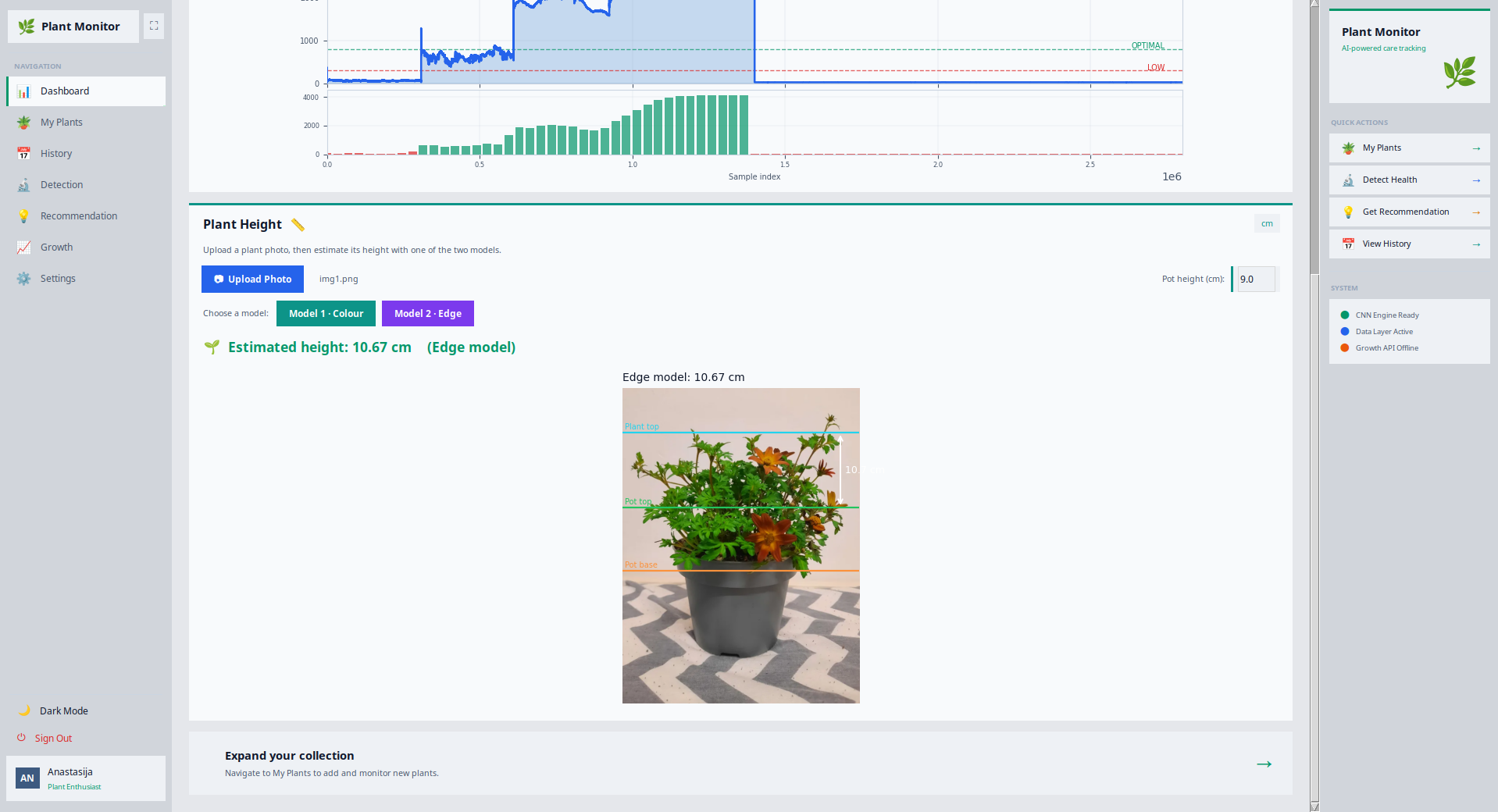
- Po prijavi se samodejno prikaže nadzorna plošča (Dashboard).
- V zgornjem delu so prikazane tri ključne statistike: Avg (povprečje), Max (maksimum) in Min (minimum).
- Kliknite gumb Add File in izberite podatkovno datoteko (.bin ali .npz).
- Graf v sredini prikaže intenziteto svetlobe skozi čas.
- Horizontalni črti označujeta prag za nizko svetlobo (rdeča, 300 lux) in optimalno raven (zelena, 800 lux).
Rezultat: Uporabnik vidi meritve in ugotovi, ali je intenziteta v optimalnem območju (300–800 lux).
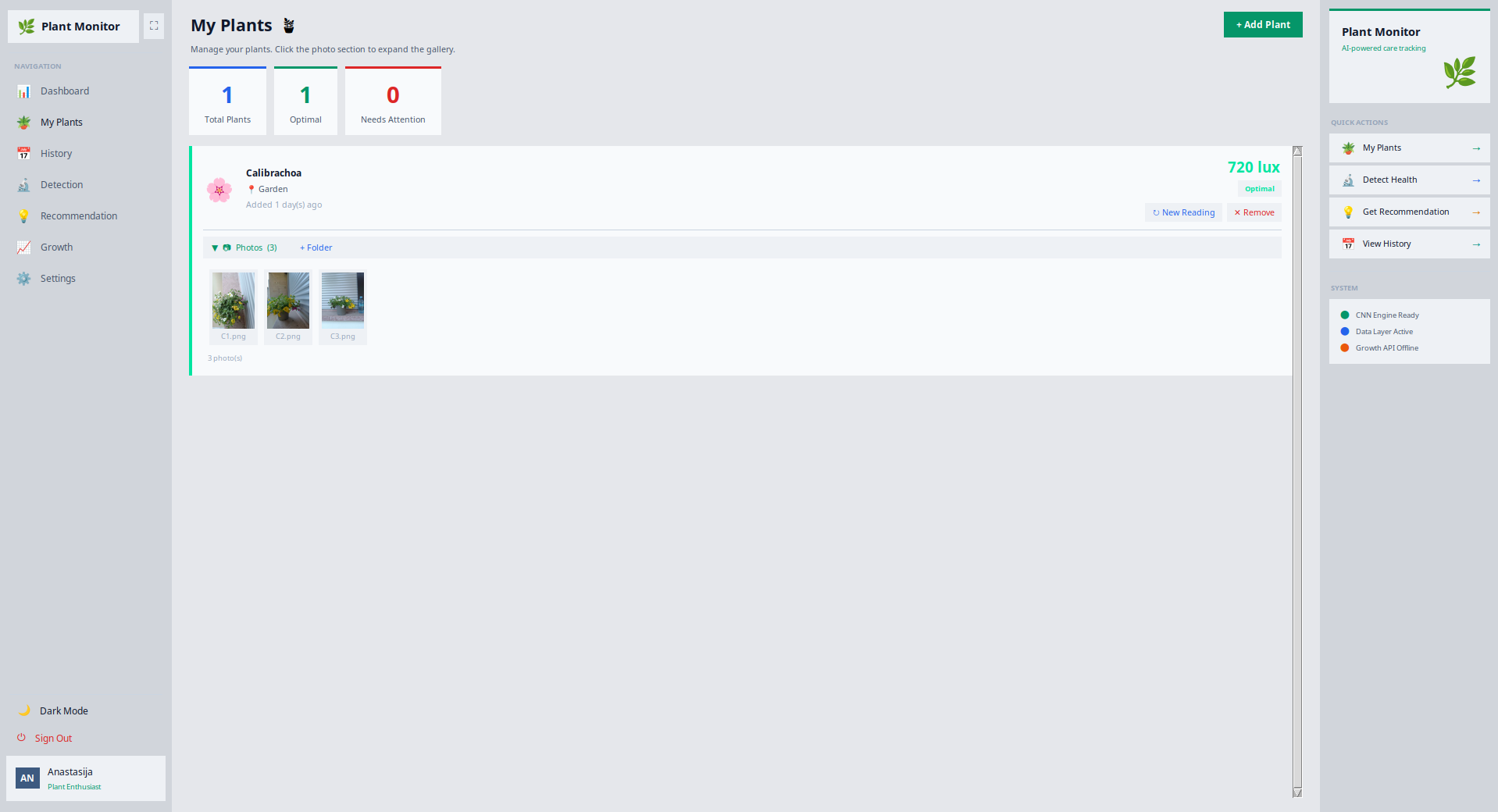
Kaj uporabnik želi narediti: dodati novo rastlino v sistem in slediti njenim svetlobnim razmeram.
Koraki izvedbe:
- V levem meniju kliknite zavihek My Plants.
- Kliknite gumb Add Plant.
- Vnesite ime rastline (npr.
Monstera) in lokacijo (npr.Dnevna soba). - Nova rastlina se prikaže v seznamu z začetno meritvijo intenzitete.
- Za odstranitev rastline kliknite Remove in potrdite brisanje.
Rezultat: Nova rastlina je dodana v sistem z označenim statusom (Optimal / Low Light / Too Much Light).
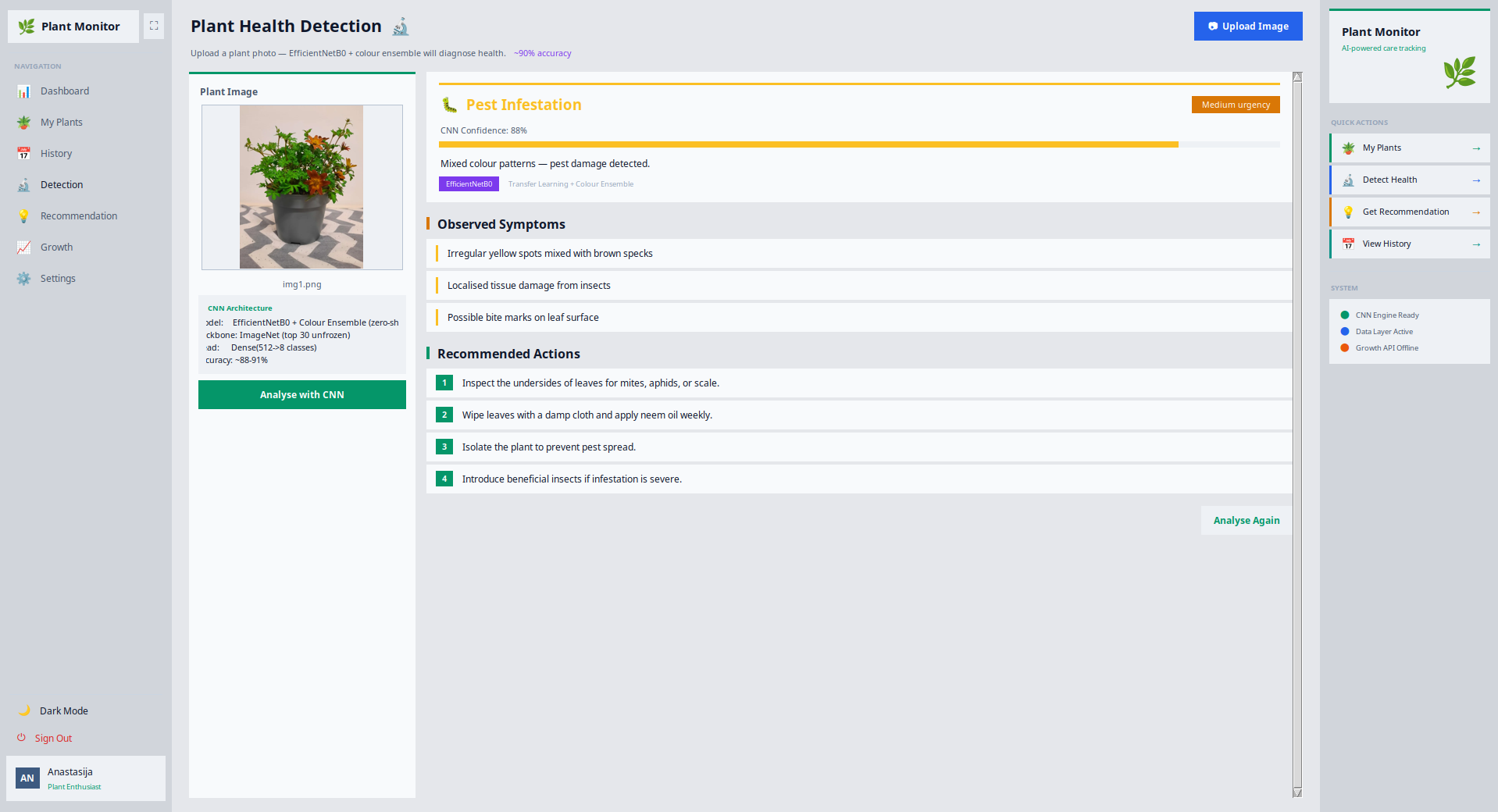
Kaj uporabnik želi narediti: preveriti zdravstveno stanje rastline z naložitvijo fotografije.
Koraki izvedbe:
- V levem meniju kliknite zavihek Detection.
- Kliknite gumb Upload Image.
- Izberite fotografijo rastline (JPG, PNG ali WEBP).
- Predogled fotografije se prikaže v levem panelu.
- Kliknite gumb Analyse with CNN.
- Počakajte nekaj sekund, da se analiza zaključi.
- V desnem panelu se prikaže ocena z zaupnostjo (%), simptomi in priporočili.
Rezultat: Sistem rastlino razvrsti kot zdravo (Healthy) ali nezdravo (Unhealthy) z zaupnostjo (%) in priporočili. Pri nezdravih rastlinah dodatno prikaže okvirno oceno vzroka (npr. pomanjkanje vode, pomanjkanje hranil, bolezen), ki temelji na barvni analizi.
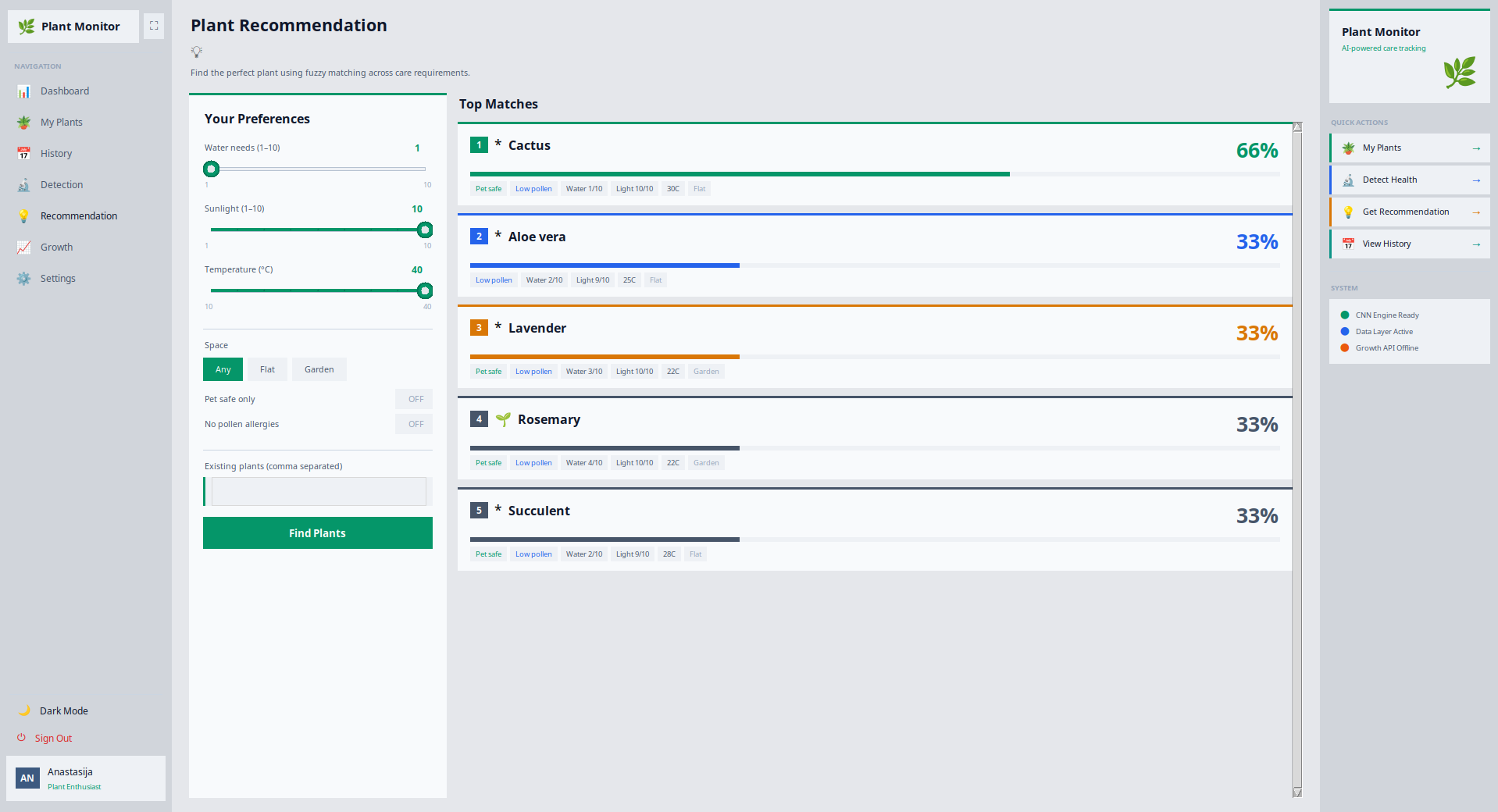
Kaj uporabnik želi narediti: poiskati rastlino, ki ustreza njegovim pogojem.
Koraki izvedbe:
- V levem meniju kliknite zavihek Recommendation.
- Z drsniki nastavite vrednosti za zalivanje, svetlobo in temperaturo.
- Po potrebi aktivirajte filtra Pet Safe in No Pollen Allergies.
- Izberite tip prostora (Any / Flat / Garden).
- Kliknite gumb Find Plants.
- Sistem prikaže pet najbolje ujemajočih se rastlin z odstotkom ujemanja.
Rezultat: Uporabnik dobi seznam rastlin, ki ustrezajo njegovim pogojem, z opisom vsake rastline.
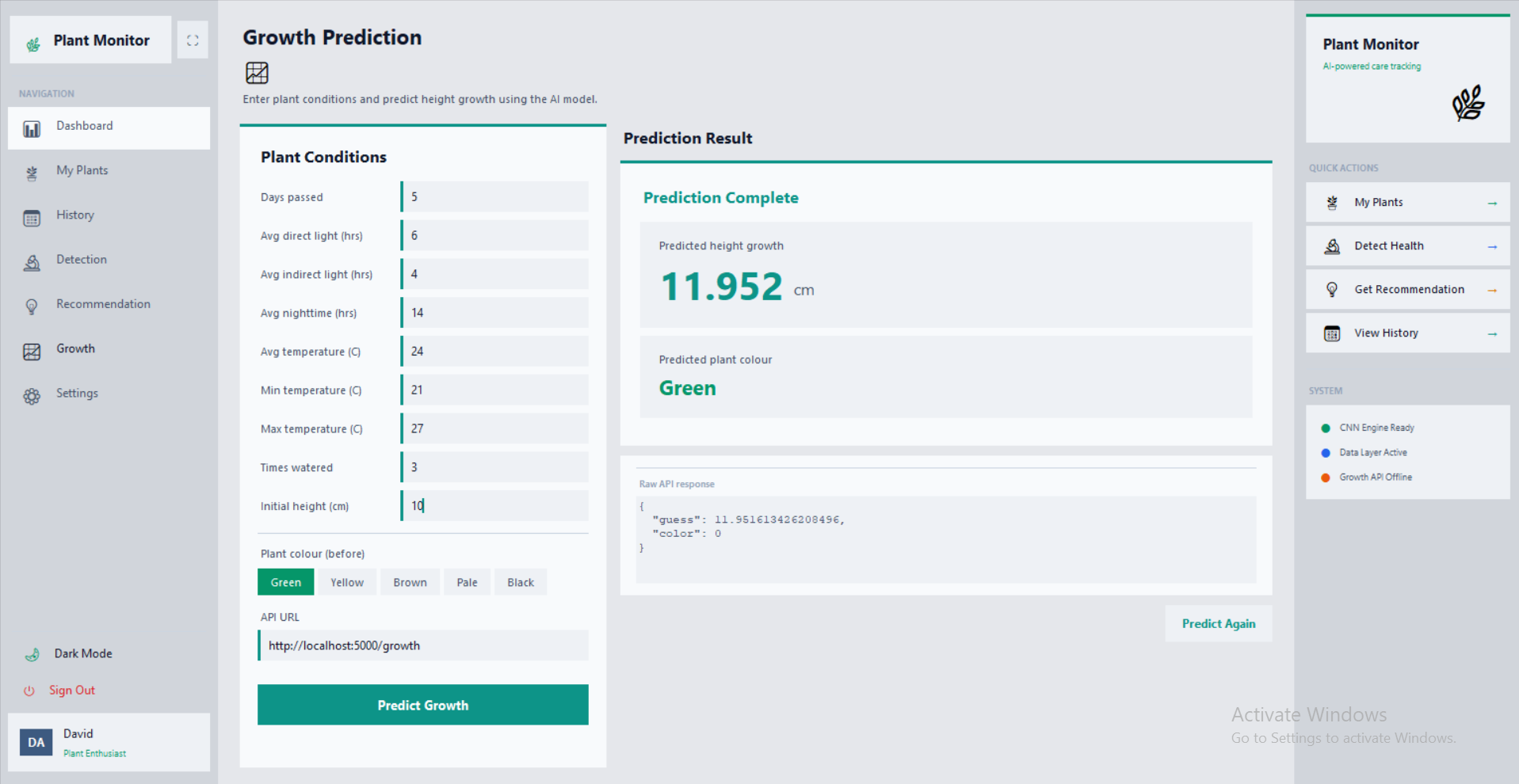
Kaj uporabnik želi narediti: napovedati višinsko rast rastline glede na pogoje.
Koraki izvedbe:
- V levem meniju kliknite zavihek Growth.
- Izpolnite polja: dnevi, svetloba, temperatura, zalivanje, začetna višina.
- Izberite začetno barvo rastline.
- Kliknite gumb Predict Growth.
- Sistem pošlje podatke na API strežnik in prikaže napoved.
Rezultat: Sistem prikaže predvideno višinsko rast v centimetrih in napoved barve rastline.
Namen implementacije: Komunikacija med programskim delom in fizičnim senzorjem STM32 za zajem meritev intenzitete svetlobe. Brez te funkcionalnosti sistem ne bi mogel pridobivati dejanskih meritev iz okolja.
Način implementacije in uporabe:
Komunikacija s STM32 je implementirana prek serijske komunikacije (pyserial). Mikrokrmilnik zajame meritve in jih posreduje oziroma shrani v podatkovno datoteko. Pri prenosu je vključeno preverjanje prisotnosti naprave in obravnava napak. Uporaba: senzor priključite na USB pred zajemom; posneto datoteko (.bin ali .npz) nato v grafičnem vmesniku naložite prek gumba Add File na nadzorni plošči.
Namen implementacije: Samodejna ocena zdravstvenega stanja rastline na podlagi fotografije celotne rastline z uporabo konvolucijske nevronske mreže (CNN). Uporabniku zagotavlja hitro oceno zdravja brez potrebe po strokovnem znanju.
Način implementacije in uporabe: Modul uporablja prenosno učenje z mrežo EfficientNetB0 (predtrenirane uteži ImageNet) ter klasifikacijsko glavo (GlobalAveragePooling2D, polno povezani plasti, izhod softmax). Model je dodatno naučen (fine-tuning) na zbirki slik celotnih sobnih rastlin in razvršča rastlino v dve kategoriji: zdrava (Healthy) ali nezdrava (Unhealthy). Na testni množici te zbirke dosega približno 90 % natančnost. Kadar model rastlino oceni kot nezdravo, sistem z barvno analizo dodatno oceni najverjetnejši vzrok (npr. pomanjkanje vode, pomanjkanje hranil, bolezen); ta ocena vzroka je hevristična in ni naučena. Inferenca teče v ločeni niti, da ostane vmesnik odziven. Uporaba: v zavihku Detection naložite fotografijo rastline in kliknite Analyse with CNN; za najboljše rezultate uporabite dobro osvetljeno fotografijo celotne rastline.
Opomba o omejitvah: Razvrstitev zdrava/nezdrava temelji na naučenem modelu in je zanesljiva; podrobnejša ocena vzroka je zgolj okvirna (barvna hevristika). Kategorij, ki jih iz ene fotografije ni mogoče zanesljivo določiti (npr. gnitje korenin), sistem ne podpira.
Namen implementacije: Priporočilni sistem, ki na podlagi uporabnikovih preferenc z mehko logiko (fuzzy matching) predlaga ustrezne rastline. Pomaga uporabniku izbrati rastlino, ki ustreza njegovim pogojem.
Način implementacije in uporabe: Sistem uporablja funkcijo pripadnosti za primerjavo parametrov (zalivanje, svetloba, temperatura, prostor, varnost za hišne živali, alergije). Za vsako rastlino se izračuna ocena ujemanja, rezultati pa so razvrščeni padajoče. Vmesnik komunicira z API končno točko za priporočila. Uporaba: v zavihku Recommendation nastavite drsnike in filtre ter kliknite Find Plants.
Namen implementacije: Grafični vmesnik (Tkinter) za prikaz podatkov, vizualizacijo meritev in upravljanje rastlin z označevanjem svetlobnega statusa.
Način implementacije in uporabe:
Vmesnik vključuje postavitev nadzorne plošče, prikaz grafov (matplotlib) ter zavihek za upravljanje rastlin. Vsaka rastlina je opisana z imenom, lokacijo, statusom in vrednostjo lux; status (Low Light < 300, Optimal 300–800, Too Much Light > 800) se izračuna samodejno. Podatki o rastlinah in fotografijah se shranjujejo lokalno med sejami. Uporaba: zavihek Dashboard za pregled meritev, zavihek My Plants za dodajanje in brisanje rastlin.
Namen implementacije: Modela za napoved višinske rasti in barve rastline na podlagi okoljskih parametrov. Uporabniku pomagata razumeti, kako bodo pogoji vplivali na razvoj rastline.
Način implementacije in uporabe: Implementirana sta dva modela MLP (PyTorch): model za napoved višine (v cm) in model za napoved barve. Modela tečeta na API strežniku (FastAPI). Vmesnik pošlje vnesene parametre na API in prikaže rezultat. Uporaba: v zavihku Growth izpolnite parametre, izberite začetno barvo in kliknite Predict Growth.
Pričujoča dokumentacija v obliki GitHub Wiki zajema ključne vidike sistema za spremljanje in analizo svetlobnih razmer za zdravje rastlin. Opisuje namen in ciljne skupine uporabnikov, sistemske in funkcionalne zahteve, navodila za namestitev ter pet ključnih primerov uporabe.
Dokumentacija implementiranih lastnosti zagotavlja sledljivost med zahtevami, opravili v Jiri in dejansko implementacijo v kodi.
Zadnja posodobitev: junij 2026