

Ce répertoire contient le script nécessaire à la création d’un Geoserver connecté à une base PostGIS.
Explication en image :
Schéma simplifié
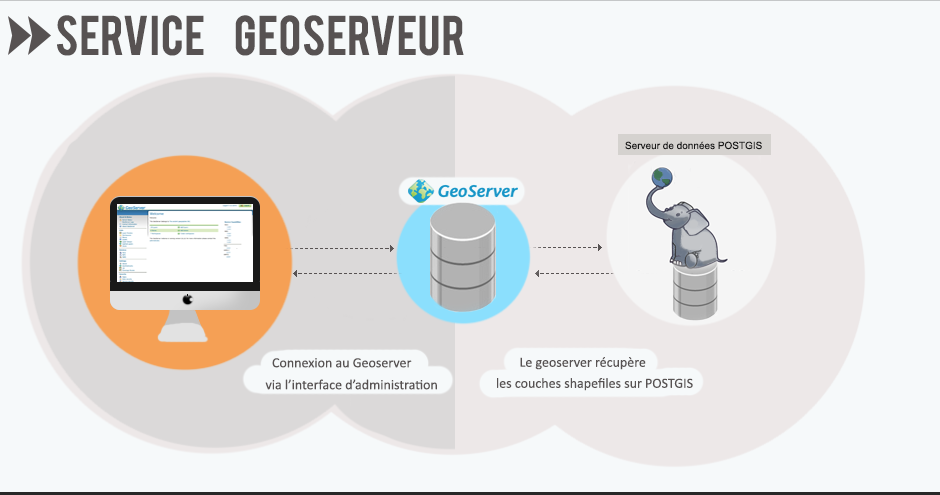
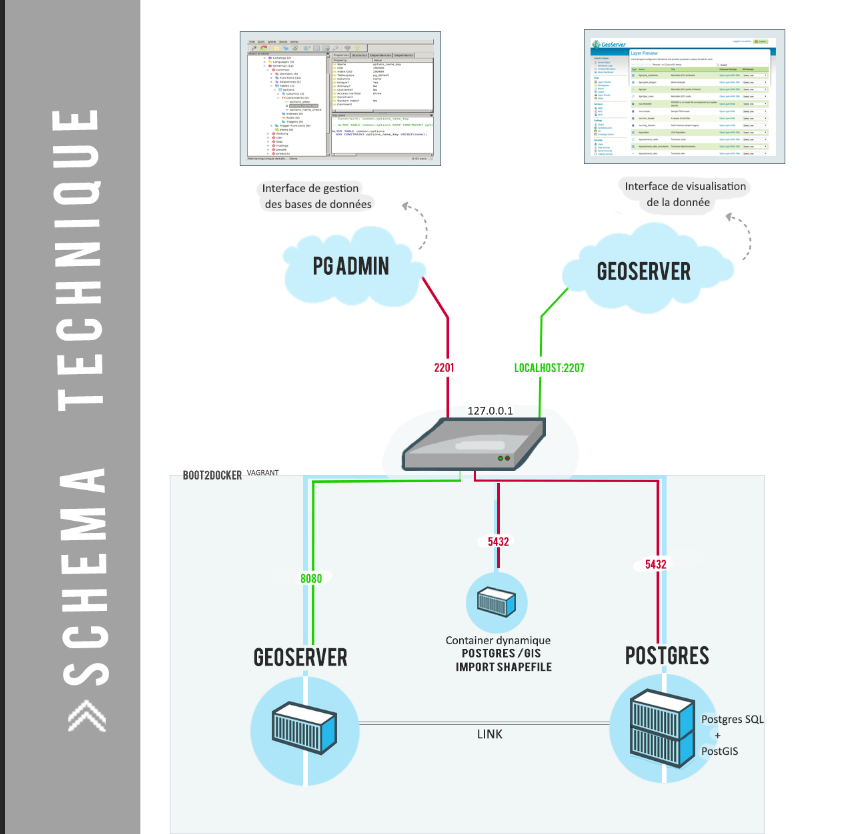
Schéma Technique
Il est nécessaire dans un premier temps de lancer le script permettant de lancer boot2docker. Pour se faire, rendez-vous dans le répertoire contenant le Vagrantfile, le runScript.sh et le runVagrant.sh, à l’aide de la commande cd.
Une fois effectuée, lancer la commande ci-dessous afin de lancer le script.
$ /bin/sh runVagrant.sh'
Boot2docker est à présent lancé, une baleine apparaît.
Placez-vous dans le répertoire vagrant.
docker@boot2docker: $ cd /vagrant/
A présent nous allons lancer le script permettant de récupérer les images PostgresSQL / PostGIS et Geoserver sur le site Github. En effet, le lancement de PostGIS et de Geoserver se base sur deux images disponibles sur Github.
Le script établira un lien entre la base PostGIS créée et le Geoserver. Le script créera par la même occasion un container dynamique qui créera une table et ajoutera une couche shapefile.
docker@boot2docker: $ /bin/sh runScript.sh
Le lancement prend quelques minutes. Le mot de passe sera demandé deux fois:
PASSWORD : postgres
Une fois terminé, assurez-vous que les containers ont bien été créés. Ils sont normalement listés à la fin du script.
Note : Si l’un des containers ne s’affiche pas, vous devez alors trouver une nouvelle image sur le site Github. Veillez à choisir les images les plus populaires et lire chacun des readME, avant tout téléchargement.
Vous devez ensuite modifier le script runScript.sh en indiquant la nouvelle image postGIS (IMAGE_NAME) ou Geoserver (IMAGE_NAME_GEOSERVER).
Récupérez l’adresse IP du container postGIS qui s’est affichée à la fin du script. Notez là, nous la réutiliserons bientôt.
Le Geoserver a convenablement été lancé par le script. Vous pouvez maintenant accéder à l’interface de gestion du Geoserver. Pour cela, ouvrez un navigateur web et entrez comme url, localhost:2207 .
Voici les informations pour vous connecter au Geoserver :
-
Identifiant : Admin
-
Mot de passe : geoserver
Cliquea ensuite sur créer un nouvel Entrepôt et choisissez Postgis. Cette étape va vous permettre de connecter PostGIS sur le Geoserver pour pouvoir publier des couches ShapeFile.
-
Nom de la source de données : database
-
Host : 172.17.0.2
-
Port : 5432
-
User : postgres
-
Passwd : postgres
Validez, vous avez maintenant connecté votre base PostGIS. Cliquez ensuite sur Publier, à droite de database. Appuyez sur Basées sur les données et Calculées sur les emprises natives dans la partie Emprise native et emprise géographique.
Pour visualiser les données, cliquez sur Visualisation des données, puis OpenLayer à droite de la couche ne_110m_ocean.shp.
| Titles | Common Format | All Format |
|---|---|---|
| ne_110m_ocean.shp | OpenLayers KML GML |
Vous visualisez maintenant la donnée !
Pour acceder à l'interface d'administration de votre serveur de base de données PostgresSQL / GIS, ouvrez PGAdmin, et configurez une nouvelle connexion à une base de donnée.
-
Nom : database
-
Hote : localhost
-
Port TCP : 2201
-
Nom utilisateur : postgres
-
Mot de passe : postgres
Validez, puis rendez-vous dans la partie Schema de votre database pour voir vos données !