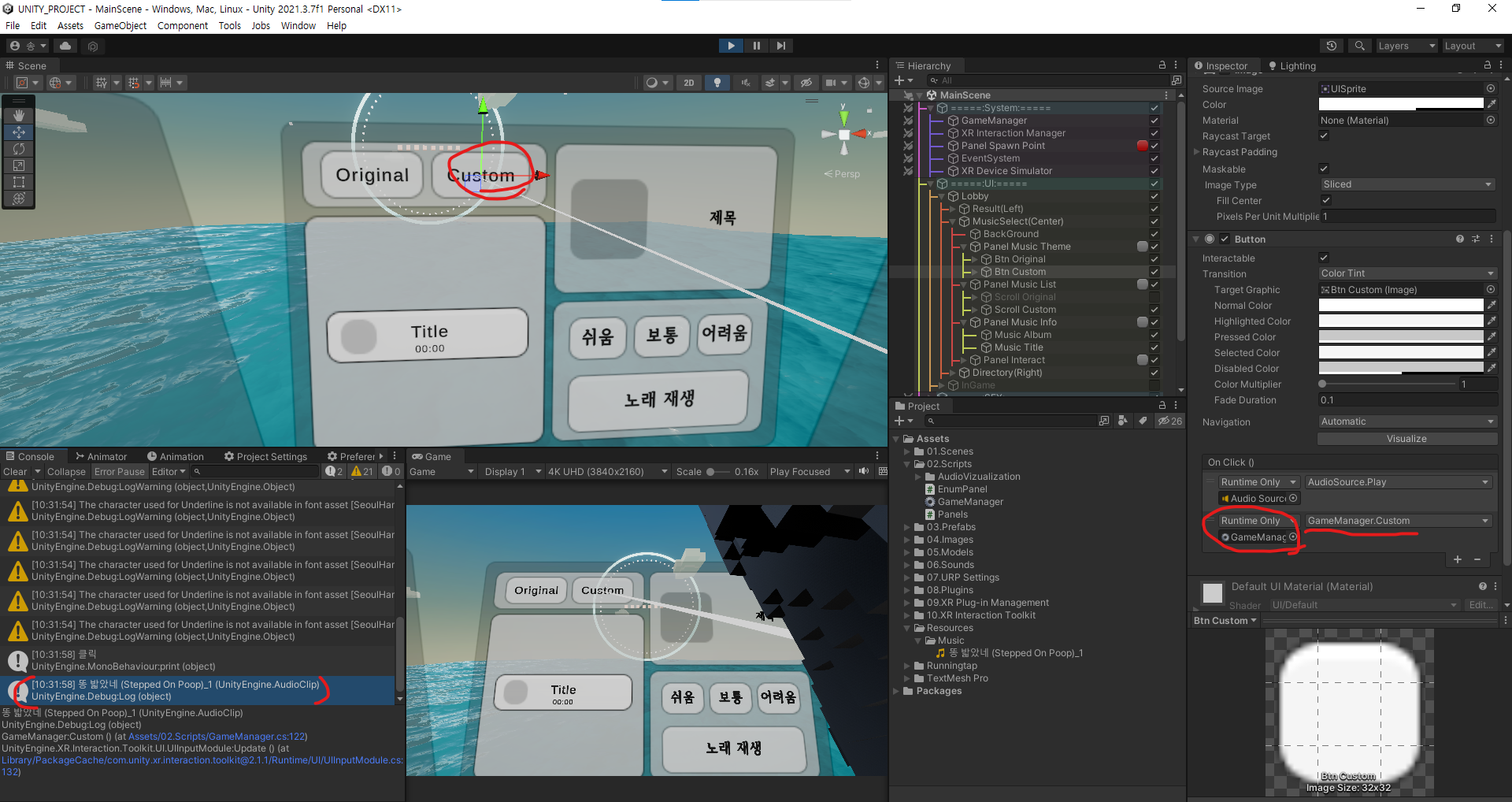
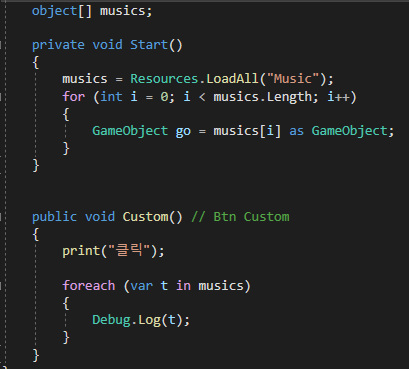
- 유니티 개발 환경 구성
- C# Script
- GetComponent()
- 기본 I/O
- Metarial
- RigidBody
- Prefab
- 3D 벽돌깨기 게임
- UI Object(Image, Button)
- 3D 탱크 슈팅 게임 생성
- AssetStore
- Import
- 2D 폭탄 피하기 게임 생성
- Sprite
- Sprite Renderer - Order in Layer 개념
- Sprite Image
- Animation
- Samplate
- Animator
- Conditions(조건)
- Parameters
- In
- Bull
- Trigger
- Image오브젝트의 fillAmount 개념(Hp바)
- SceneManager.LoadScene("") - Scene 전환
- 유니티 활용 범위, 예시
- 프로젝트 내 Resources 폴더 설명
- Export Package(리소스 압축 및 배포 용이), Import Package
- Object - Transform
- Global Position(Hierarchy의 최상단 좌표계)
- Local Position(부모 오브젝트를 기준으로 상속받는 좌표계)
- Center와 Pibot 좌표(모델링의 배치 시, Pivot좌표계(모델링의 땅)로 배치하는게 용이하다.)
- UI PNG 파일 2D Sprite 사용해 분리
- Canvas 개념
- 2D 'Flappy Bird' 게임 제작
- 좌표계 공부
- 안드로이드 베이스 - 화면 해상도 비율 자동 조정 스크립트
- ★'GameManager'라는 스크립트 이름을 사용하면 톱니바퀴 아이콘으로 바꾸어 준다.(가시성, 로직을 전체 관리하는 중앙 스크립트 형식적 역할(생명 관리, 타임 어택 시간 관리 등)
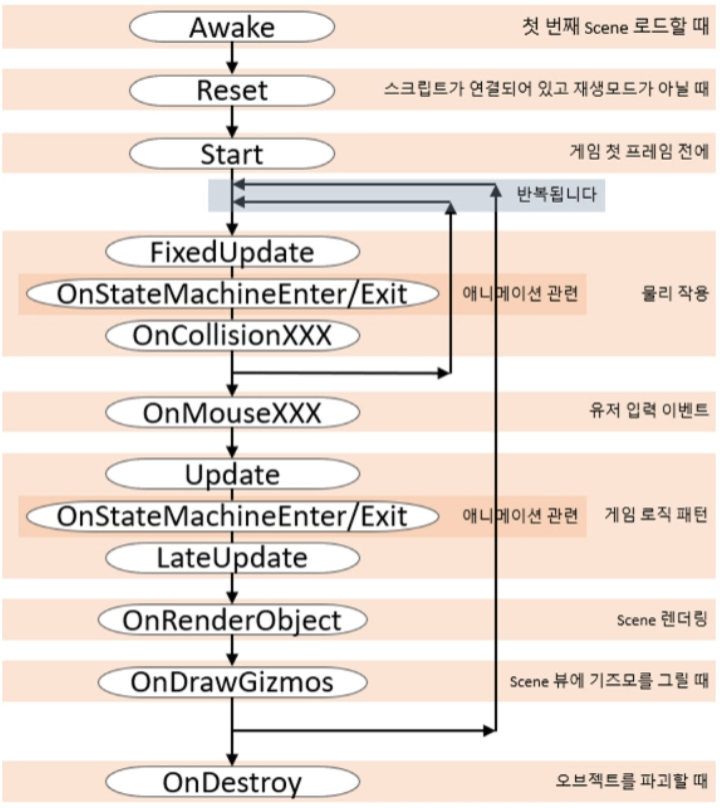
- 유니티 C# 스크립트 생명주기 함수(이벤트의 처리 과정)
- 좌표 이동의 방법
- transform을 이용한 이동 - 움직인다는 느낌 보단 포지션만 변경된다는 느낌 Ex)총알
- transform.Translate(Vector3.right * speed * Time.deltaTime);
- transform.position = Vector3.MoveTowards(transform.position, new Vector3(0, 0, 0), Time.deltaTime);
- RigidBody를 이용한 이동 - 실제 중력을 받고 움직이는 내용
- AddForce()
- velocity
- Time.deltatime
- 컴퓨터의 성능을 보정하기 위해 사용
- transform을 이용한 이동 - 움직인다는 느낌 보단 포지션만 변경된다는 느낌 Ex)총알
- 2D 'Flappy Bird' 게임 제작
- tag를 쓰지 않고 충돌처리 방법
- Coroutine()과 Invoke()의 차이점
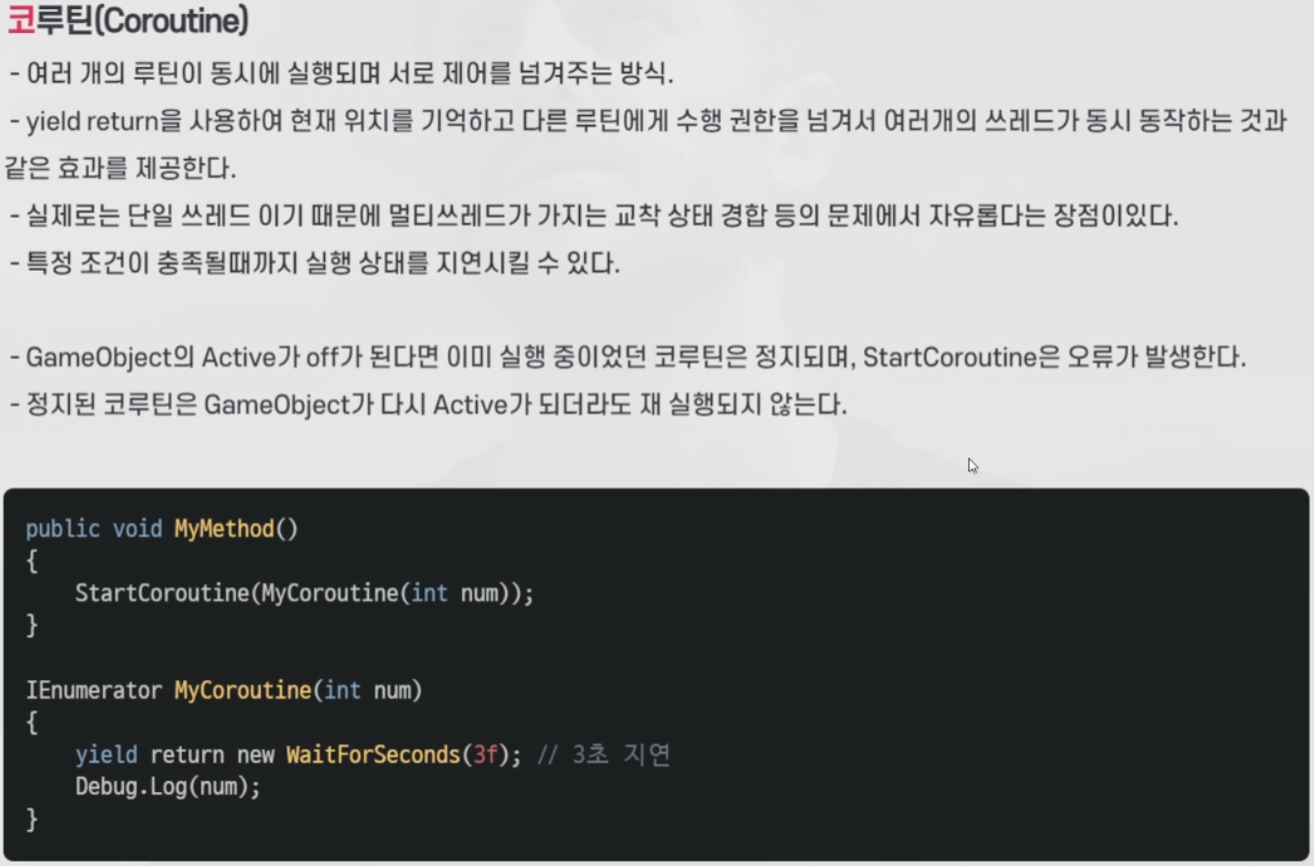
- 인보크는 2D 'Flappy Bird'의 'GameManager`스크립트 참조
- OnTrigger와 OnCollision
- SerializeField와 Serializable
- HideInInspector(유니티 인스펙터 창에서 변수 숨기기)
- Object Pooling
- 3D 'UnityTest_220713'
- RaycastHit ???; - 마우스포인터가 어디에 닿아있는지 캐치하는 것
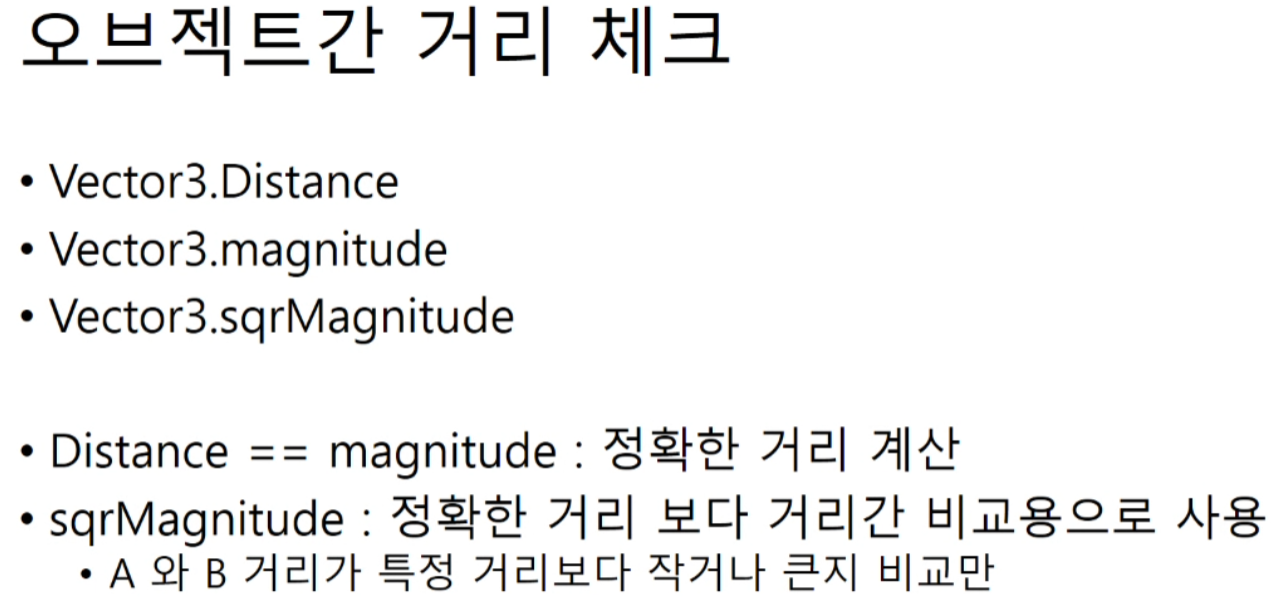
- normalized vs magnitude
- ★ObjectPool - 디펜스 웨이브나, 이펙트, 파티클처럼 무한반복하는 오브젝트들을 사전에 만들어두고 가져와 사용하는 기술로, 리소스 저하(GC,Garbage Collecter) 예방 가능
- ★처음 다른 사람의 코드를 읽을 때 메인에서 스타트와 업데이트 내부로 파악하는 게 빠르다.
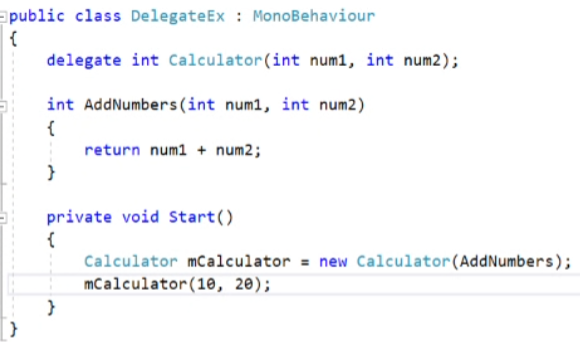
- 오브젝트 풀링을 사용하기 번거로울 때, Delegate를 사용하여 해당 오브젝트를 반응시킨다.
- 예시)마법사가 친구들을 힐링해줄 때 오브젝트 풀링보단 대체자를 사용하는게 더 자연스러운 로직이기 때문
- 네트워크 이론과 게임 개발(포톤, 파이어베이스) 개념 공부, 실습
- 레트로 강의 : 네트워크 게임 개발하기 - 이론 1/2 (로컬 플레이어와 리모트 플레이어)
- 레트로 강의 : 네트워크 게임 개발하기 - 이론 2/2 (서버-클라이언트와 권한 분리)
- Play as Host Server
- 한 명의 플레이어가 서버 호스트가 되는 방식
- 서버 비용이 절감된다.
- 호스트의 PC사양과 인터넷 환경에 네트워크 품질이 달라진다.
- Dedicated Server
- 플레이어로 참여하지 않고 고정된 서버로서, 100% 자원을 게임 구동에 사용
- 서버용 컴퓨터가 별개이므로, 네트워크 품질이 높다.
- ★네트워크 공통 사항
- 서버는 핵, 치팅 문제를 방지하기 위해 클라이언트를 절대 믿지 않는다.
- 클라이언트는 총알을 쏘는 모션과 요청만 할 뿐, 호스트 게임 속에서 총알을 생성하고 물리 충돌이 발생한다. 이후 호스트 게임이 다른 클라이언트에게 정보를 전달한다.
- 서버에서 일어난 일은 모든 클라이언트에서 일어난 일이고, 서버에서 일어나지 않은 일은 클라이언트에서도 일어나지 않았다.
- 초당 패킷 교환 양이 높고, 손실을 최소화하는 게 좋은 서버
- 효율적인 방법 : 모든 처리를 전부 동기화하면 네트워크 비용이 비싸지고 무겁다. 그래서 꼭 필요한 정보만 주고 받는다.(애니메이션은 전부 싱크 할 필요 없음) 총을 쏘거나 데미지를 갱신하는 중요한 일에 중점을 둔다.(이것도 당연히 호스트에게 요청하는 방식)
- Play as Host Server
- PhotonEngine
- Firebase
- 레트로 강의 : Unity MultiPlayer Network Game Study (PhotonEngine + Firebase)
- 1화
- 데스크톱, 모바일 지원
- 계정 인증 : 구글 파이어베이스
- 네트워크 : 포톤
- 구글이나 애플, 또는 이메일 계정으로 로그인
- 포톤의 매치메이킹 서버를 통해 빈 방을 생성하거나 이미 생성된 방에 접속해 게임을 진행
- 로컬과 리모트 오브젝트의 차이
- RPC의 개념
- 준비 프로젝트
- 1화
- 2화
- 파이어베이스 유니티 SDK 다운로드
- 파이어베이스란? Only One BackEnd 플랫폼 - 백엔드 지식이 부족하더라도 복잡한 웹API 설계를 한 번에 대체할 수 있다.
- 계정 인증을 위해 FirebaseAuth 임포트
- 포톤 임포트
- 파이어베이스 인식을 위해 앱의 식별자 변경
- 신뢰할 수 있는 앱 - 키 설정
- 3화
- 포톤 네트워크와 유니티 앱 동기화
- 파이어베이스와 유니티 앱 동기화
- Firebase Authentication - 직접 로그인을 구현하지 않고 이 서비스를 사용하므로써, 한 번에 해결 가능
- 파이어베이스 프로젝트 설정에서 디지털 지문 추가(JDK를 설치하고 환경 변수를 추가해야함)
- 파이어베이스에서 사용자 추가(가입 구현x)
- 4화
- 유니티 로그인 화면 구현
- Signin Scene의 Auth Manager 오브젝트에서 UI요소의 필드 값을 동기화함
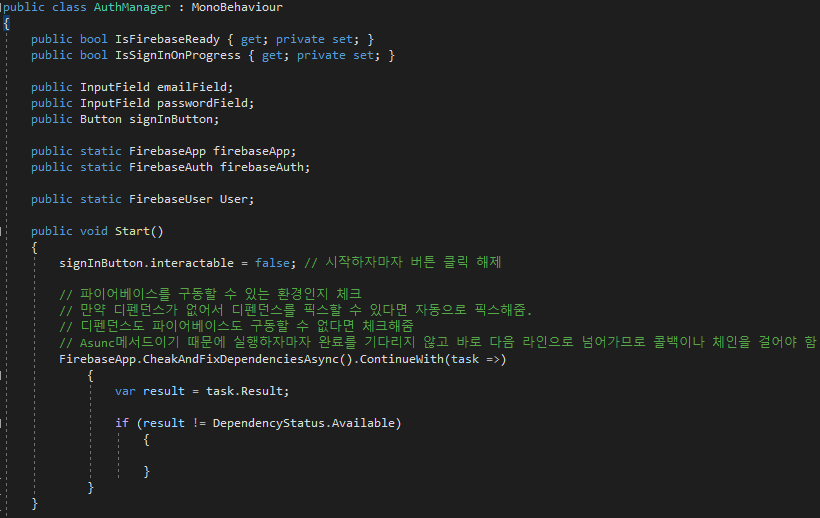
- 제트브레인이라는 툴을 사용해야 하므로 완성본을 가지고 강의에 맞춰 따라간다.
- 유니티 로그인 화면 구현
- 2D 슈팅 게임 생성
- GetAxis vs GetAxisRaw
- GetAxis : 디테일한 동작을 연출하고 싶을 때 사용
- GetAxisRaw : 방향에 대해 정보를 알고 싶을 때 : output ex) -1, 0, 1
- RigidBody2D - Body Type
- 1.Dynamic - 실제 물레엔진과 중력을 받음
- 2.Kinematic - 스크립트 의존
- 3.Static - 물리 계산만 함
- OnTriggerEnter2D에서 Tag를 이용해 인게임에서 오브젝트들이 외부로 나가지 않게 트리거함
- Animator와 Animation
- 피격 스프라이트 구현
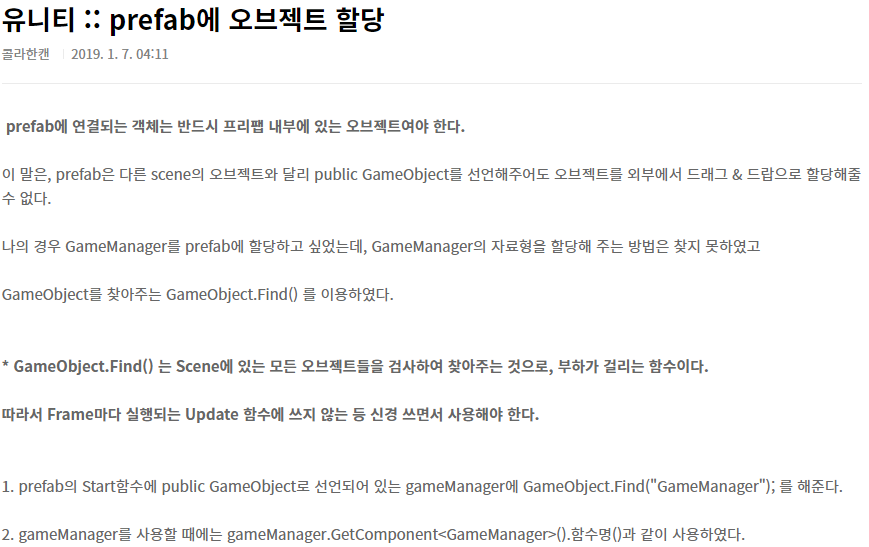
- ★하이어라키에 있는 오브젝트는 프리팹에서 가져올 수 없다.(프리팹에서 프리팹으로는 가능)
- GetAxis vs GetAxisRaw
- 싱글톤, 오브젝트풀링, if절, invoke등을 사용하여 이벤트를 작성하여 개선 가능
- 2D 슈팅 게임 진행
- 오브젝트풀링 스크립트(ObjectManager) 생성 후 개념 정리
- ★prefab에 오브젝트 할당
- Assets의 Resources폴더 - 모든 플랫폼에서 공통된 경로이므로, 앱이 실행될 때, 로딩될 때 데이터들을 저장하게 된다.
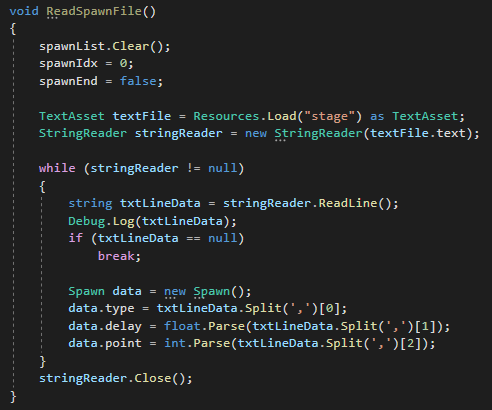
- 외부 txt파일을 참조하고, 데이터를 읽어오는 방법
- 유니티 디버그 방법
- 오류를 구글링 한 후 콘솔의 상세 설명 맨 아래부터 찾아가 브레이크 포인트를 건다. 다만, 함수 내부에서의 추적일 때, 그 밑 줄에 리턴하고 리턴에 브레이크 포인트를 건다.
- 프로젝트 실행 후 원인을 파악해보고, 아직 잘 모른다면 단어에서 전체 찾기(Ctrl+Shift+F)를 한다.
- 골드메탈 - 유니티 게임오브젝트의 흐름
- Awake()
- 초기화 영역
- 최초 1회
- Debug.Log("플레이어 데이터가 준비되었습니다.");
- OnEnable()
- 오브젝트가 활성화 될 때 마다 실행
- Awake()보다는 늦게, Start()보단 빠르게
- Debug.Log("플레이어가 로그인했습니다.");
- Start()
- 초기화 영역
- 최초 1회
- Debug.Log("사냥 장비를 챙겼습니다.");
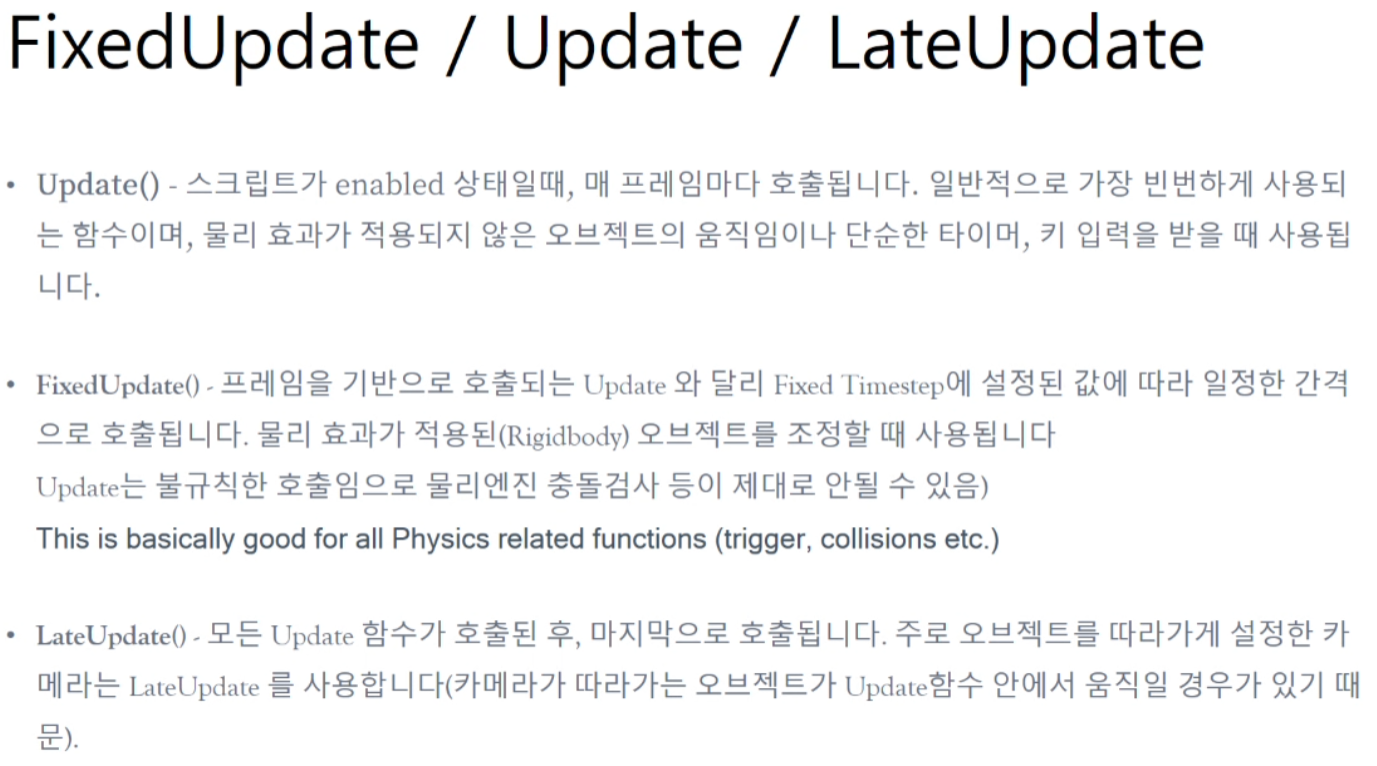
- FixedUpdate()
- 물리 연산 영역
- 물리 연산 하기 전에 실행
- 고정된 실행 주기로 CPU를 많이 사용
- 약 1초/50회
- Debug.Log("이동~");
- Update()
- 게임 로직 영역
- 환경에 따라 실행주기 변동 있음
- Debug.Log("몬스터 사냥!!");
- LateUpdate()
- 모든 업데이트 끝난 후 마지막으로 실행
- 보통 캐릭터를 따라가는 카메라나, 아이템, 경험치 등 후처리
- Debug.Log("경험치 획득");
- OnDisable()
- 비활성화 영역
- 스크립트가 비활성화 됐을 때 실행
- Debug.Log("플레이어가 로그아웃 했습니다.");
- OnDestroy()
- 해체 영역(Awake의 반대)
- 오브젝트가 삭제될 때 1회 실행
- Debug.Log("플레이어 데이터를 해제하였습니다.");
- Awake()
- 골드메탈 - UGUI 기초
- Canvas : UI가 그려지는 도화지 같은 역할
- 하이어라키에 아래로 갈 수록 최근에 그려진 것(상단)
- 스크린
- 텍스트 : 상업적 용도로 사용 가능한 폰트인지 확인할 것
- 이미지 : 소스 이미지를 받는 UI(Sprite(2D and UI)로 변경 후)
- 버튼 : 반응형 클릭 이벤트를 가진 UI
- 앵커 : 빨간점 - 캔버스에서의 기준점 / 파란점(Shift) - 컴포넌트에서의 기준점 / 중앙네모(Alt) - 컴포넌트의 위치
- Canvas : UI가 그려지는 도화지 같은 역할
- 골드메탈 - 2D 종스크롤 슈팅 - 플레이어 이동 구현하기
-
포트폴리오 - 다양한 게임 예제를 만드는 건 좋지만, 그 보다 다양한 로직으로 만드는 것이 더 중요하다.
-
오늘의 수업 내용 - 두 가지의 디자인 전략 패턴으로 기존의 스크립트를 리팩토링하는 내용
-
디자인 패턴
-
객체 지향 프로그래밍 설계를 할 때 자주 발생하는 문제들을 피하기 위해 사용되는 패턴. 여러 사람이 협업해서 개발할 때 다른 사람이 작성한 코드, 기존에 존재하는 코드를 이해하는 것은 어렵다. 이런 코드를 수정하거나 새로운 기능을 추가해야 하는데 의도치 않은 결과나 버그를 발생시키기 쉽고 성능을 최적화시키기도 어렵다. 이로 인해 시간과 예산이 소모된다.
디자인 패턴은 의사소통 수단의 일종으로서 이런 문제를 해결해준다. 예를 들어 문제 해결의 제안에 있어서도 “기능마다 별도의 클래스를 만들고, 그 기능들로 해야할 일을 한번에 처리해주는 클래스를 만들자.”라고 제안하는 것보다 "Facade 패턴을 써보자."라고 제안하는 쪽이 이해하기 쉽다.
일반 프로그래머가 만나는 문제가 지구상에서 유일한 문제일 확률은 거의 없다. 이미 수많은 사람들이 부딪힌 문제다. 따라서 전문가들이 기존에 해결책을 다 마련해 놓았다. -
-
프로토 타입 패턴
- 같은 오브젝트이더라도 성질을 다르게 하여 생성하는 것(EX.체력, 데미지 등)
-
-
- [인프런 - retr0]유니티 2D 로그라이크 게임 만들기 [한글자막]
- 1화
- 에셋스토어에서 임포팅 후 태그, 레이어, 솔팅레이어 적용 확인 / 프로젝트 설정
- 2화
- 플레이어, Enemy1/2 프리팹 제작
- Animation Override Controller 사용하여 Enemy1의 애니메이션을 Enemy2로 재정의
- 3화
- 바닥, 음식, 방해물, 출구 같은 요소 프리팹화
- 1화
- 디자인 패턴 개념과 대표적인 종류에 대해서 알아보았다.
- 2D 로그라이크2 게임 수업 진행
- 게임 오브젝트 프리팹 생성
- 태그, 레이어, 솔팅레이어 정의 및 적용
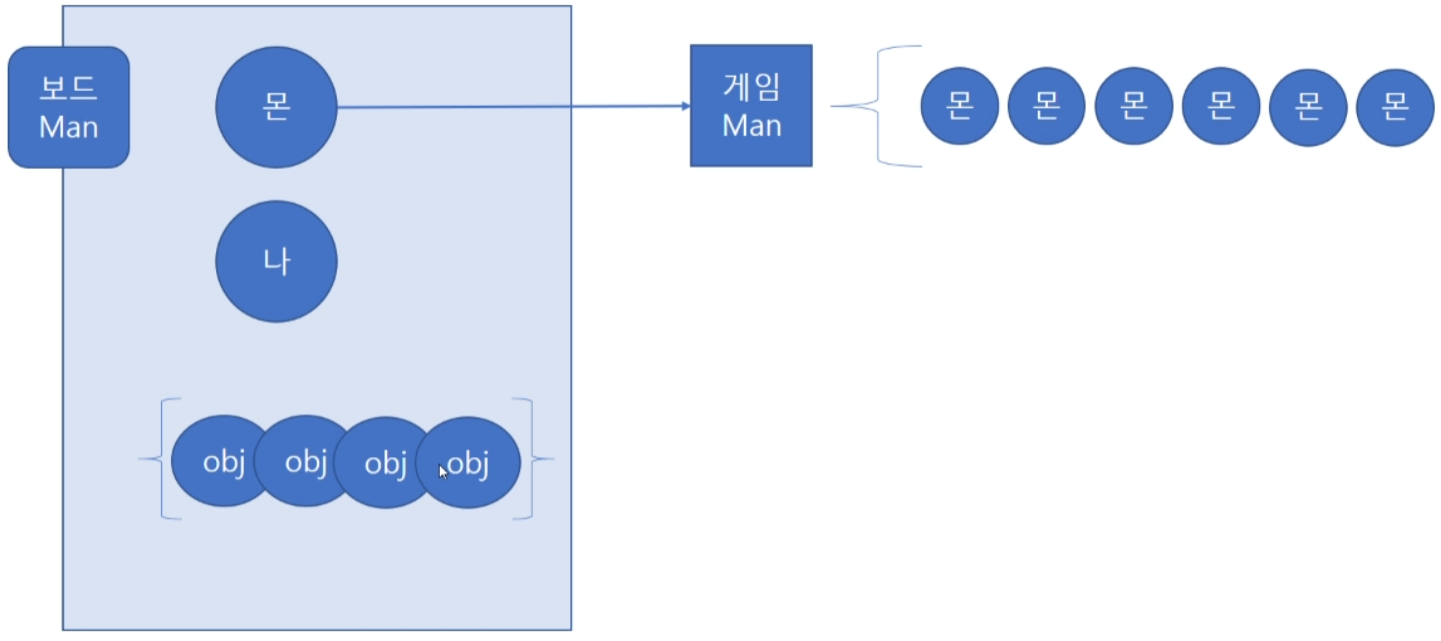
- 보드 매니저 스크립트 - 각 스테이지별 오브젝트 생성에 대한 로직을 구성하는 스크립트
- 게임 매니저 스크립트 - 몬스터가 자동으로 움직일 수 있게 하는 로직
- 오디오 매니저 스크립트 사용
- 광고 설정
- 구글 플레이 콘솔
- 구글 애드몹
- 유니티 內 설정
- Mathf 클래스 함수 - 기본 수학 함수가 내장되어있는 클래스
- 디자인 패턴 필수 공부
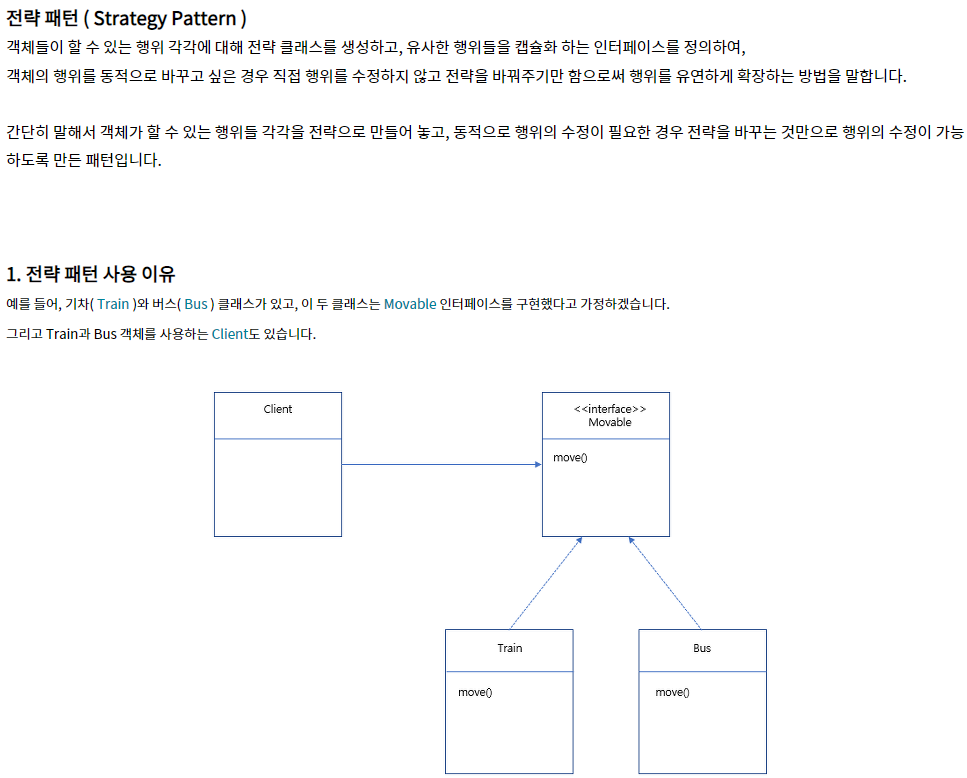
- 전략
- 팩토리
- 옵저버
- 커맨드
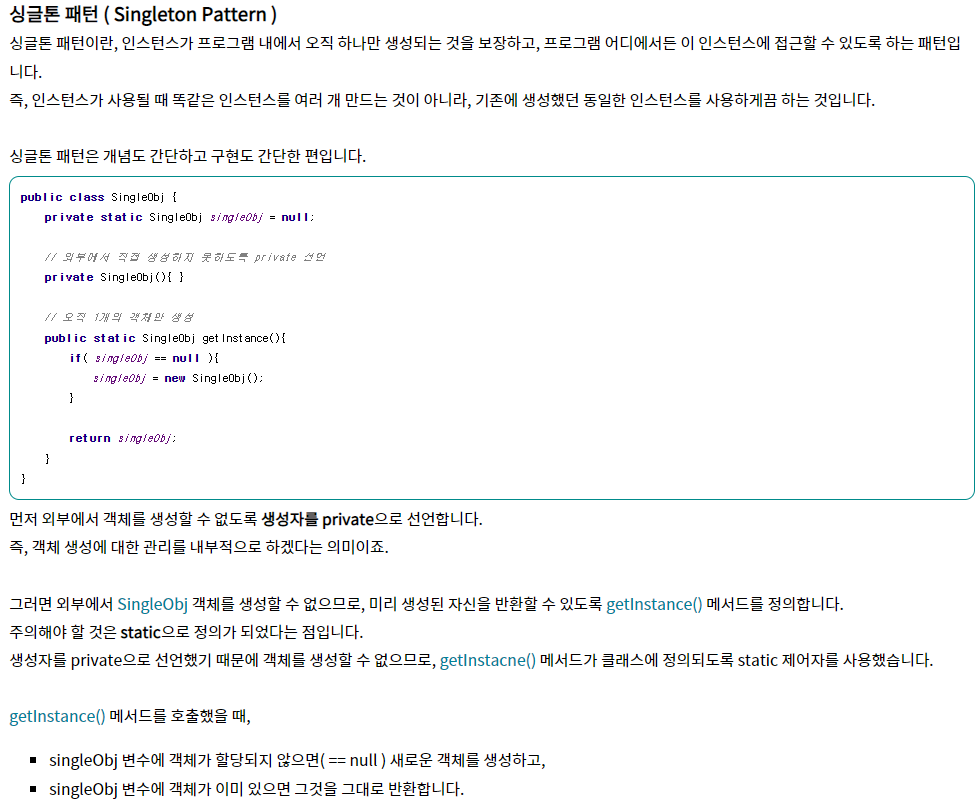
- 싱글톤
- 객체 이동
- Movetowards : [A to B] 정해진 위치까지만 이동하는 방법
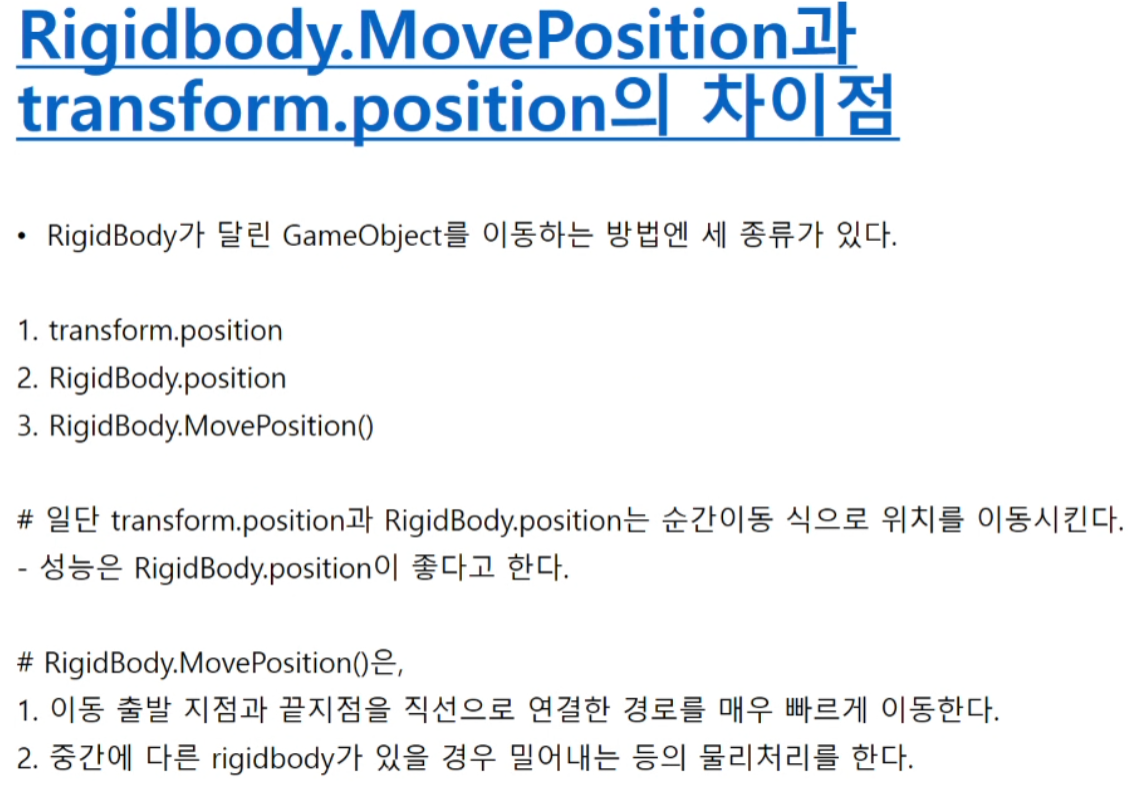
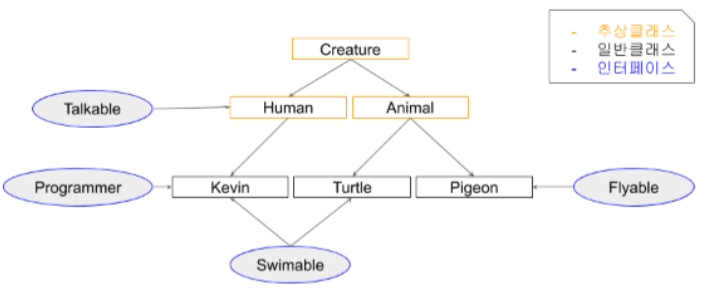
- ★UML 다이어그램
- 골드메탈 - QuarterView 3D Action BE5
- 1화
- Floor, Wall, Material, Player 생성
- Player 스크립트
- 이동 구현 - transform
- 걷는 속도 조절 - 삼항연산자 : [Bool 형태 조건 ? true값 : false값]
- 애니메이션 초기화 : GetComponentInChildren<>() - 자식 오브젝트에 있는 컴포넌트를 가져온다.
- 회전 구현 - transform.LookAt() - 지정된 벡터를 향해서 회전시켜주는 함수
- RigidBody - Collsion Detection - Continuous : CPU를 더 사용해서 물리계산 빈도를 높인다.
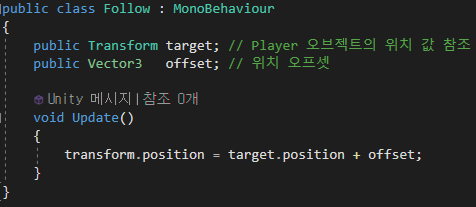
- 카메라의 플레이어 유도 이동 구현
- Follow 스크립트
- Follow 스크립트
- 2화
- 점프 구현
- 지형 물리 강화(Physic Metarial)
- 회피 구현
- 1화
- 골드메탈 - QuarterView 3D Action BE5
- 3화
- 아이템 구현
- 라이트 이펙트
- 파티클 이펙트
- Emission : 파티클 입자 출력양
- Shape : 파티클 입자 출력 모양
- Limit Velocity over Lifetime : 시간에 따른 속도제한
- Color over Lifetime : 시간에 따른 색상변화
- Size over Lifetime : 시간에 따른 크기변화
- 로직 구현
- enum으로 아이템 타입 열거
- 오브젝트 회전 효과
- 4화
- 드랍 무기 입수 후 장착 로직 구현
- 무기 교체 및 애니메이션 구현
- 5화
- 아이템 입수 후 value 변경
- 수류탄 플레이어 주변 공전 + 파티클 구현
- 수류탄 습득 시 플레이어 주변 활성화 구현
- 6화
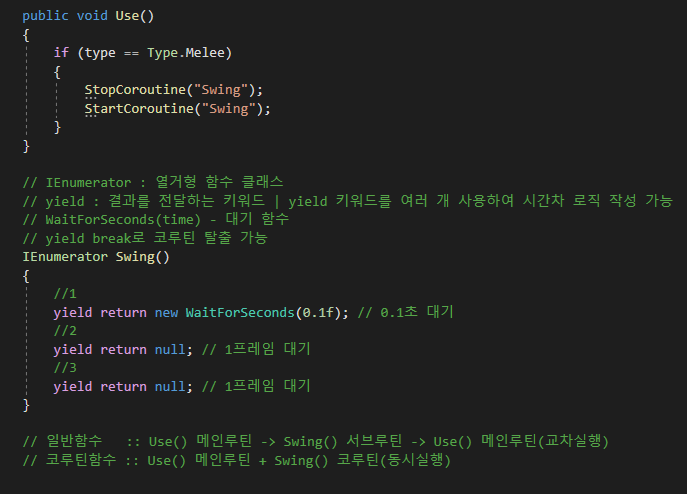
- 근접 공격 구현
- Trail Renderer 컴포넌트로 이펙트 구현
- Coroutine
- 근접 공격 구현
- 3화
-
수업 내용과 유튜브 강의의 차이점
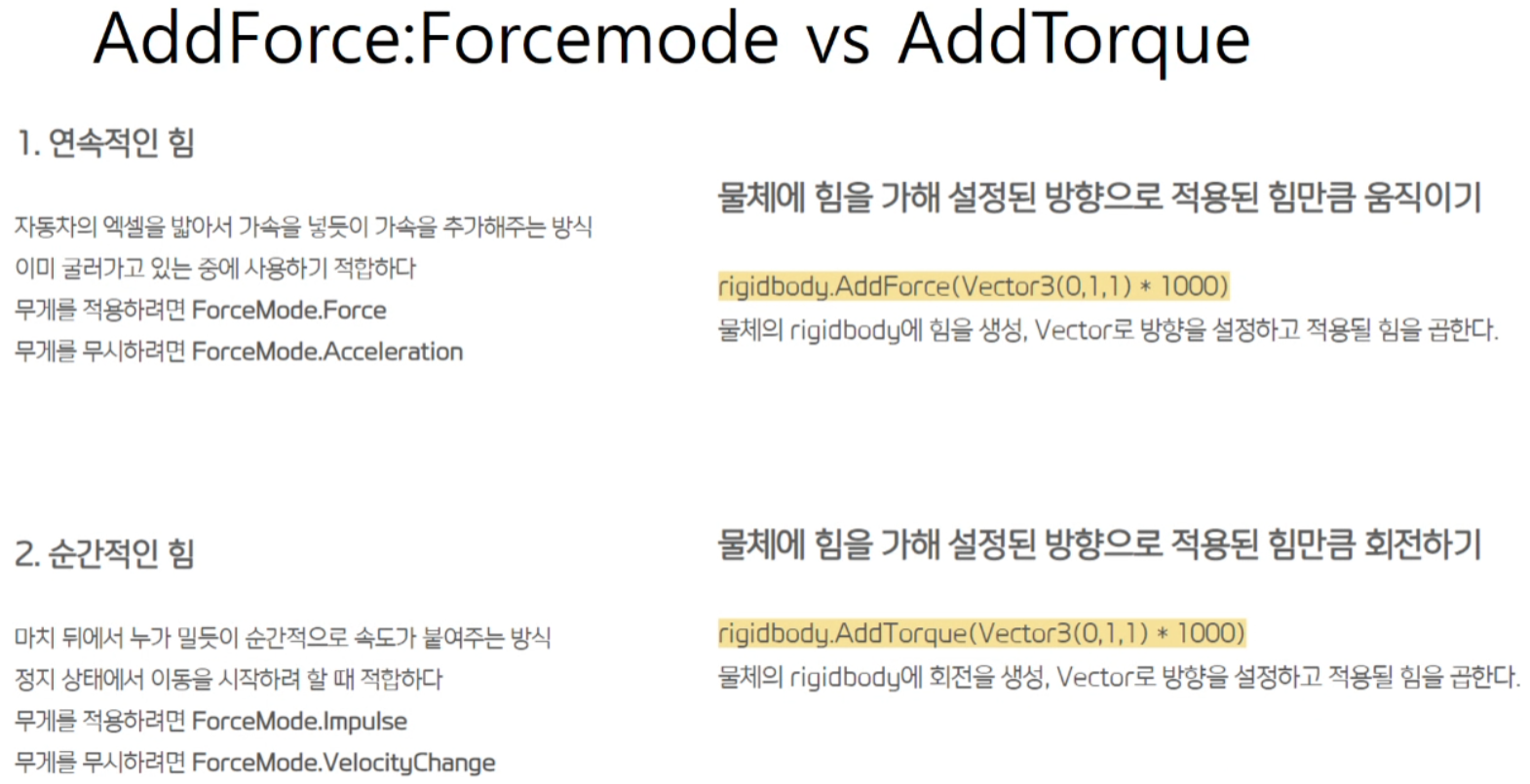
- 전체 중력을 바꾸면 캐릭터 별로 차별화할 수 없으므로 Constant Force 컴포넌트를 오브젝트별로 추가하여 차별화 할 수 있다.
- AddForce
-
골드메탈 - QuarterView 3D Action BE5
- 7화
- 원거리 공격 구현
- 총알, 탄피 생성, 스크립트
- 발사 구현
- 재장전 구현
- 원거리 공격 구현
- 8화
- 플레이어 자동 회전 방지
- 충돌 레이어 설정
- 벽 관통 방지
- 레이어 마스크로 벽 레이어에 충돌 제한 적용
- 아이템 충돌 제거
- 스크립트로 태그와 충돌 시 RigidBody - isKinematic = true / Collider.enabled = false로 해준다.
- GetComponent() 함수는 중복 컴포넌트일 때 가장 첫 번째 컴포넌트만 가져오므로 주의한다.
- 9화
- 수류탄 구현
- 수류탄 투척
- 수류탄 폭발
- 폭발 이펙트를 비활성화 해두고, 코루틴 함수로 3초 뒤 활성화시킨다.
- 메쉬 오브젝트는 최초 활성화 후 위와 동일하게 비활성화 시킨다.
- 수류탄 피격
- 공 모양의 레이캐스트 사용
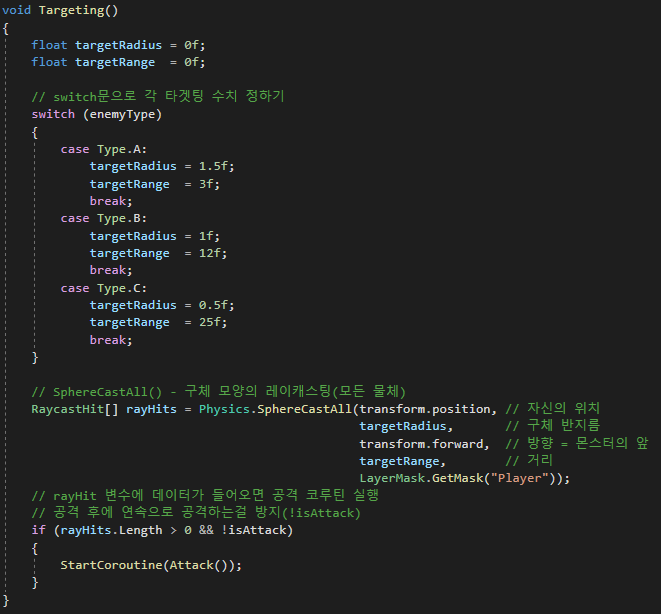
- SphereCastAll() - 구체 모양의 레이캐스팅(모든 물체)
- 10화
- Enemy Ai 구현
- 유니티가 제공하는 Nav A.I
- NavMesh - NavAgent가 경로를 그리기 위한 바탕(Mesh)
- NavMesh는 Static 오브젝트만 Bake 가능(Wall)
- 다른 오브젝트와 충돌시 이동 값이 변경되는 걸 예방하기 위해 FreezeVelocity() 함수 추가
- Enemy Ai 구현
- 7화
-
[디자인 패턴 공부]
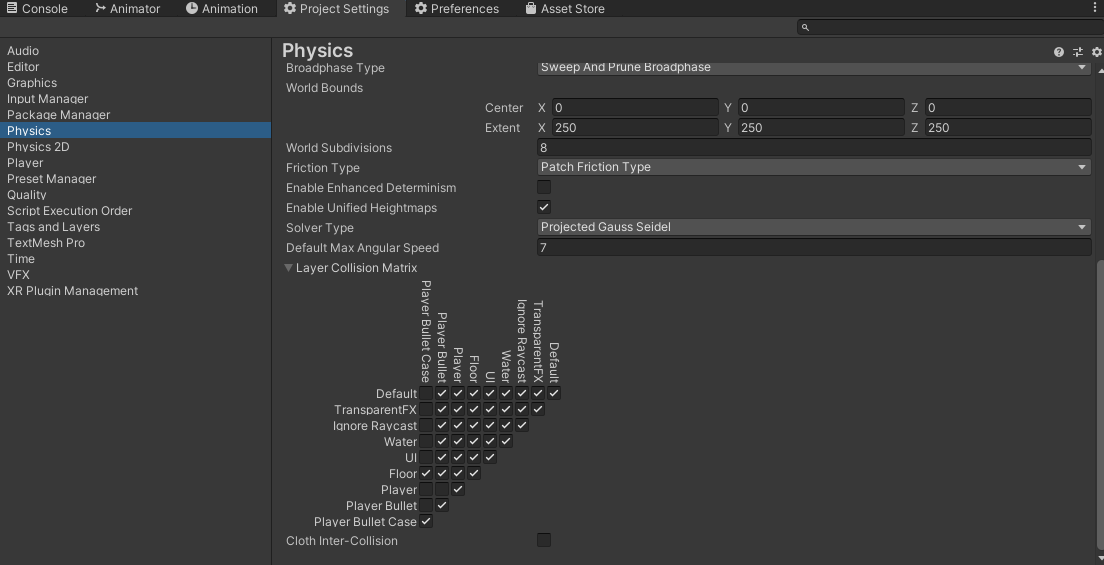
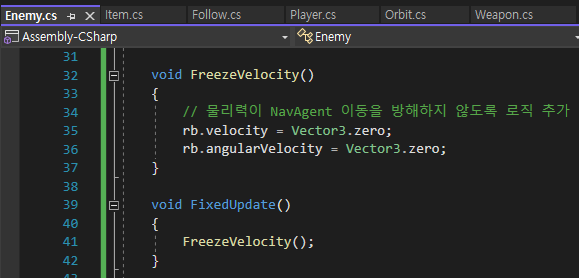
- 골드메탈 - QuarterView 3D Action BE5
- 10화
- 플레이어 피격
- OnTriggerEnter에서 EnemyBullet 태그 적용
- Bullet 스크립트의 데미지 로직 사용
- OnDamage() 코루틴을 이용해 피격(Material을 이용한 색 변환) 및 무적 구현
- 몬스터 움직임 보완
- 몬스터 공격
- FixedUpdate() -> Targeting()
- 변수 - 구체 반지름, ray 거리 생성
- 기본 Ray를 사용하면 가늘어서 판정하기 어려우므로, 수류탄에서 사용한 SphereCastAll() 사용
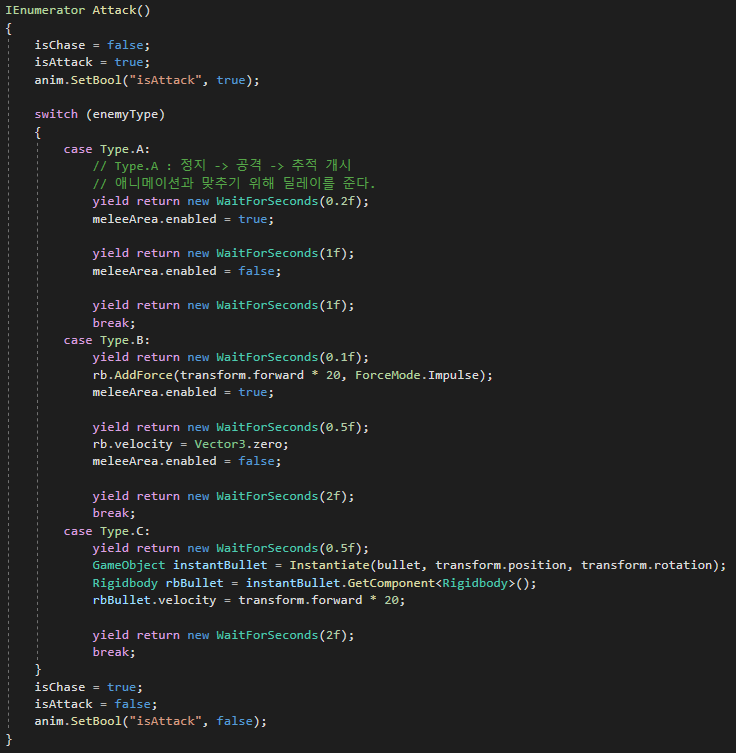
- IEnumerator Attack()
- 공격 타입대로 구현
- FixedUpdate() -> Targeting()
- 일반형 몬스터
- 돌격형 몬스터
- 원거리형 몬스터
- 미사일 프리팹, 이펙트, 생성, 삭제 로직 구현
- 플레이어 피격
- 11화
- 보스 기본 세팅
- 애니메이션 구현
- 프리팹, 컴포넌트 생성
- 미사일 오브젝트 2개 추가
- 근접 공격(땅 찍기) 오브젝트와 콜라이더 컴포넌트
- 투사체 추가
- 미사일
- 투사체가 회전하면서 파티클이 망가지지 않도록 파티클 컴포넌트에서 Simulation Space를 월드 좌표로 변경
- 유도 미사일이므로 Nav 컴포넌트 추가
- Bullet 스크립트를 상속 받는 BossMissaile 스크립트 추가
- 바위
- 구르기 때문에 Mass(무게)와 Angular Drag(회전 저항)을 설정
- Bullet 스크립트를 상속 받는 BossRock 스크립트 추가
- 상속된 스크립트에서 Floor에 닿으면 3초 뒤 삭제 되는 구문에서 isRock bool 조건 추가
- 미사일
- 보스 기본 세팅
- 보스 로직 준비
- Enemy 스크립트 상속하며 수정한다.
- 플레이어 이동 예측 로직
- 상속을 할 때 주의점 : Awake() 함수는 자식 스크립트만 단독 실행!!
- Enemy 스크립트 상속하며 수정한다.
- 12화
- UI 배치하기
- 캔버스 세팅
- 쿠키런 무료 폰트
- 메뉴 판넬
- 게임 판넬
- 스코어 그룹, 스테이터스 그룹, 스테이지 그룹, 적 그룹
- 장비 UI
- 보스 체력 UI
- UI 배치하기
- 13화
- 상점 구현
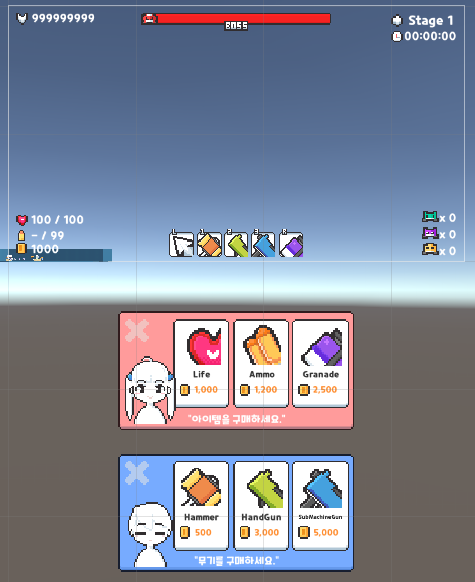
- 14화
- UI와 데이터 로직 연결
- 움직이는 메인 화면 카메라 로직
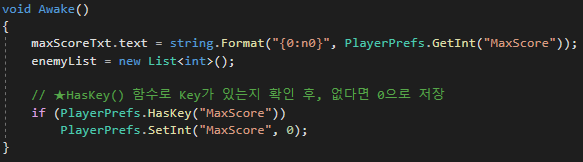
- 메인 화면 최고 기록
- 유니티에서 자동으로 저장해주는 인자값과 함수
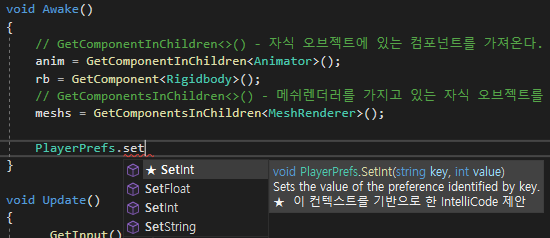
- ','을 자동으로 넣어주며 저장된 스코어를 받아오는 것
- UI와 데이터 로직 연결
- 15화
- 스테이지 관리
- 스타트존을 만들고 로직 연결
- 몬스터 생성
- 몬스터 코인 드랍
- 첫 실행할 때는 PlayerPrefs의 Key 세팅이 필요
- 사운드 연결
- 빌드
- 스테이지 관리
- 10화
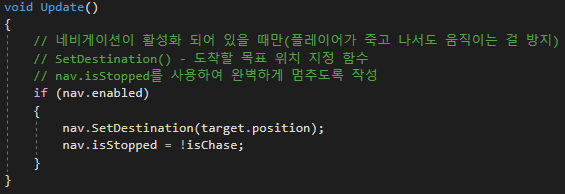

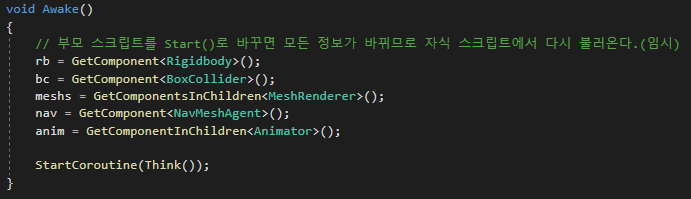

- 베르의 게임 채널 네트워크 공부
- 포톤네트워크 기본
- 에셋 Fun2 임포트 및 ID인증
- 프리팹에 포톤 스크립트 추가
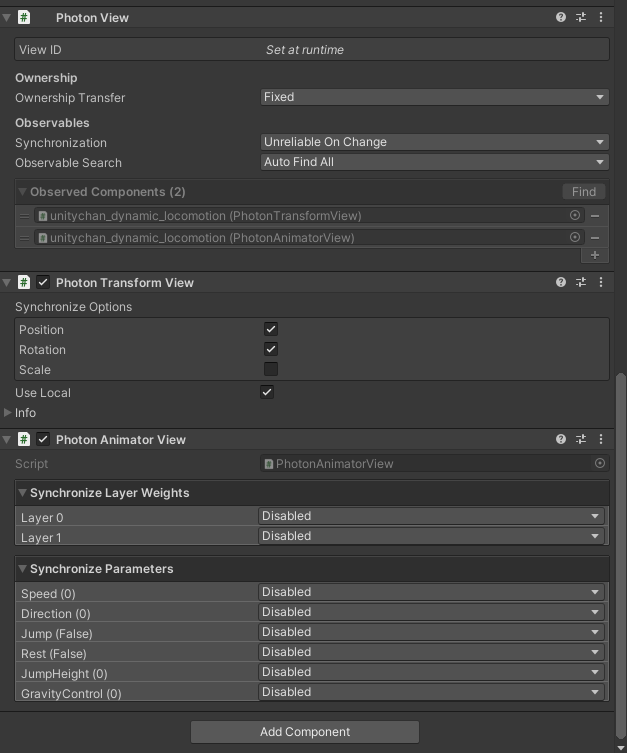
- 커넥션을 위한 'MatchMaker' 스크립트 생성
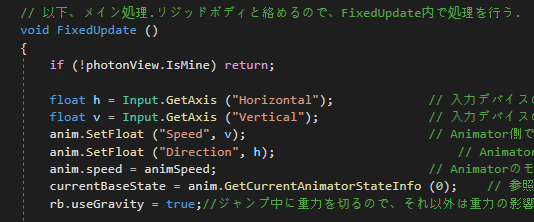
- 이후 앱 id로
- CharacterController 컴포넌트 클래스
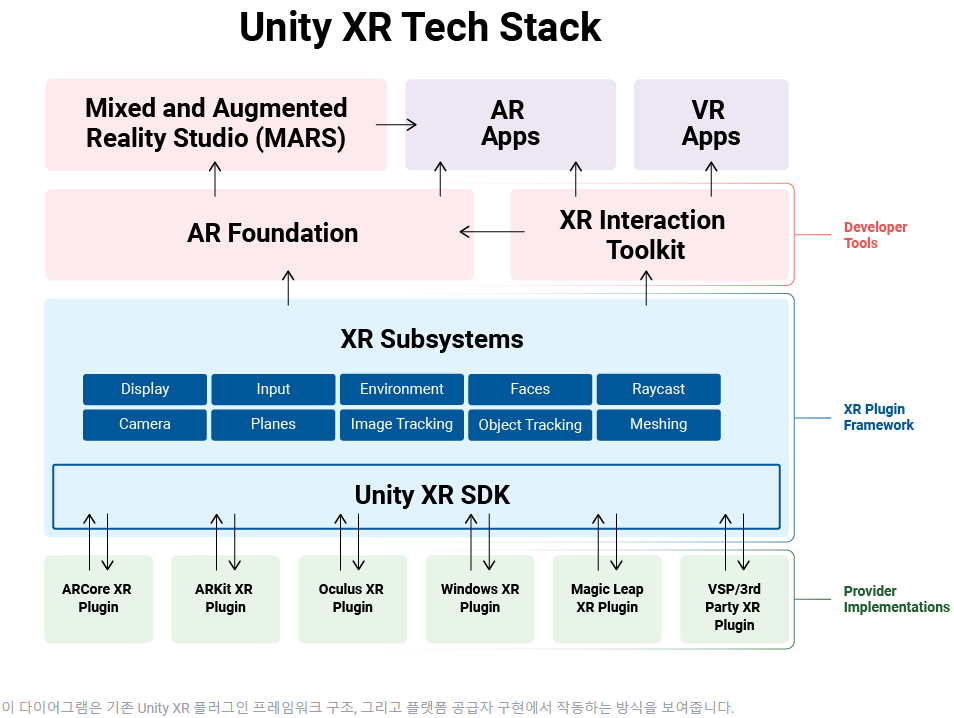
- 유니티 매뉴얼 Unity-XR
- Photon과 FireBase를 이용한 서버 구축
- PakegeManager Import
- Build Setting - Android
- PUN Wizard - Setup Project - Photon App ID
- FireBase Create Project - 앱 추가 순서 1. 패키지 매니저 SDK 2. 패키지 네임 추가 3. JSON 파일 프로젝트 폴더에 보관
- 계정 등록 설정
- 디지털 지문 등록
-
VR 예제 연습(UnityTest_VR)
- Basic Setting
- Project Setting
- Other Setting : 오류 방지
- XR Setting
- Other Setting : 오류 방지
- ※ GVR SDK Pakage Setup
- Project Setting
- Basic Setting
-
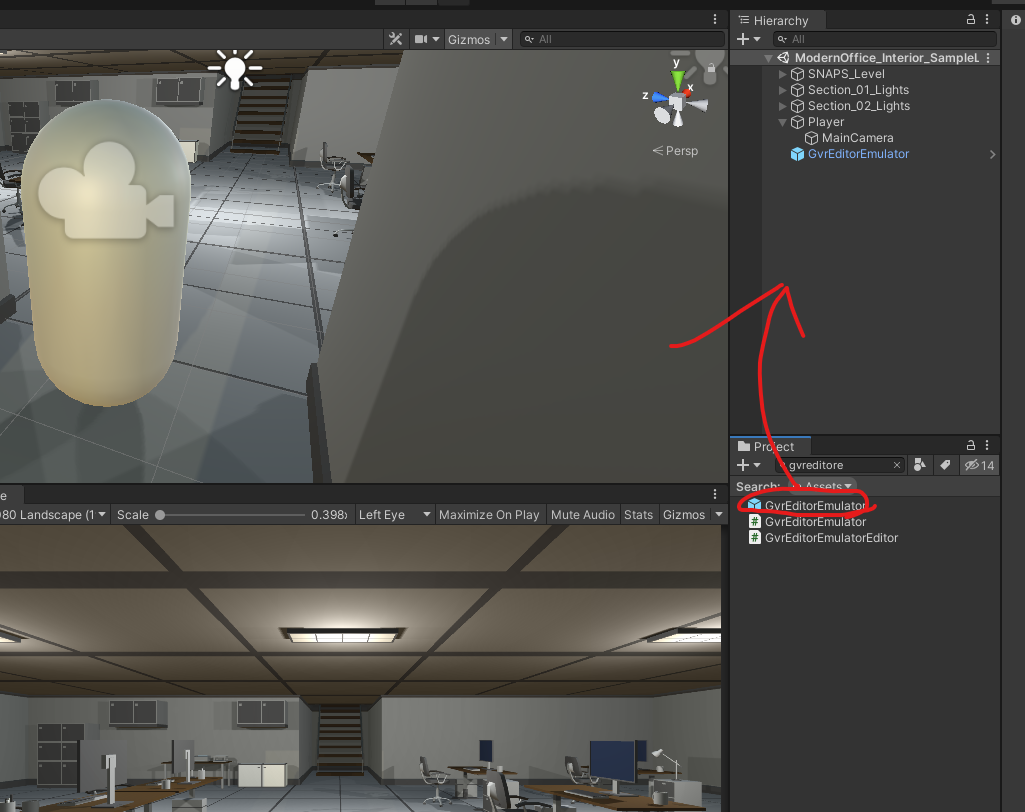
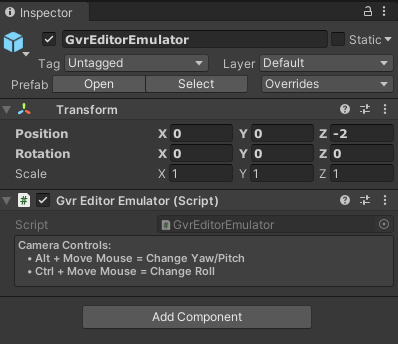
GvrEditorEmulator Prefab -> 기본 적인 무빙 가능
-
GvrReticlePointer Prefab-> 커서, 레이저
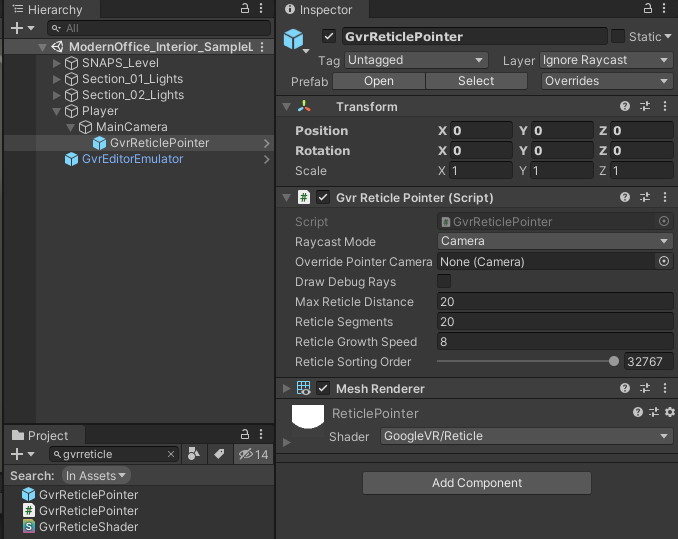
- 레이어 설정은 자신을 감지하면 안되므로 'Ignore Raycast'로 설정되어 있다.
-
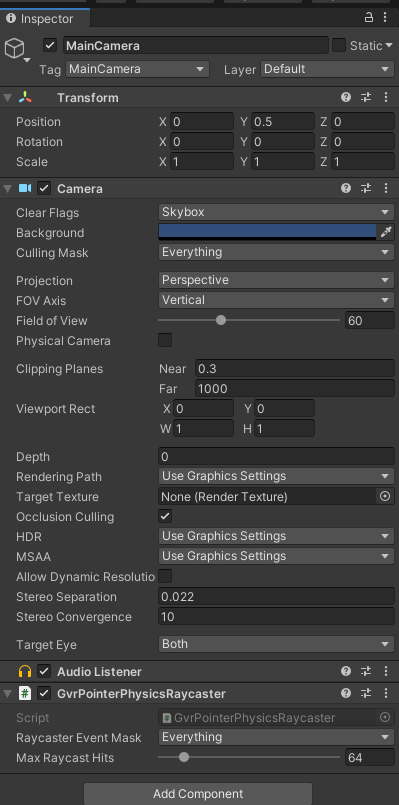
GvrPointerPhysicsRaycaster Script -> 레이캐스트 정보
-
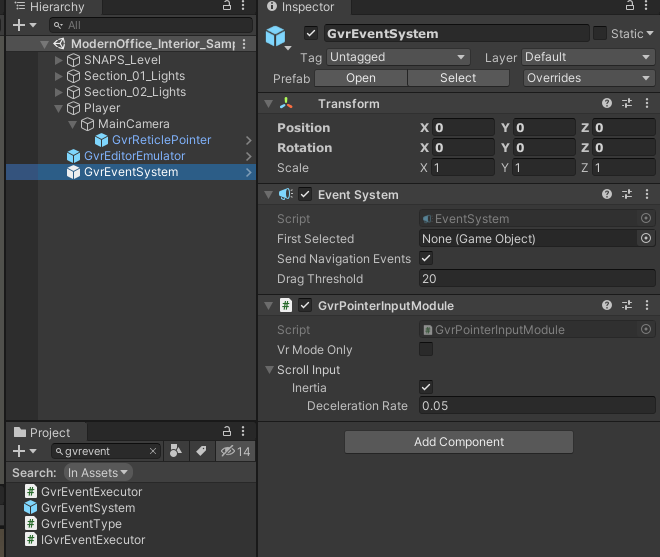
GvrEventSystem Prefab -> 이벤트 발생 시 처리
-
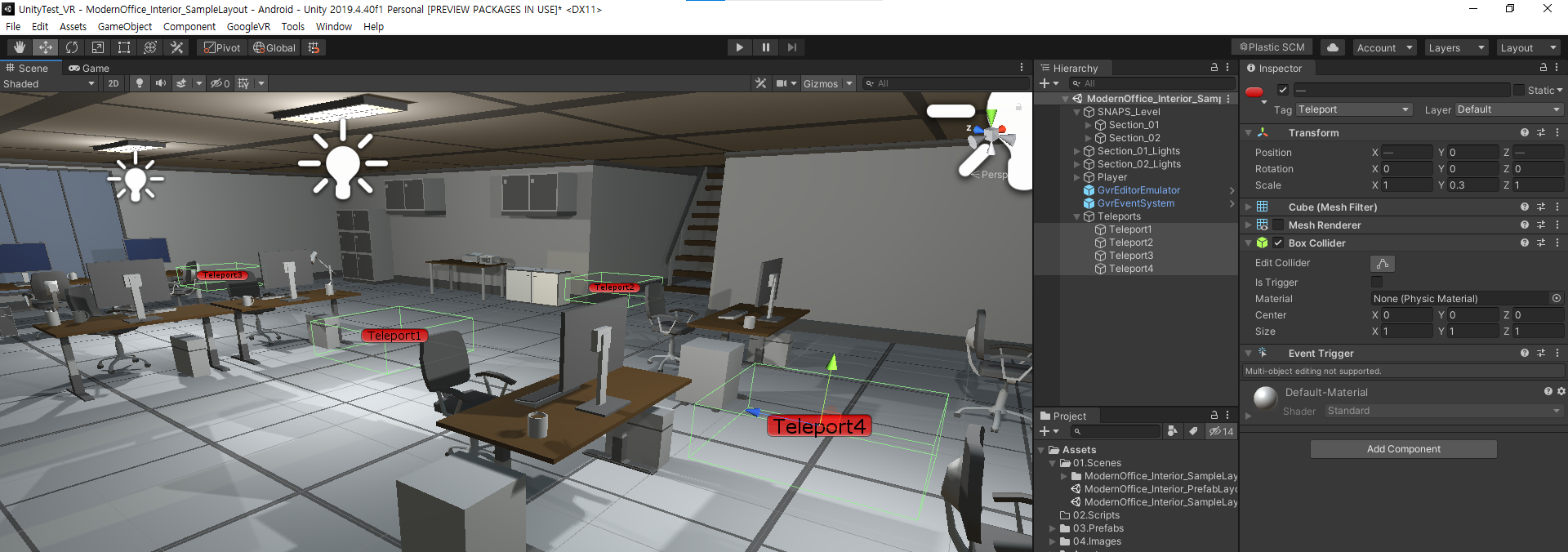
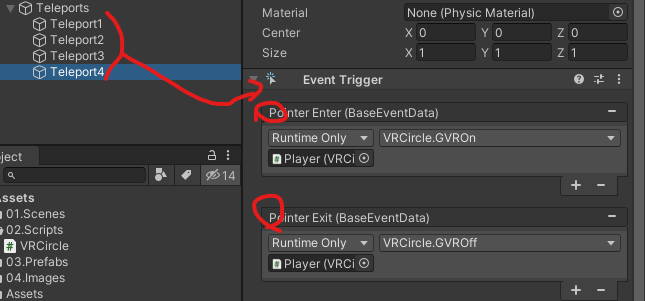
텔레포트(테스트)의 컴포넌트에 Event Trigger 추가 시 GvrEventSystem가 작용
-
보통의 VR은 보는 쪽으로 이동한다.
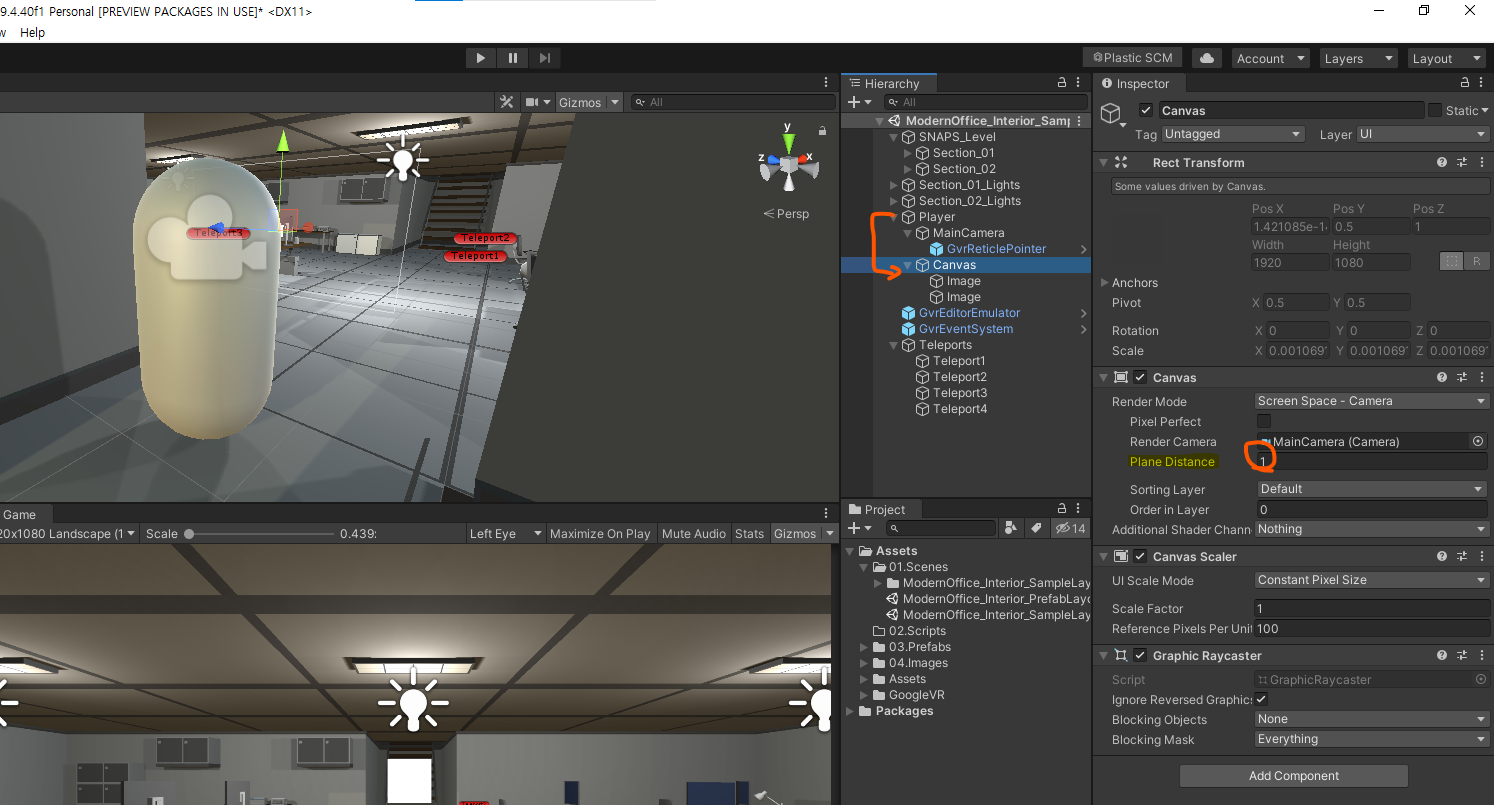
- UI도 플레이어에게 상속시키고 거리를 줄여준다.
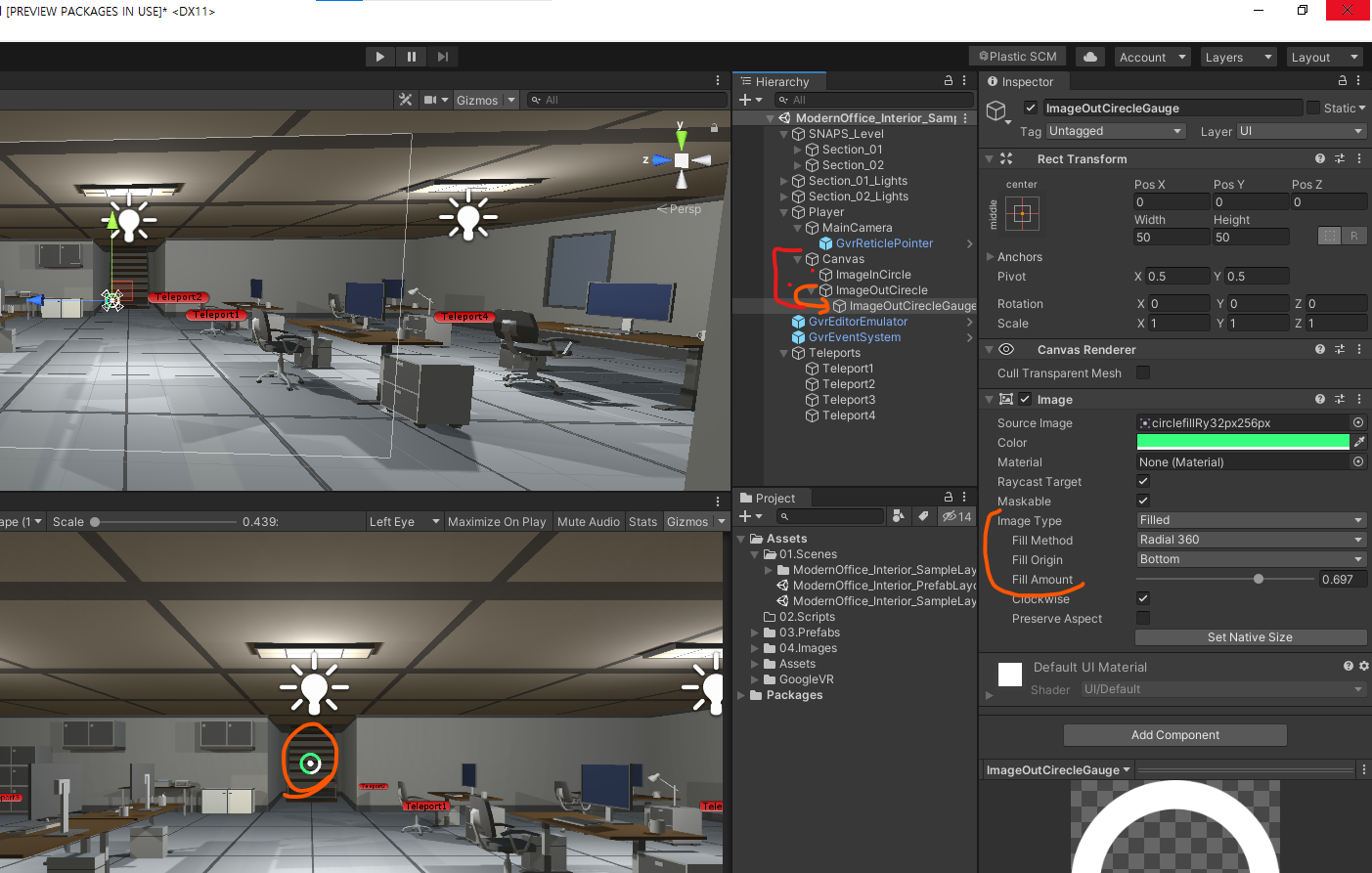
- 트래킹 포인트 만들기
- 포인터 동작
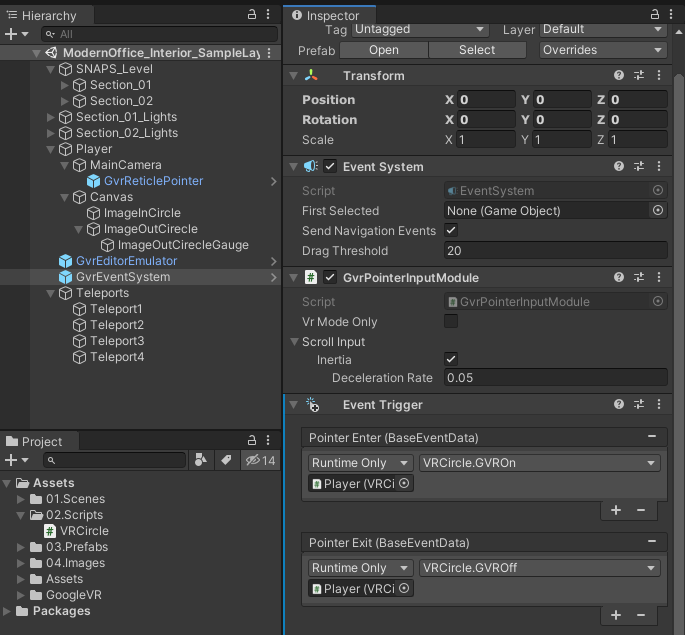
- 타겟에게도 이벤트 트리거를 걸어야 한다.
- UI도 플레이어에게 상속시키고 거리를 줄여준다.
-
캔버스에서 그래픽 레이캐스터를 없애야 한다.
-
구글 클라우드 : 음성 인식 기술
-
Speech_Recognition_using_Google_Cloud_VRARMobileDesktop_Pro.unitypackage
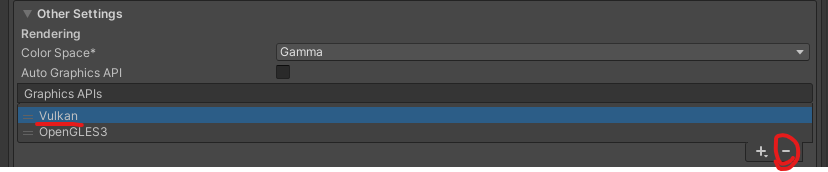
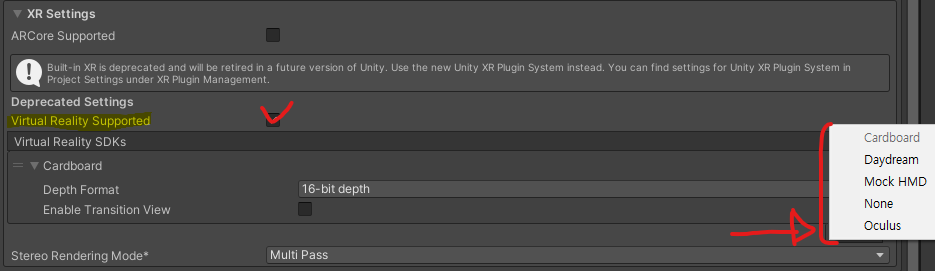
- Unity (URP; Universal Render Pipeline) 사용 권장
절대강좌 유니티 책 공부
- p121 유니티의 주요 이벤트 함수
- p123 이벤트 함수의 호출 순서
- p124 키보드 입력값 받아들이기
- p124 InputManager
- p125 GetAxis()
- p130 GetAxisRaw()
- p130 캐릭터의 이동
- p132 Vector3 구조체
- p133 정규화 벡터
- p135 컴포넌트 캐시 처리
- p147 벡터의 덧셈 연산
- p150 벡터의 크기와 정규화
- p150 Rotate
- p153 가상 카메라 이동
- p154 애니메이션
- p157 애니메이션 클립
- p159 애니메이션 적용
- p166 애니메이션 블렌딩
- p169 무기 장착
- p172 실시간 그림자
- p175 Cast Shadows 속성의 Two Sided 옵션에 대해
- p180 LOD(Level Of Detail)
- p184 Follow Camera
- p189 Vector3.Lerp, Vector3.Slerp
- p192 Vector3.SmoothDamp
- p195 Target Offset
- 물리 엔진
- p202 RigidBody 컴포넌트
- p206 물리 엔진 속성 설정 - Physics Manager
- p208 Collider 컴포넌트
- p212 충돌 감지 조건
- p215 충돌 이벤트
- p216 Tag 활용
- p219 OnCollisionEnter 콜백 함수
- p221 CompareTag 함수
- p222 총알 발사 로직
- p225 기즈모의 활용
- p231 총알 발사 궤적 효과 만들기 - Trail Renderer
- p239 파티클 활용하기
- p243 충돌 지점과 법선 벡터
- p245 쿼터니언
- p247 GetContact, GetContacts함수의 주의사항
- p252 Scale Factor
- p261 텍스처 변경하기 - Mesh Renderer
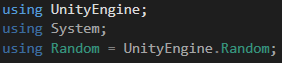
- p264 UnityEngine.Random과 System.Random의 혼란
- p273 오디오
- p292 코루틴 함수
- p303 코루틴의 응용 - 임계치
- p296 블링크 효과
- p299 텍스처 오프셋 변경
- p307 유한 상태 머신(FSM; Finite State Machine)
- p318 Animator 컴포넌트
- p332 NavMeshAgent 컴포넌트
- p336 Find ~ 계열의 함수 주의사항
- p367 Resources 폴더
- p380 특정 레이어 간의 충돌 금지
- p395 대리자 이벤트 구동
- 함수를 변수로 사용
- p401 이벤트 연결과 해제
- p419 Canvas 컴포넌트
- p458 스크립트에서 버튼 이벤트 처리하기
- p460 람다식
- p463 TextMesh Pro
- p467 TextMesh Pro의 한글 처리
- p533 TMPro using 선언
- p474 생명 게이지 구현
- p503 싱글톤 디자인 패턴
- p507 오브젝트 풀링 디자인 패턴
- p528 스코어 UI 구현
- p537 playerPrefs를 활용한 스코어 저장
- p539 playerPrefs의 보안성의 주의 => API 등 활용으로 앱 내 파일 수치와 검사해서 보안 강화 가능
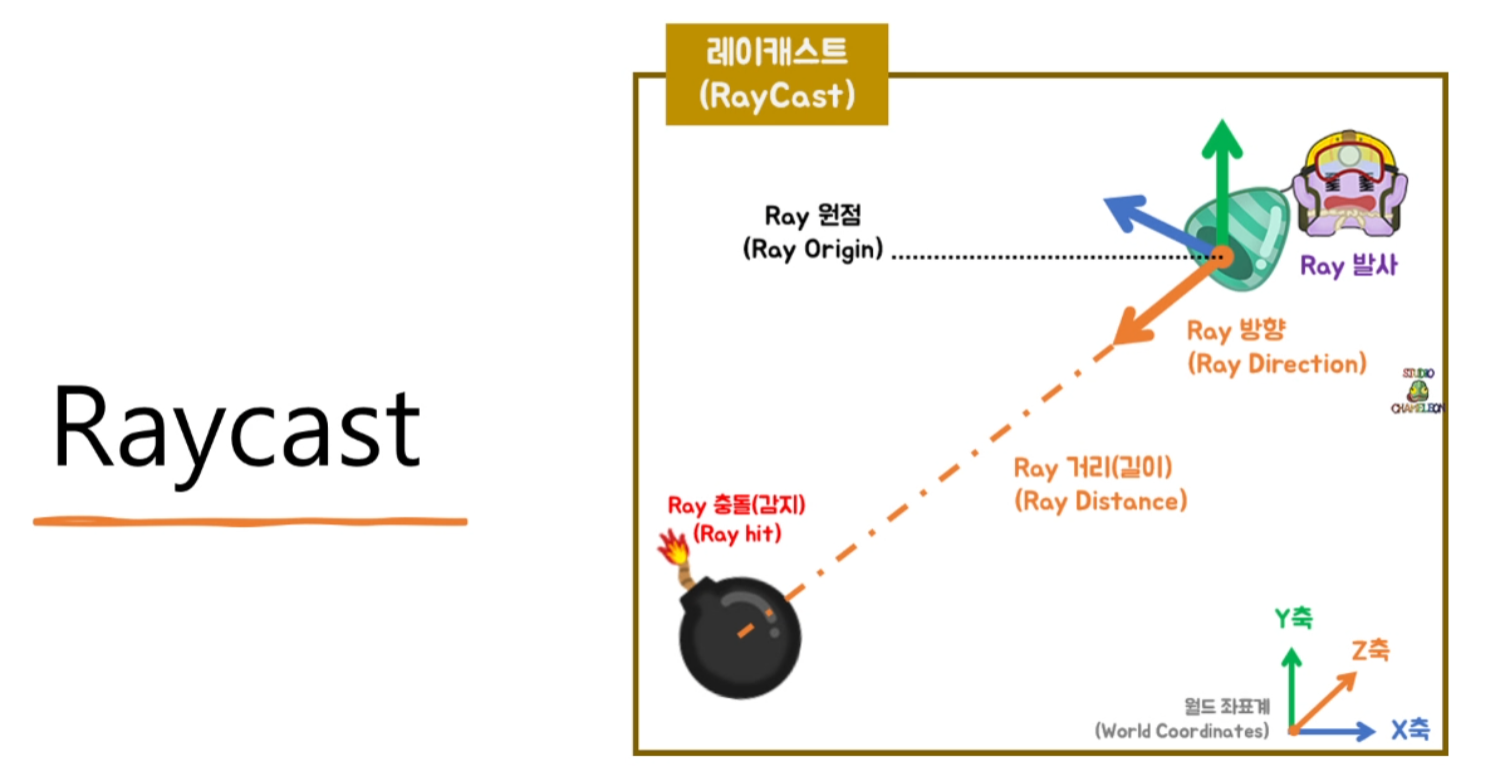
- p541 레이캐스트
- p541 DrawRay
- p543 Raycast Hit
- p552 동적 장애물, NavMeshObstacle 컴포넌트
- p556 Off Mesh Link Generation
- p568 전역 조명과 조명 모드
- p569 Mixed 모드
- p570 Baked 모드
- p570 라이트매핑
- Generate Lightmap UVs 옵션(항상 체크)
- p578 Baked 라이트매핑
- p584 Area Light(에셋 : Magic Light Probes: Promo)
- p585 라이트 프로브
- p604 오클루전 컬링(최적화 작업, 특히 좁은 시야, 1인칭에 필수적)
- p605 컬링 방식
- p605 프러스텀 컬링
- p608 오클루전 컬링 실습
- p605 컬링 방식
- p664 URP; Universal Render Pipeline
- XR Interaction toolkit
- 초기 세팅
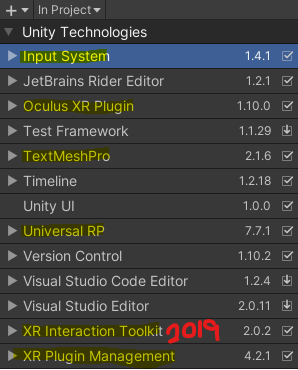
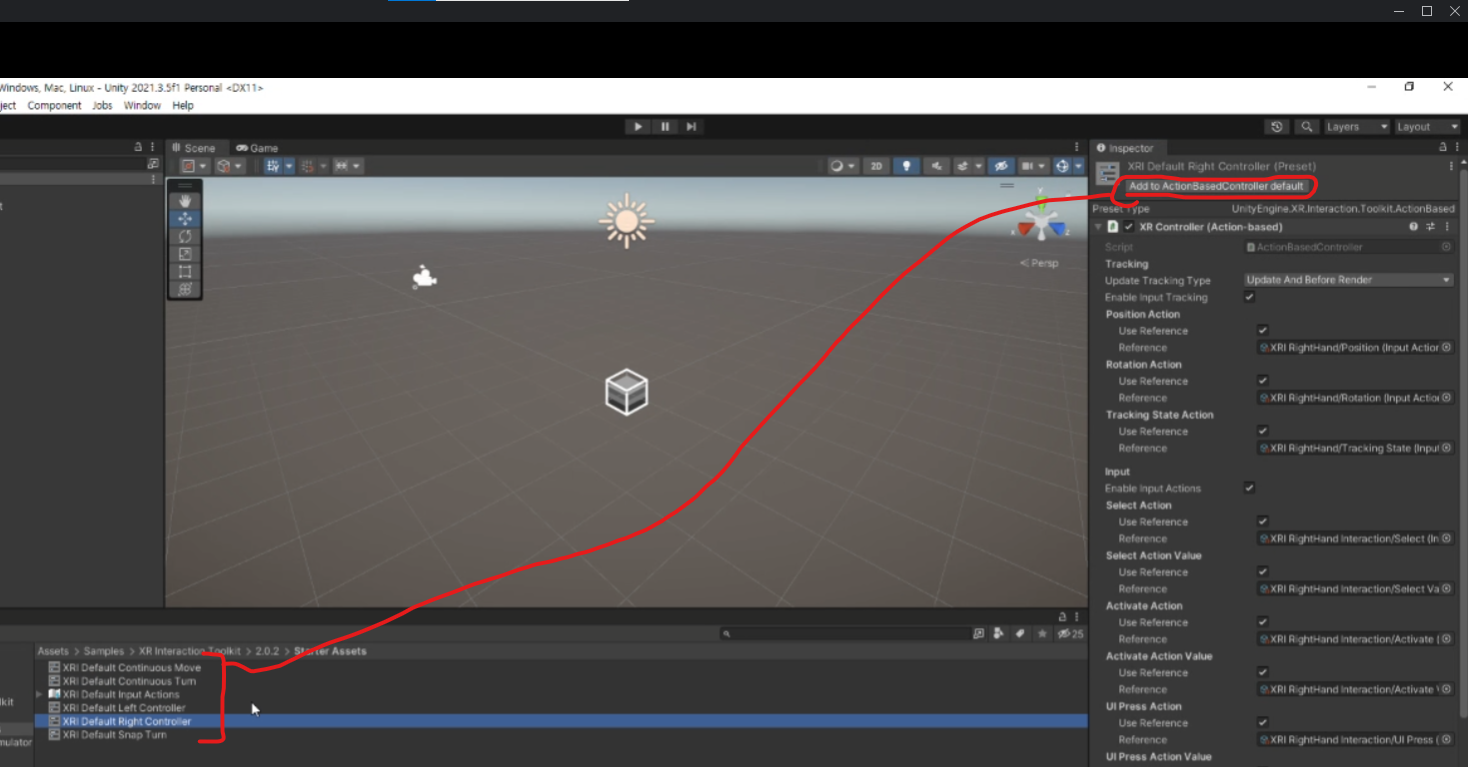
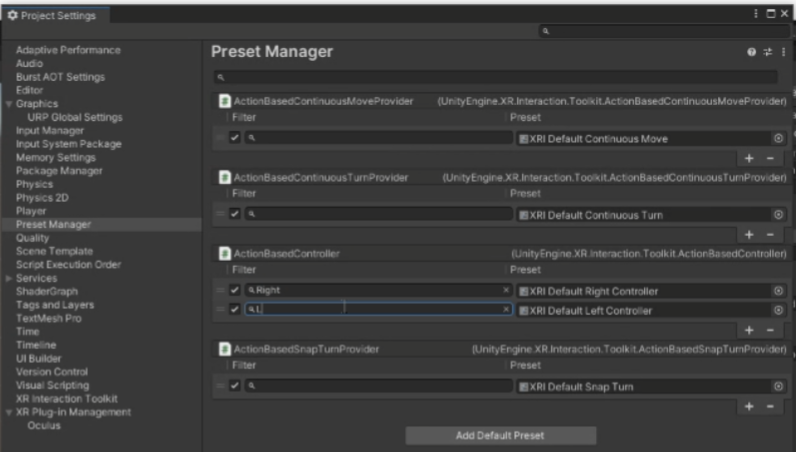
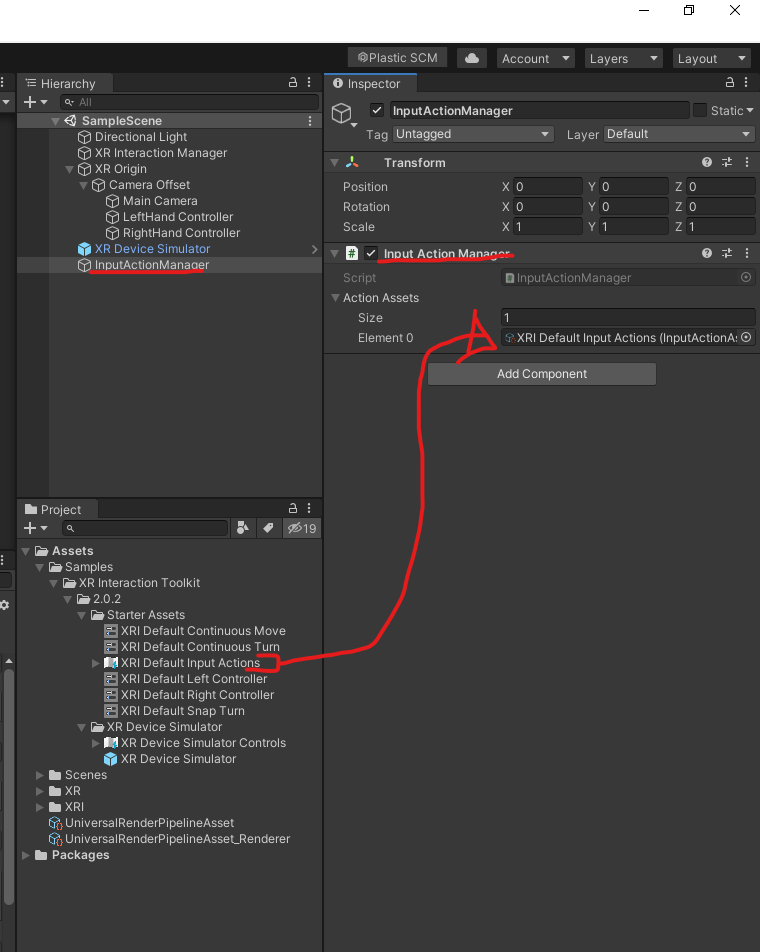
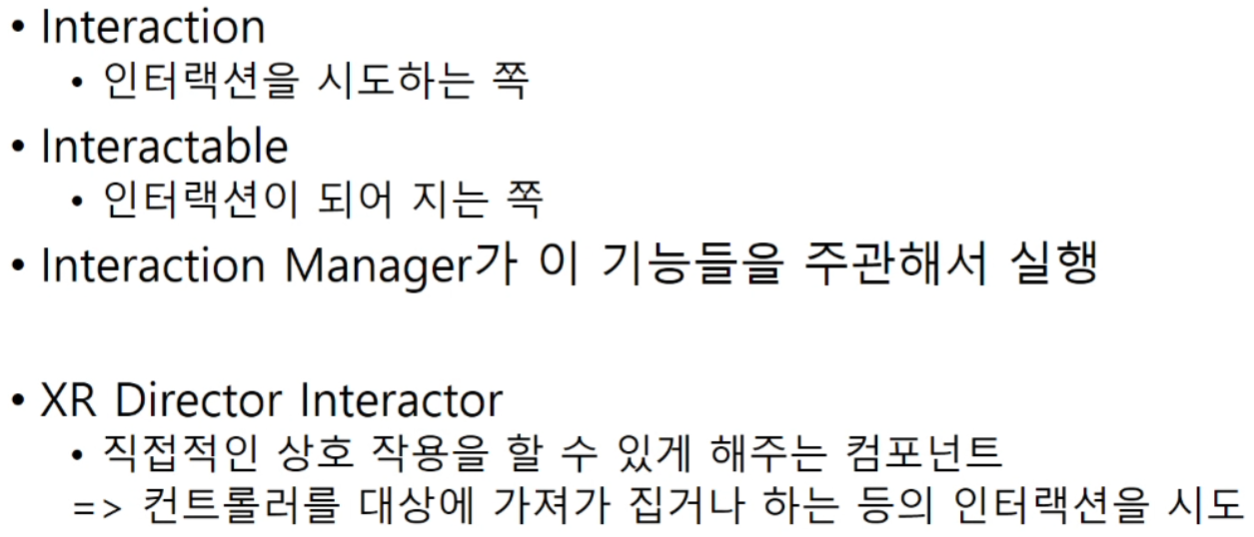
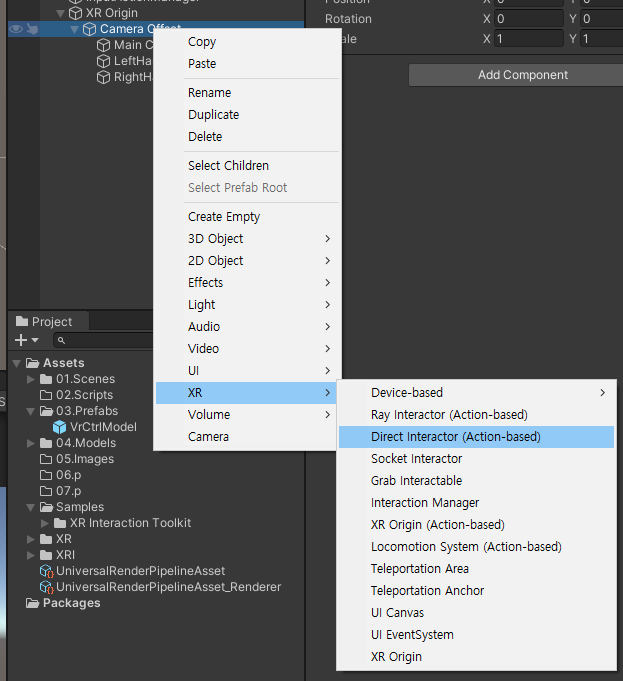
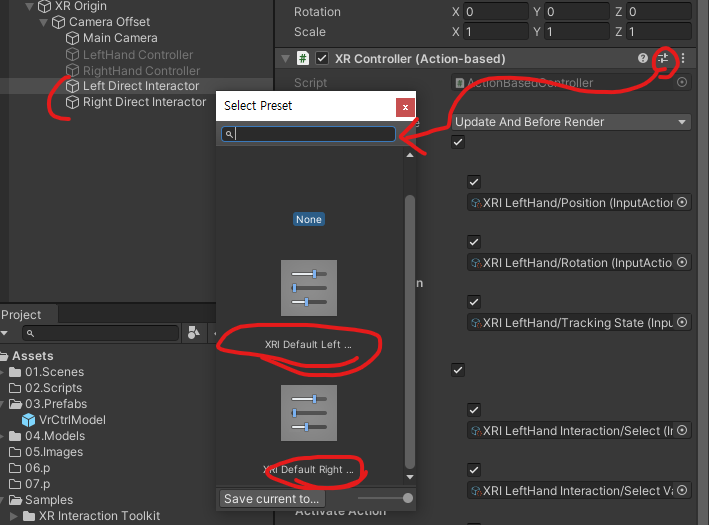
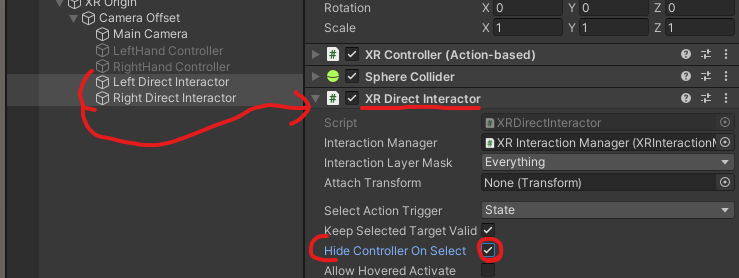
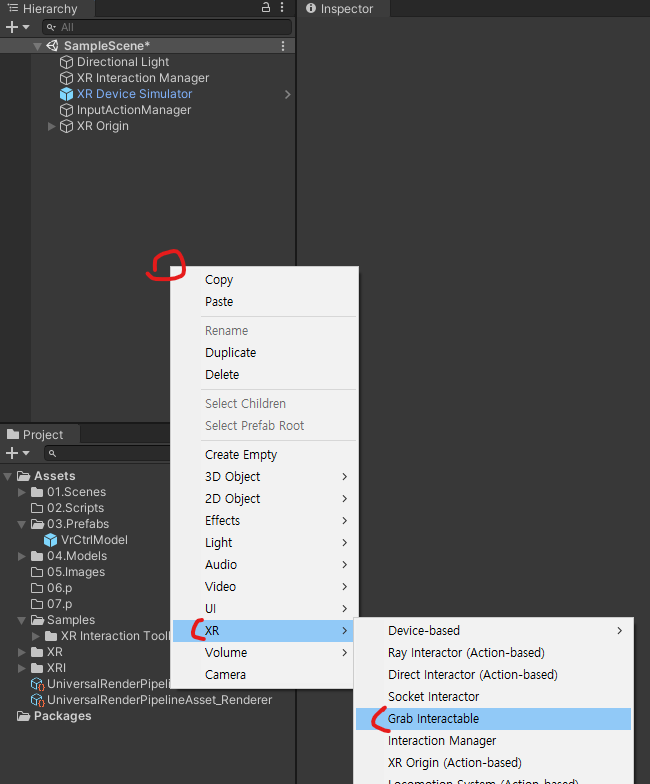
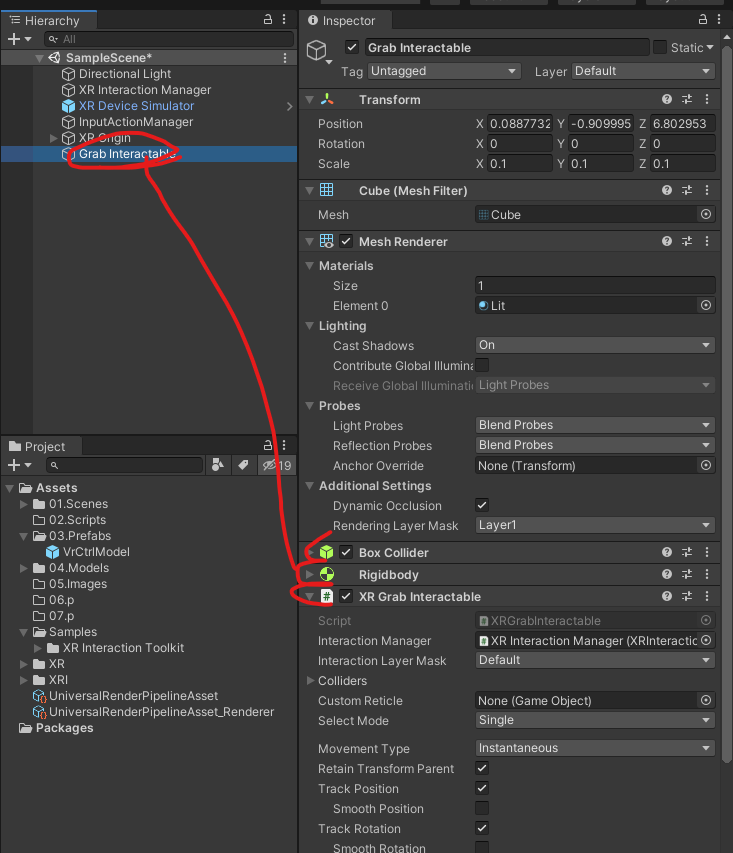
- 물건 잡기
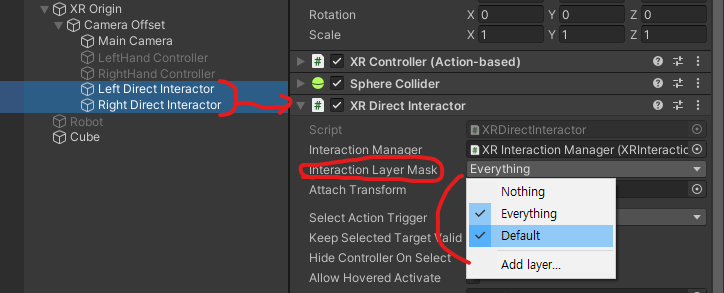
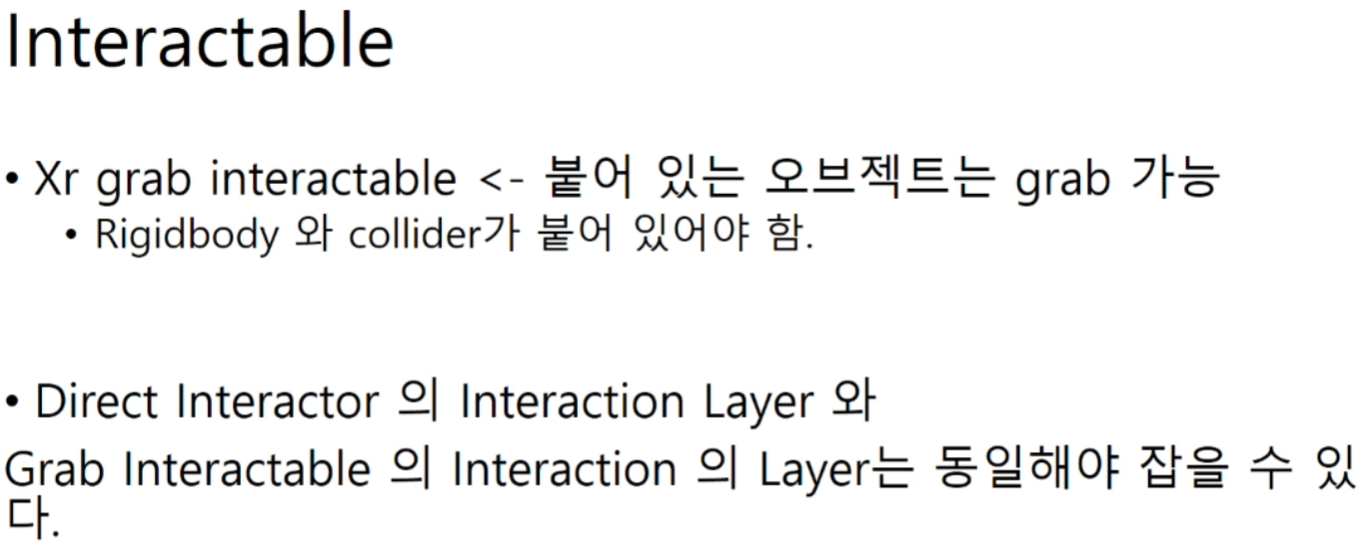
- 콘트롤러에서 스냅할 레이어 마스크 설정
- 스냅 가능한 오브젝트엔 스크립트, 강체, 콜라이더가 필수
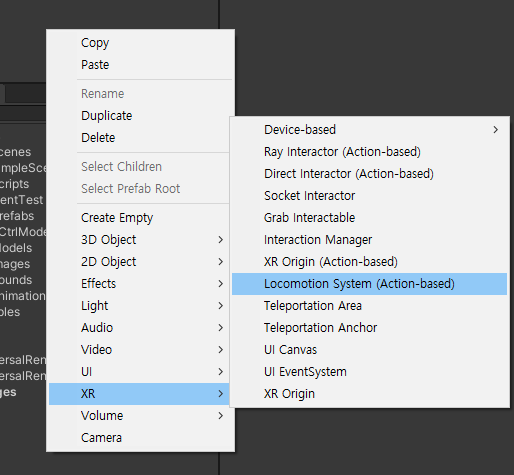
- Move
- 이동을 관장하는 오브젝트(씬 어디에든 배치 가능)
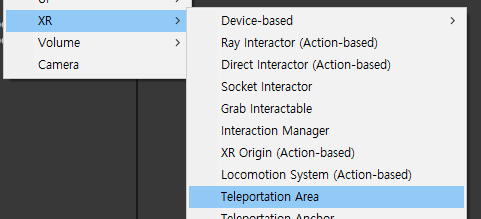
- 에어리어
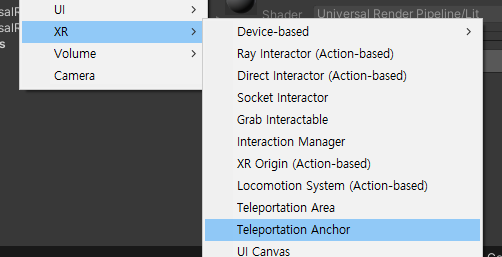
- 앵커
- 이동을 관장하는 오브젝트(씬 어디에든 배치 가능)
- XR-UI
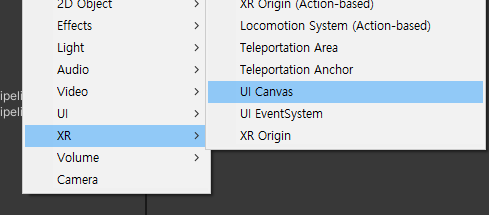
- 버튼은 일반 UI에서
- Socket Interactor
- 초기 세팅
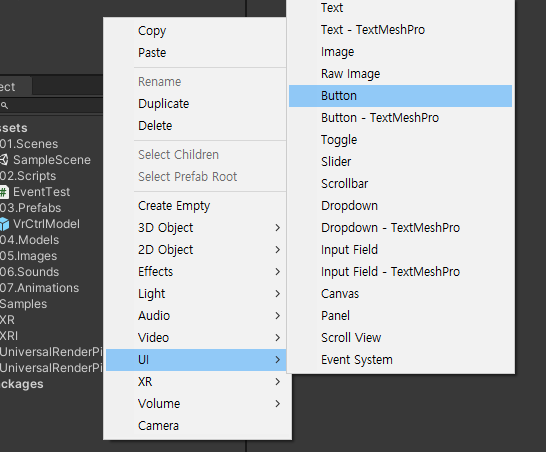
- VR 슈팅게임 제작
- 레이어 설정
- Physics 세팅
- 환경 세팅
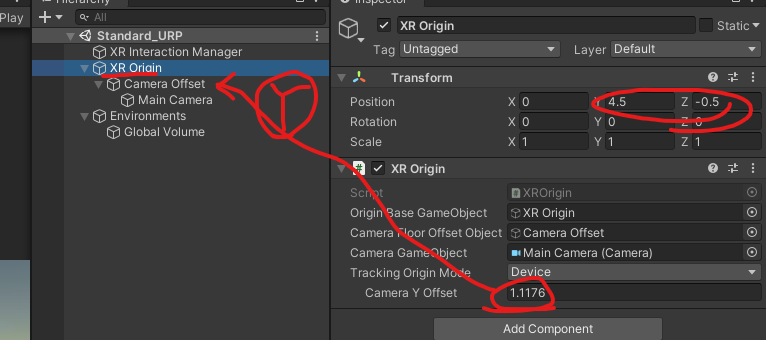
- 카메라 위치 동기화
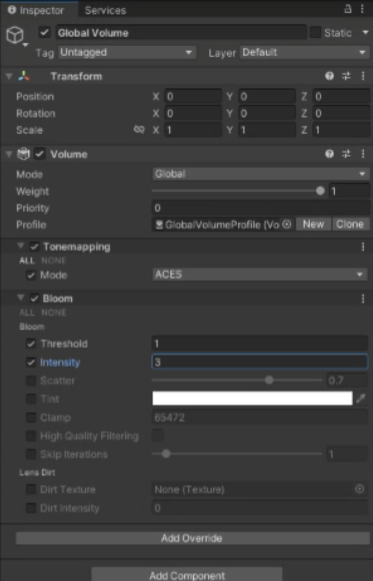
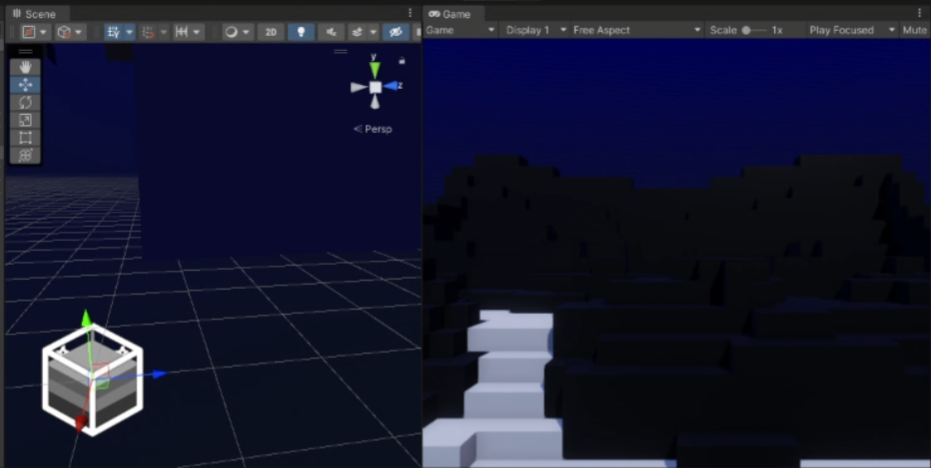
- 전체적인 분위기 조절(개인 설정)
- 카메라 위치 동기화
- 레이어 설정
- ★유니티 이벤트 시스템
- 스크립팅 분리, 리팩토링, 옵저버 디자인 패턴
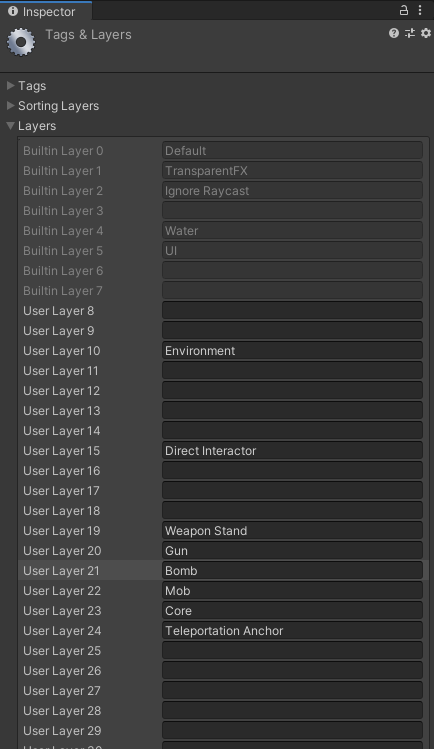
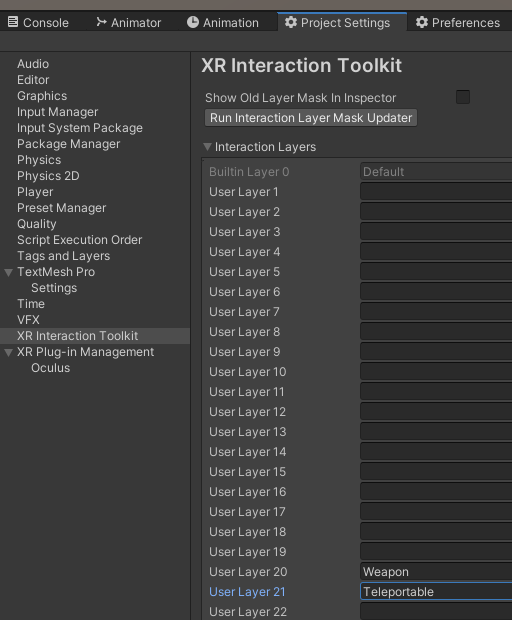
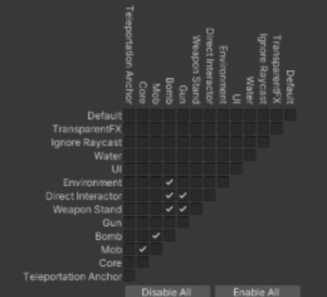
- VR 슈팅게임 제작
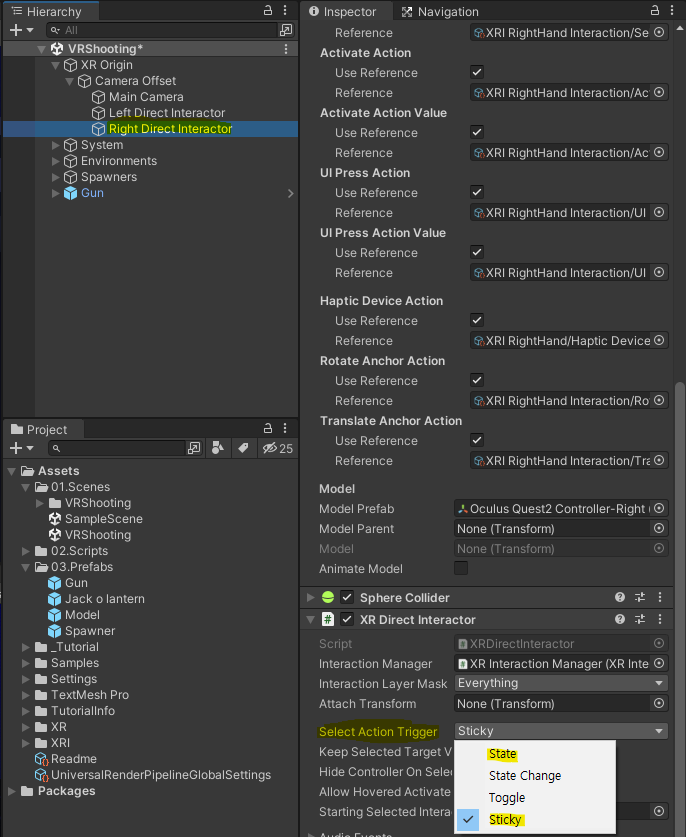
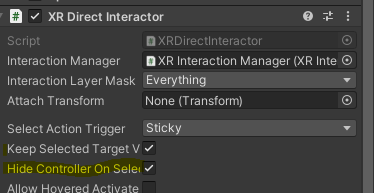
- 잡기 방식 변경(누르고 있을 때만(State)/유지(Sticky)
- 선택했을 때 컨트롤러는 숨김
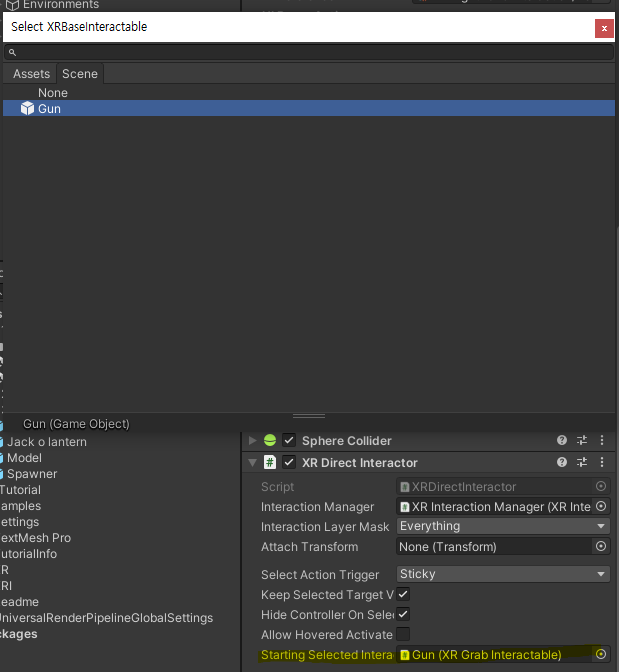
- 시작할 때 들고 있기
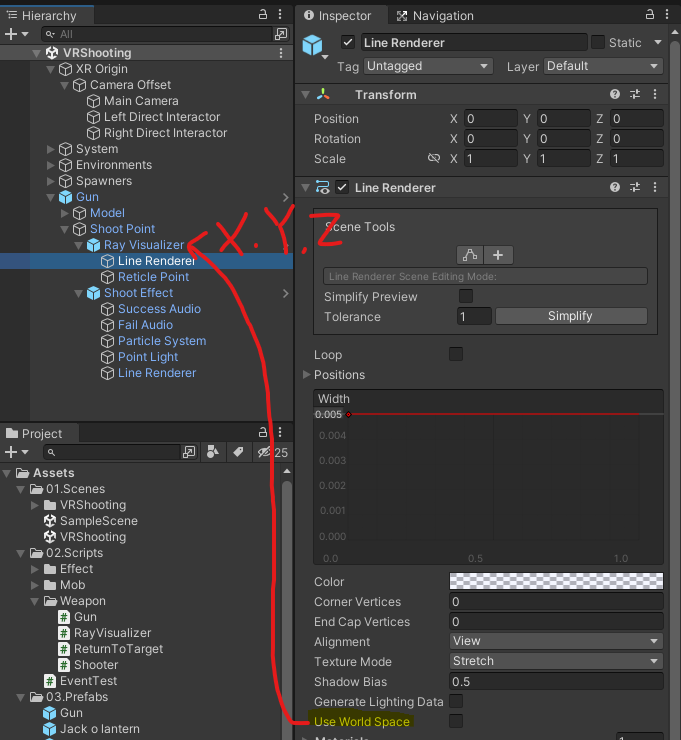
- 특정 오브젝트를 위한 광선 제작 하기
- 라인 렌더러 컴포넌트 좌표계를 부모에게 상속 받는 법(체크 해제)
- 라인 렌더러 컴포넌트 좌표계를 부모에게 상속 받는 법(체크 해제)
- 잡기 방식 변경(누르고 있을 때만(State)/유지(Sticky)
- 절대강좌 유니티
- p112 ch04.주인공 캐릭터 제작
- p113
- 3D 모델을 하이러키 뷰로 가져오고 난 후엔 항상 포지션 값 리셋해주는 습관
- 유니티 엔진의 개발 방식
- 컴포넌트 기반 개발 방식(CBD; Component Based Development)
- 데이터 기반의 개발 방식(DOTS; Data Oriented Technology Stack)
- p114
- Transform 컴포넌트는 유일하게 삭제할 수 없다.
- p
- p
- p113
- p112 ch04.주인공 캐릭터 제작
오늘 할 일(프로젝트)
- 조원들과 진행 상황 공유
- 발표 후 컨설팅 받기
- 타임라인 체크 후 수정(구체적으로) + 역할 분담
- 이번 주(프로젝트 內)
- 외부 디렉토리 접근 -> UI와 연결
- 퀴즈 패널 로직
- 자동 채보 로직 기반 커스텀 레벨 디자인
- 메인/인게임 컨트롤러 변경
- 게임 중 일시 정지 UI와 동작(패널과 시간 정지)
- 게임 종료 시 결과 UI(이번 주는 모형 구현 후 간단하게 버튼 전환만) + 박수갈채, 안내 SFX
- 이번 주(프로젝트 外)
- 신체 동작 정의(동작별 운동 효과)
- 설문지 제작
- 다음 주
- 동작 별 칼로리 소모량 로직
- 점수 디자인
- 3차 UI(Result + Detail)
- UML 다이어그램 작성
- 이번 주(프로젝트 內)
개인 공부
-
최적화 기법(디자인 패턴)
- 팩토리 메서드 패턴
- 전략 패턴
- 오브젝트 풀링
- 옵저버 패턴
- 유니티 이벤트 함수
-
오전
- 오일러각(transform.eulerangles)을 사용하여 오브젝트 transform rotation값을 읽거나 수정할때 주의할점
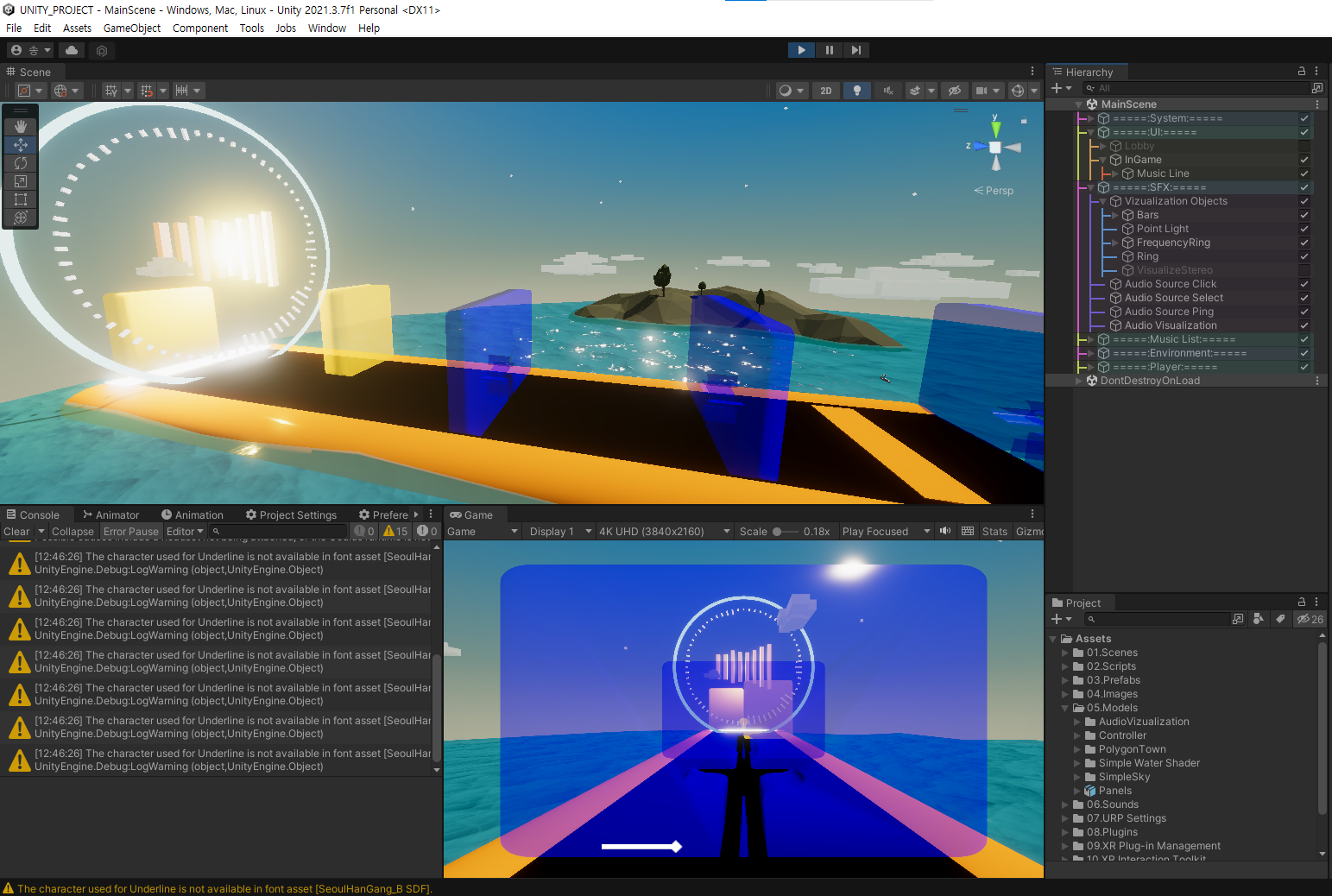
- Vizualization Objects - FrequencyRing(AudioFrequencyRing.sc) : 생성한 프리팹 위치 수정
- Vizualization Objects - Ring : 생성될 때 멈추던 에러
-
오후
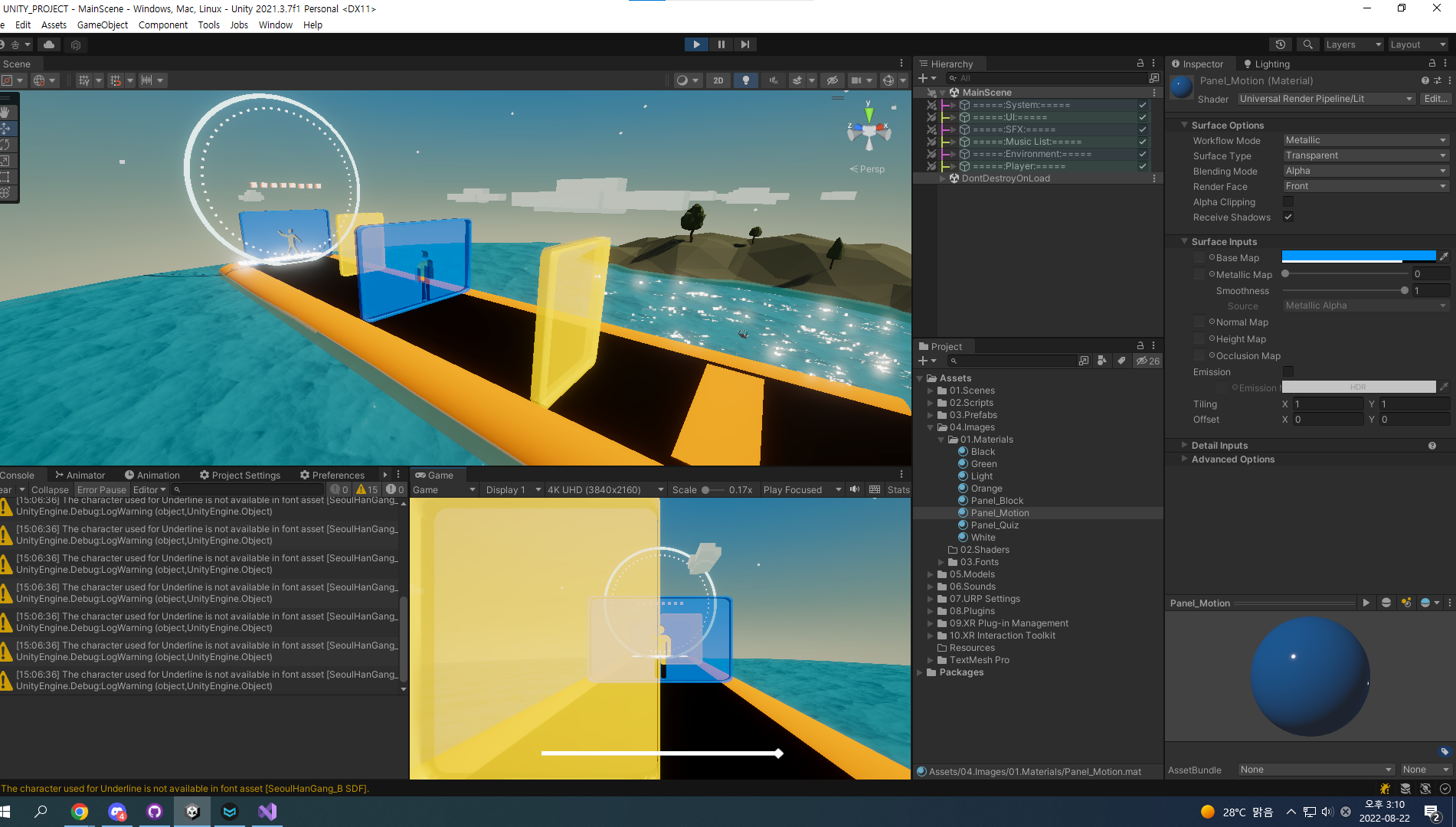
- 모션 모델링 적용
- 지난 주 개발 내용, 이번 주 내용 조원과 진행상황 공유
- 외부 디렉토리 연결(NAudio, WWW Class)
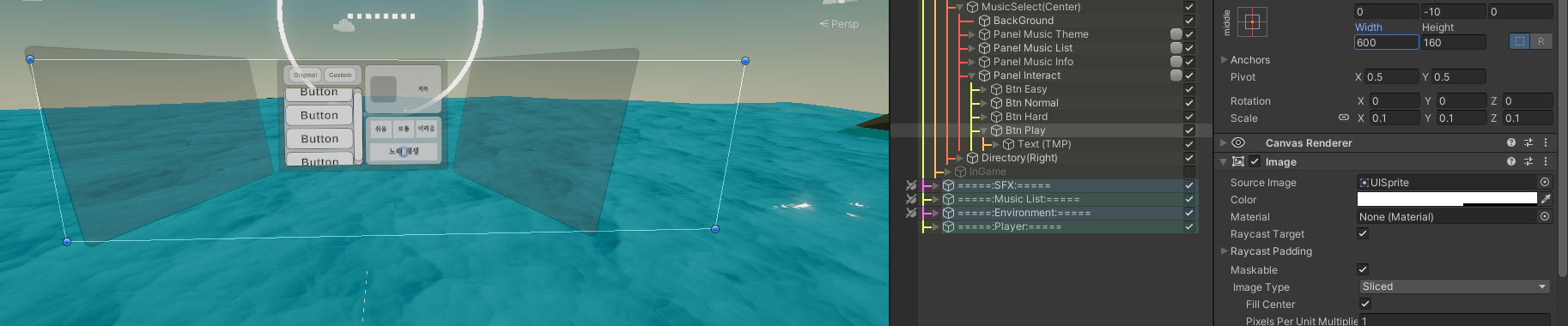
- Unity UGUI 스크롤뷰(ScrollView) 사용법 간단 정리
- error : 버튼 크기
- 취업 컨설팅(1h)
- 학력 : 최신순
- 경력 : 관련이 적더라도 적기
- 대외활동 : 맡았던 직무 자세히(기간이 길수록 ++)
- 어학 : 관련이 적더라도 적기
- 자기소개서 트렌드
- 소제목/두괄식 작성
- 글자 수는 줄어들고 있음.(틀 마다 500~600자 정도)
- 오탈자는 타인에게 검수 받기
- 문장은 간결하게
- 수동태/과거시제 사용 주의
- 문어체 사용 -> 구어체 조심
- 지원동기 : 희망하는 직무와 연관하여 작성
- 성장과정 : 좌우명/신념/일관적인 모습
- 입사 후 포부 : 추상적이면 좋지 않다. 구체적으로 이러한 일을 하겠다. 정도
- 장점 : 꼼꼼함과 의사소통은 너무 많은 사람이 사용하므로 더 구체적인 사연을 예시로 들 것
- 기술에 대해 어느정도 질문 예상하고 숙지
- 면접
- 회사 입구 전 부터 면접이라고 생각하기
- 잡플래닛 등 면접 후기/질문 참조
- 자기소개 전개
- 굳이 실패담은 말하지 않고 장점을 먼저 두괄식으로 제시 후 뒷받침하는 근거를 이야기 한다.
- 되도록 수치로 말할 수 있는 경험이나 자료가 좋다.
- 공백기가 많을 경우 솔직하게 대답
- 되도록 단점을 숨길 수 있는 방향으로 소개
- 회사 지원 전
- 인재상 확인
- 질문
- 선택적 근무 시간제
- 포괄임금제(야근)
- 모션 모델링 적용
오늘 할 일(프로젝트)