Unity3D入门级教程18——材质 #20

Description

材质是连接贴图、着色器和模型的重要资源。。
一、创建材质
在Project窗口任一文件夹或空白处右键,Create > Material可以创建一个新的材质。
新创建的材质默认会被设置为Standard着色器,所有贴图属性为空,如下图所示:
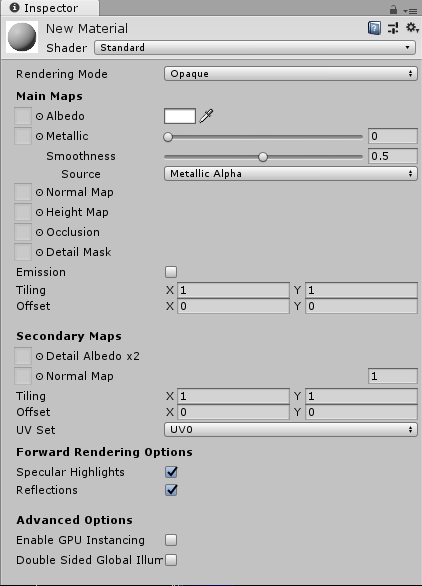
材质创建后,可以在Project窗口中选中,在Inspector中修改其所有属性。
将材质拖拽到场景或Hierarchy中的任一物体即可将材质赋予对应的物体。
注意:
如果一个模型有多个材质,不要使用拖拽的方式赋予材质,否则会将多个材质全部替换为拖拽的材质。正确的做法是:将材质拖拽到模型Mesh Renderer的Materials列表的对应位置。
二、编辑材质
编辑材质的第一步是确定要使用的着色器,可以点击材质的Shader下拉菜单选择着色器。
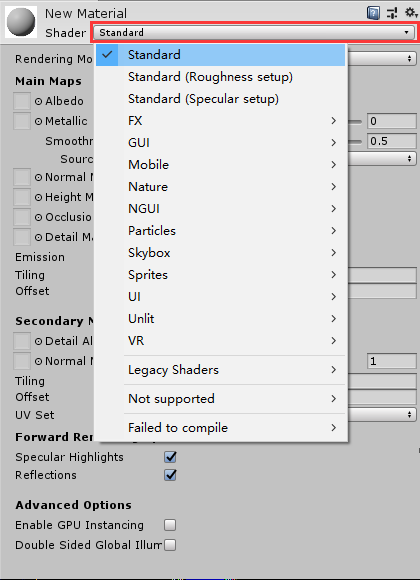
选中的着色器决定了材质包含的可配置的属性。
属性的类型包括颜色、滑条、贴图、数字、向量。如果将材质赋予了场景中的模型,修改属性会实时反馈到场景的模型上。
其中修改贴图属性有两种办法:
• 将贴图从Project窗口中拖到材质的贴图属性的小方框中(最常用)
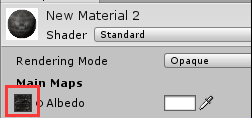
• 点击材质属性的小圆点,可以从列表中选择贴图
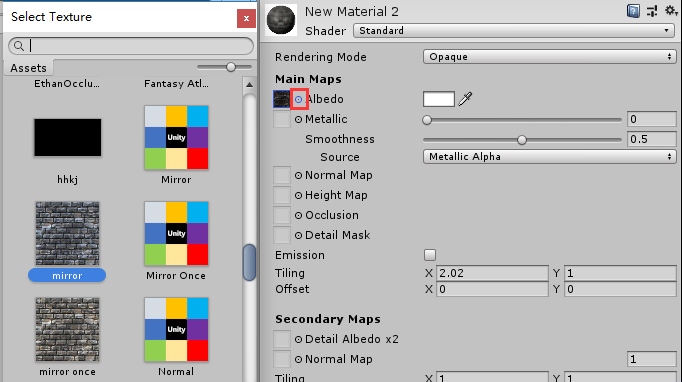
小技巧:
Ctrl+点击贴图的小图标,可以预览贴图。
三、内置着色器
Unity除了内置的Standard着色器外,还内置了一些其他类型的着色器:
• FX:照明和玻璃效果。
• GUI和UI:用于用户界面图形。
• Mobile:经过简化的适用于移动设备的高性能着色器。
• Nature:适用于树木和地形。
• Particles:用于粒子系统特效
• Skybox:在场景中所有的模型背后渲染的背景环境
• Sprites:用于2D精灵系统
• Toon:卡通风格的渲染。
• Unlit:用于不需要光照和阴影的渲染
• Legacy:旧的Unity版本中的着色器,已经被Standard着色器取代
当你需要使用对应的效果时,可以先去里面看看有没有合适的Shader。