MindCare UserGuide


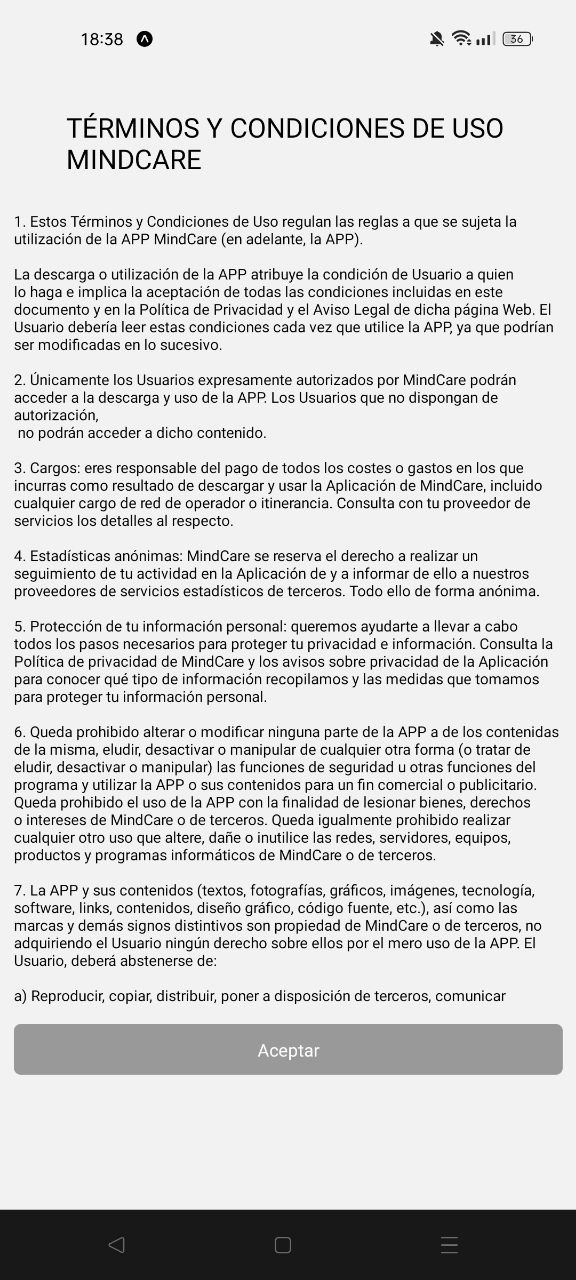
Una vez sobrepasada esta información nos aparecerán los términos y condiciones de uso de MindCare, para poder continuar es necesario leer esta información y darle a aceptar.
Tras esta información, podremos ver una pantalla de bienvenida en la que se puede seleccionar si se desea iniciar sesión, registrarse o acceder como anónimo.
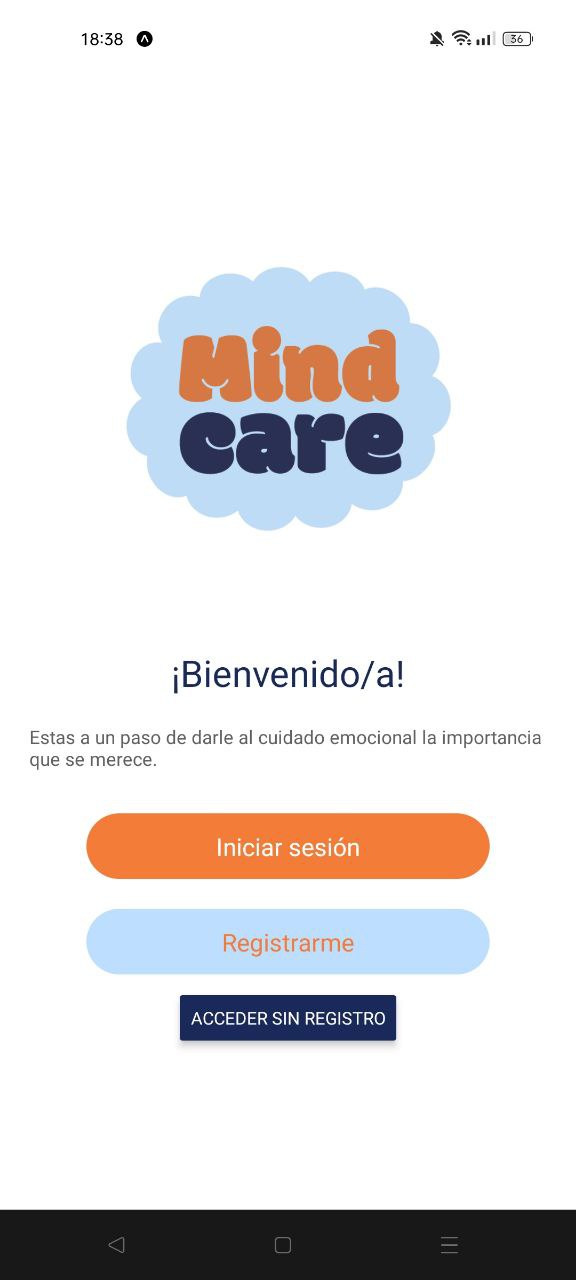
Esta opción permite visualizar la aplicación y hacer uso de algunas funcionalidades sin registrarse.
El objetivo de esta funcionalidad es que el usuario pueda visualizar si la aplicación le es útil o no, y qué funcionalidades se va a encontrar.
El registro solicita introducir un nombre, un email y una contraseña.
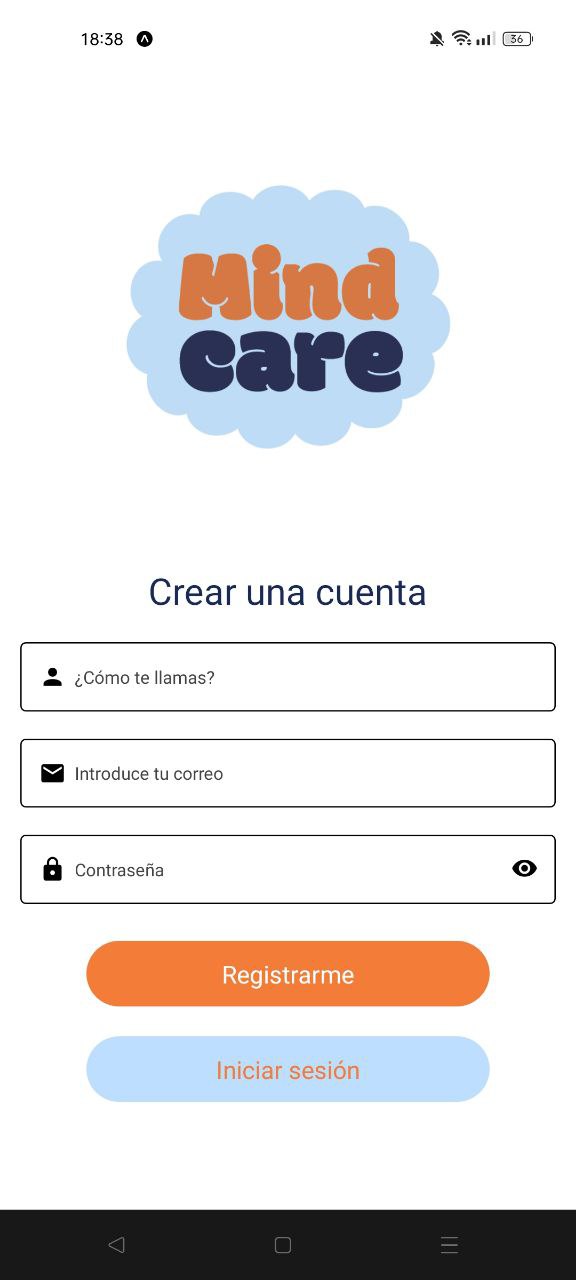
La contraseña debe tener más de 6 caracteres y el email debe tener un formato válido. Si ya existiese una cuenta con el email introducido se muestra un error en pantalla y el usuario no se podrá registrar.
Si el usuario ya posee una cuenta, podrá iniciar sesión introduciendo su correo y contraseña.
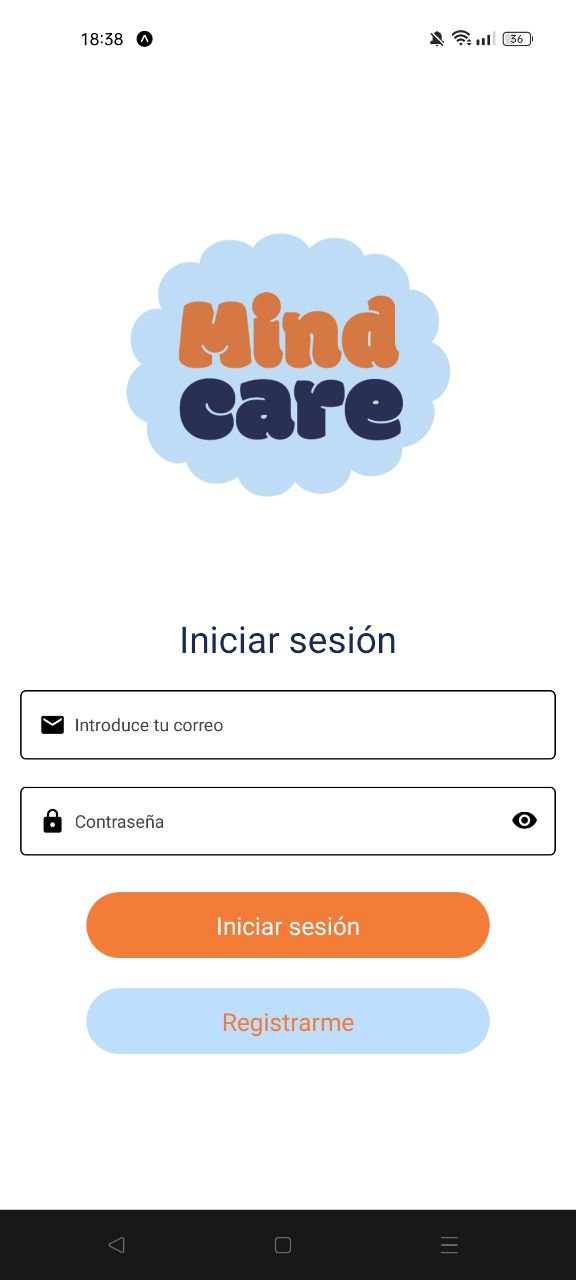
En caso de introducir una combinación errónea, el sistema mostrará el error pertinente.
Una vez dentro de la aplicación, en la parte inferior tenemos un menú que nos permitirá navegar por las diferentes secciones.
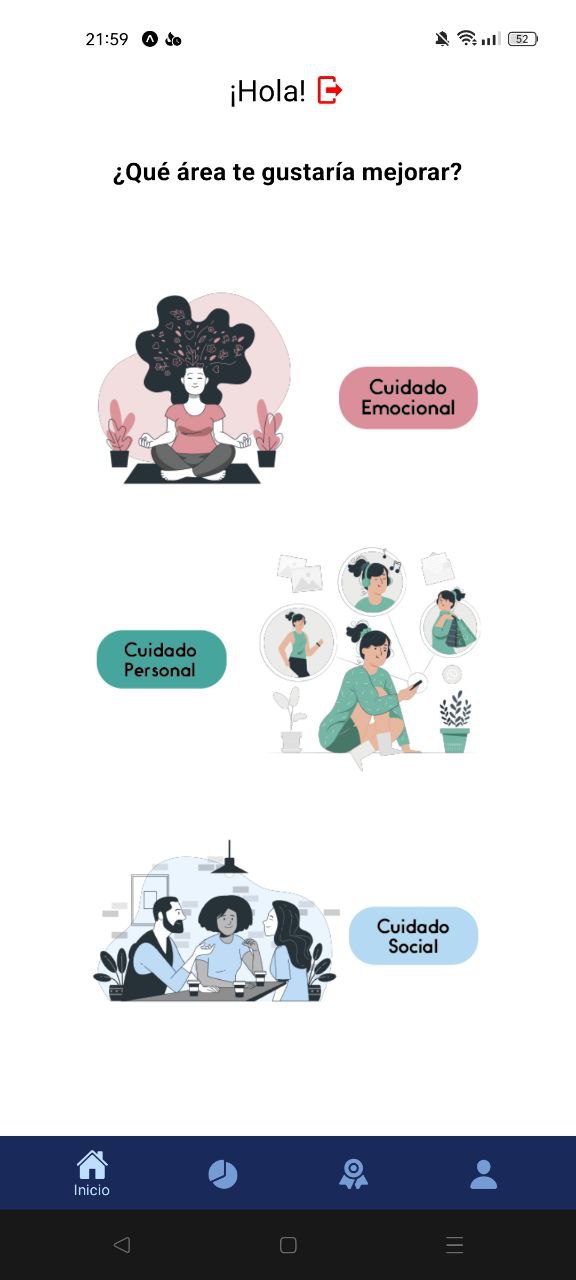
En la pantalla inicial, para acceder a un ámbito se ha de picar encima del mismo. Presionar cualquiera de estos ámbitos nos dirigirá a la pantalla de retos de la categoría.
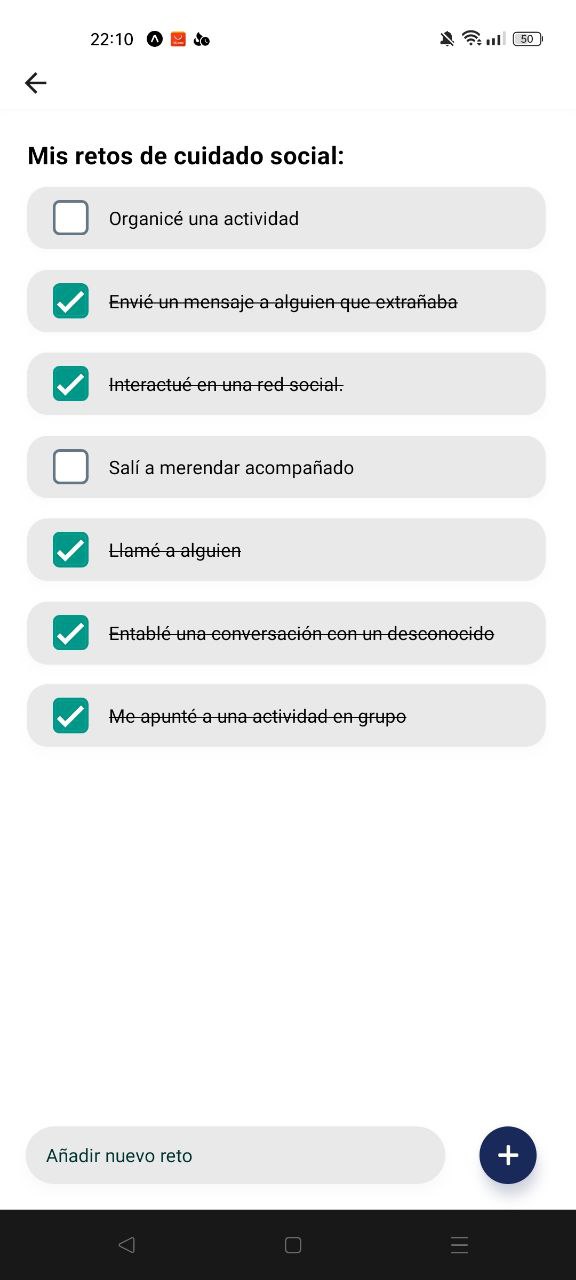
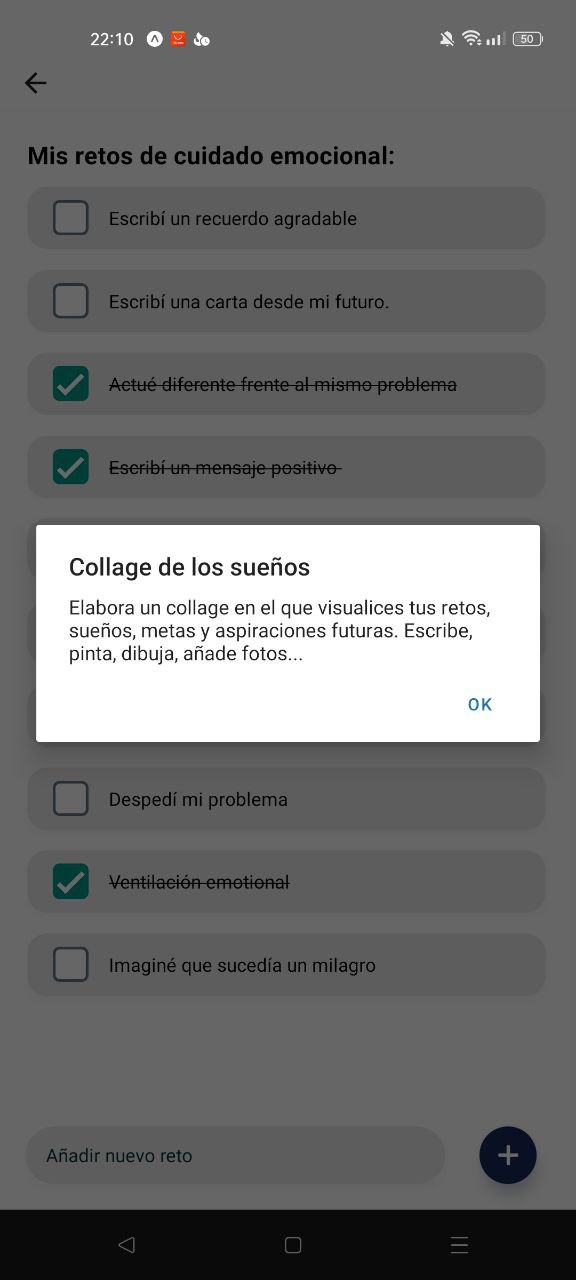
En el listado de retos, se pueden realizar diferentes acciones:
- Ver los retos.
- Crear nuevos retos.
- Visualizar la descripción de los retos presionando encima del mismo.
- Completar retos marcando la casilla.
- Eliminar retos manteniéndolos presionados y confirmando en la advertencia.
La siguiente opción, en el menú inferior, nos lleva a las estadísticas de los retos, donde podemos visualizar un diagrama con los retos completados en cada ámbito.
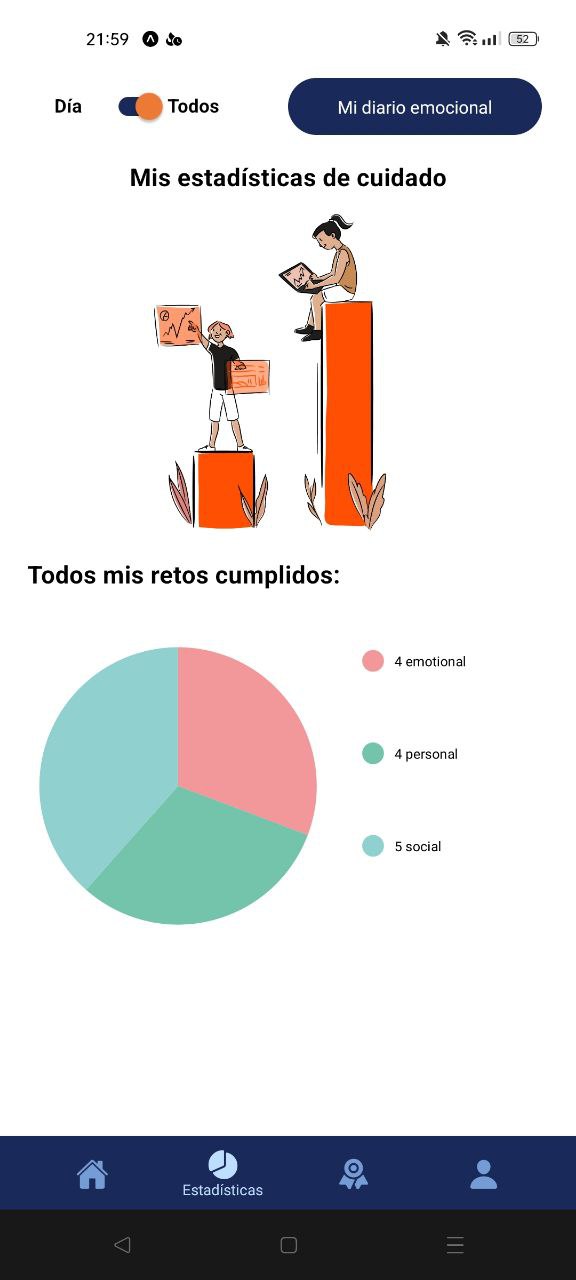
Mediante un switch podemos cambiar la vista y visualizar los retos completados en el día o la suma de todos los retos completados. Además, en la parte superior derecha tenemos el botón que nos permite acceder al diario emocional.
En la pantalla del diario emocional, podemos visualizar 6 emojis correspondientes a 6 estados emocionales. De izquierda, más triste, a derecha, más alegre, se puede seleccionar la emoción con la que nos sintamos identificados en el día actual y está se verá reflejada en el calendario que está justo debajo.
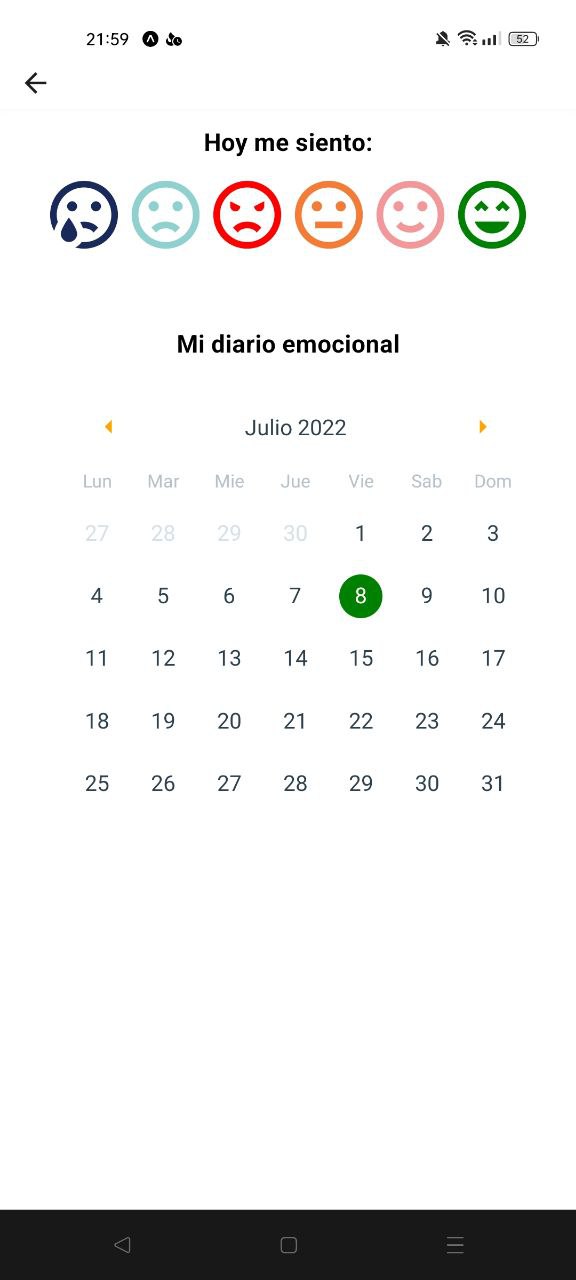
La emoción se puede cambiar durante el día presionando sobre otra, pero una vez el día ha terminado, la última emoción seleccionada es la que se quedará registrada. Para salir de esta sección, tenemos que apretar en la parte superior izquierda, en la flecha, lo que nos llevará a las estadísticas..
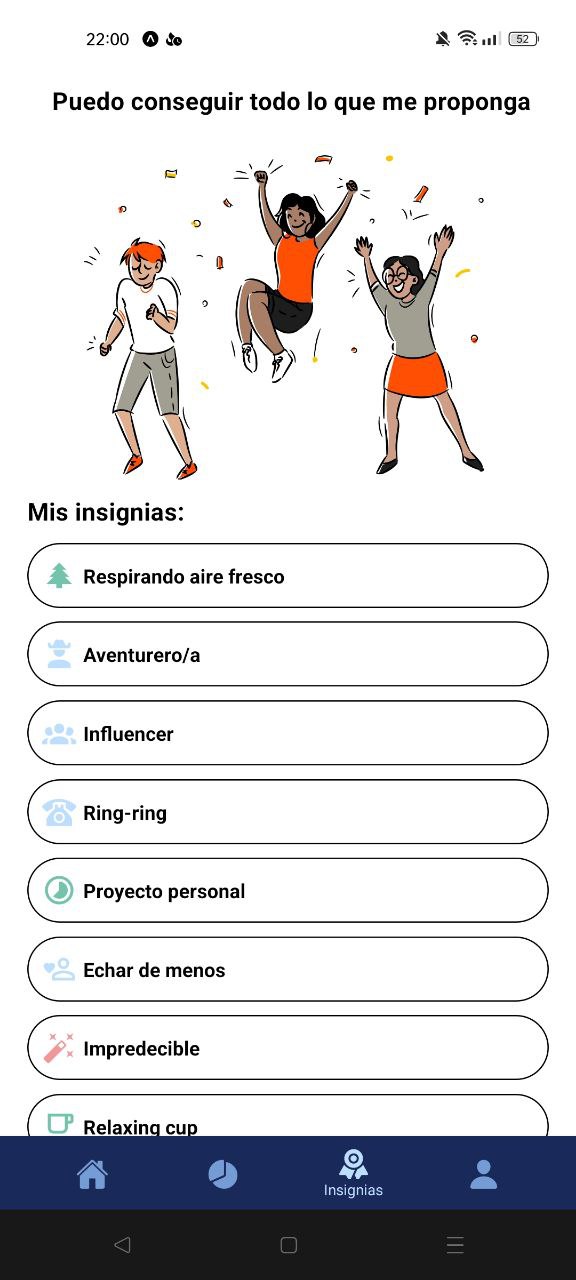
La tercera opción del menú inferior nos permite visualizar las insignias ganadas. Presionar encima de una insignia despliega un modal donde se puede ver un mensaje motivacional y/o una descripción de esta.
La cuarta y última opción nos permite acceder al perfil del usuario y a algunas opciones que se detallarán a continuación.
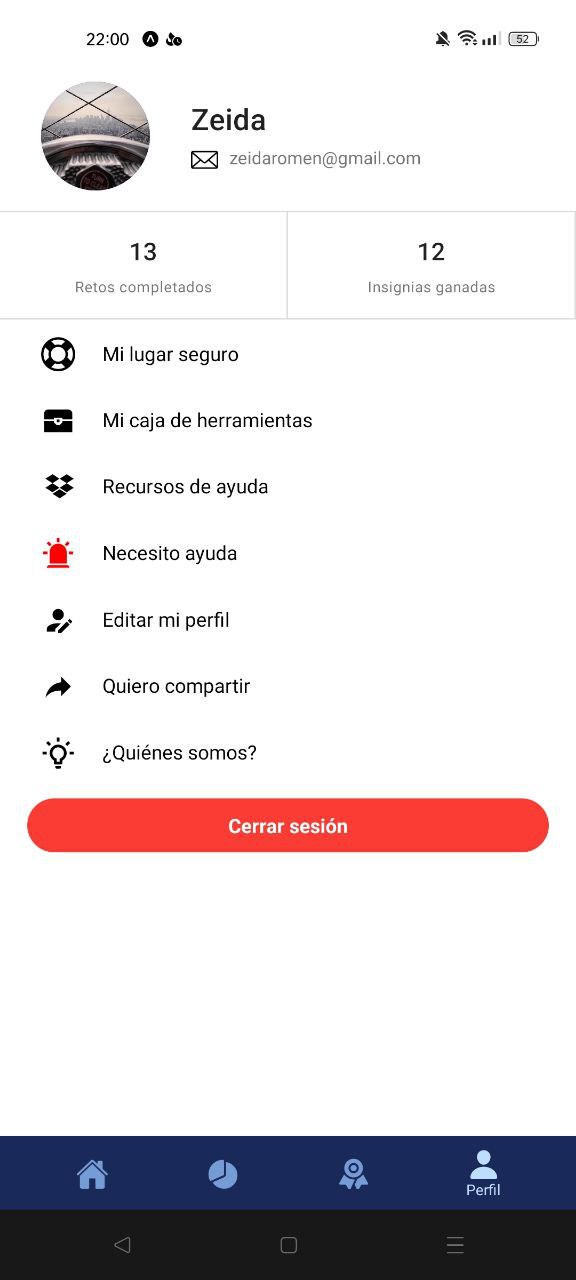
Esta funcionalidad está destinada a que los usuarios puedan escribir mensajes que pueden ser consejos, mensajes motivacionales, recuerdos… En resumen, mensajes que ayuden en un momento de bajo ánimo.
Para escribir un mensaje hay que presionar sobre añadir, rellenar los campos en la ventana emergente que aparece y pulsar en el botón añadir de la ventana emergente.
Para eliminar las cartas creadas basta con mantener pulsado, saldrá una ventana emergente y habrá que confirmar la acción.
En a caja de herramientas el usuario puede escribir pequeñas acciones que le hacen sentir mejor. Para ello tendrá que rellenar el campo que aparece en la parte inferior y añadir la herramienta que desee.
Para borrar una herramienta creada tendrá que mantener pulsado y confirmar la acción.
La segunda opción nos ofrece un catálogo de recursos de autoayuda, meditación, reflexión, consejos, etc. que se irán actualizando.
La lista se puede deslizar para ver los diferentes recursos.
La tercera opción también nos ofrece también recursos, pero de ayuda psicológica gratuita, como son teléfonos de emergencia o entidades sin ánimo de lucro que proporcionan ayuda.
En la cuarta opción se puede cambiar el nombre del perfil y la contraseña. Se introduce el nuevo nombre y la contraseña y se presiona en actualizar, si todo es correcto nos redirigirá al perfil y se actualizará la información.
La opción de compartir nos despliega un menú que nos da la opción de compartir la aplicación mediante un enlace en diferentes plataformas para que otras personas se puedan unir.
La última opción del menú nos permite visualizar quien ha estado y está detrás del desarrollo de la aplicación.
Tras acceder a cualquiera de estas opciones, se puede salir presionando en la parte superior izquierda.
Por último, el usuario puede cerrar sesión presionando sobre el botón rojo al final de las opciones. El usuario será redirigido a la pantalla de bienvenida.